Como usar o ManageWP para atualizar o WPML em todos os sites de seus clientes
Amir··4 minutos
Compartilhar:
O ManageWP é um serviço renomado que permite que você gerencie todos os seus sites WordPress a partir de um único painel. Entre outros recursos, ele permite que você atualize seus plugins com poucos cliques. Veja a seguir como atualizar o WPML para os seus sites WordPress usando o ManageWP.
Existem três etapas para usar o ManageWP com sucesso para atualizar o WPML:
Registre o WPML para o seu site.
Adicione o site ao seu painel do ManageWP.
Atualize o plugin.
As duas primeiras etapas só precisam ser feitas uma vez para o seu site.
Registre o WPML para o seu site
O registro do seu site com o WPML ativa as atualizações automáticas para ele.
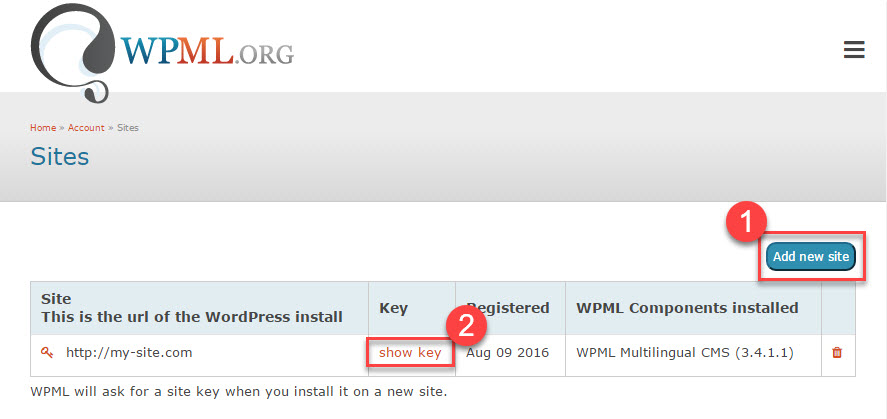
Na página Sites, clique em Adicionar novo site e insira a URL do seu site.
Clique no link exibir chave para o site e copie a chave.
Adição de um site à sua conta do WPML
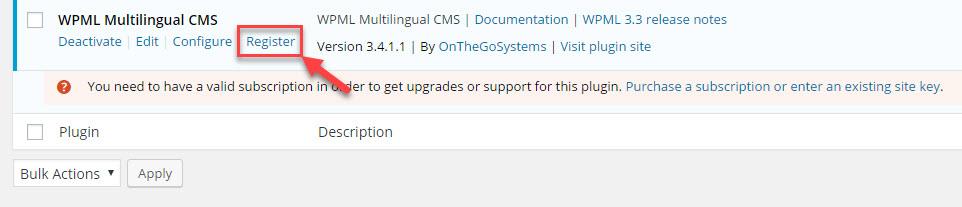
Agora, você pode ir para o painel de administração do WordPress do seu site, especificamente, para a página Plugins:
Encontre o WPML na lista de plugins do seu site e clique no link Registrar abaixo do nome dele.
Clique em Registrar WPML e cole a chave do site que você obteve na página da sua conta do WPML.
Link para a página de registro do WPML com o seu site
As atualizações automáticas do WPML agora estão ativadas para o seu site. Você pode encontrar mais informações sobre isso no guia de instalação do WPML.
Adicione o site ao seu painel do ManageWP
Agora, você precisa conectar o seu site ao painel do ManageWP. A tabela a seguir apresenta três etapas para fazer isso:
O que fazer
Captura de tela
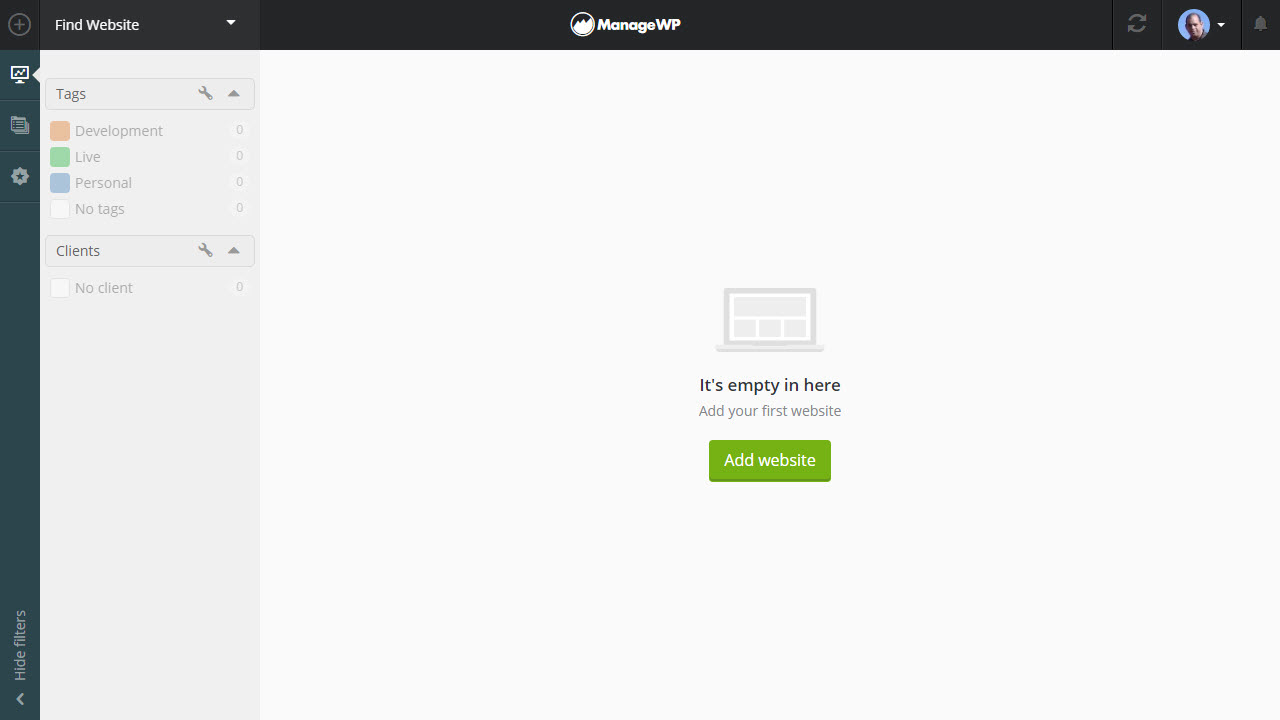
Faça login na sua conta do ManageWP e clique em Add Website para adicionar um novo site.
Isso pode ser feito pelo ManageWP automaticamente ou você pode instalar o plugin manualmente, assim como qualquer outro plugin do WordPress. Reinicie o processo de adicionar o site depois de instalar o plugin manualmente.
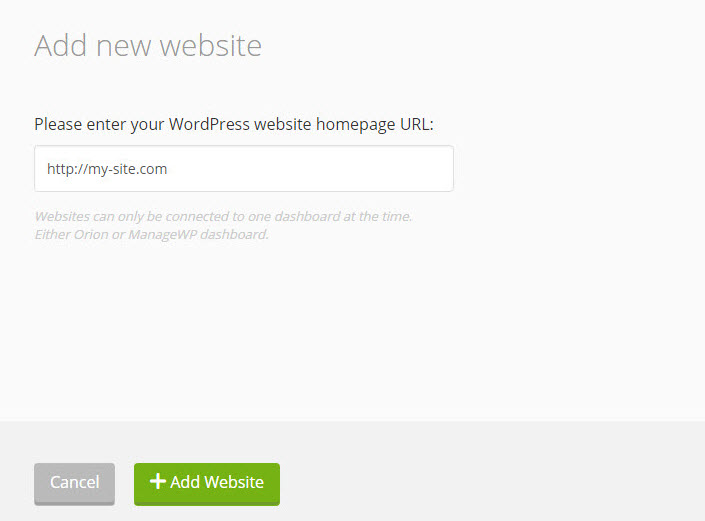
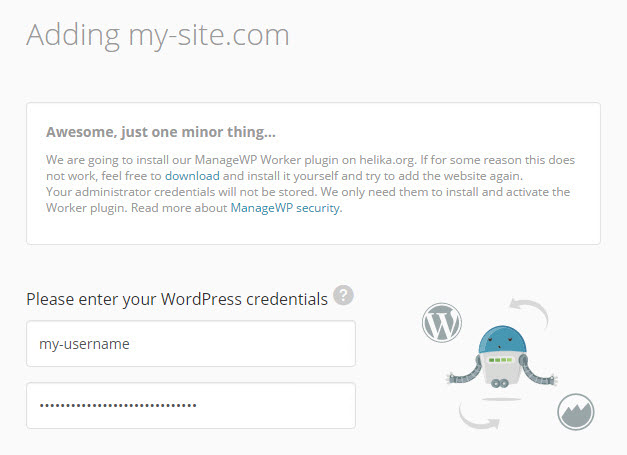
Para usar o processo automático, insira o nome de usuário e a senha do WordPress do seu site e clique em Add Website.
Suas informações de login são usadas apenas uma vez e nunca são salvas.
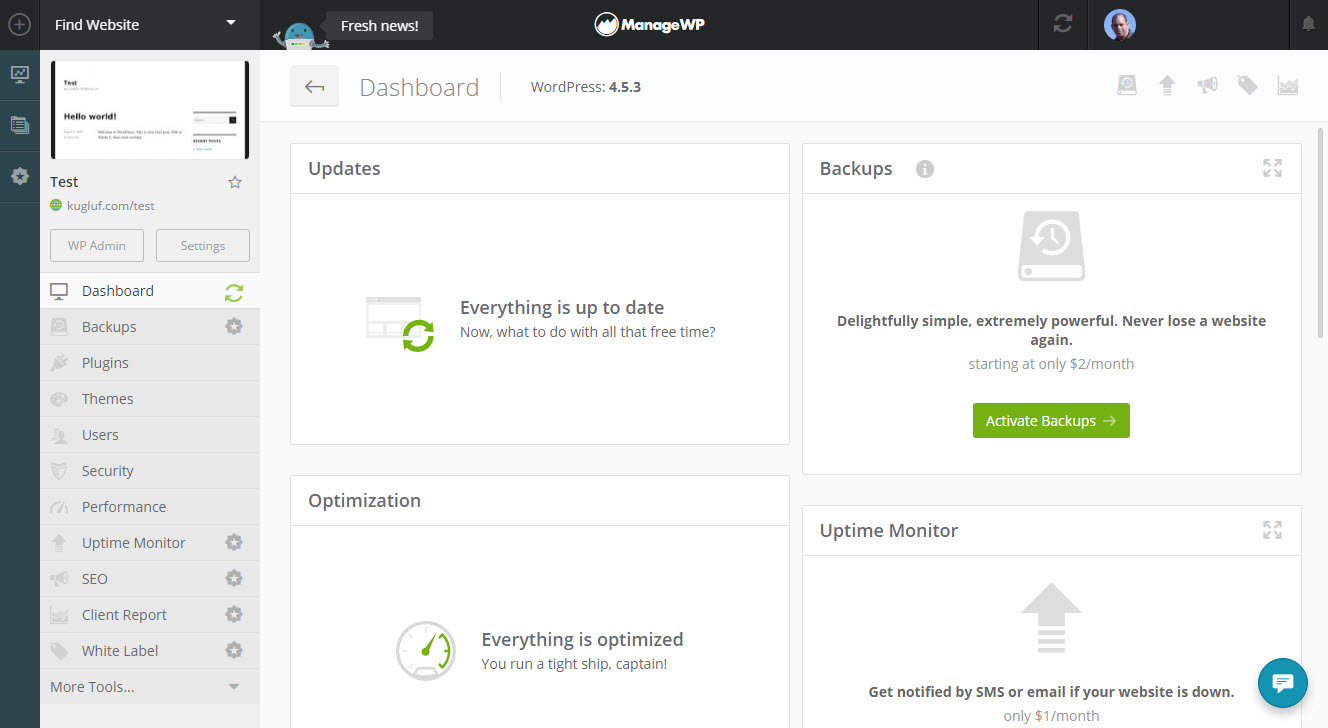
Seu site agora está conectado ao serviço ManageWP e você pode ver a visão geral dele no painel.
Visão geral do seu site no painel do ManageWP
Atualize o WPML usando o ManageWP
Agora que tudo está configurado, você pode usar o ManageWP para atualizar o WPML no seu site.
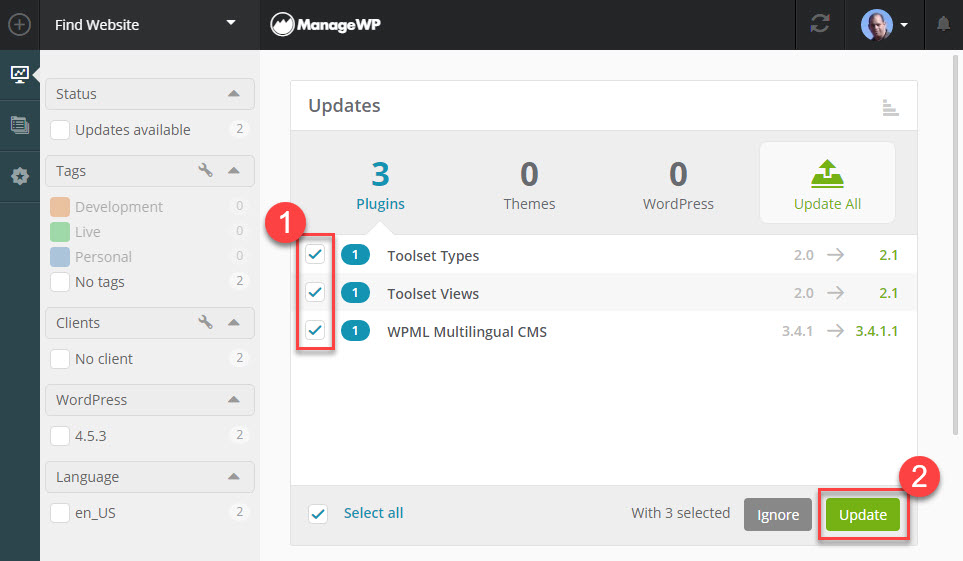
As atualizações disponíveis do WPML aparecerão na seção Updates do painel do site no ManageWP. Para atualizar o plugin, marque a caixa de seleção ao lado dele e clique em Update.
Seleção e atualização do WPML e de outros plugins a partir do painel do ManageWP
A atualização do WPML pode levar algum tempo, dependendo da velocidade do seu servidor. Há uma barra de progresso verde na parte superior da interface do ManageWP.
Após a conclusão da atualização, o painel será recarregado e a seção Updates mostrará novamente a mensagem comum “Everything is up to date”.
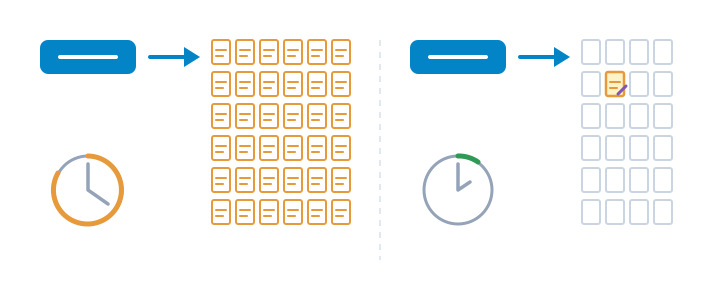
O WPML 5.2 foi lançado. Salvar uma página não reescreve mais as traduções que não mudaram, o Painel de tradução lista o seu conteúdo independentemente do número de idiomas, a tradução automática avisa quando está aguardando pagamento em vez de travar, e 565 correções chegam ao WPML e a todos os complementos.
Acabamos de lançar o WPML 5.0. Ele oferece a você um único lugar para executar tudo, traduz todo o seu site enquanto você faz outras coisas e, com o PTC, cobra cada página uma vez, para que suas edições posteriores sejam gratuitas.