Utiliser ManageWP pour mettre à jour WPML sur tous les sites de vos clients
Amir··4 minutes
Partager :
ManageWP est un service de renom qui vous permet de gérer tous vos sites WordPress depuis un seul tableau de bord. Entre autres fonctionnalités, il vous permet de mettre à jour vos extensions en quelques clics. Voici comment mettre à jour WPML pour vos sites WordPress à l’aide de ManageWP.
Il y a trois étapes pour utiliser ManageWP avec succès afin de mettre à jour WPML :
Enregistrez WPML pour votre site.
Ajoutez le site à votre tableau de bord ManageWP.
Mettez à jour l’extension.
Les deux premières étapes ne doivent être effectuées qu’une seule fois pour votre site.
Enregistrez WPML pour votre site
L’enregistrement de votre site avec WPML permet d’activer les mises à jour automatiques pour celui-ci.
Tout d’abord, ajoutez le site à votre compte WPML :
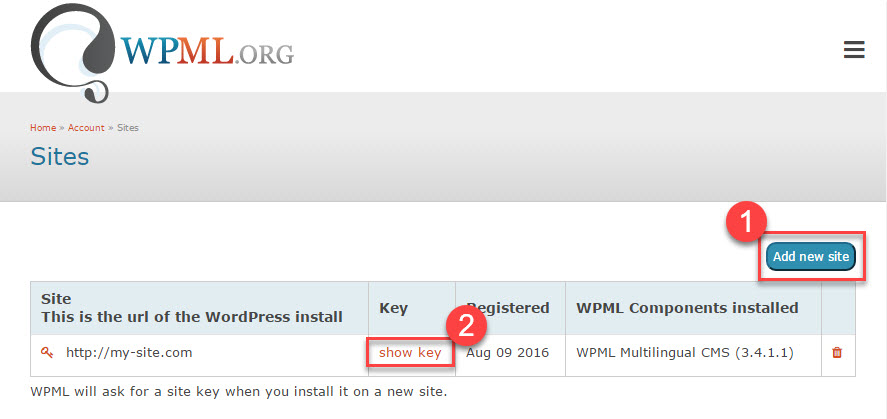
Sur la page Sites , cliquez sur Ajouter un nouveau site et saisissez l’URL de votre site.
Cliquez sur le lien afficher la clé pour le site et copiez la clé.
Ajout d’un site à votre compte WPML
Maintenant, vous pouvez accéder à l’interface d’administration WordPress de votre site, plus précisément à la page Extensions :
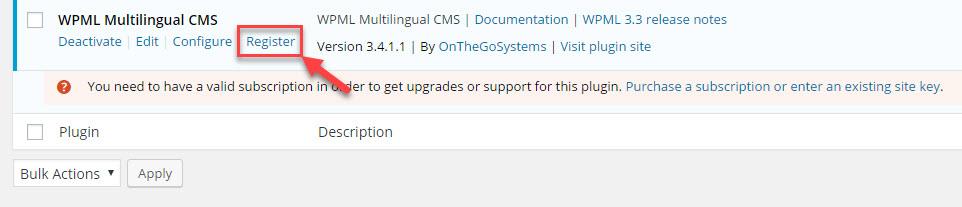
Trouvez WPML dans la liste des extensions de votre site et cliquez sur le lien Enregistrer sous son nom.
Cliquez sur Enregistrer WPML et collez la clé du site que vous avez obtenue sur la page de votre compte WPML.
Lien vers la page pour enregistrer WPML avec votre site
Les mises à jour automatiques de WPML sont désormais activées pour votre site. Vous trouverez plus d’informations à ce sujet dans le guide d’installation de WPML.
Ajoutez le site à votre tableau de bord ManageWP
Maintenant, vous devez connecter votre site au tableau de bord ManageWP. Le tableau suivant présente trois étapes pour y parvenir :
Ce qu’il faut faire
Capture d’écran
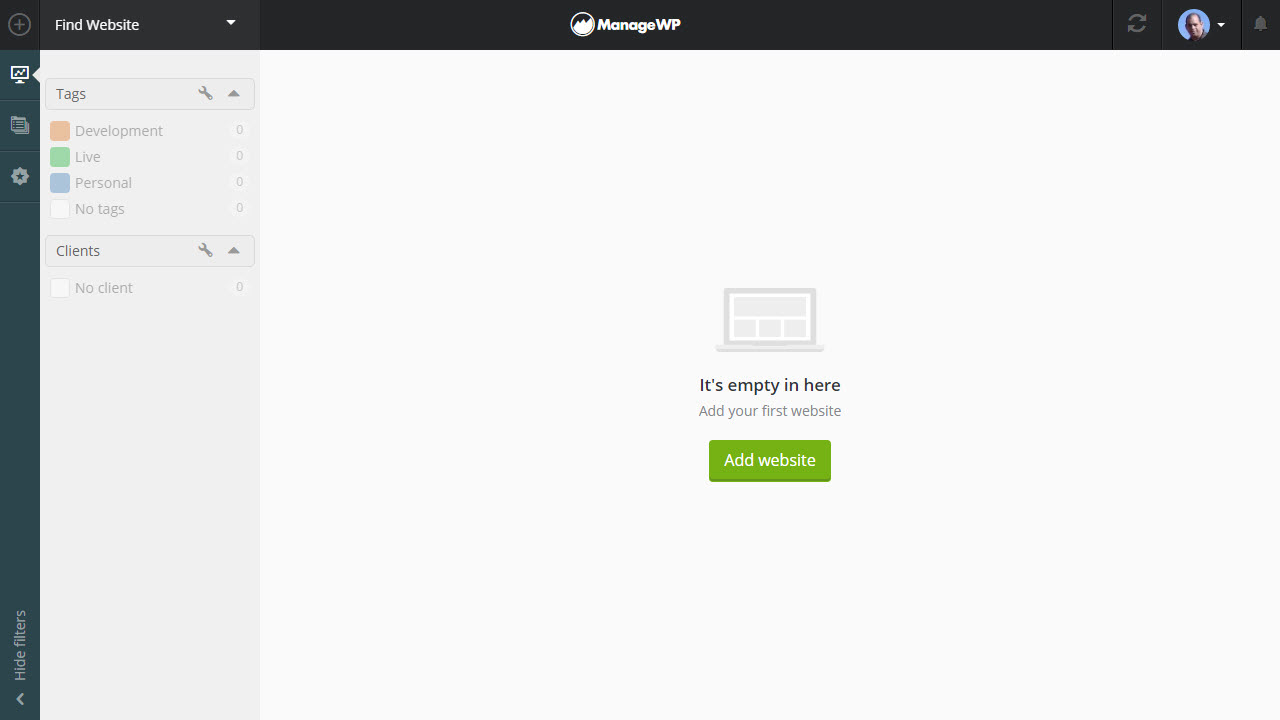
Connectez-vous à votre compte ManageWP et cliquez sur Add Website pour ajouter un nouveau site.
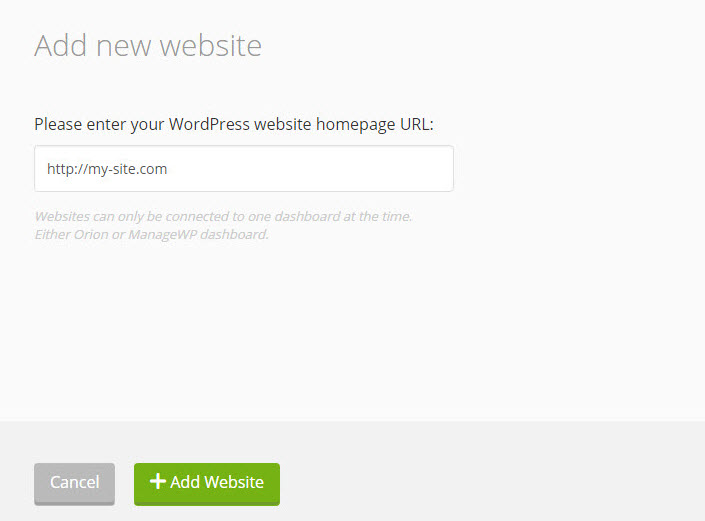
Saisissez l’URL de votre site et cliquez sur Add Website.
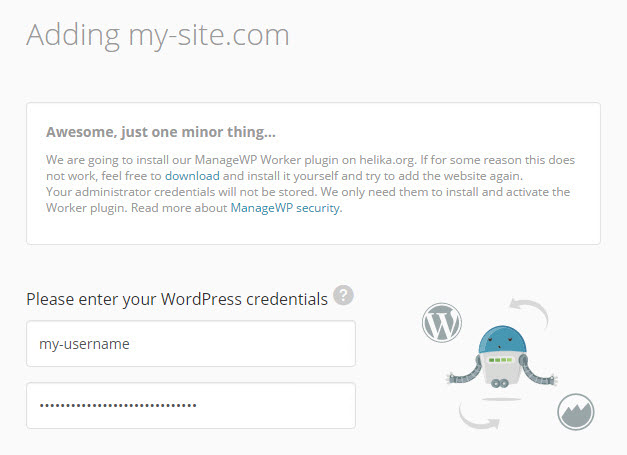
Cela peut être fait automatiquement par ManageWP ou vous pouvez installer l’extension manuellement, tout comme n’importe quelle autre extension WordPress. Recommencez le processus d’ajout du site une fois que vous avez installé l’extension manuellement.
Pour utiliser le processus automatique, saisissez le nom d’utilisateur et le mot de passe WordPress de votre site, puis cliquez sur Add Website.
Vos informations de connexion ne sont utilisées qu’une seule fois et ne sont jamais enregistrées.
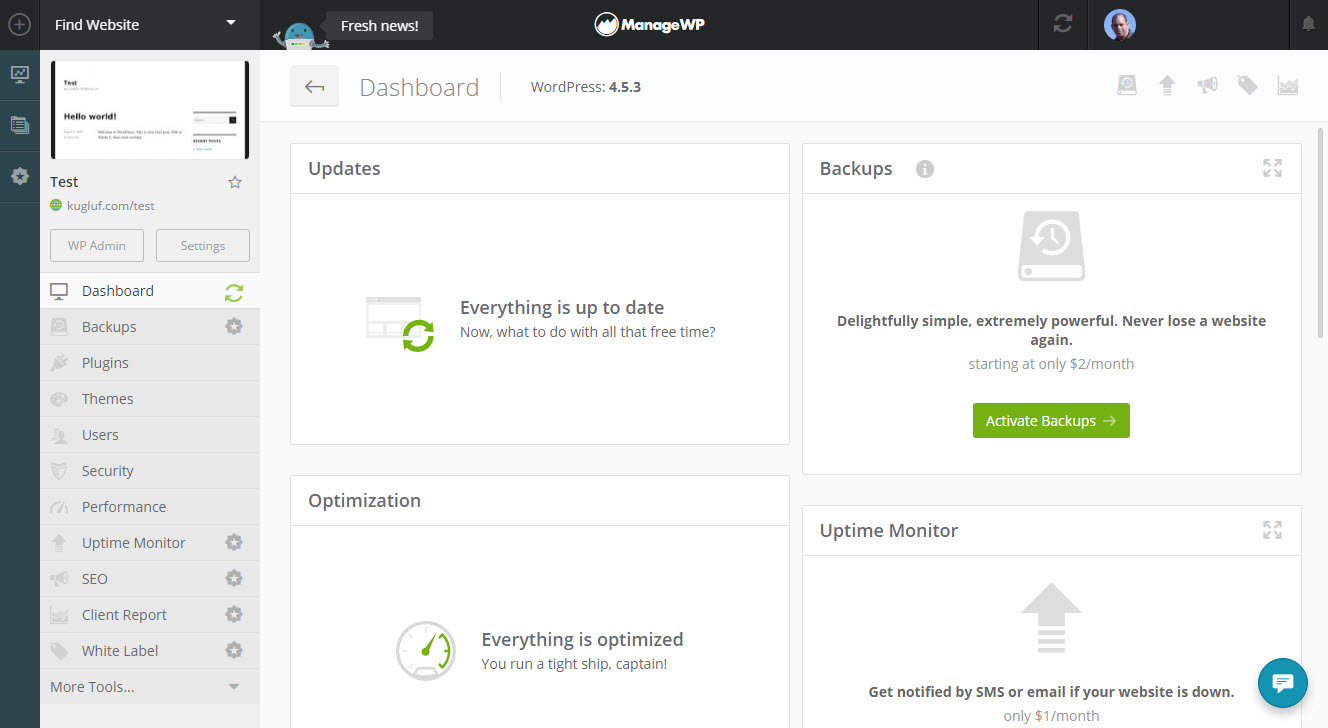
Votre site est désormais connecté au service ManageWP et vous pouvez voir son aperçu dans le tableau de bord.
Aperçu de votre site dans le tableau de bord ManageWP
Mettez à jour WPML à l’aide de ManageWP
Maintenant que tout est configuré, vous pouvez utiliser ManageWP pour mettre à jour WPML sur votre site.
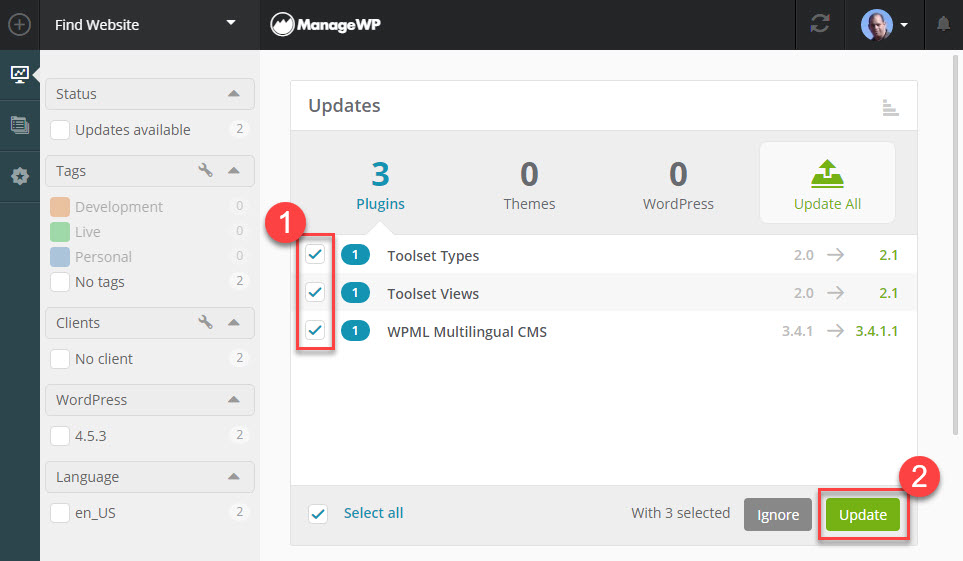
Les mises à jour de WPML disponibles apparaîtront dans la section Updates du tableau de bord du site dans ManageWP. Pour mettre à jour l’extension, cochez la case située à côté et cliquez sur Update.
Sélection et mise à jour de WPML et d’autres extensions depuis le tableau de bord ManageWP
La mise à jour de WPML peut prendre un certain temps, selon la vitesse de votre serveur. Il y a une barre de progression verte en haut de l’interface de ManageWP.
Une fois la mise à jour terminée, le tableau de bord s’actualisera et la section Updates affichera de nouveau le message habituel « Everything is up to date ».
WPML 5.2 est disponible. L’enregistrement d’une page ne réécrit plus les traductions qui n’ont pas changé, le Tableau de bord de traduction répertorie votre contenu quel que soit le nombre de langues, la traduction automatique vous indique quand elle est en attente de paiement au lieu de se bloquer, et 565 correctifs sont déployés dans WPML et chaque module complémentaire.
Nous venons de publier WPML 5.0. Il vous offre un seul endroit pour tout gérer, traduit l'ensemble de votre site pendant que vous faites autre chose, et avec PTC, il facture chaque page une seule fois, de sorte que vos modifications ultérieures sont gratuites.