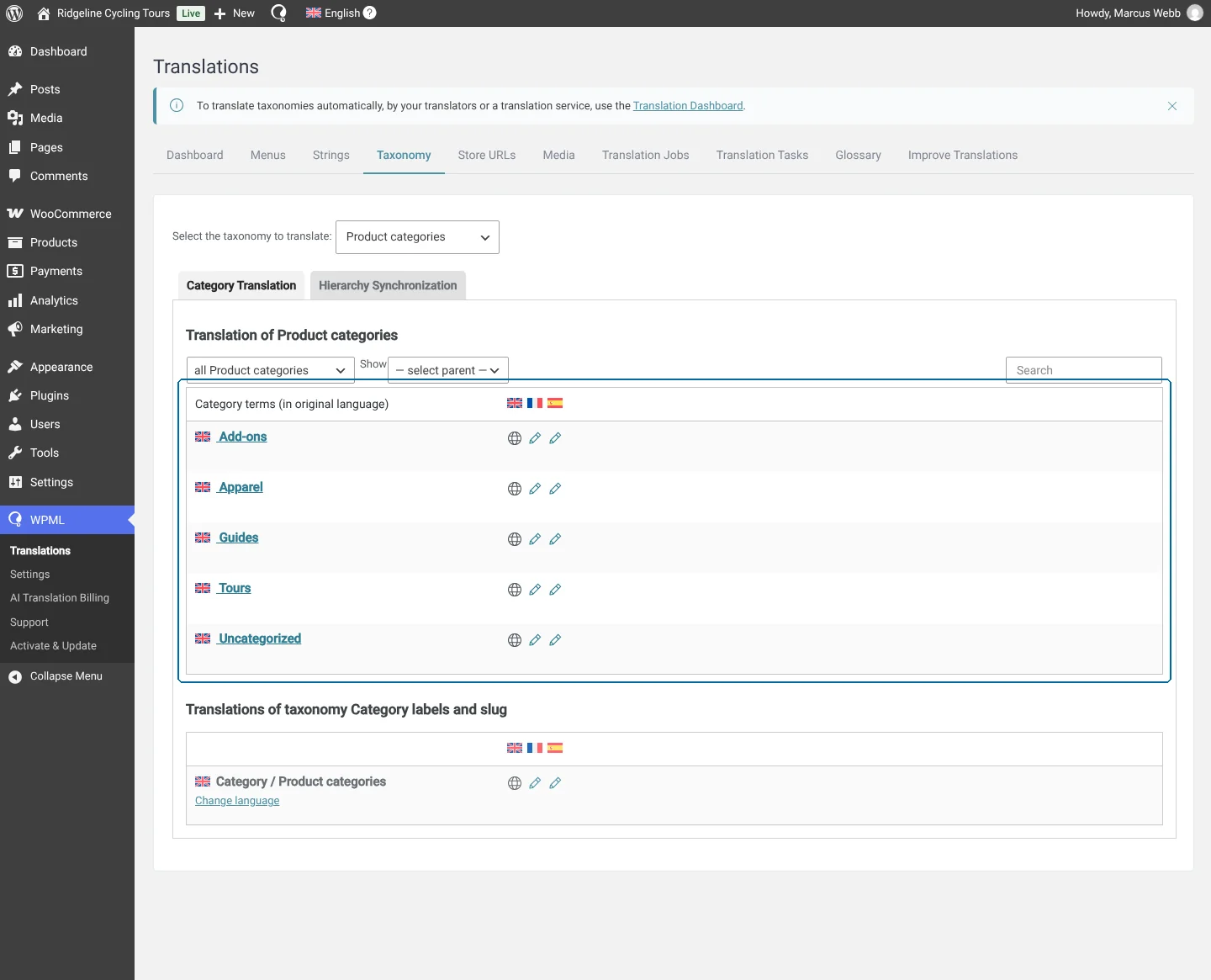
Events Calendarプラグインは、WordPressサイトでイベントを作成、編成、管理できる強力で使いやすい拡張機能です。
Events Calendar (新しいタブで開く)は非常に人気のある拡張機能であり、イベントをより適切に処理するための多くのアドオンを提供しています。関連する最も有名なアドオンの1つは、WooCommerceを利用してイベントのチケットを販売できるEvent Ticketsです。
WPML Multilingual & Multicurrency for WooCommerceは、これらのすべての拡張機能とアドオンを多言語で利用できるようにするのに役立ちます。
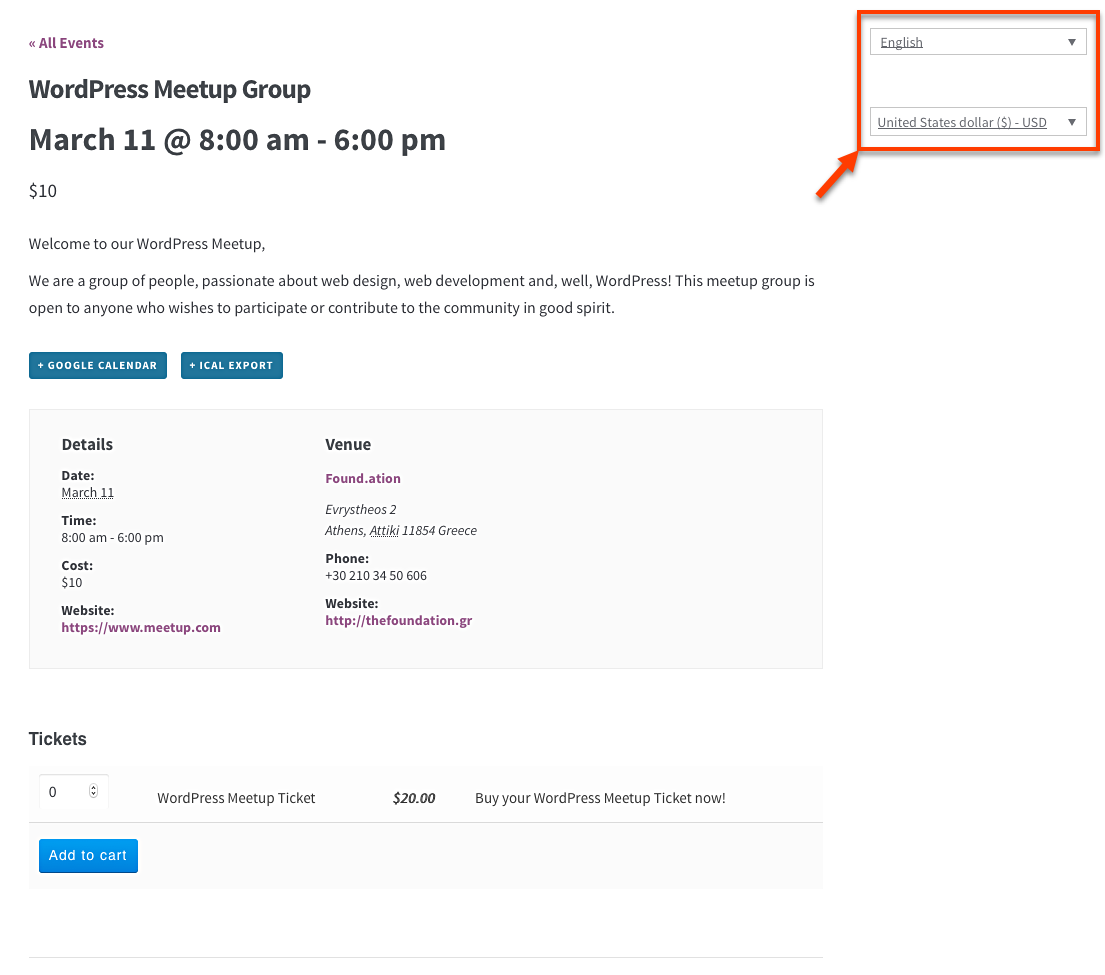
イベントとEvent Ticketsは、WPMLとWPML Multilingual & Multicurrency for WooCommerceを使用して、他の投稿や商品と同じように翻訳できます。イベントにはWPMLの翻訳エディタ(推奨)を使用し、Event TicketsにはWPML Multilingual & Multicurrency for WooCommerceの翻訳エディタ(推奨)を使用できます。
イベントには、イベントの会場、主催者、追加フィールドなどの追加要素をオプションで含めることができ、これらも完全に翻訳できます。
さらに、WPML Multilingual & Multicurrency for WooCommerceを使用すると、イベントチケットで複数の通貨を使用したり、自動為替レート機能を有効にしたりできます。
要件
Event Calendarプラグインでイベントとチケットを作成できるようにするには、サイトに以下のプラグインをインストールして有効化する必要があります。
- Event Calendar
- Event Tickets
- WooCommerce
- WPML
- WPML Multilingual & Multicurrency for WooCommerce
- WPML 文字列翻訳
- WPML Media
- Event Calendar Pro(オプション)
- Event Tickets Pro(オプション)
この記事で紹介されているすべてのオプションを利用するには、Event CalendarプラグインとTicketアドオンのProバージョンも必要になります。
さらに、WooCommerce (新しいタブで開く)、WPML、およびWPML Multilingual & Multicurrency for WooCommerceプラグインの基本的なセットアップを実行する必要があります。
イベントの翻訳
イベントを翻訳する手順は、WPMLで投稿を翻訳する場合と同じです。
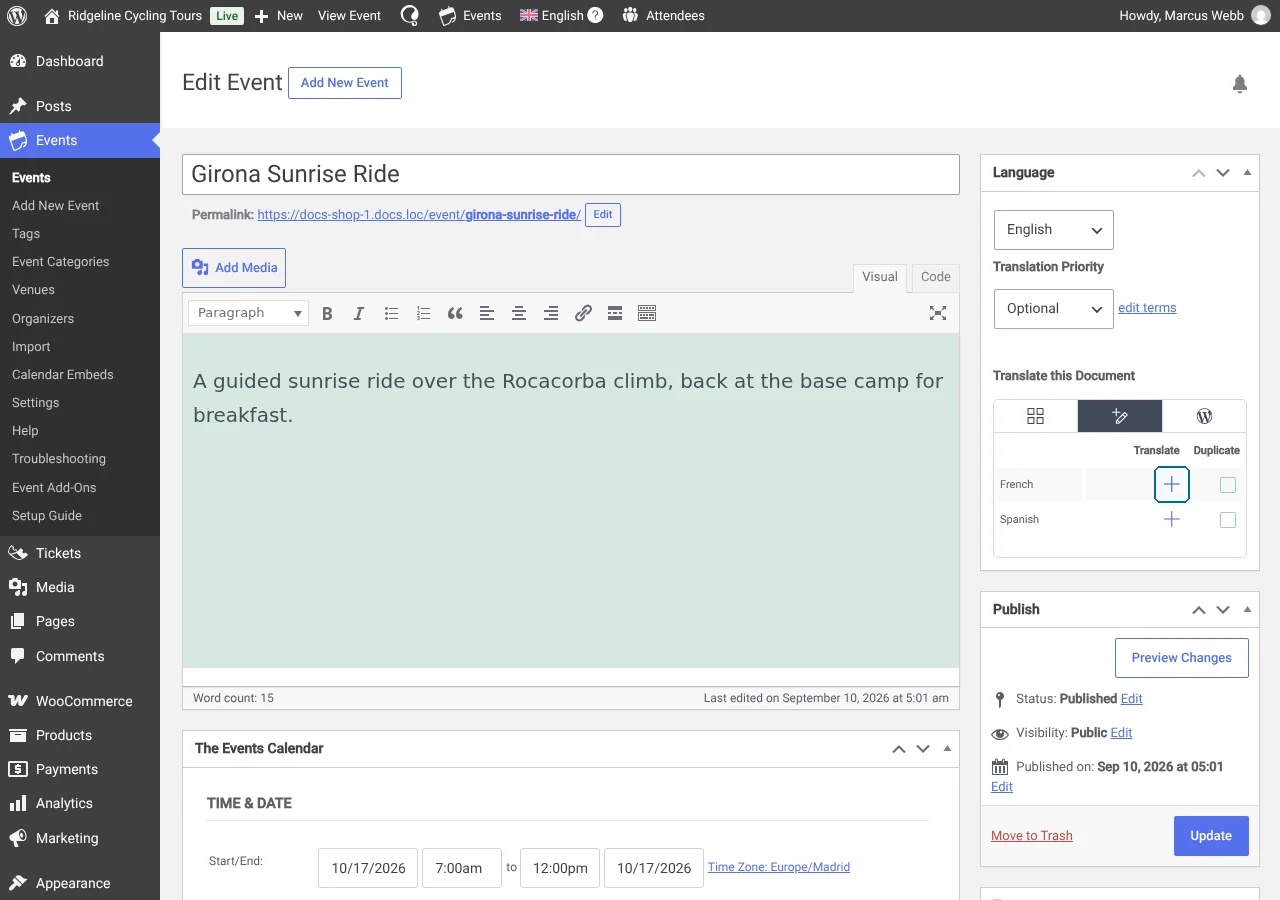
サイトのWordPress管理画面で、イベントページに移動し、新規追加をクリックしてイベントを作成します。保存すると、翻訳できるようになります。
右側の言語ボックスで、このドキュメントをどのように翻訳するかを尋ねられます。WPMLの翻訳エディタを選択し、目的の言語の「+」アイコンをクリックします。
次のステップで、翻訳エディタを使用してコンテンツを翻訳します。
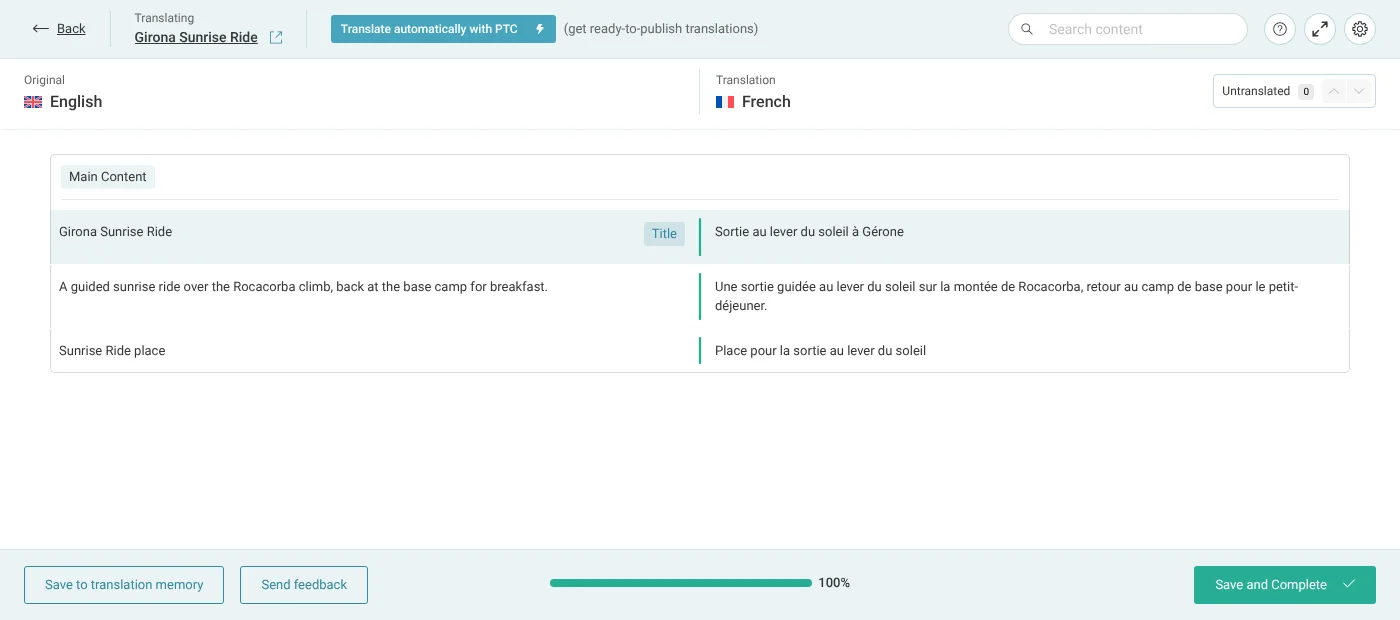
保存または保存して閉じるをクリックして、イベントの翻訳を完了します。
イベント会場の翻訳
会場を翻訳するには、イベントを翻訳する場合と同様の手順に従う必要があります。
イベント会場ページに移動し、新規追加をクリックして会場を作成します。保存後、右側の言語ボックスでWPMLの翻訳エディタを選択し、目的の言語の「+」アイコンをクリックすることで翻訳できます。
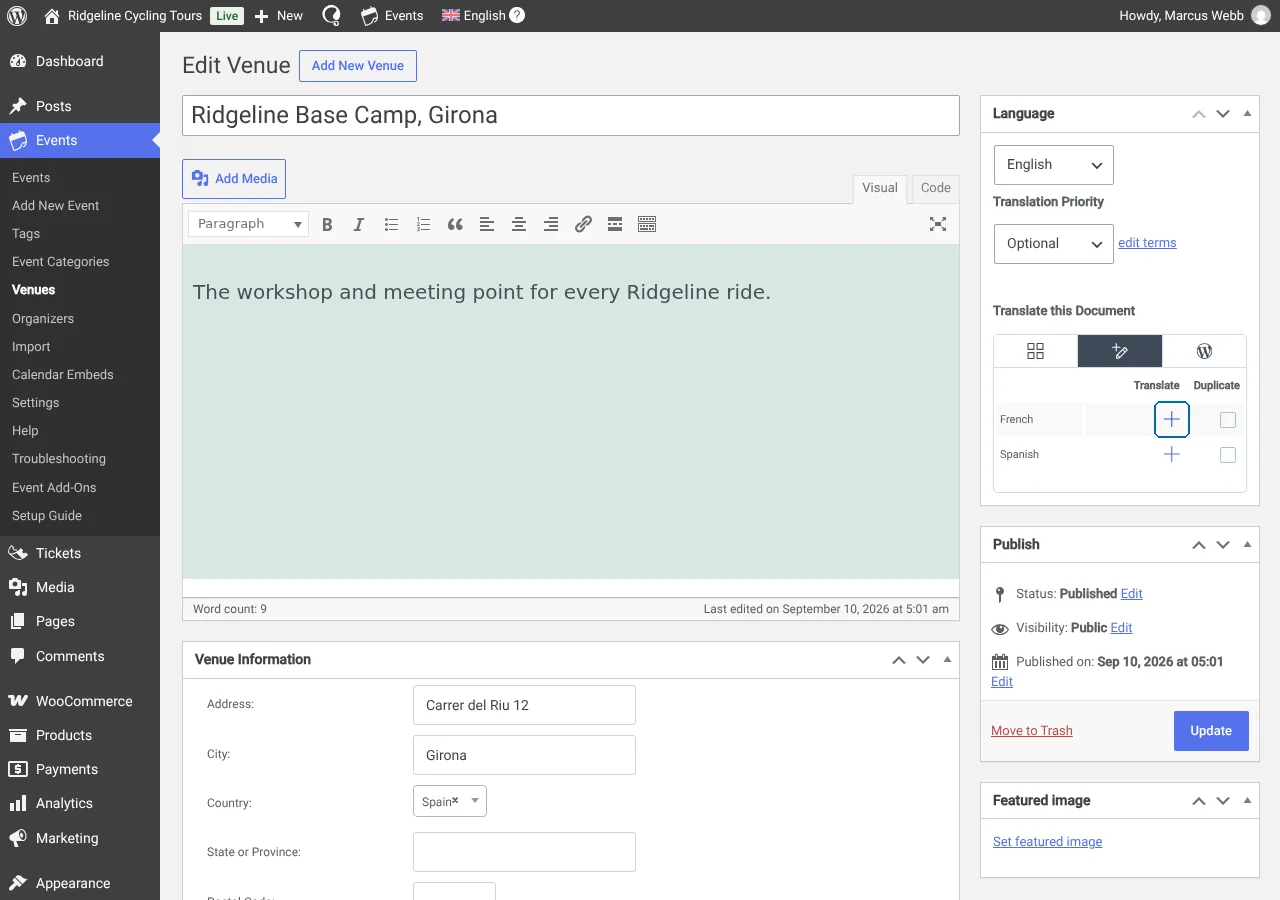
クリック後、翻訳エディタを使用して翻訳を完了します。
イベント主催者の翻訳
主催者の翻訳も、イベントの翻訳と同様です。
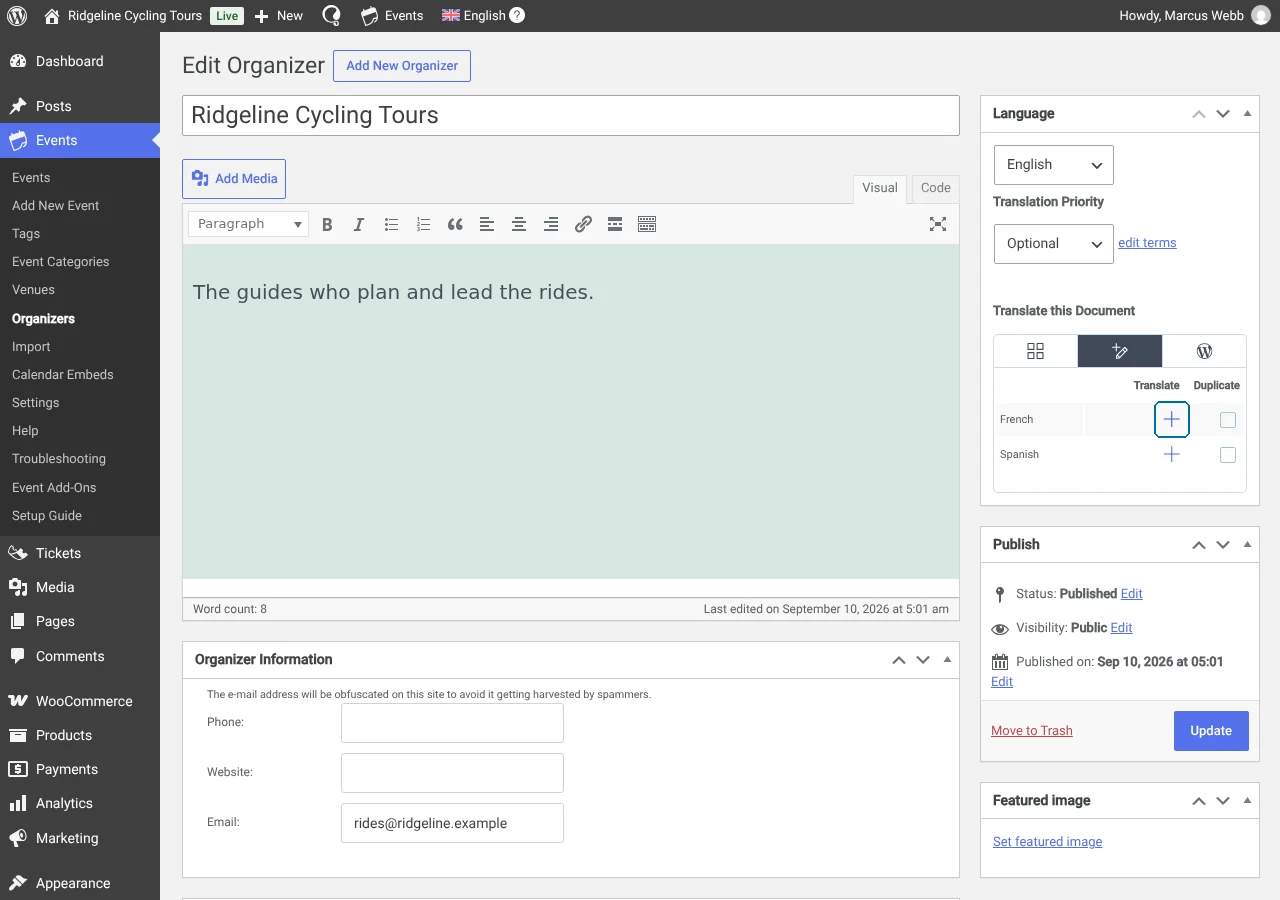
イベント主催者の投稿編集画面で、同じように言語ボックスを使用して、サイトの任意の言語で翻訳を作成します。
イベントチケットの翻訳
作成できるチケットには、RSVPとWooCommerceの2種類があります。これらは、イベント内のチケットセクションにあります。
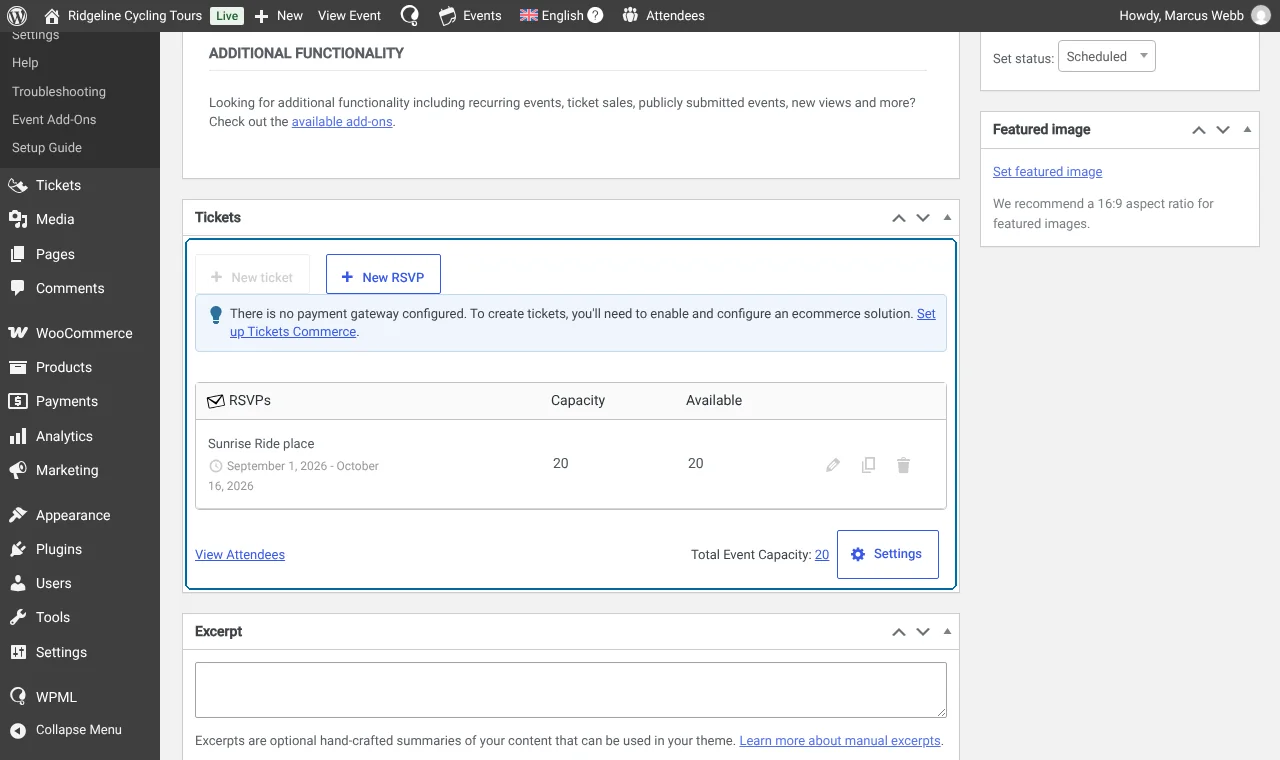
RSVPチケットを作成した場合、イベントを翻訳する際にすべてのフィールドが翻訳エディタに表示されます。
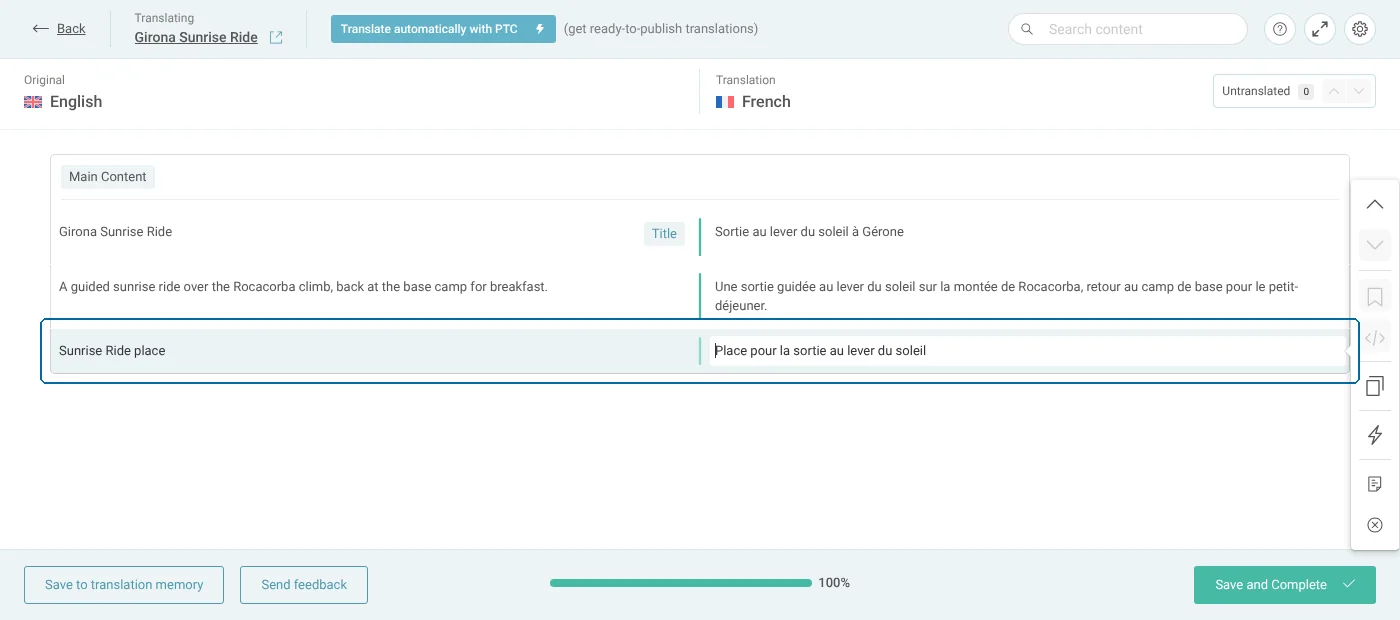
WooCommerceチケットを作成する場合、このタイプのチケットの処理にはWooCommerceとWPML Multilingual & Multicurrency for WooCommerceを使用できるため、少し手順が異なります。
WooCommerceチケットを作成した後、WPML翻訳に移動してそこで翻訳します。
イベントのカテゴリーとタグの翻訳
イベントとチケットに関連付けられたタクソノミーを翻訳するには、WPML翻訳タクソノミータブを使用します。