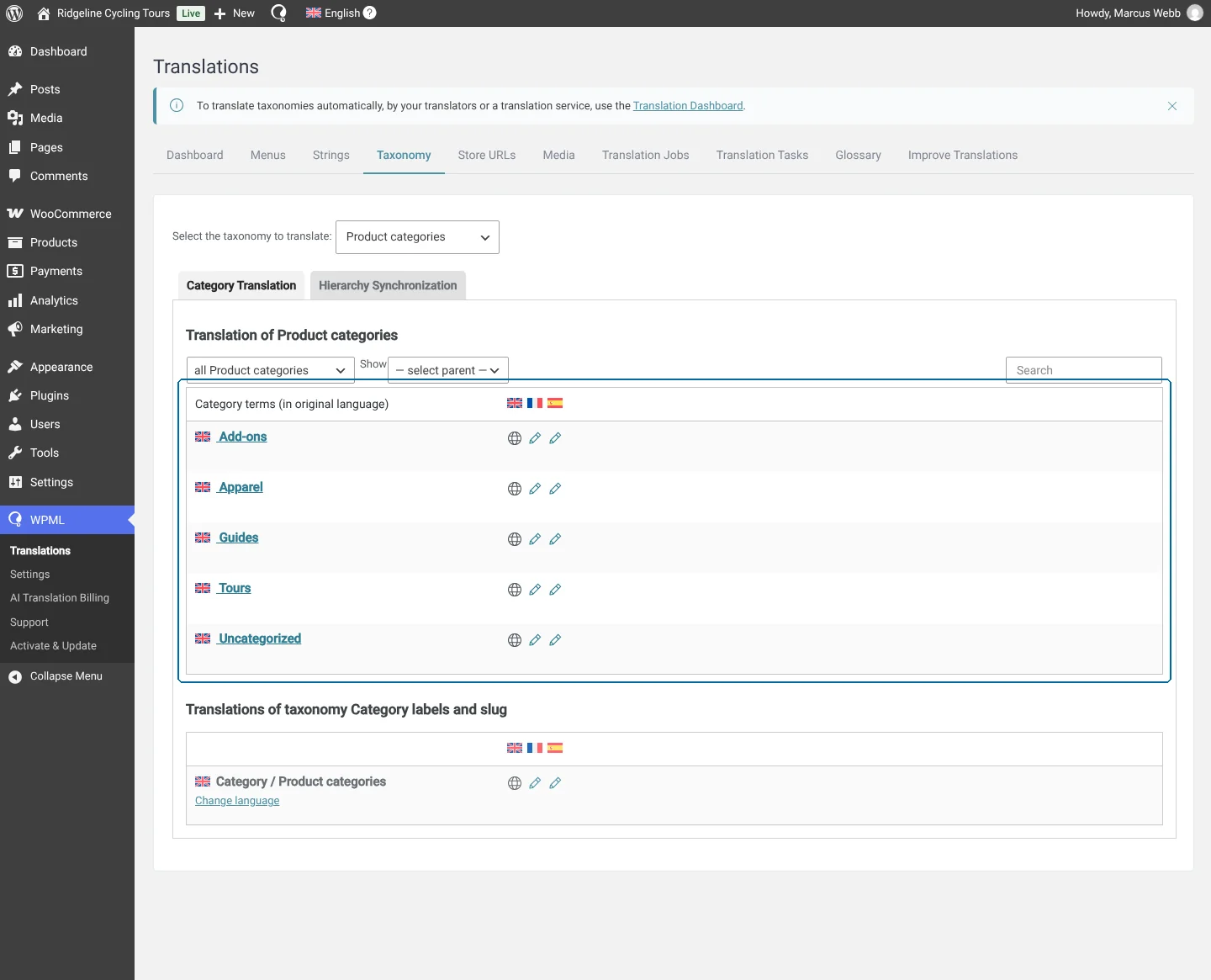
L’extension Events Calendar est un outil puissant et facile à utiliser qui vous permet de créer, d’organiser et de gérer des événements sur votre site WordPress.
Events Calendar (s'ouvre dans un nouvel onglet) est une extension très populaire qui propose de nombreux modules complémentaires pour une meilleure gestion de vos événements. L’un des modules complémentaires les plus importants est Event Tickets, qui vous permet de vendre des billets pour vos événements à l’aide de WooCommerce.
WPML Multilingual & Multicurrency for WooCommerce est là pour vous aider à rendre toutes ces extensions et tous ces modules complémentaires disponibles dans plusieurs langues.
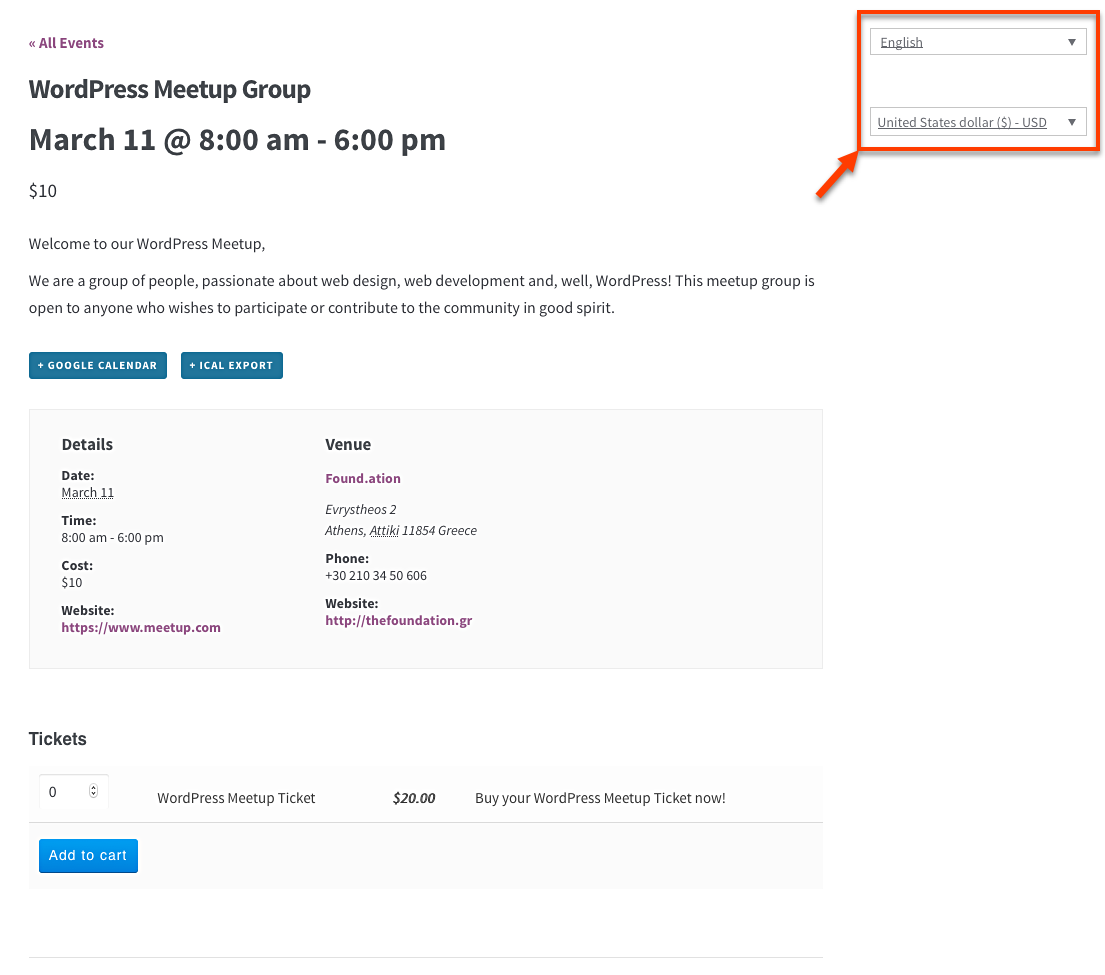
Les Événements et les Event Tickets sont traduisibles comme n’importe quel autre Article ou Produit à l’aide de WPML et WPML Multilingual & Multicurrency for WooCommerce. Vous pouvez utiliser l’Éditeur de traduction de WPML (recommandé) pour les Événements et l’Éditeur de traduction de WPML Multilingual & Multicurrency for WooCommerce (recommandé) pour les Event Tickets.
Les événements peuvent éventuellement inclure des éléments supplémentaires tels que des Lieux, des Organisateurs et des Champs supplémentaires pour les Événements, que vous pouvez également entièrement traduire.
De plus, WPML Multilingual & Multicurrency for WooCommerce vous permet d’utiliser plusieurs devises avec vos billets d’événement ou d’activer la fonctionnalité de taux de change automatique.
Prérequis
Pour pouvoir créer des Événements et des Billets avec l’extension Event Calendar, vous devez avoir installé et activé les extensions suivantes sur votre site :
- Event Calendar
- Event Tickets
- WooCommerce
- WPML
- WPML Multilingual & Multicurrency for WooCommerce
- WPML Traduction de chaînes
- WPML Media
- Event Calendar Pro (facultatif)
- Event Tickets Pro (facultatif)
Afin de disposer de toutes les options présentées dans cet article, vous aurez également besoin des versions Pro de l’extension Event Calendar et du module complémentaire Ticket.
De plus, vous devrez effectuer la configuration de base des extensions WooCommerce (s'ouvre dans un nouvel onglet), WPML et WPML Multilingual & Multicurrency for WooCommerce.
Traduire un événement
Pour traduire un Événement, la procédure est la même que pour traduire un article dans WPML.
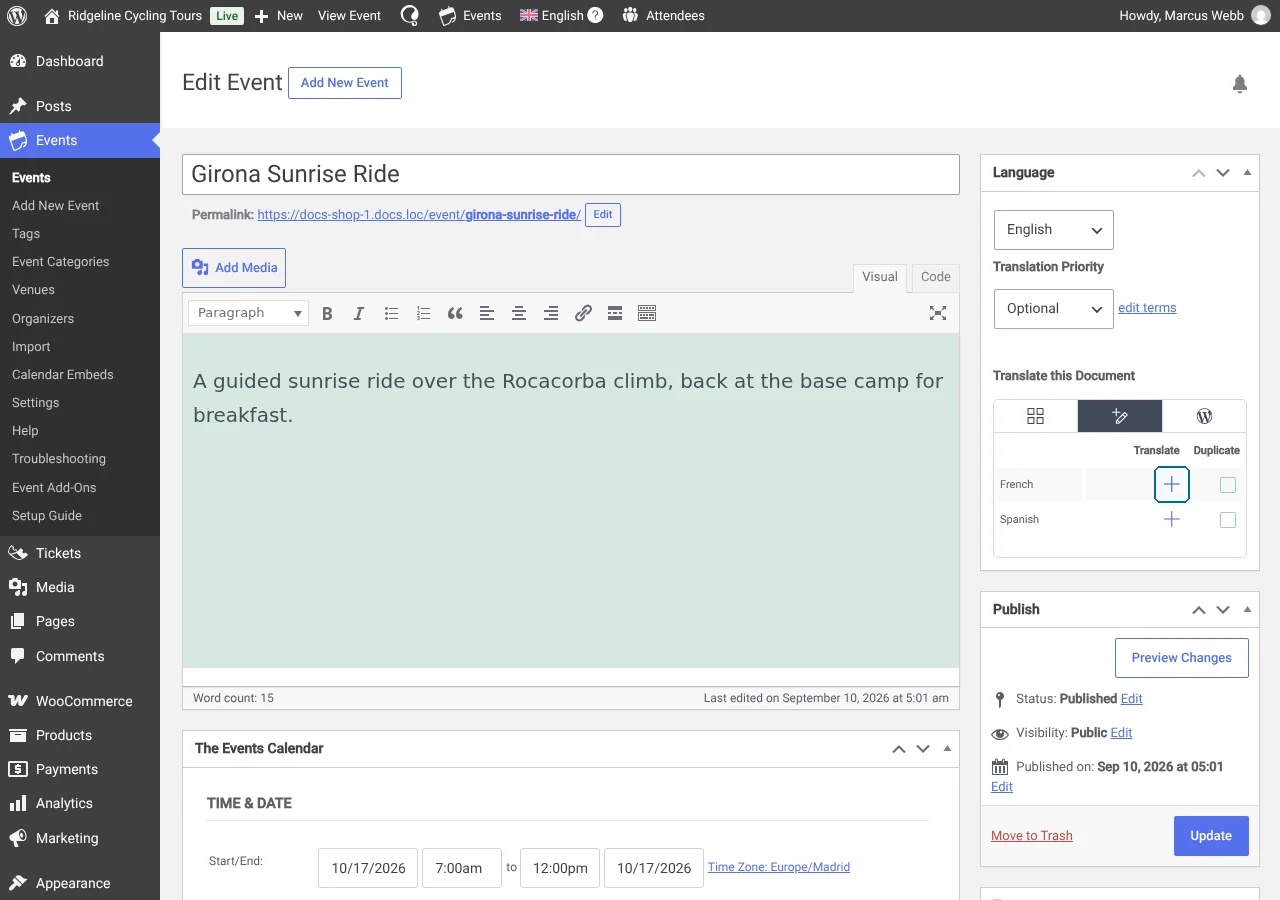
Dans l’interface d’administration WordPress de votre site, accédez à la page Événements et cliquez sur Ajouter pour créer votre Événement. Après l’avoir enregistré, vous pourrez le traduire.
Sur la droite, la boîte Langue vous demande comment vous souhaitez traduire ce document. Choisissez l’Éditeur de traduction de WPML, puis cliquez sur l’icône « + » pour la langue de votre choix.
À l’étape suivante, utilisez l’Éditeur de traduction pour traduire le contenu.
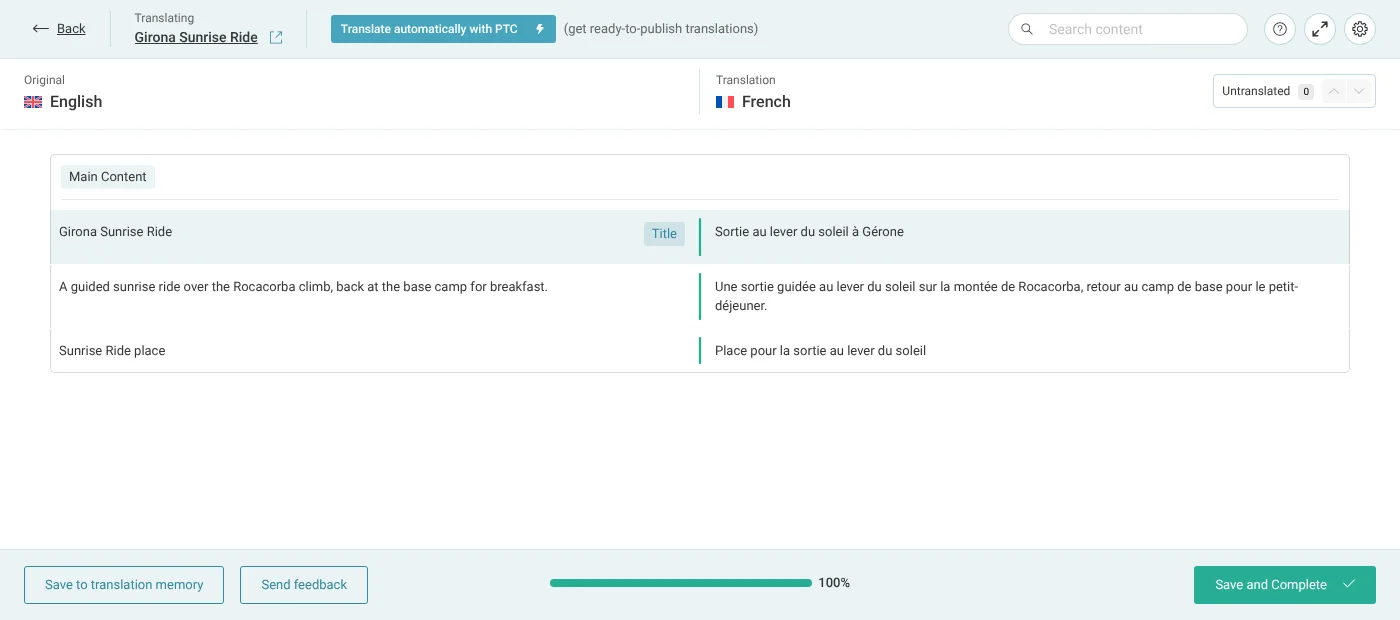
Cliquez sur Enregistrer ou sur Enregistrer et fermer pour terminer la traduction de votre Événement.
Traduire un lieu d’événement
Pour traduire un Lieu, vous devez suivre des étapes similaires à celles de la traduction d’un Événement.
Accédez à la page ÉvénementsLieux et cliquez sur Ajouter pour créer votre Lieu. Après l’avoir enregistré, vous pouvez le traduire en choisissant l’Éditeur de traduction de WPML dans la boîte Langue sur la droite et en cliquant sur l’icône « + » pour la langue de votre choix.
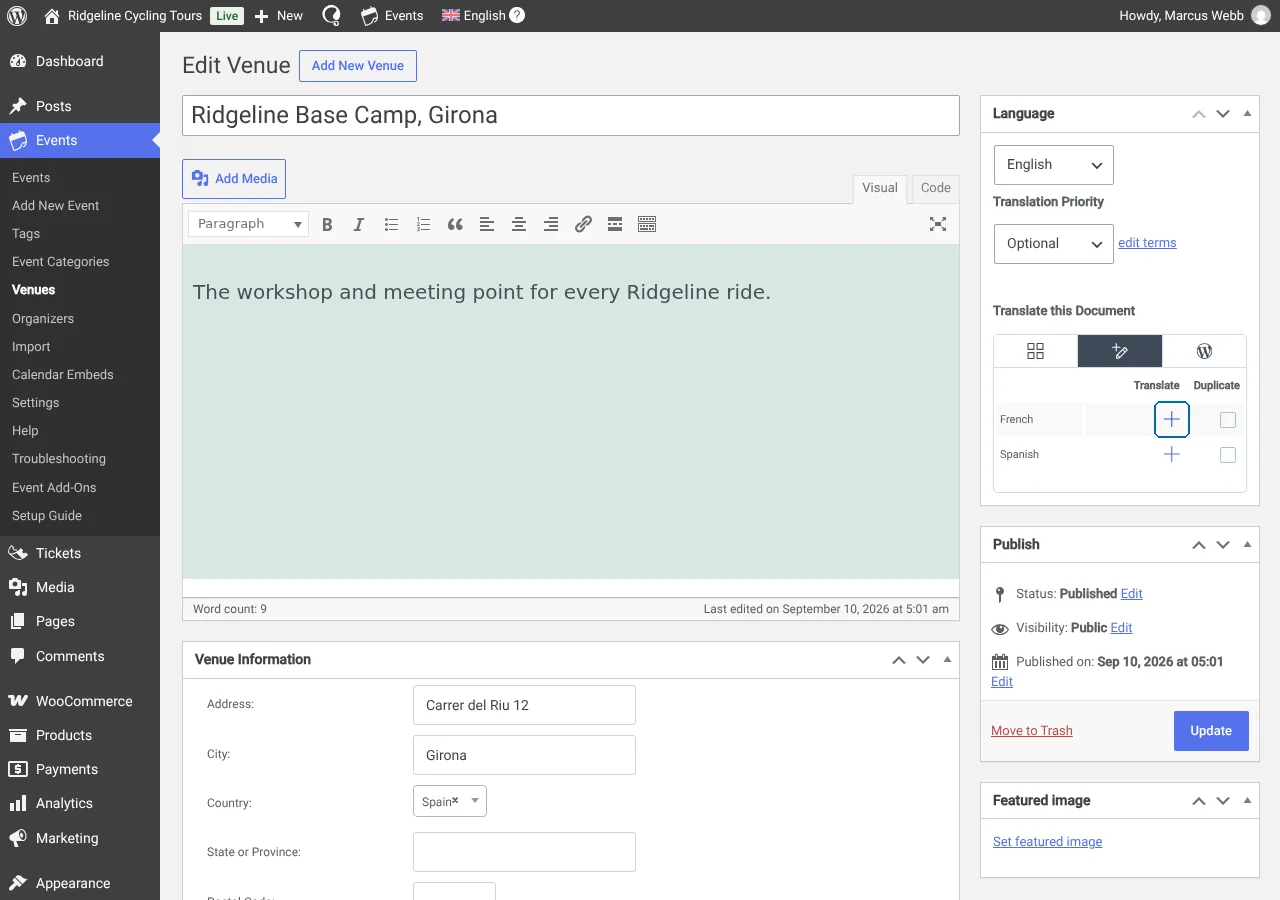
Après avoir cliqué dessus, utilisez l’Éditeur de traduction pour terminer votre traduction.
Traduire les organisateurs d’événements
La traduction des Organisateurs est également similaire à la traduction des Événements.
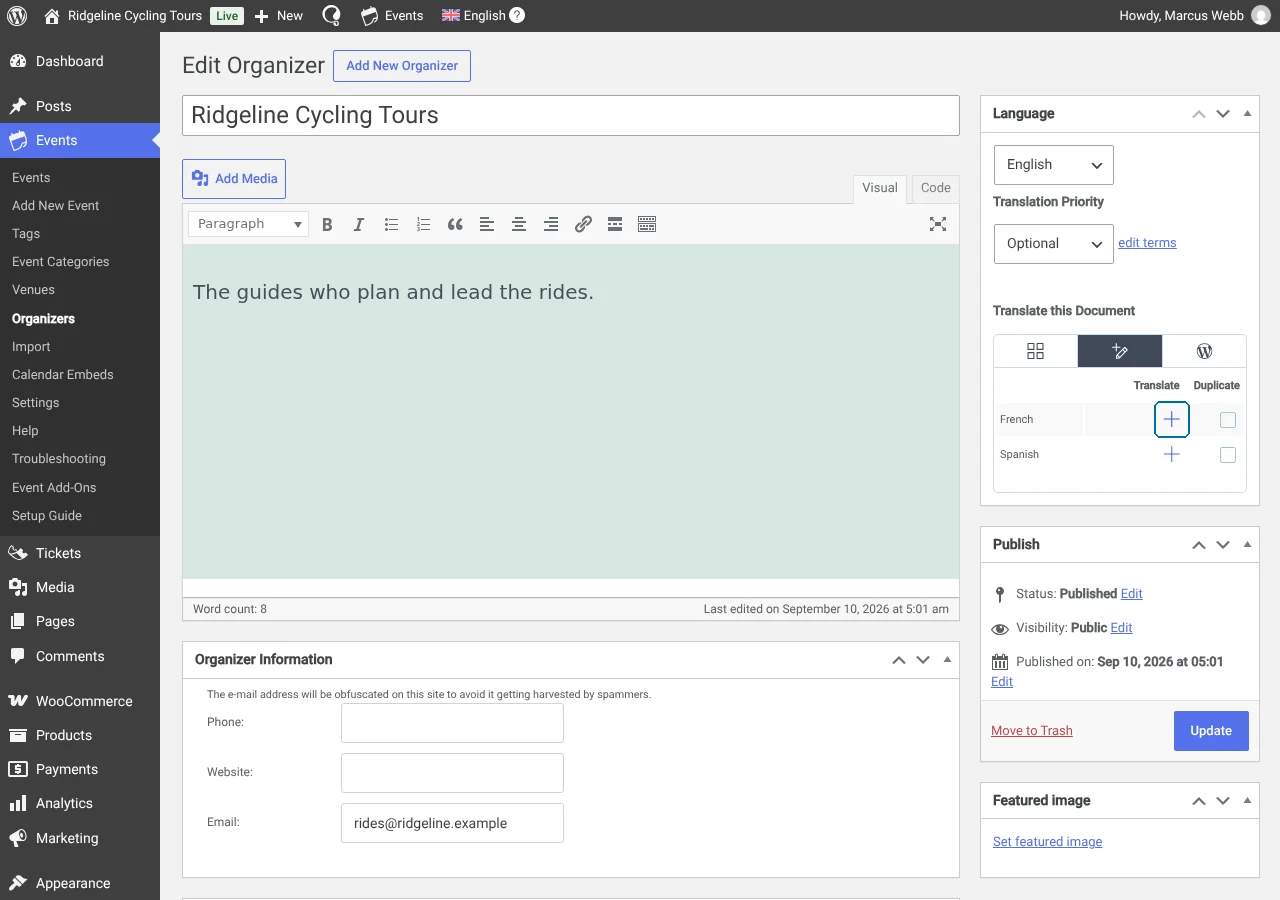
Sur l’écran de modification de l’article pour les Organisateurs d’événements, utilisez la boîte Langue de la même manière pour créer des traductions dans n’importe quelle langue du site.
Traduire les billets d’événement
Vous pouvez créer deux types de billets : RSVP ou WooCommerce. Vous pouvez les trouver dans un Événement, dans la section Ticket.
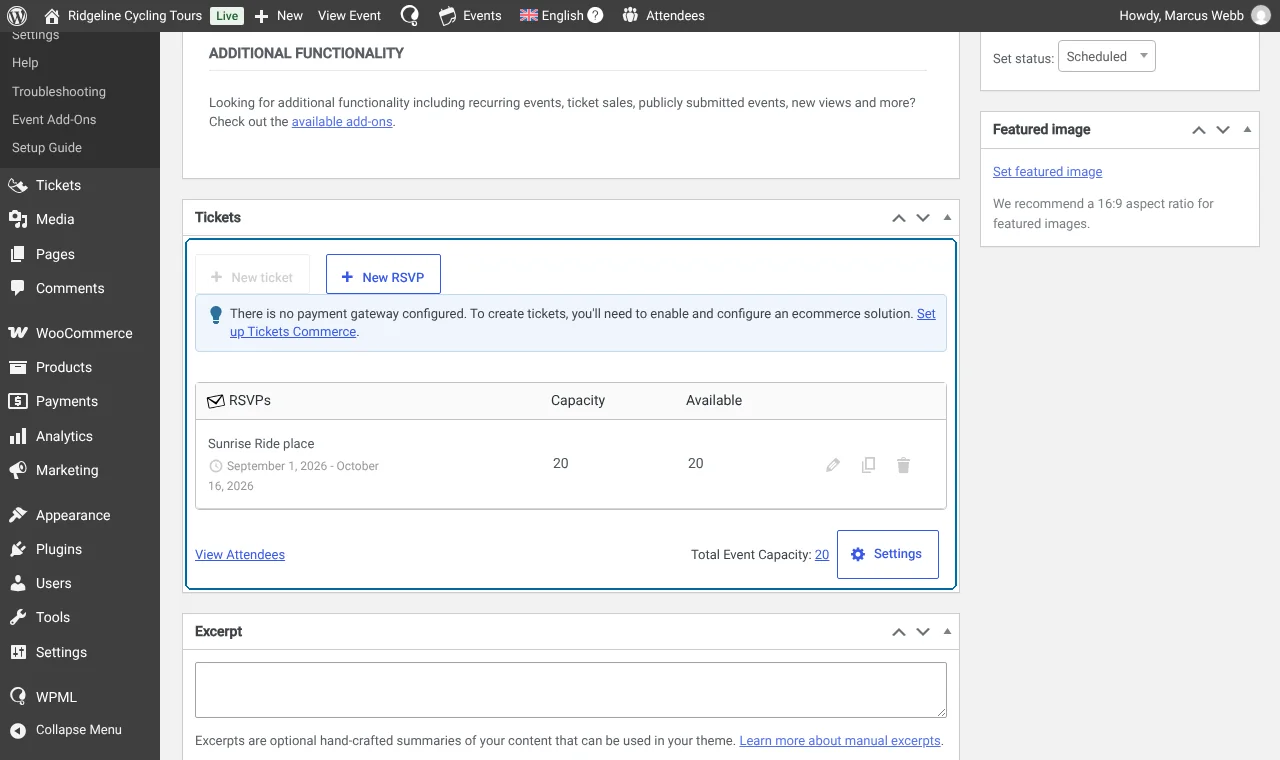
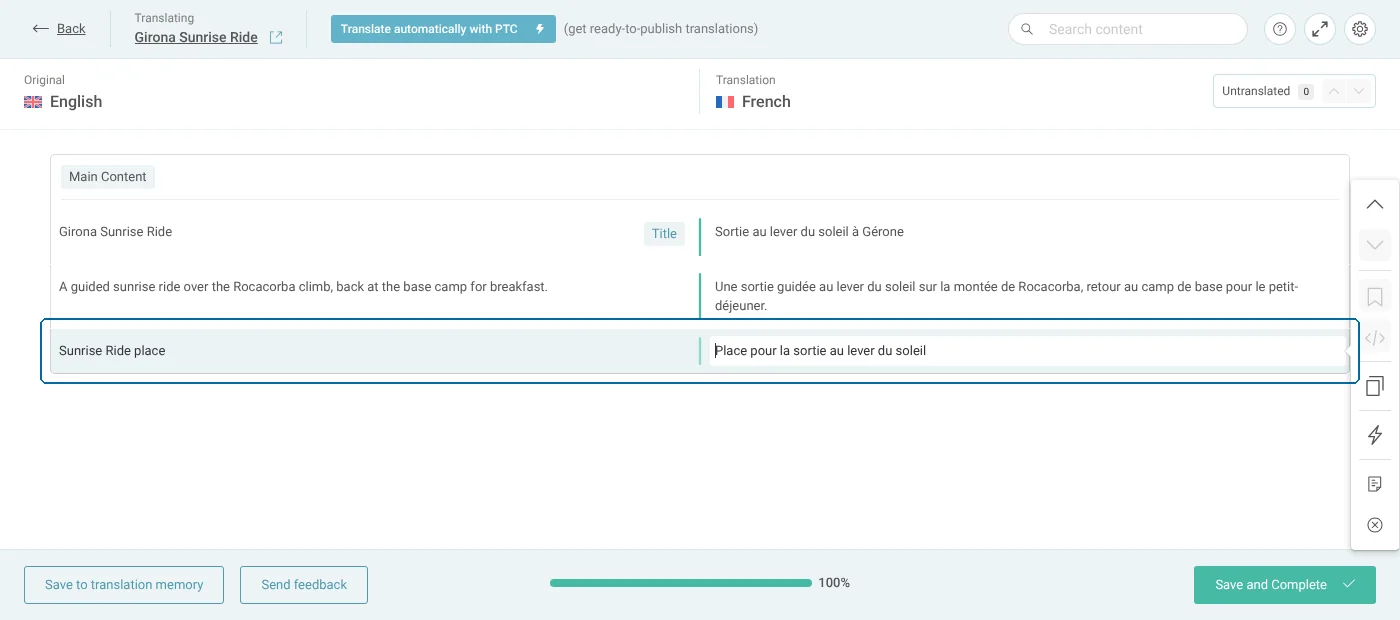
Si vous créez un Billet RSVP, tous les champs apparaîtront dans l’Éditeur de traduction lorsque vous irez traduire l’événement.
Si vous créez un Billet WooCommerce, les choses sont un peu différentes car nous pouvons utiliser WooCommerce et WPML Multilingual & Multicurrency for WooCommerce pour gérer ce type de billets.
Après avoir créé le Billet WooCommerce, accédez à WPMLTraductions et traduisez-le à cet endroit.
Traduire les catégories et les étiquettes d’événements
Pour traduire les taxonomies associées aux Événements et aux Billets, utilisez l’onglet WPMLTraductionsTaxonomie.