ปลั๊กอิน Events Calendar เป็นส่วนขยายที่ทรงพลังและใช้งานง่าย ซึ่งช่วยให้คุณสามารถสร้าง จัดระเบียบ และจัดการเหตุการณ์บนเว็บไซต์ WordPress ของคุณได้
Events Calendar (เปิดในแท็บใหม่) เป็นส่วนขยายที่ได้รับความนิยมอย่างมาก และมีส่วนเสริมมากมายเพื่อการจัดการเหตุการณ์ของคุณได้ดียิ่งขึ้น หนึ่งในส่วนเสริมที่เกี่ยวข้องซึ่งโดดเด่นที่สุดคือ Event Tickets ซึ่งช่วยให้คุณสามารถขายตั๋วสำหรับเหตุการณ์ของคุณได้ด้วยความช่วยเหลือจาก WooCommerce
WPML Multilingual & Multicurrency for WooCommerce พร้อมช่วยให้คุณสามารถใช้งานส่วนขยายและส่วนเสริมทั้งหมดเหล่านี้ได้ในหลายภาษา
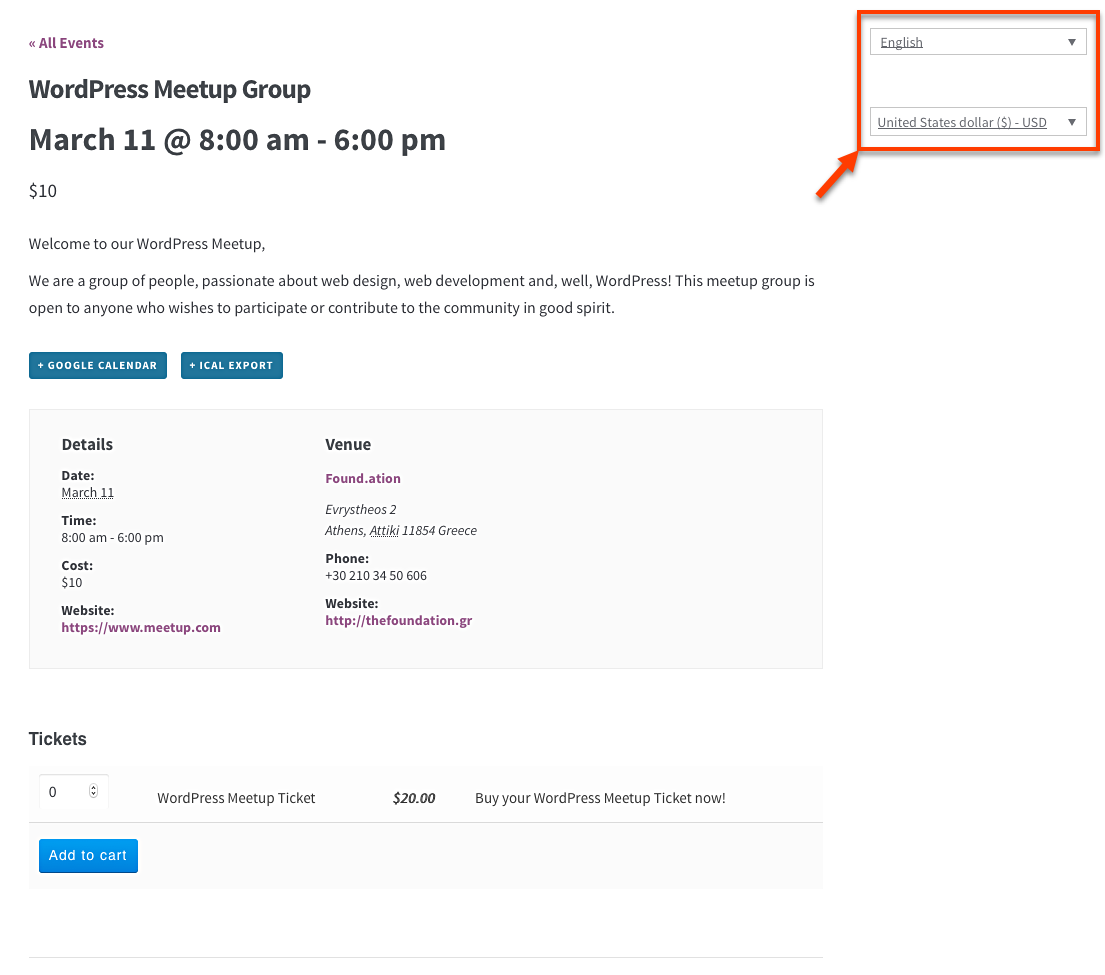
เหตุการณ์ และ Event Tickets สามารถแปลได้เหมือนกับ โพสต์ หรือ ผลิตภัณฑ์ อื่น ๆ โดยใช้ WPML และ WPML Multilingual & Multicurrency for WooCommerce คุณสามารถใช้ ตัวแก้ไขการแปล ของ WPML (แนะนำ) สำหรับ เหตุการณ์ และ ตัวแก้ไขการแปล ของ WPML Multilingual & Multicurrency for WooCommerce (แนะนำ) สำหรับ Event Tickets
เหตุการณ์สามารถเลือกที่จะรวมองค์ประกอบเพิ่มเติมได้ เช่น สถานที่จัดงาน ผู้จัดงาน และ ฟิลด์เพิ่มเติม สำหรับ เหตุการณ์ ซึ่งคุณสามารถแปลได้อย่างครบถ้วนเช่นกัน
นอกจากนี้ WPML Multilingual & Multicurrency for WooCommerce ยังช่วยให้คุณสามารถใช้หลายสกุลเงินกับตั๋วเหตุการณ์ของคุณ หรือเปิดใช้งานฟีเจอร์อัตราแลกเปลี่ยนอัตโนมัติได้
ความต้องการ
เพื่อให้สามารถสร้าง เหตุการณ์ และ ตั๋ว ด้วยปลั๊กอิน Event Calendar ได้ คุณจำเป็นต้องติดตั้งและเปิดใช้งานปลั๊กอินต่อไปนี้บนเว็บไซต์ของคุณ:
- Event Calendar
- Event Tickets
- WooCommerce
- WPML
- WPML Multilingual & Multicurrency for WooCommerce
- WPML การแปลสตริง
- WPML สื่อ
- Event Calendar Pro (ทางเลือก)
- Event Tickets Pro (ทางเลือก)
เพื่อให้มีตัวเลือกทั้งหมดที่นำเสนอในบทความนี้ คุณจะต้องใช้ปลั๊กอิน Event Calendar และส่วนเสริม Ticket ในเวอร์ชัน Pro ด้วย
นอกจากนี้ คุณจะต้องดำเนินการตั้งค่าพื้นฐานสำหรับปลั๊กอิน WooCommerce (เปิดในแท็บใหม่) WPML และ WPML Multilingual & Multicurrency for WooCommerce
การแปลเหตุการณ์
ในการแปล เหตุการณ์ ขั้นตอนจะเหมือนกับการแปลโพสต์ใน WPML
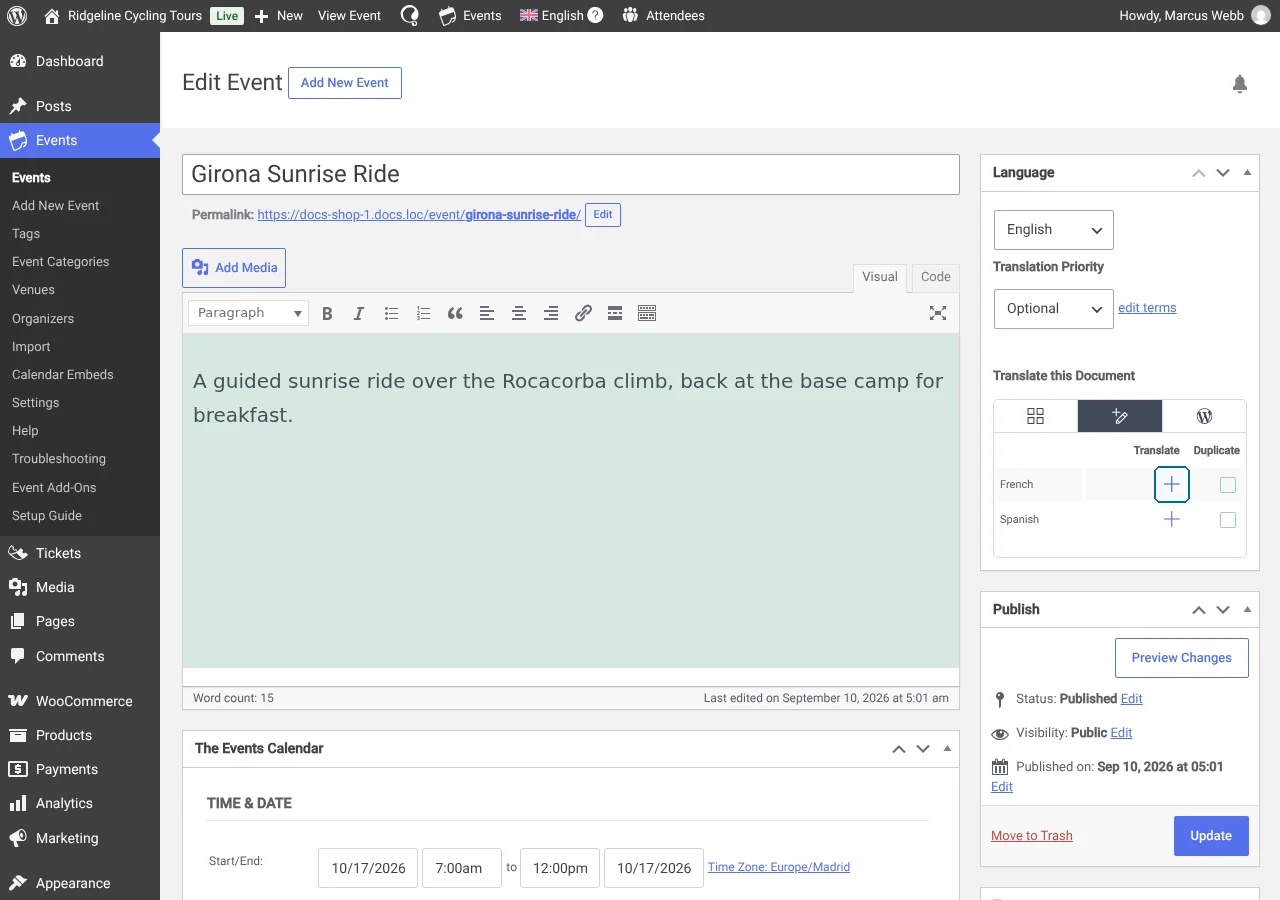
ในหน้าจัดการเว็บไซต์ WordPress ของคุณ ให้ไปที่หน้า เหตุการณ์ และคลิก เพิ่มใหม่ เพื่อสร้าง เหตุการณ์ ของคุณ หลังจากบันทึกแล้ว คุณจะสามารถแปลได้
ทางด้านขวา กล่อง ภาษา จะถามว่าคุณต้องการแปลเอกสารนี้อย่างไร ให้เลือก ตัวแก้ไขการแปล ของ WPML จากนั้นคลิกไอคอน “+” สำหรับภาษาที่คุณต้องการ
ในขั้นตอนถัดไป ให้ใช้ ตัวแก้ไขการแปล เพื่อแปลเนื้อหา
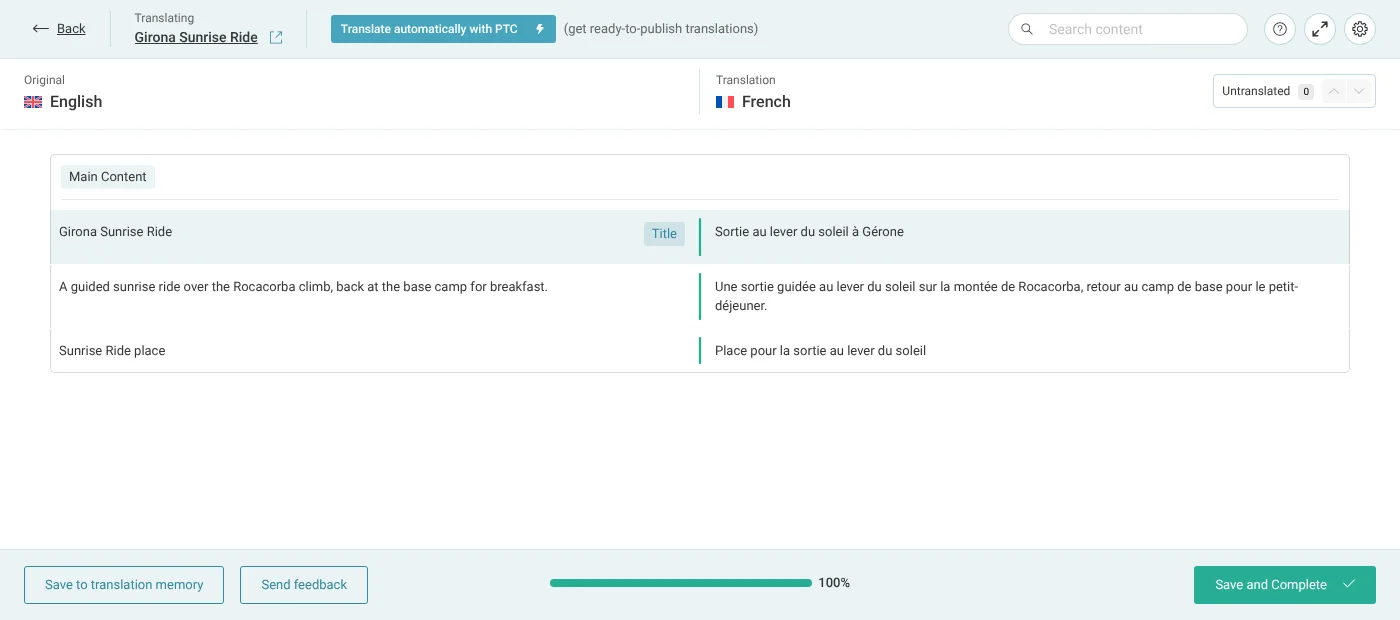
คลิก บันทึก หรือ บันทึกและปิด เพื่อเสร็จสิ้นการแปล เหตุการณ์ ของคุณ
การแปลสถานที่จัดงานของเหตุการณ์
ในการแปล สถานที่จัดงาน คุณต้องทำตามขั้นตอนที่คล้ายกับการแปล เหตุการณ์
ไปที่หน้า เหตุการณ์สถานที่จัดงาน และคลิก เพิ่มใหม่ เพื่อสร้าง สถานที่จัดงาน ของคุณ หลังจากบันทึกแล้ว คุณสามารถแปลได้โดยเลือก ตัวแก้ไขการแปล ของ WPML ในกล่อง ภาษา ทางด้านขวา และคลิกไอคอน “+” สำหรับภาษาที่คุณต้องการ
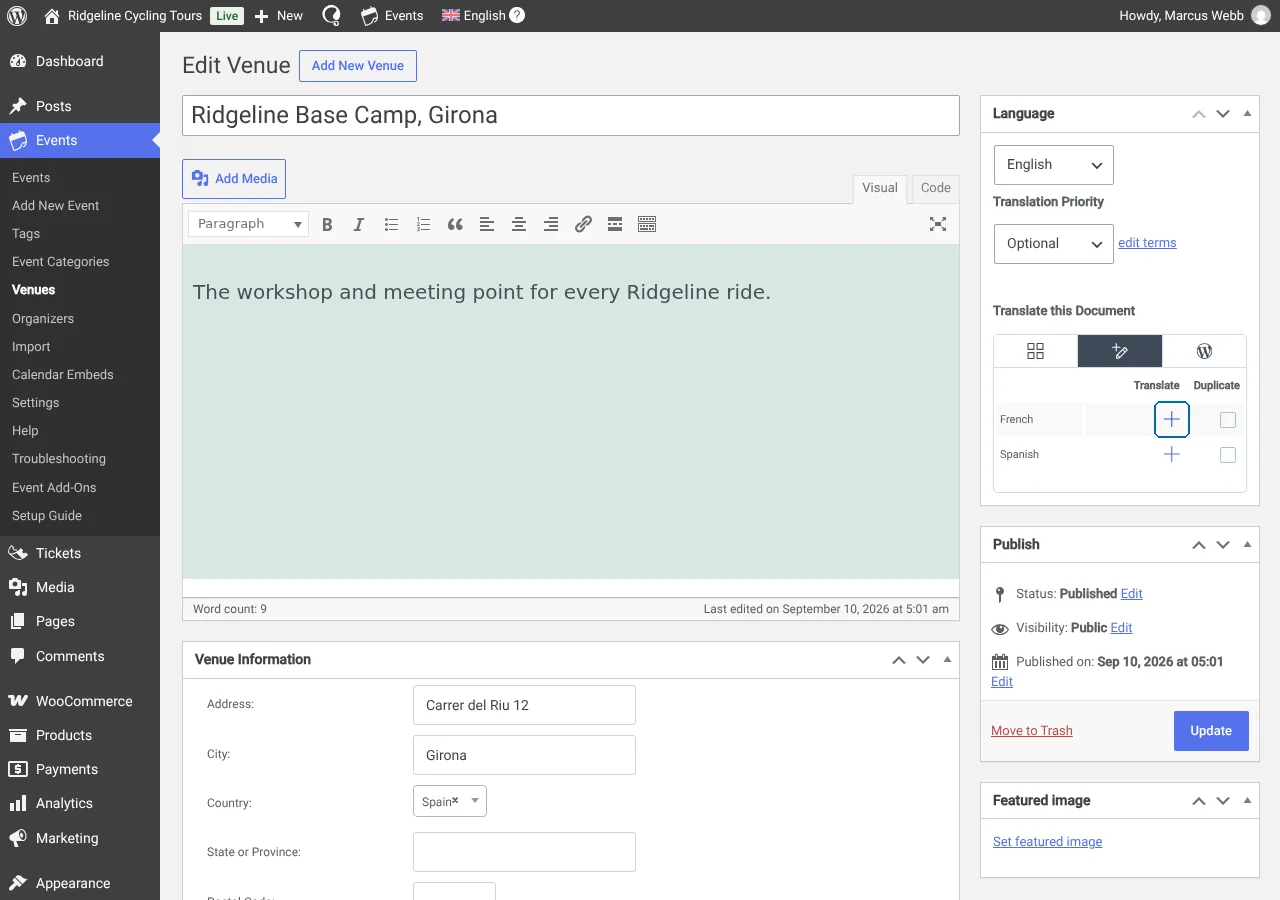
หลังจากคลิกแล้ว ให้ใช้ ตัวแก้ไขการแปล เพื่อแปลให้เสร็จสมบูรณ์
การแปลผู้จัดงานของเหตุการณ์
การแปล ผู้จัดงาน ก็คล้ายกับการแปล เหตุการณ์ เช่นกัน
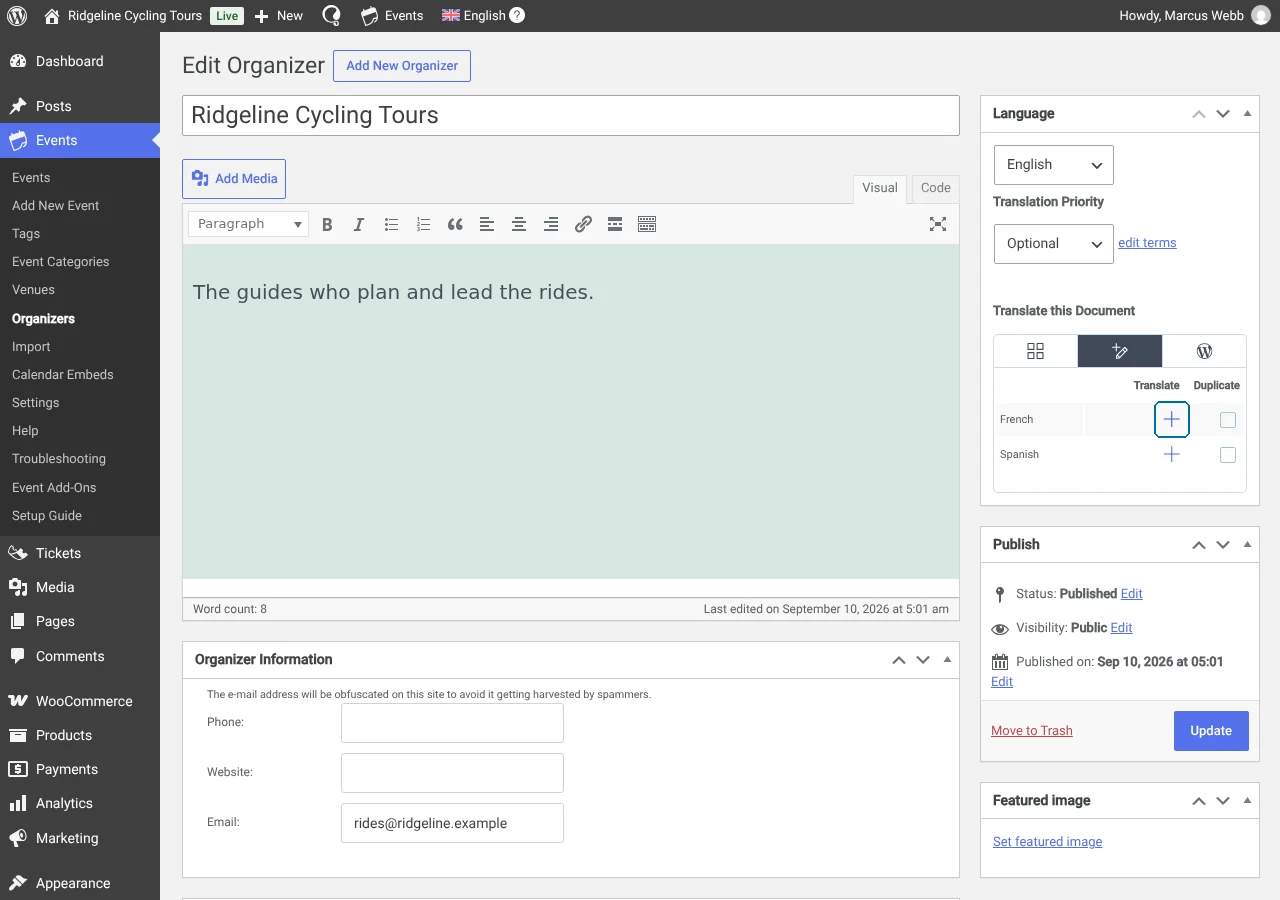
ในหน้าจอแก้ไขโพสต์สำหรับ ผู้จัดงาน ของเหตุการณ์ ให้ใช้กล่อง ภาษา ด้วยวิธีเดียวกันเพื่อสร้างคำแปลในภาษาใดก็ได้ของเว็บไซต์
การแปลตั๋วเหตุการณ์
คุณสามารถสร้างตั๋วได้สองประเภท: RSVP หรือ WooCommerce คุณสามารถค้นหาตั๋วเหล่านี้ได้ภายใน เหตุการณ์ ในส่วน ตั๋ว
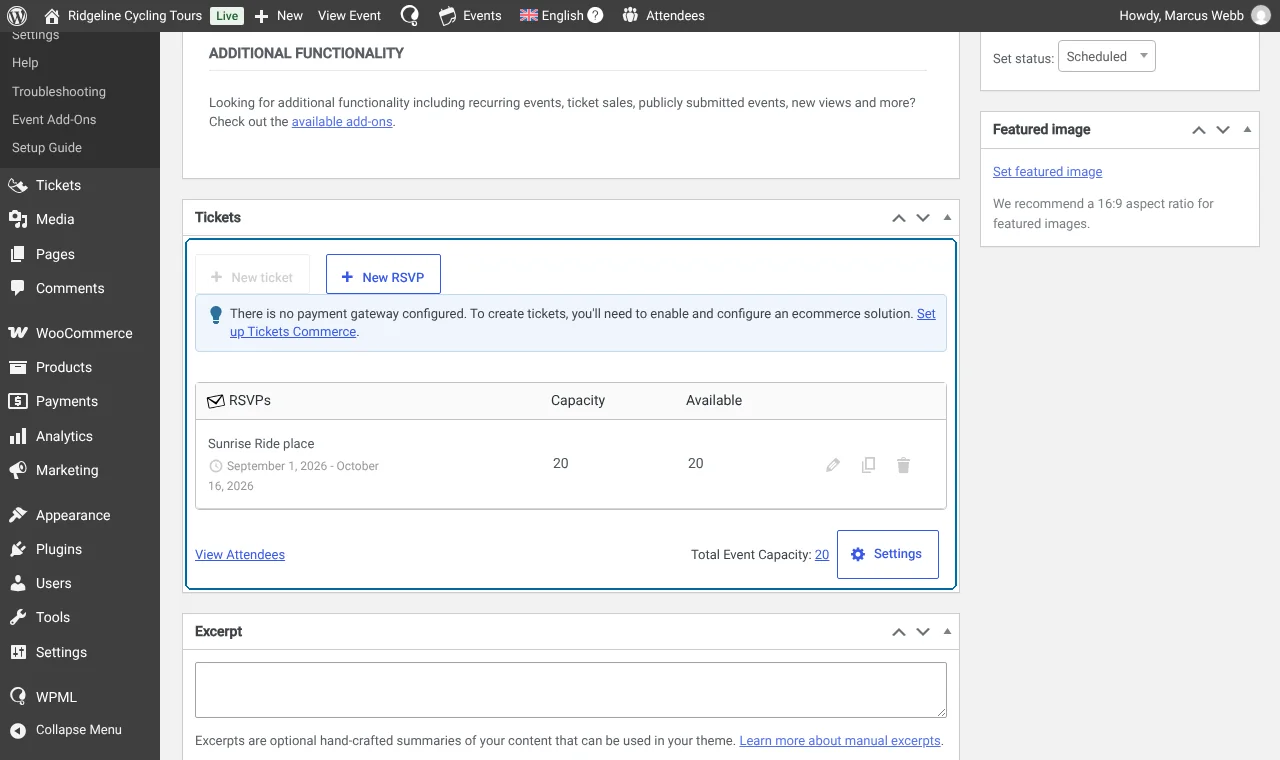
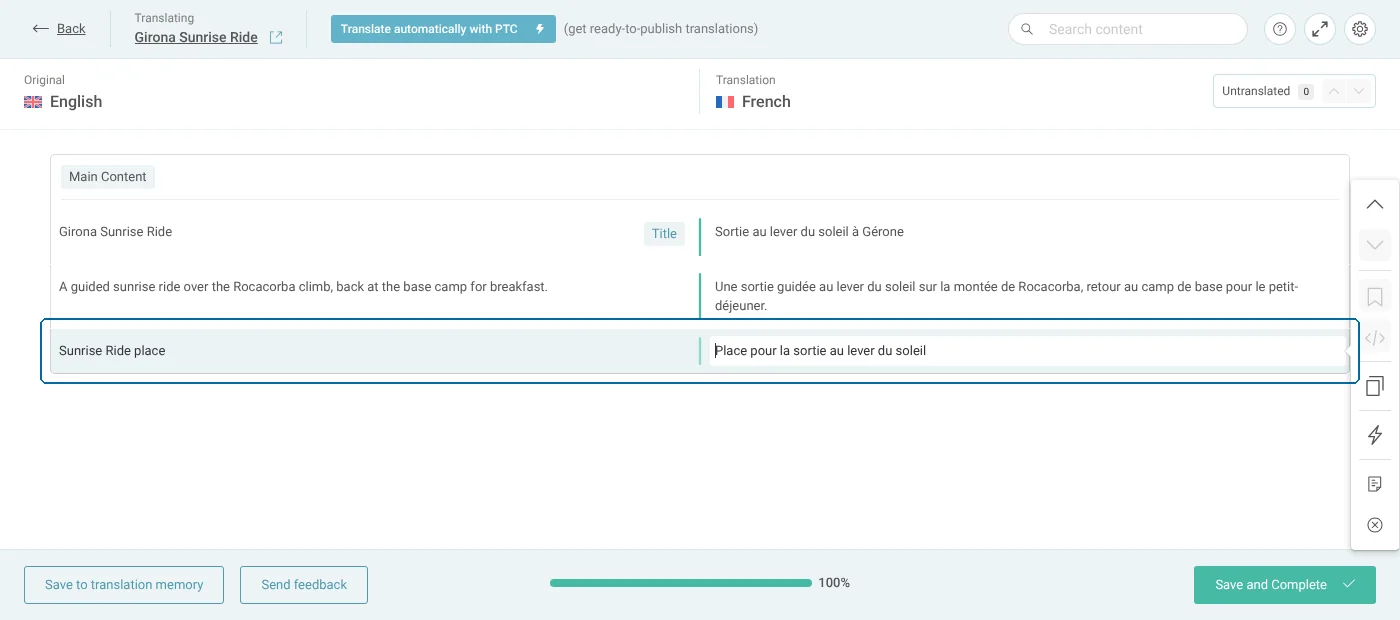
หากคุณสร้าง ตั๋ว RSVP ฟิลด์ทั้งหมดจะปรากฏใน ตัวแก้ไขการแปล เมื่อคุณเข้าไปแปลเหตุการณ์
หากคุณสร้าง ตั๋ว WooCommerce สิ่งต่าง ๆ จะแตกต่างออกไปเล็กน้อย เนื่องจากเราสามารถใช้ WooCommerce และ WPML Multilingual & Multicurrency for WooCommerce เพื่อจัดการตั๋วประเภทนี้ได้
หลังจากสร้าง ตั๋ว ของ WooCommerce แล้ว ให้ไปที่ WPMLการแปล และแปลที่นั่น
การแปลหมวดหมู่และแท็กของเหตุการณ์
ในการแปลอนุกรมวิธานที่เกี่ยวข้องกับ เหตุการณ์ และ ตั๋ว ให้ใช้แท็บ WPMLการแปลอนุกรมวิธาน