Das Plugin Events Calendar ist eine leistungsstarke und benutzerfreundliche Erweiterung, die es Ihnen ermöglicht, Ereignisse auf Ihrer WordPress-Website zu erstellen, zu organisieren und zu verwalten.
Der Events Calendar (wird in einem neuen Tab geöffnet) ist eine sehr beliebte Erweiterung und bietet viele Add-ons zur besseren Handhabung Ihrer Ereignisse. Eines der bekanntesten zugehörigen Add-ons ist Event Tickets, mit dem Sie mithilfe von WooCommerce Tickets für Ihre Ereignisse verkaufen können.
WPML Multilingual & Multicurrency for WooCommerce hilft Ihnen dabei, all diese Erweiterungen und Add-ons für die Nutzung in mehreren Sprachen verfügbar zu machen.
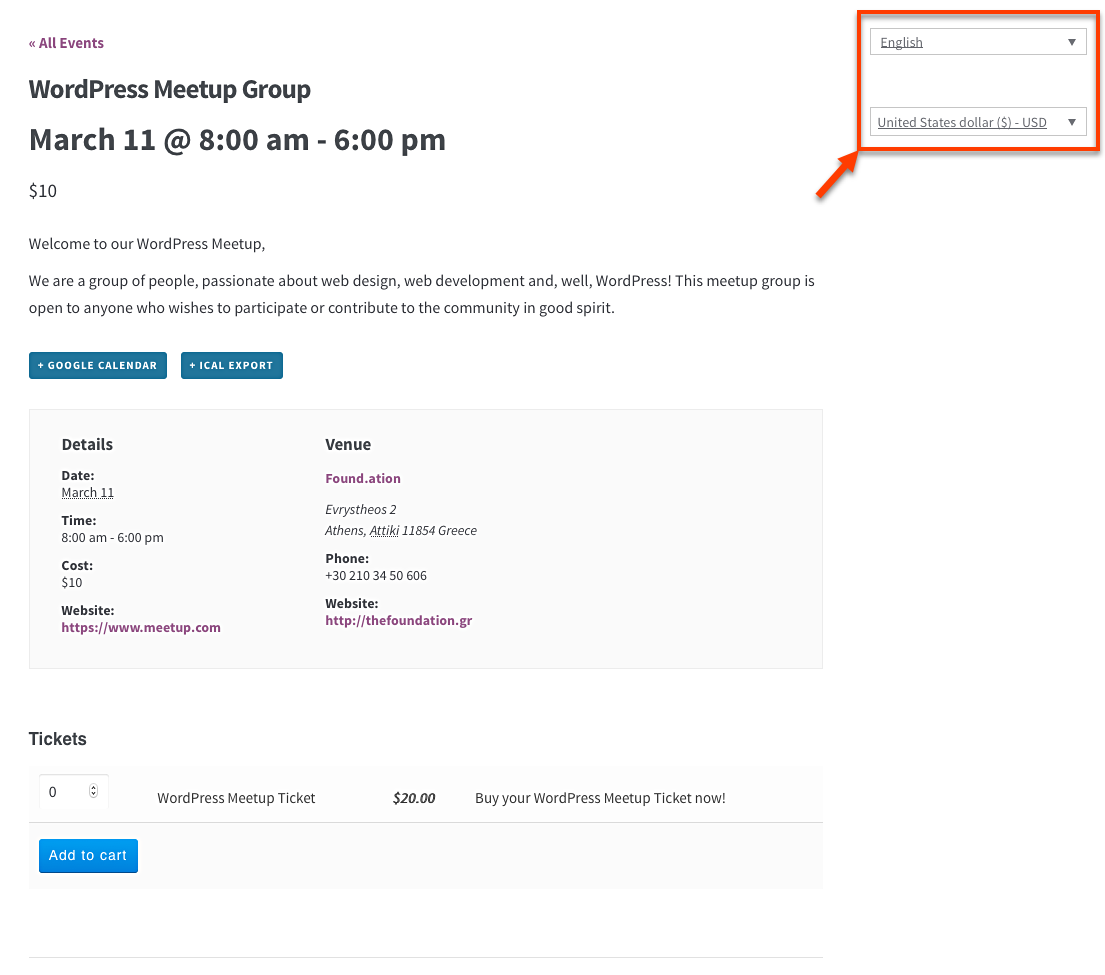
Die Ereignisse und Event Tickets sind genau wie jeder andere Beitrag oder jedes andere Produkt mit WPML und WPML Multilingual & Multicurrency for WooCommerce übersetzbar. Sie können den Übersetzungs-Editor von WPML (empfohlen) für die Ereignisse und den Übersetzungs-Editor von WPML Multilingual & Multicurrency for WooCommerce (empfohlen) für die Event Tickets verwenden.
Ereignisse können optional zusätzliche Elemente wie Veranstaltungsorte, Organisatoren und zusätzliche Felder für die Ereignisse enthalten, die Sie ebenfalls vollständig übersetzen können.
Zusätzlich ermöglicht es Ihnen WPML Multilingual & Multicurrency for WooCommerce, mehrere Währungen für Ihre Event-Tickets zu verwenden oder die Funktion für automatische Wechselkurse zu aktivieren.
Voraussetzungen
Um Ereignisse und Tickets mit dem Plugin Event Calendar erstellen zu können, müssen die folgenden Plugins auf Ihrer Website installiert und aktiv sein:
- Event Calendar
- Event Tickets
- WooCommerce
- WPML
- WPML Multilingual & Multicurrency for WooCommerce
- WPML String-Übersetzung
- WPML Media
- Event Calendar Pro (optional)
- Event Tickets Pro (optional)
Um über alle in diesem Artikel vorgestellten Optionen zu verfügen, benötigen Sie außerdem die Pro-Versionen des Plugins Event Calendar und des Ticket-Add-ons.
Zusätzlich müssen Sie die grundlegende Einrichtung für die Plugins WooCommerce (wird in einem neuen Tab geöffnet), WPML und WPML Multilingual & Multicurrency for WooCommerce durchführen.
Ein Ereignis übersetzen
Um ein Ereignis zu übersetzen, ist das Vorgehen dasselbe wie beim Übersetzen eines Beitrags in WPML.
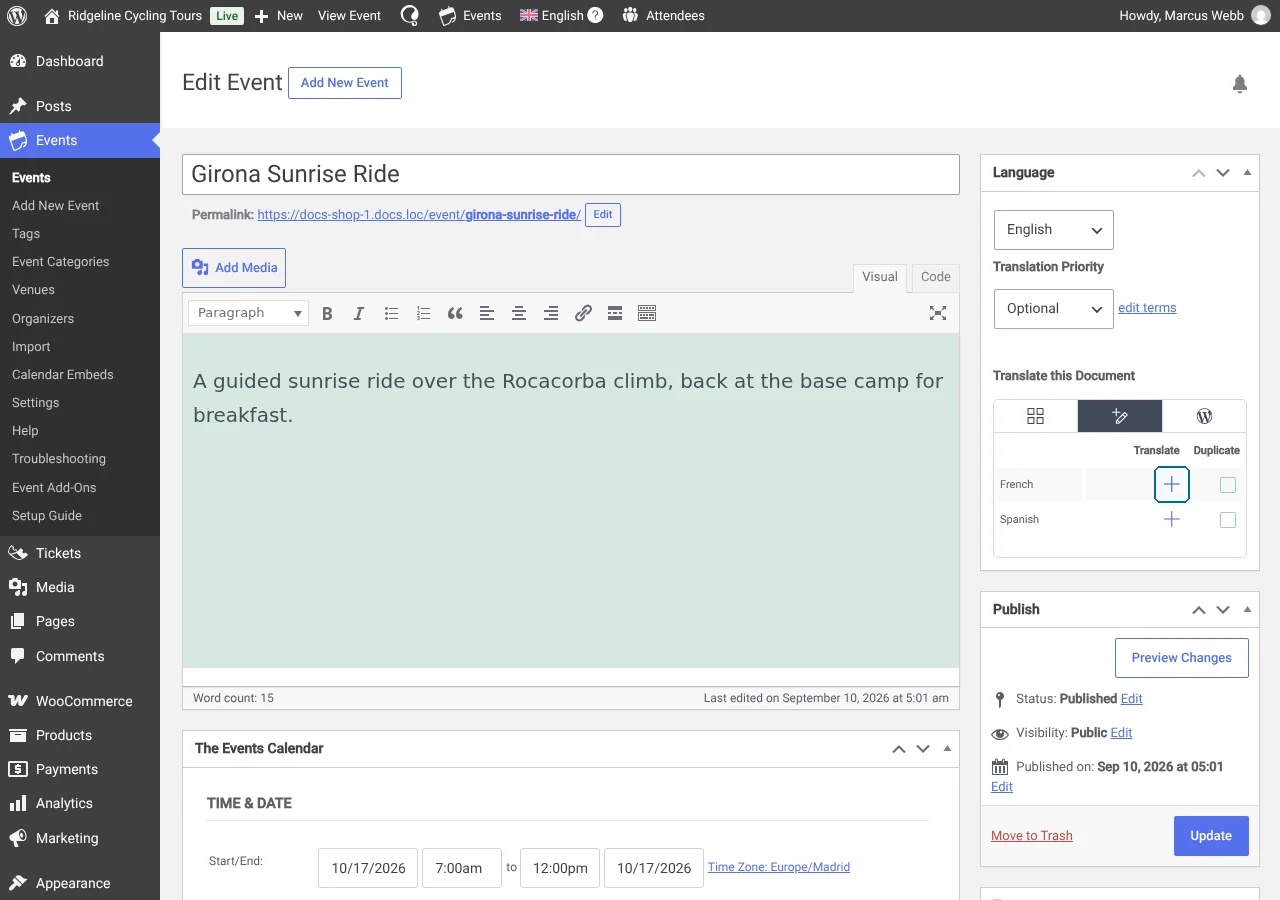
Gehen Sie in der WordPress-Administration Ihrer Website zur Seite Events und klicken Sie auf Neu hinzufügen, um Ihr Ereignis zu erstellen. Nachdem Sie es gespeichert haben, können Sie es übersetzen.
Auf der rechten Seite fragt die Box Sprache, wie Sie dieses Dokument übersetzen möchten. Wählen Sie den Übersetzungs-Editor von WPML und klicken Sie dann auf das „+“-Symbol für die gewünschte Sprache.
Verwenden Sie im nächsten Schritt den Übersetzungs-Editor, um den Inhalt zu übersetzen.
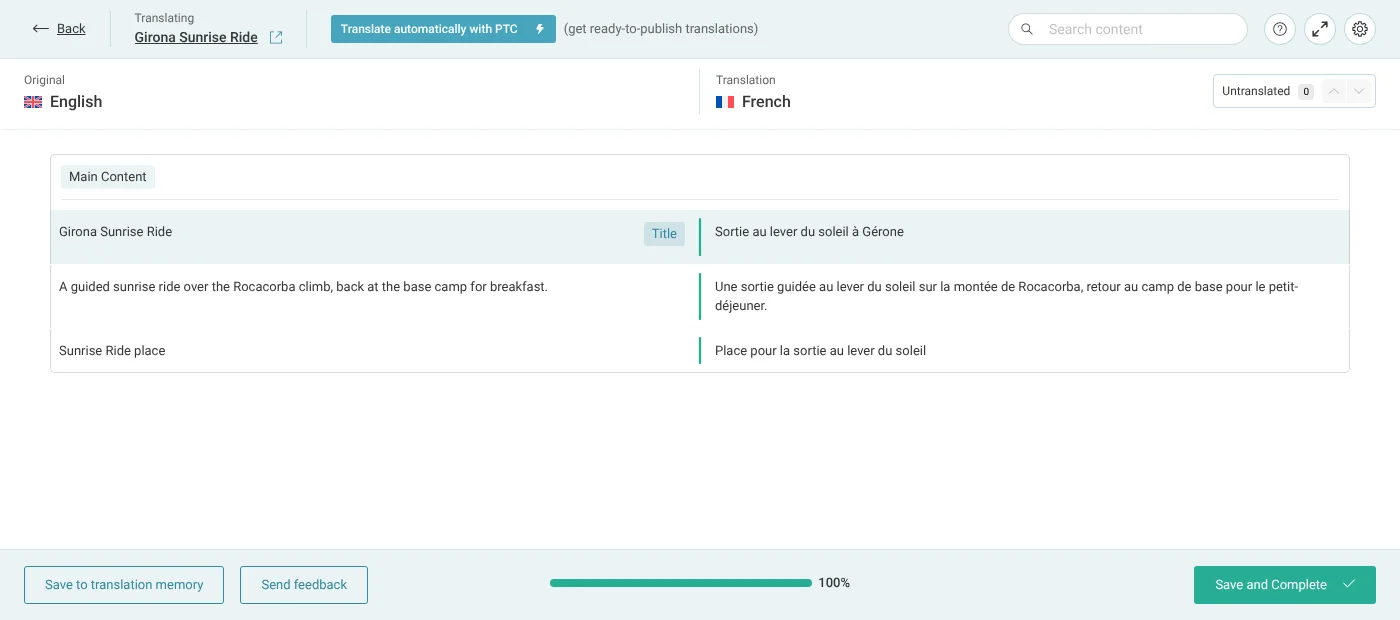
Klicken Sie auf Speichern oder Speichern und schließen, um die Übersetzung Ihres Ereignisses abzuschließen.
Einen Veranstaltungsort übersetzen
Um einen Veranstaltungsort zu übersetzen, müssen Sie ähnliche Schritte befolgen wie bei der Übersetzung eines Ereignisses.
Gehen Sie zur Seite EventsVenues und klicken Sie auf Neu hinzufügen, um Ihren Veranstaltungsort zu erstellen. Nachdem Sie ihn gespeichert haben, können Sie ihn übersetzen, indem Sie in der Box Sprache auf der rechten Seite den Übersetzungs-Editor von WPML auswählen und auf das „+“-Symbol für die gewünschte Sprache klicken.
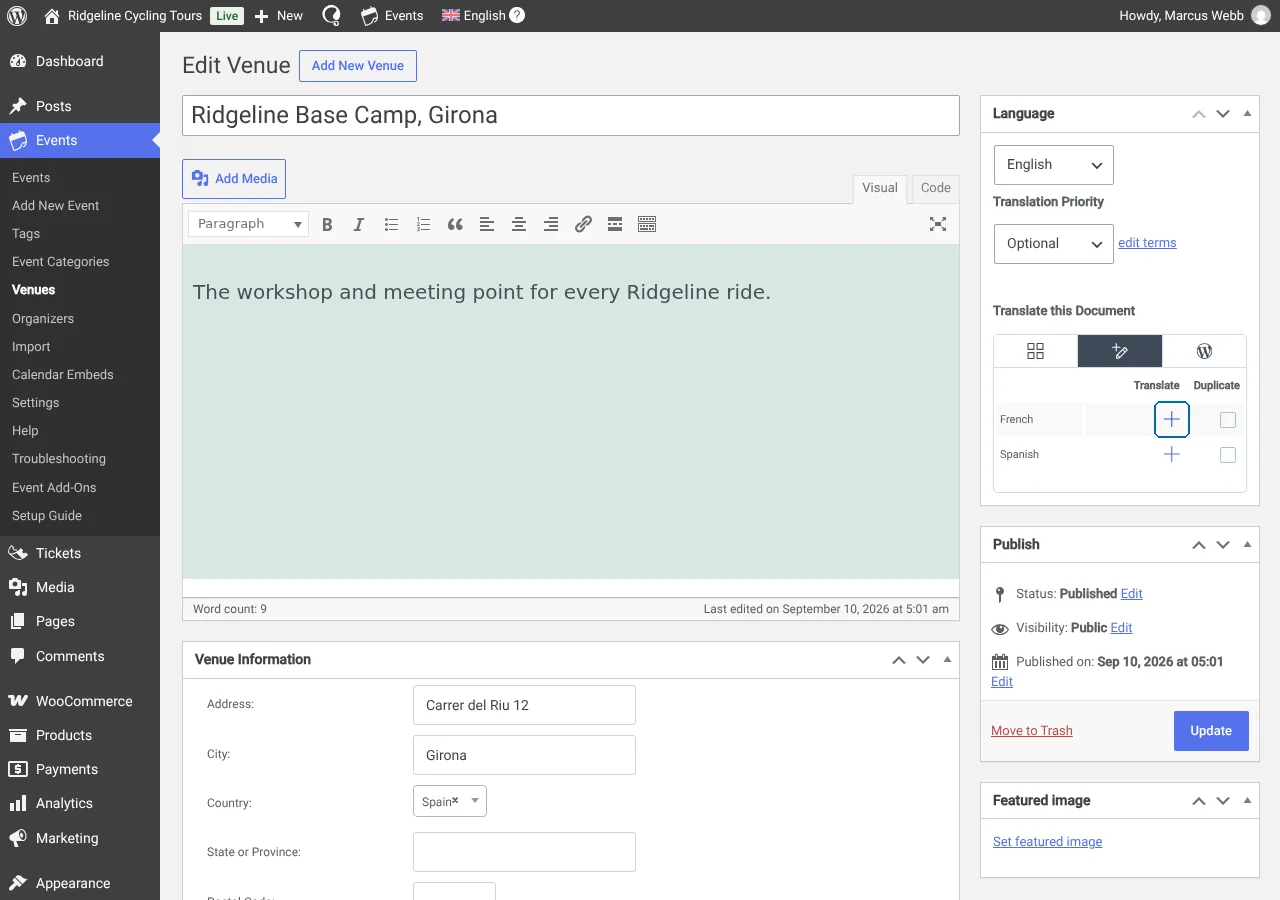
Verwenden Sie danach den Übersetzungs-Editor, um Ihre Übersetzung abzuschließen.
Ereignis-Organisatoren übersetzen
Das Übersetzen von Organisatoren verhält sich ebenfalls ähnlich wie das Übersetzen von Ereignissen.
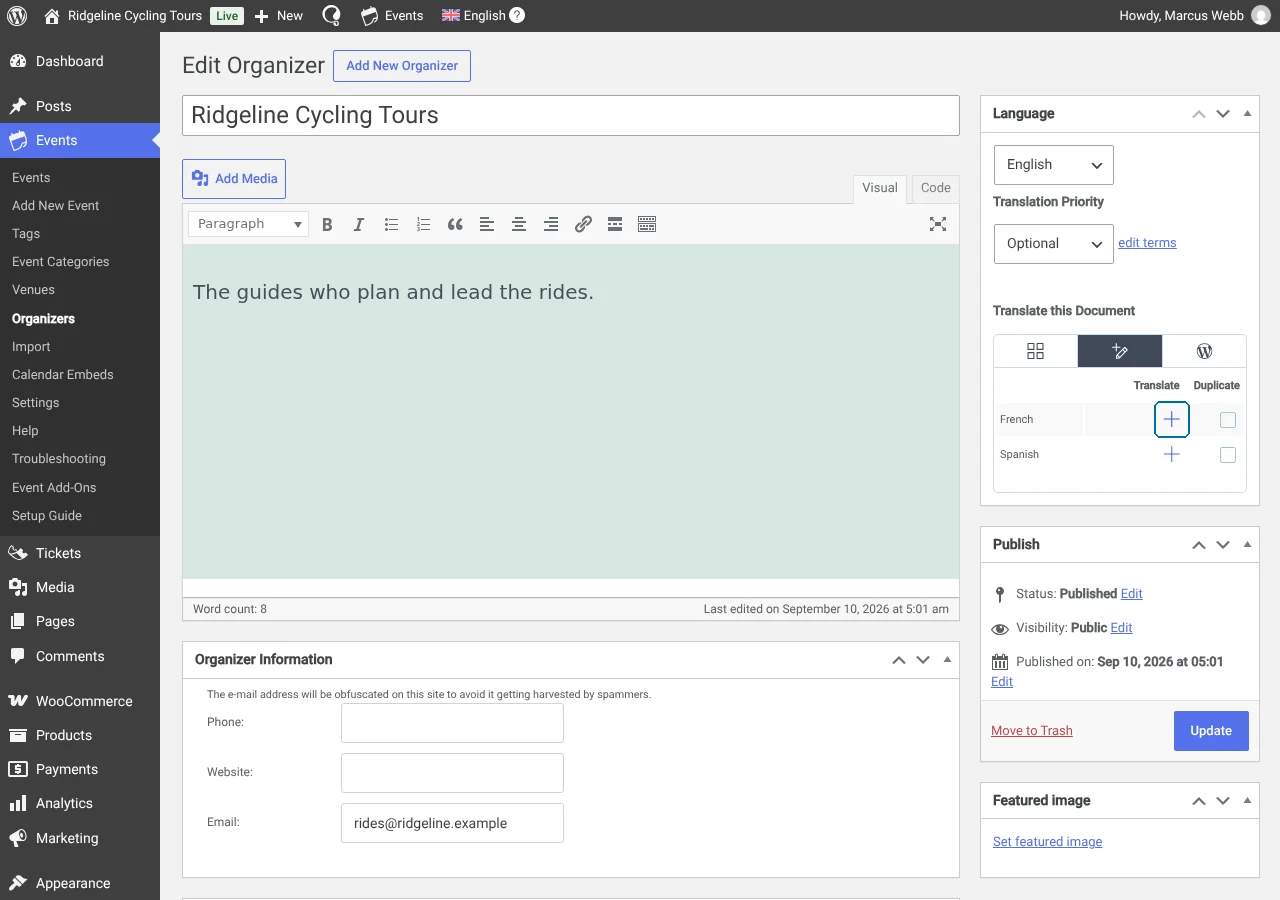
Verwenden Sie auf dem Bearbeitungsbildschirm für die Organisatoren des Ereignisses die Box Sprache auf die gleiche Weise, um Übersetzungen in einer beliebigen Sprache der Website zu erstellen.
Event-Tickets übersetzen
Sie können zwei Arten von Tickets erstellen: RSVP oder WooCommerce. Sie finden diese innerhalb eines Ereignisses im Abschnitt Ticket.
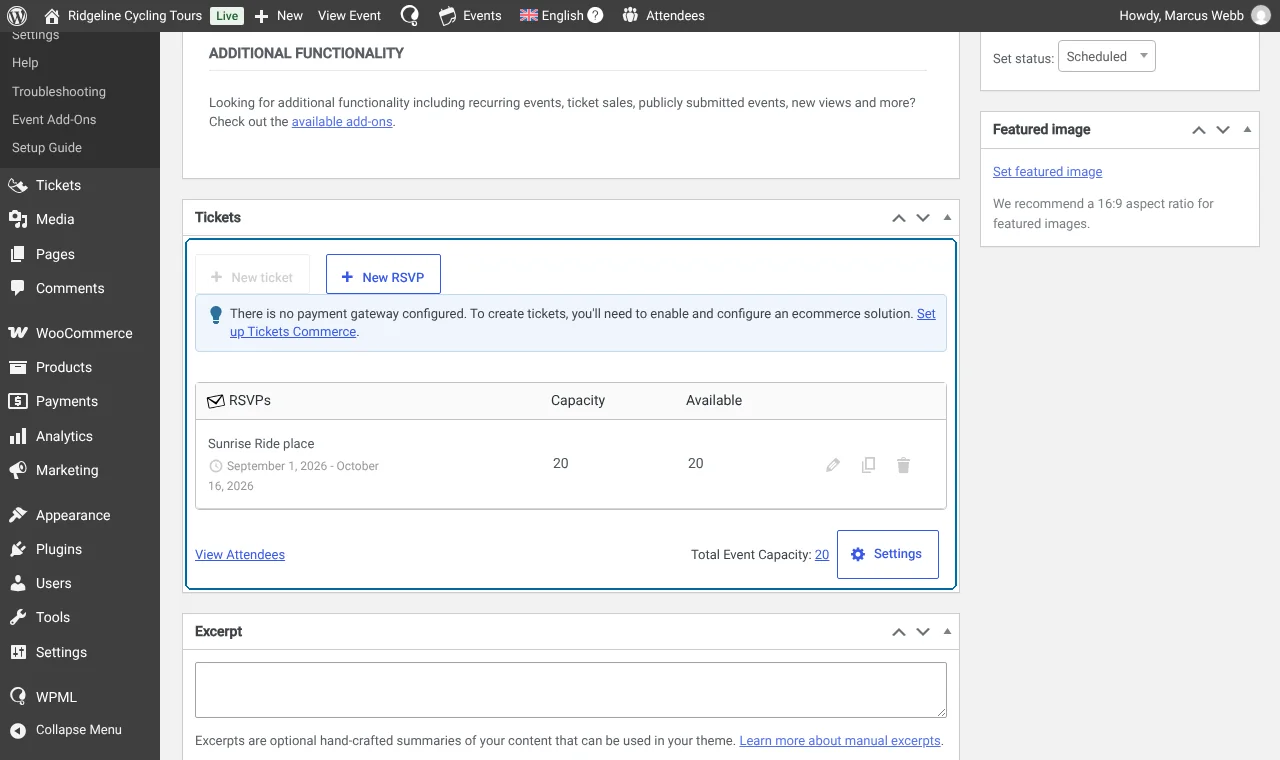
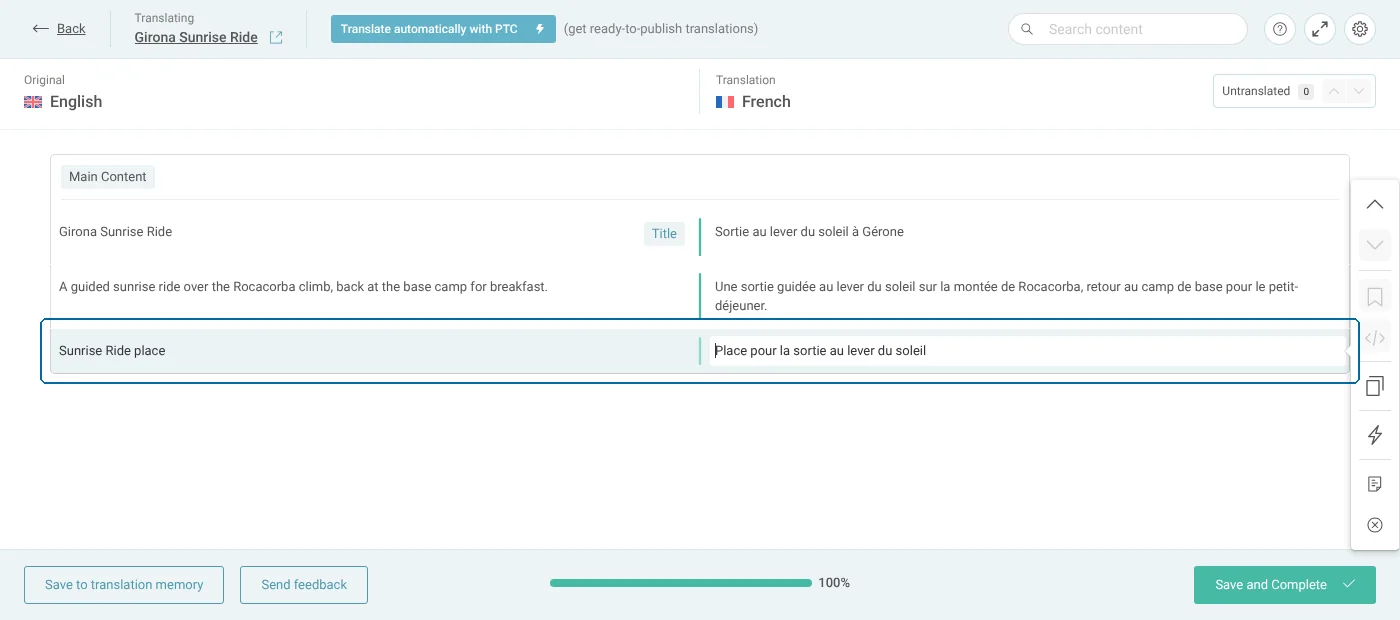
Wenn Sie ein RSVP-Ticket erstellen, erscheinen alle Felder im Übersetzungs-Editor, wenn Sie das Ereignis übersetzen.
Wenn Sie ein WooCommerce-Ticket erstellen, ist das Vorgehen etwas anders, da wir WooCommerce und WPML Multilingual & Multicurrency for WooCommerce zur Handhabung dieser Art von Tickets verwenden können.
Gehen Sie nach der Erstellung des WooCommerce-Tickets zu WPMLÜbersetzungen und übersetzen Sie es dort.
Ereignis-Kategorien und -Schlagwörter übersetzen
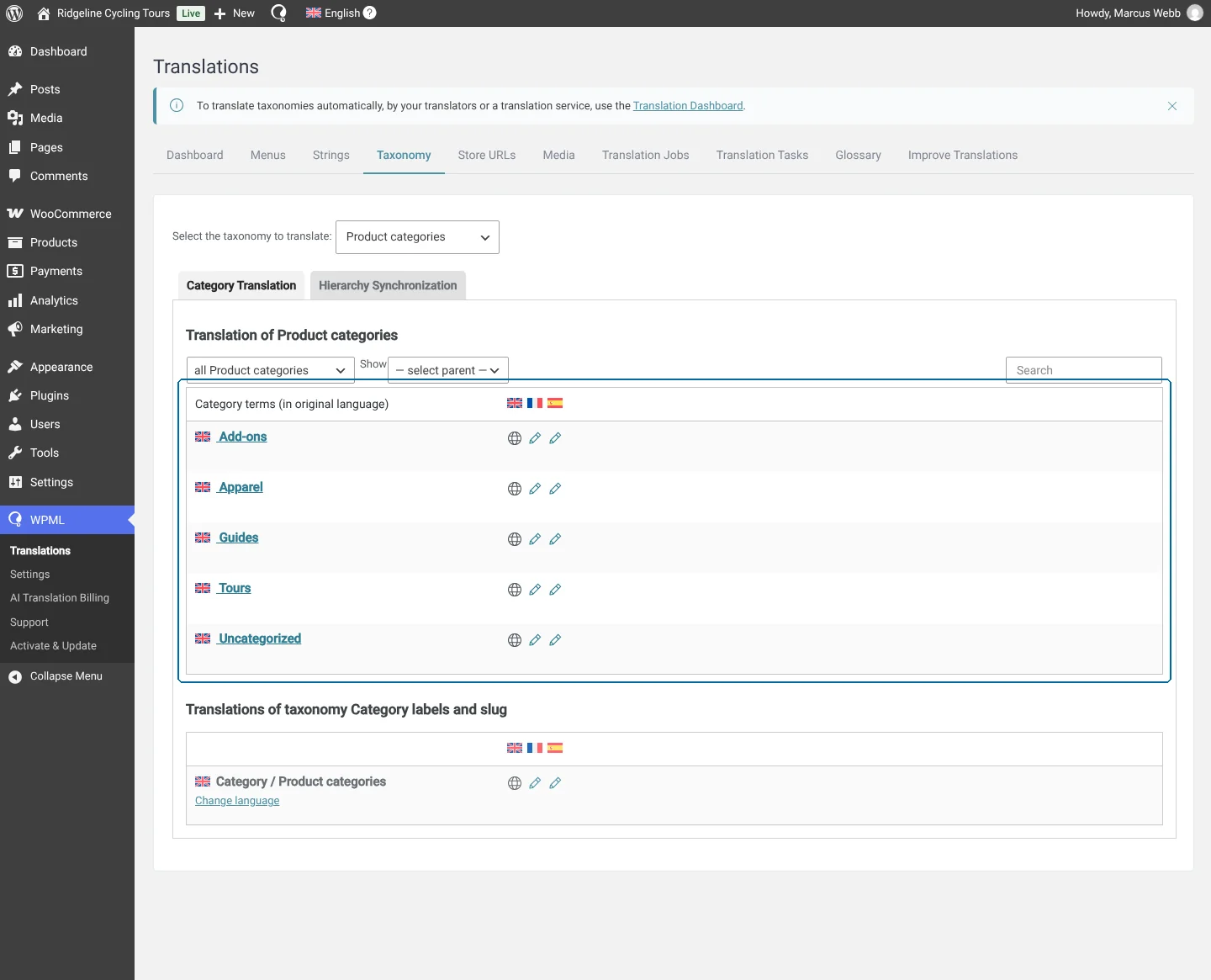
Um Taxonomien zu übersetzen, die mit Ereignissen und Tickets verknüpft sind, verwenden Sie den Tab WPMLÜbersetzungenTaxonomie.