Il plugin The Events Calendar è un’estensione potente e facile da usare che ti permette di creare, organizzare e gestire eventi sul tuo sito WordPress.
The Events Calendar (si apre in una nuova scheda) è un’estensione molto popolare e offre molti add-on per gestire al meglio i tuoi eventi. Uno degli add-on correlati più importanti è Event Tickets, che ti permette di vendere biglietti per i tuoi eventi con l’aiuto di WooCommerce.
WPML Multilingual & Multicurrency for WooCommerce è qui per aiutarti a rendere tutte queste estensioni e add-on disponibili per l’uso in più lingue.
Gli Eventi e gli Event Tickets sono traducibili proprio come qualsiasi altro Articolo o Prodotto usando WPML e WPML Multilingual & Multicurrency for WooCommerce. Puoi usare l’Editor di traduzione di WPML (consigliato) per gli Eventi e l’Editor di traduzione di WPML Multilingual & Multicurrency for WooCommerce (consigliato) per gli Event Tickets.
Gli eventi possono opzionalmente includere elementi aggiuntivi come Luoghi, Organizzatori e Campi extra per gli Eventi, che puoi anche tradurre completamente.
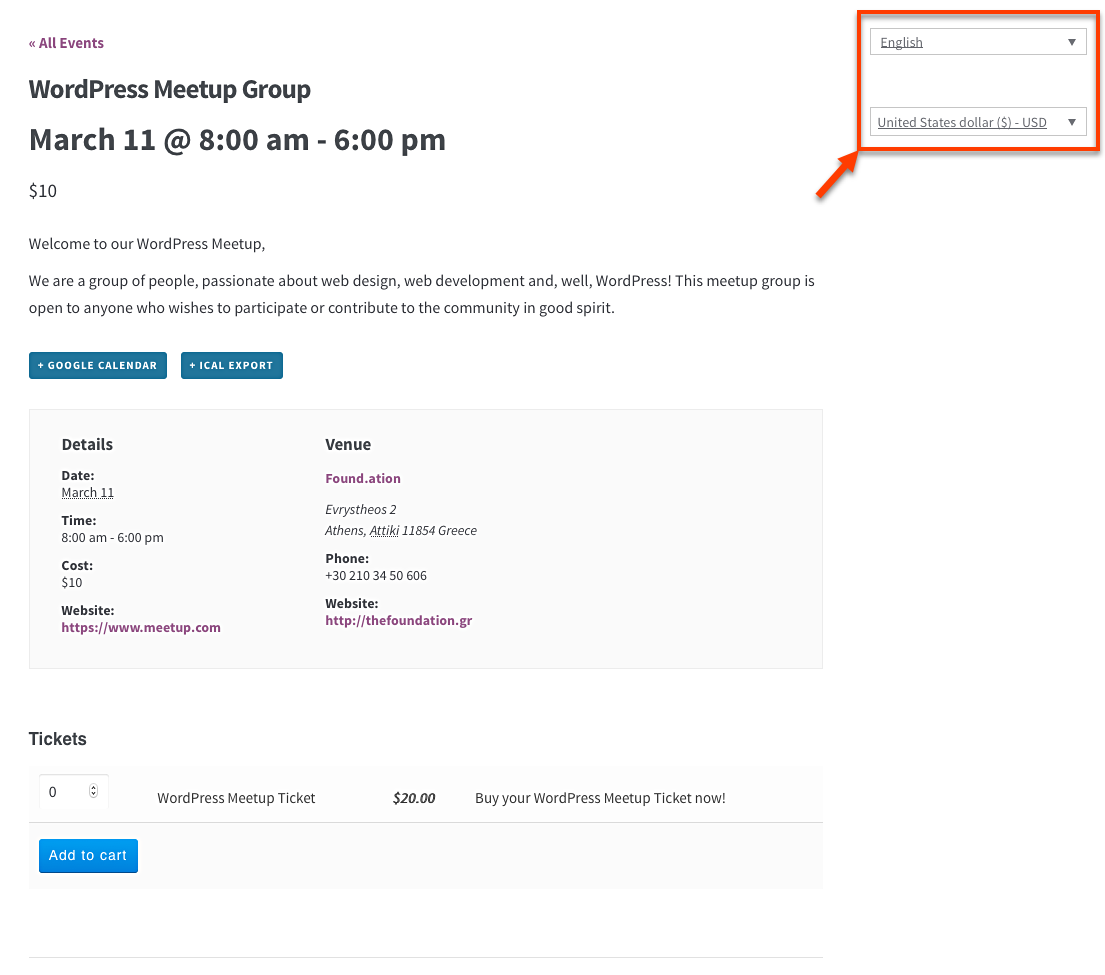
Inoltre, WPML Multilingual & Multicurrency for WooCommerce ti permette di usare più valute con i biglietti dei tuoi eventi o di abilitare la funzionalità del tasso di cambio automatico.
Requisiti
Per poter creare Eventi e Biglietti con il plugin Event Calendar, devi avere i seguenti plugin installati e attivi sul tuo sito:
- Event Calendar
- Event Tickets
- WooCommerce
- WPML
- WPML Multilingual & Multicurrency for WooCommerce
- WPML Traduzione stringhe
- WPML Media
- Event Calendar Pro (opzionale)
- Event Tickets Pro (opzionale)
Per avere tutte le opzioni presentate in questo articolo, avrai bisogno anche delle versioni Pro del plugin Event Calendar e dell’add-on Ticket.
Inoltre, dovrai eseguire la configurazione di base per i plugin WooCommerce (si apre in una nuova scheda), WPML e WPML Multilingual & Multicurrency for WooCommerce.
Tradurre un evento
Per tradurre un Evento la procedura è la stessa della traduzione di un articolo in WPML.
Nell’area di amministrazione di WordPress del tuo sito, vai alla pagina Eventi e fai clic su Aggiungi nuovo per creare il tuo Evento. Dopo averlo salvato, sarai in grado di tradurlo.
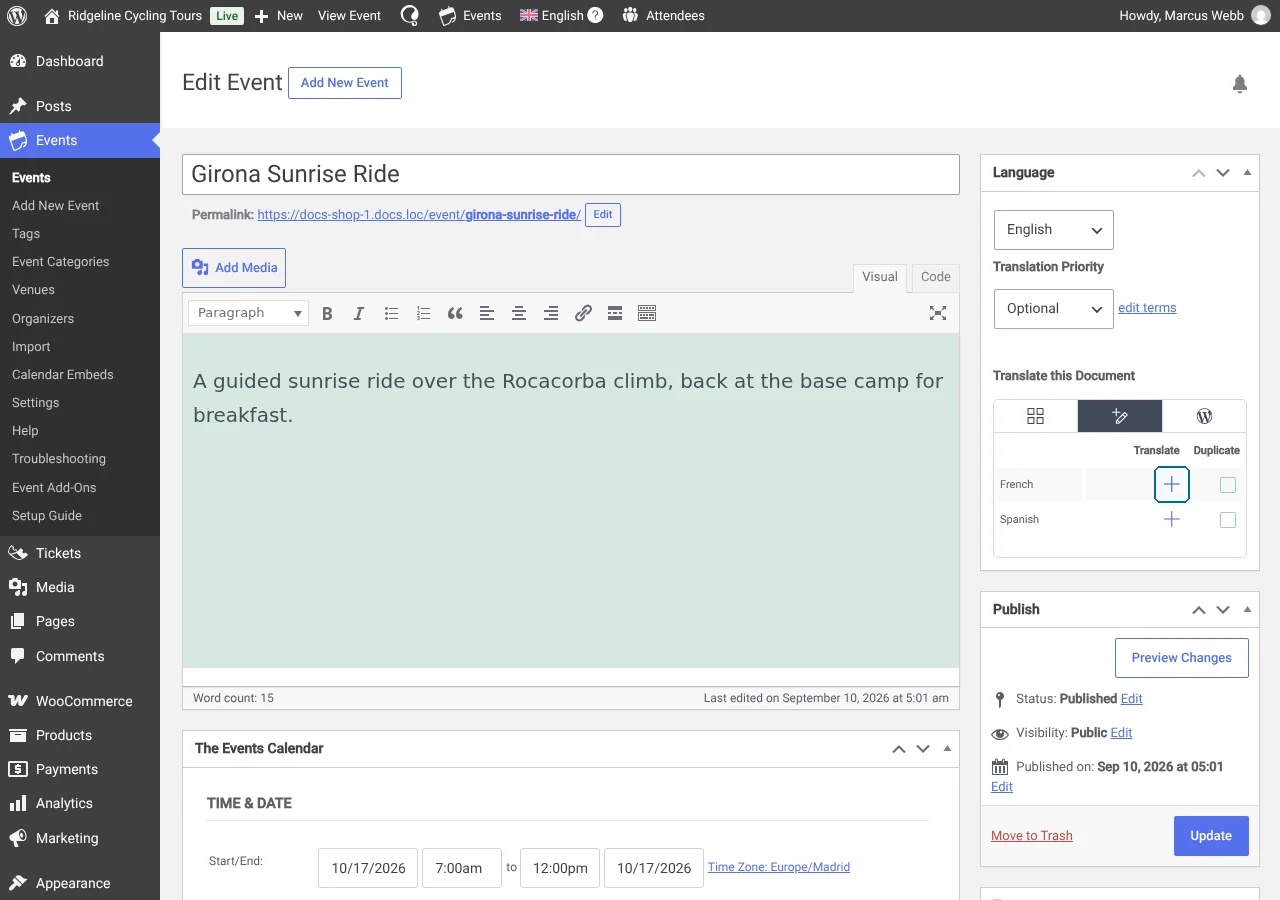
Sulla destra, il riquadro Lingua ti chiede come vuoi tradurre questo documento. Scegli l’Editor di traduzione di WPML, quindi fai clic sull’icona “+” per la lingua desiderata.
Nel passaggio successivo, usa l’Editor di traduzione per tradurre il contenuto.
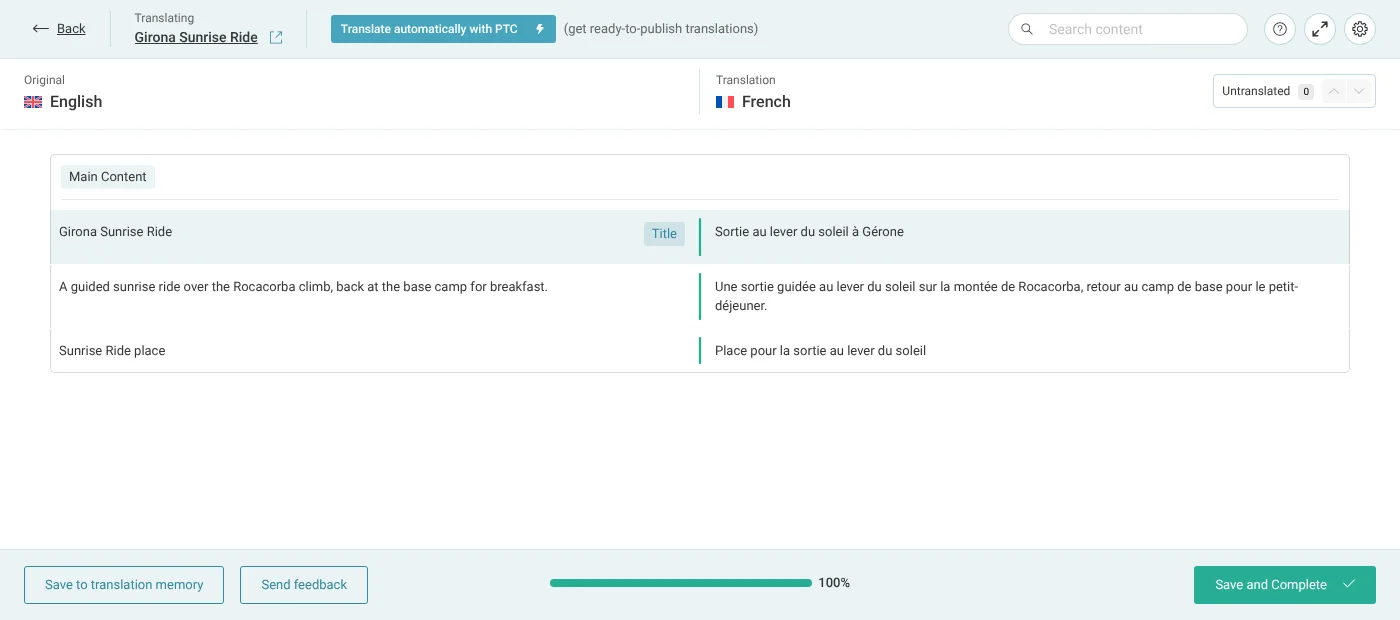
Fai clic su Salva o Salva e chiudi per completare la traduzione del tuo Evento.
Tradurre il luogo di un evento
Per tradurre un Luogo, devi seguire passaggi simili a quelli per la traduzione di un Evento.
Vai alla pagina EventiLuoghi e fai clic su Aggiungi nuovo per creare il tuo Luogo. Dopo averlo salvato, puoi tradurlo scegliendo l’Editor di traduzione di WPML nel riquadro Lingua sulla destra e facendo clic sull’icona “+” per la lingua desiderata.
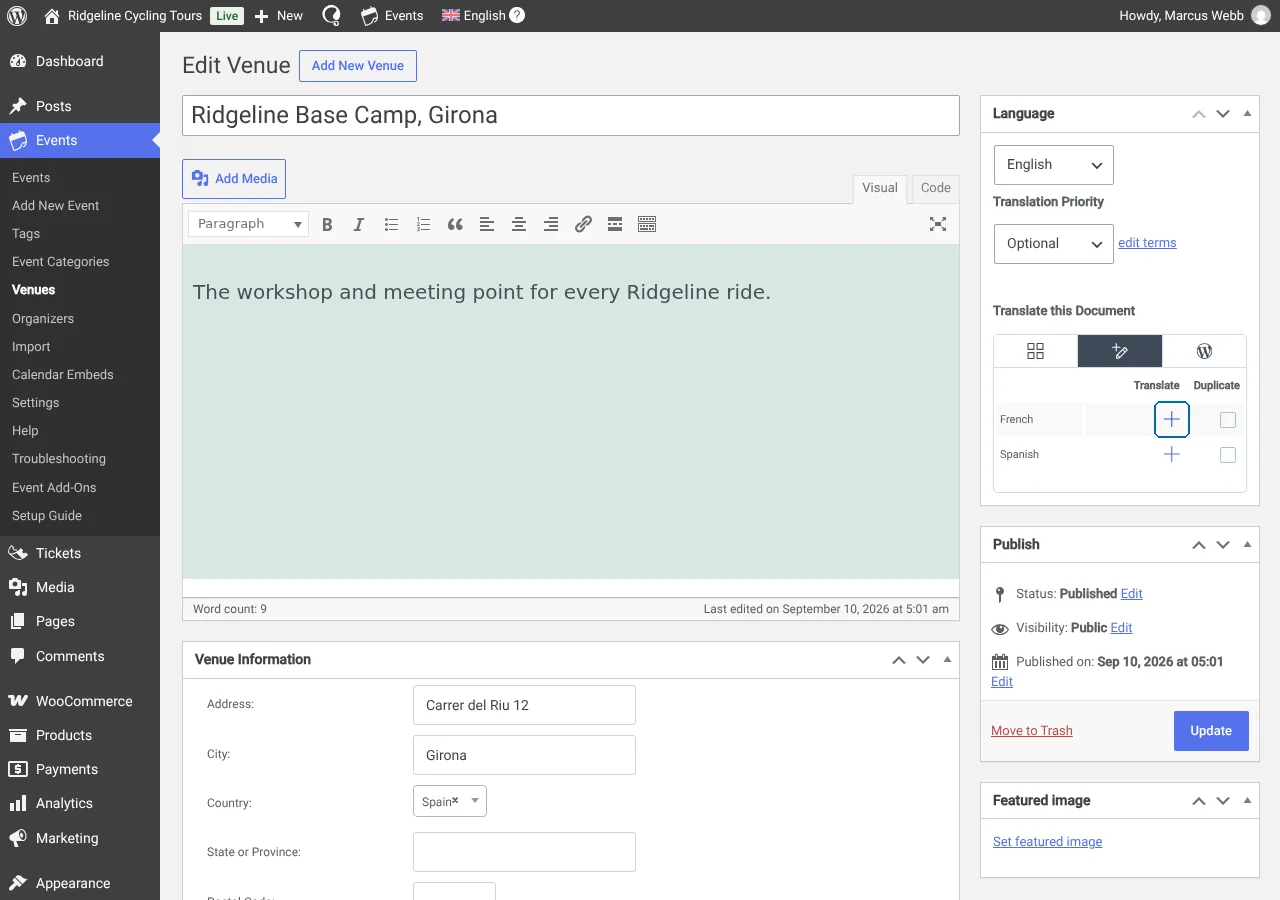
Dopo aver fatto clic, usa l’Editor di traduzione per completare la tua traduzione.
Tradurre gli organizzatori di eventi
Anche la traduzione degli Organizzatori è simile alla traduzione degli Eventi.
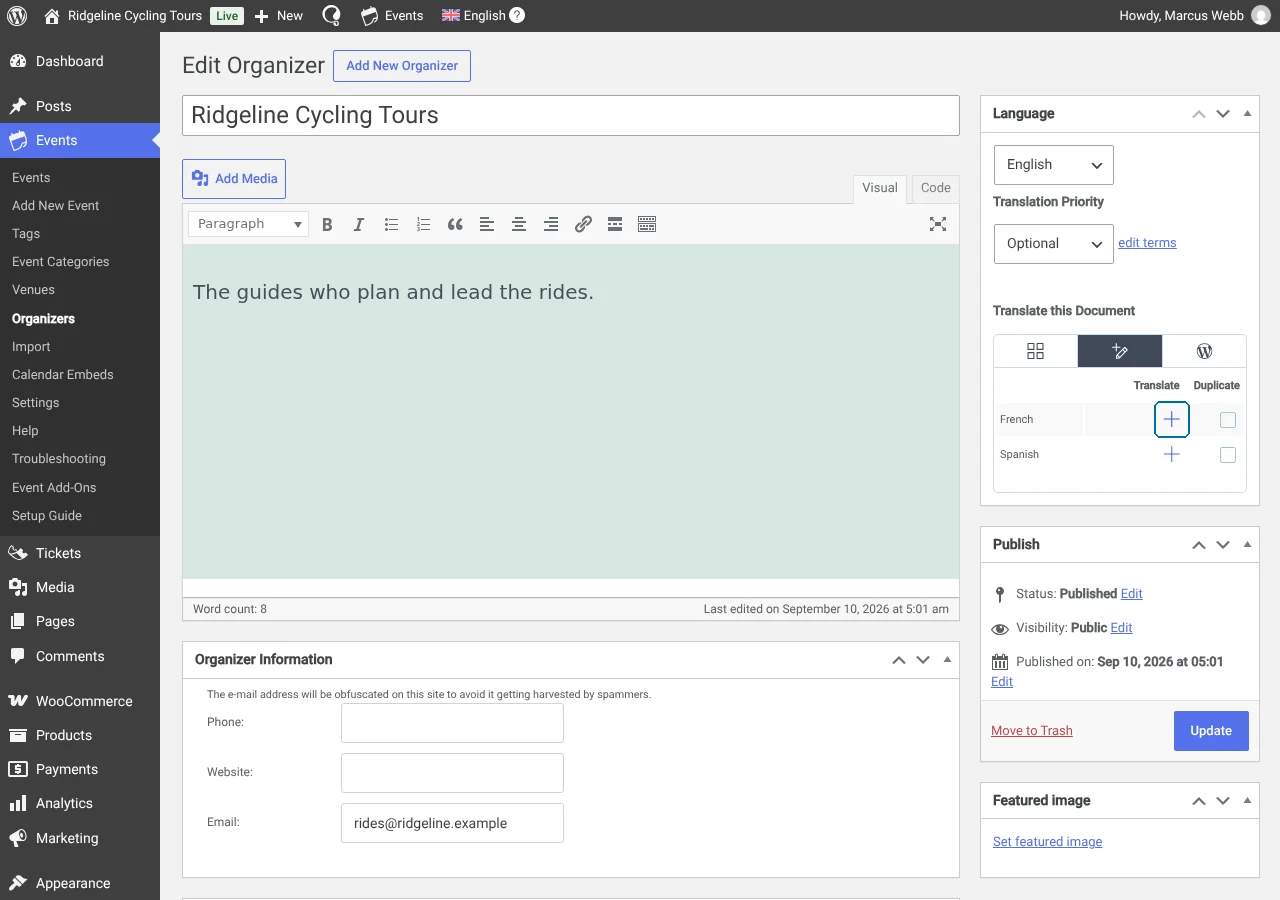
Nella schermata di modifica dell’articolo per gli Organizzatori dell’evento, usa il riquadro Lingua allo stesso modo per creare traduzioni in qualsiasi lingua del sito.
Tradurre i biglietti degli eventi
Puoi creare due tipi di biglietti: RSVP o WooCommerce. Puoi trovarli all’interno di un Evento nella sezione Biglietti.
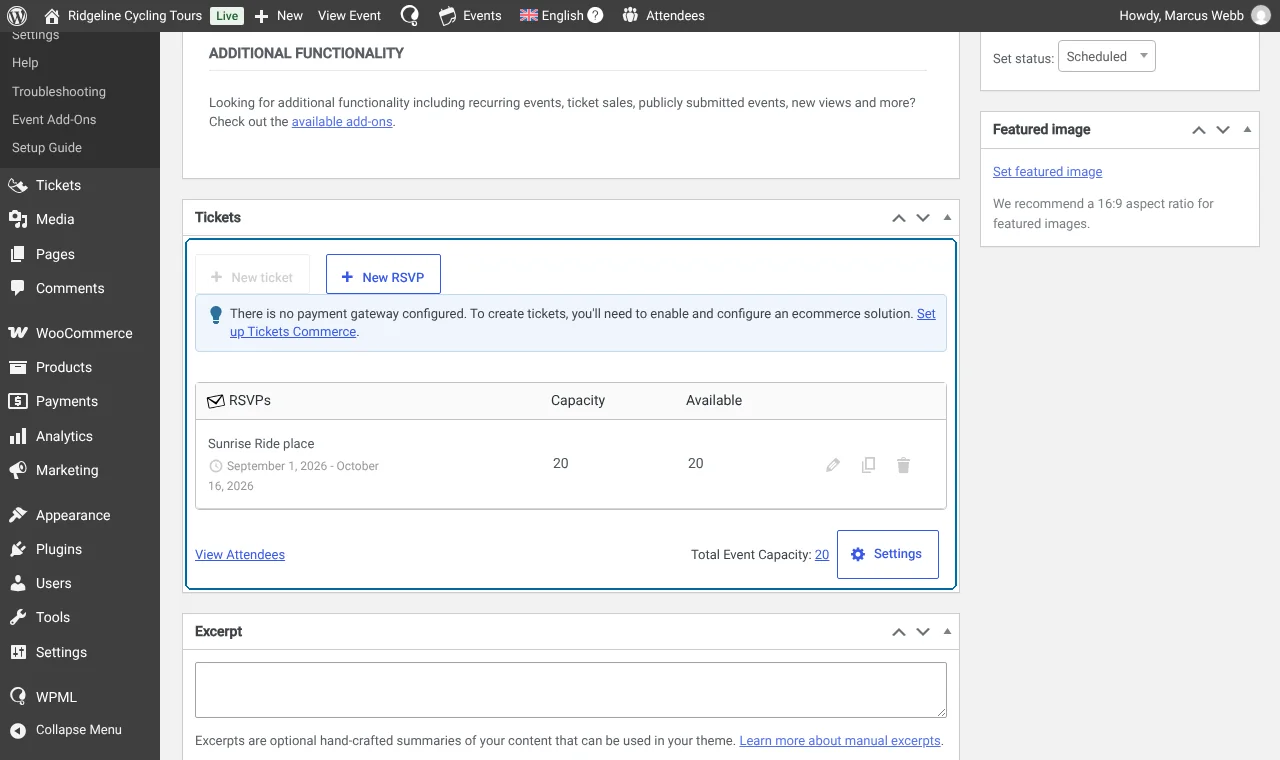
Se crei un Biglietto RSVP, tutti i campi appariranno nell’Editor di traduzione quando andrai a tradurre l’evento.
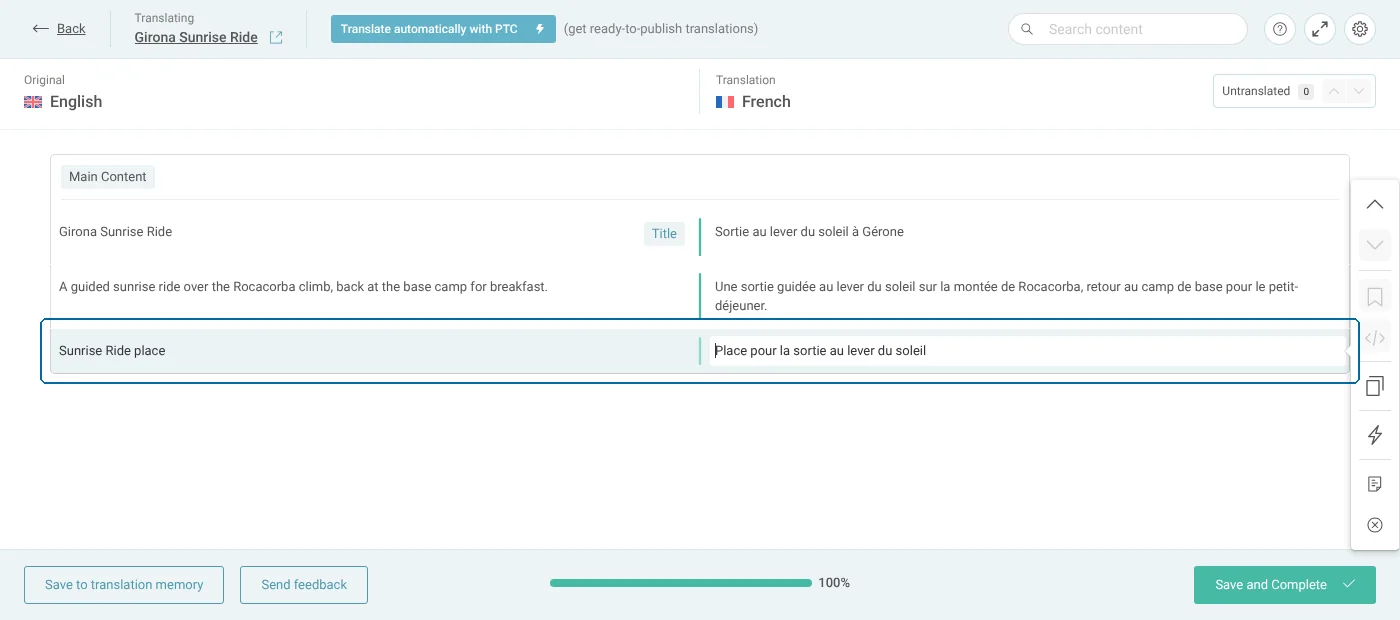
Se crei un Biglietto WooCommerce, le cose sono un po’ diverse perché possiamo usare WooCommerce e WPML Multilingual & Multicurrency for WooCommerce per gestire questo tipo di biglietti.
Dopo aver creato il Biglietto WooCommerce, vai su WPMLTraduzioni e traducilo lì.
Tradurre le categorie e i tag degli eventi
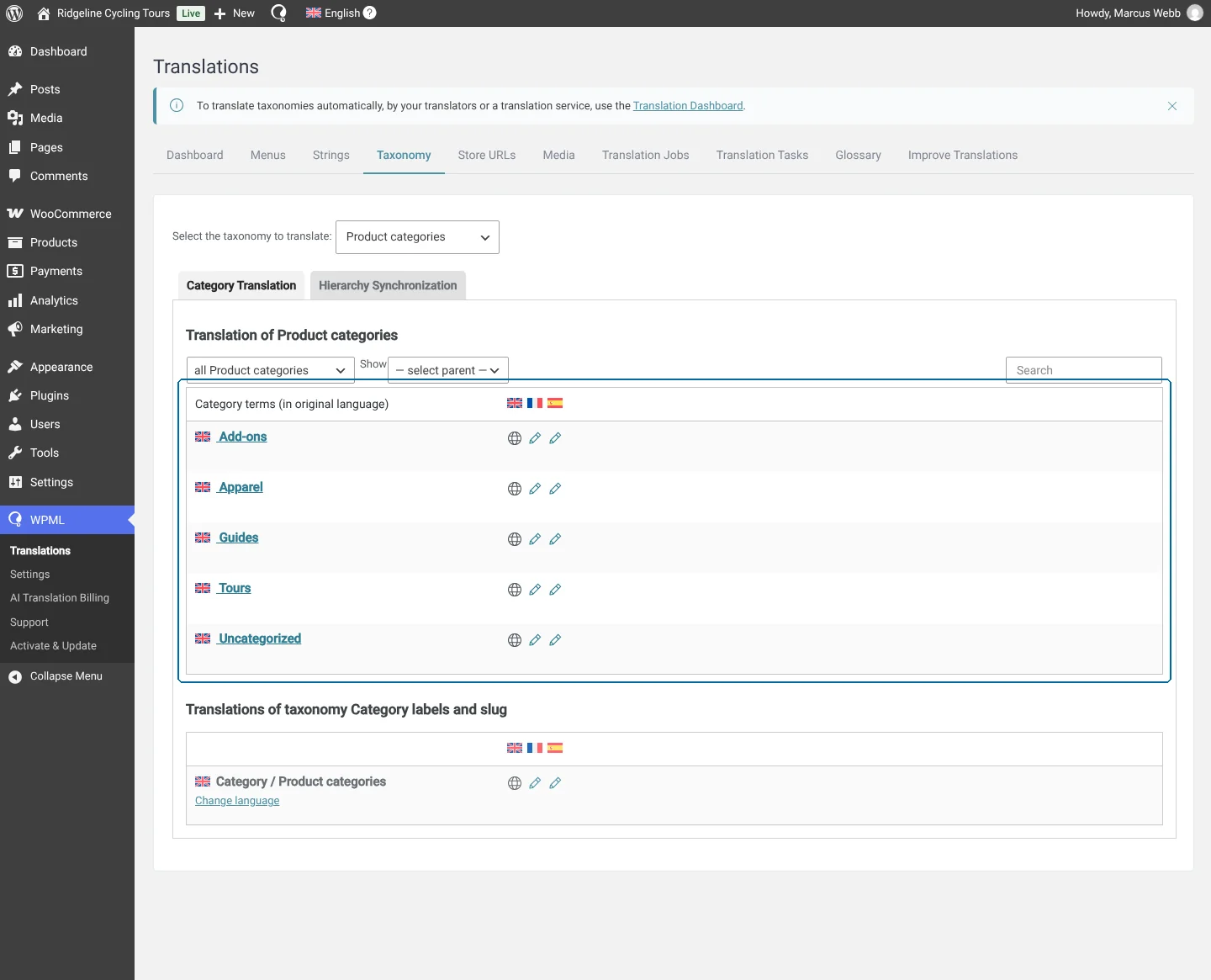
Per tradurre le tassonomie associate agli Eventi e ai Biglietti, usa la scheda WPMLTraduzioniTassonomia.