התוסף Events Calendar הוא הרחבה עוצמתית וקלה לשימוש המאפשרת לך ליצור, לארגן ולנהל אירועים באתר ה־WordPress שלך.
התוסף Events Calendar (נפתח בלשונית חדשה) הוא הרחבה פופולרית מאוד והוא מציע תוספים נלווים רבים לטיפול טוב יותר באירועים שלך. אחד התוספים הנלווים הבולטים ביותר הוא Event Tickets, המאפשר לך למכור כרטיסים לאירועים שלך בעזרת WooCommerce.
WPML Multilingual & Multicurrency for WooCommerce כאן כדי לעזור לך להפוך את כל ההרחבות והתוספים הנלווים הללו לזמינים לשימוש במספר שפות.
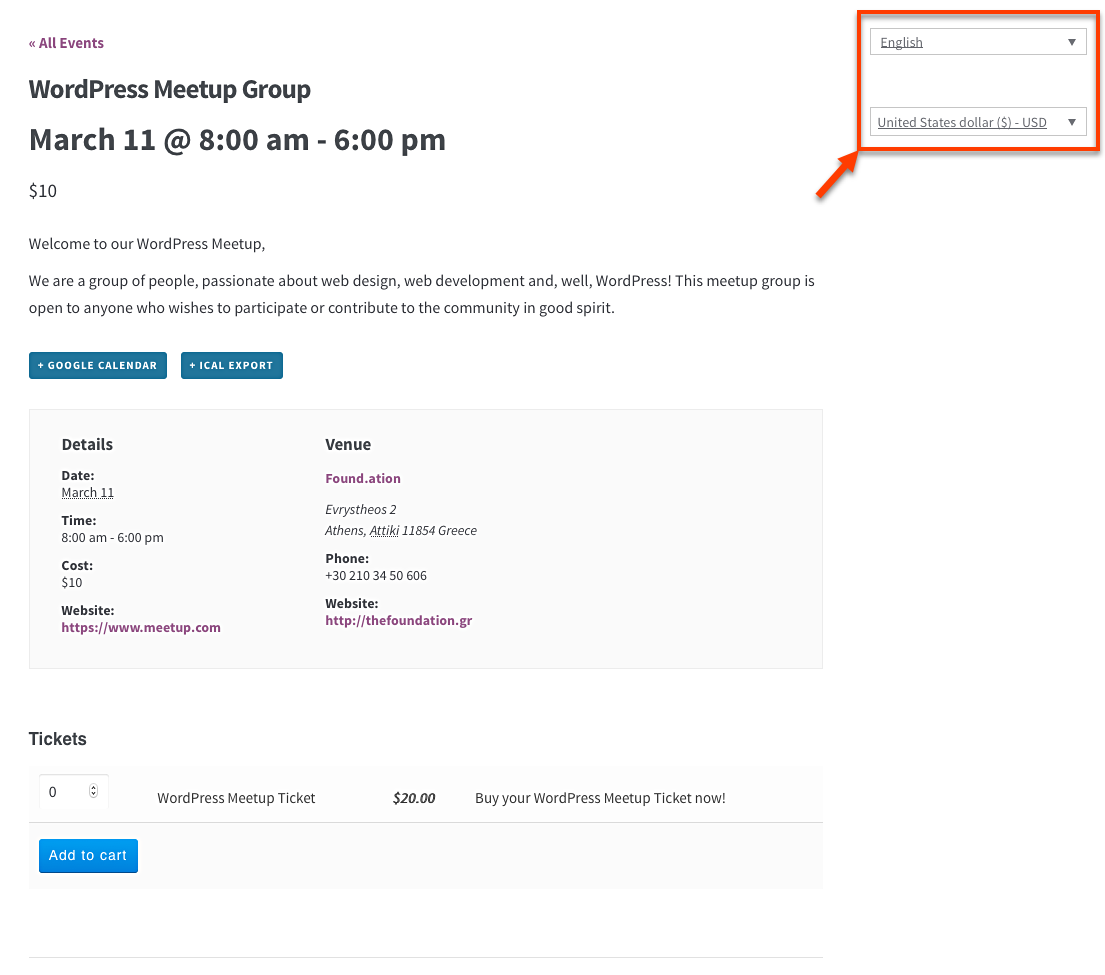
ה־Events וה־Event Tickets ניתנים לתרגום בדיוק כמו כל פוסט או מוצר אחר באמצעות WPML ו־WPML Multilingual & Multicurrency for WooCommerce. באפשרותך להשתמש בעורך תרגום של WPML (מומלץ) עבור ה־Events ובעורך תרגום של WPML Multilingual & Multicurrency for WooCommerce (מומלץ) עבור ה־Event Tickets.
אירועים יכולים לכלול באופן אופציונלי אלמנטים נוספים כמו מקומות, מארגנים ושדות נוספים עבור ה־Events, שגם אותם תוכל לתרגם במלואם.
בנוסף, WPML Multilingual & Multicurrency for WooCommerce מאפשר לך להשתמש במספר מטבעות עבור כרטיסי האירועים שלך או להפעיל את תכונת שער החליפין האוטומטי.
דרישות
כדי שתוכל ליצור Events ו־Tickets עם התוסף Event Calendar, עליך להתקין ולהפעיל את התוספים הבאים באתר שלך:
- Event Calendar
- Event Tickets
- WooCommerce
- WPML
- WPML Multilingual & Multicurrency for WooCommerce
- WPML תרגום מחרוזות
- WPML Media
- Event Calendar Pro (אופציונלי)
- Event Tickets Pro (אופציונלי)
כדי לקבל את כל האפשרויות המוצגות במאמר זה, תזדקק גם לגרסאות ה־Pro של התוסף Event Calendar והתוסף הנלווה Ticket.
בנוסף, יהיה עליך לבצע את ההגדרה הבסיסית עבור התוספים WooCommerce (נפתח בלשונית חדשה), WPML ו־WPML Multilingual & Multicurrency for WooCommerce.
תרגום אירוע
כדי לתרגם Event, התהליך זהה לתרגום פוסט ב־WPML.
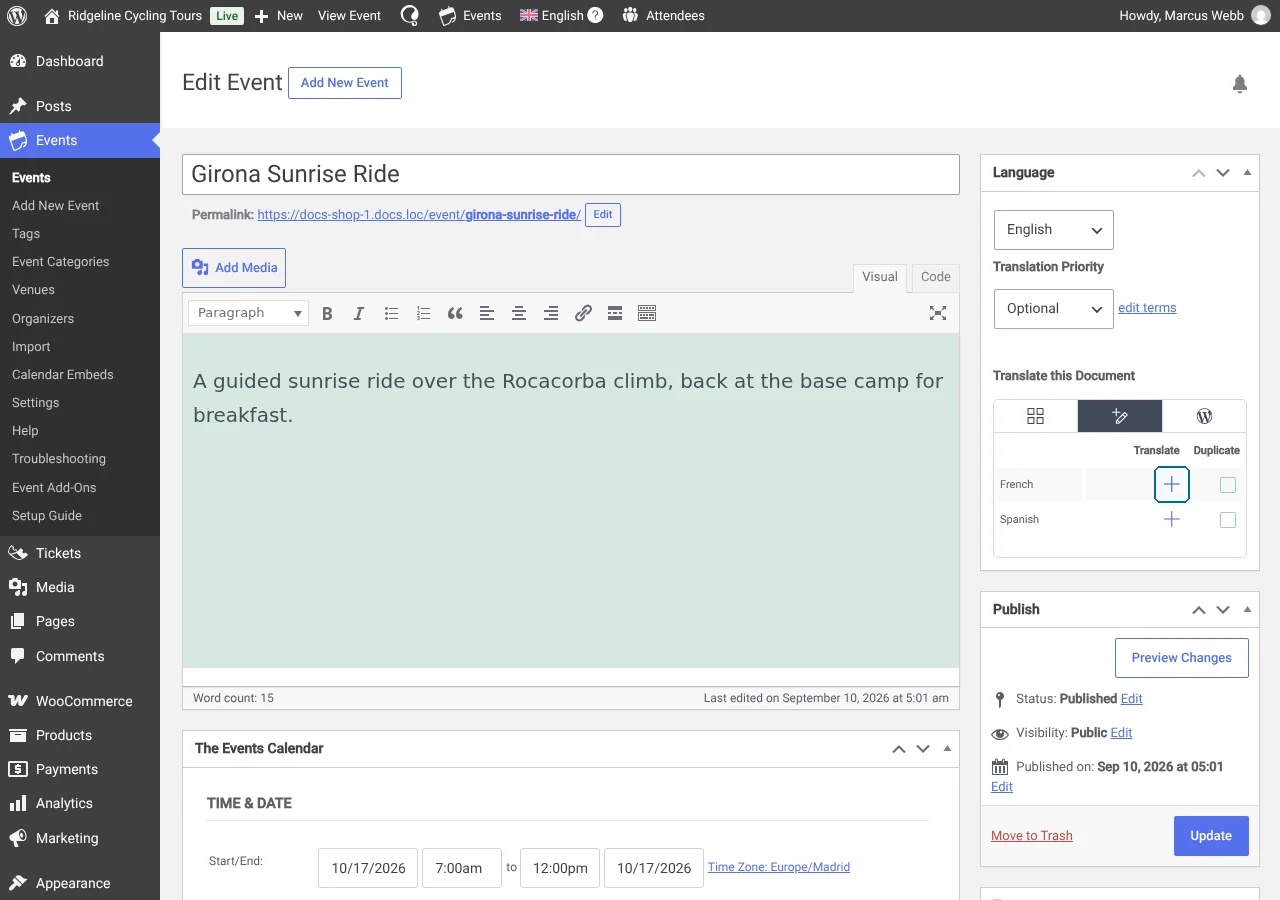
באזור הניהול של WordPress באתר שלך, עבור אל הדף Events ולחץ על הוסף חדש כדי ליצור את ה־Event שלך. לאחר השמירה, תוכל לתרגם אותו.
בצד ימין, תיבת שפה שואלת כיצד ברצונך לתרגם מסמך זה. בחר בעורך תרגום של WPML, ולאחר מכן לחץ על הסמל "+" עבור השפה הרצויה.
בשלב הבא, השתמש בעורך תרגום כדי לתרגם את התוכן.
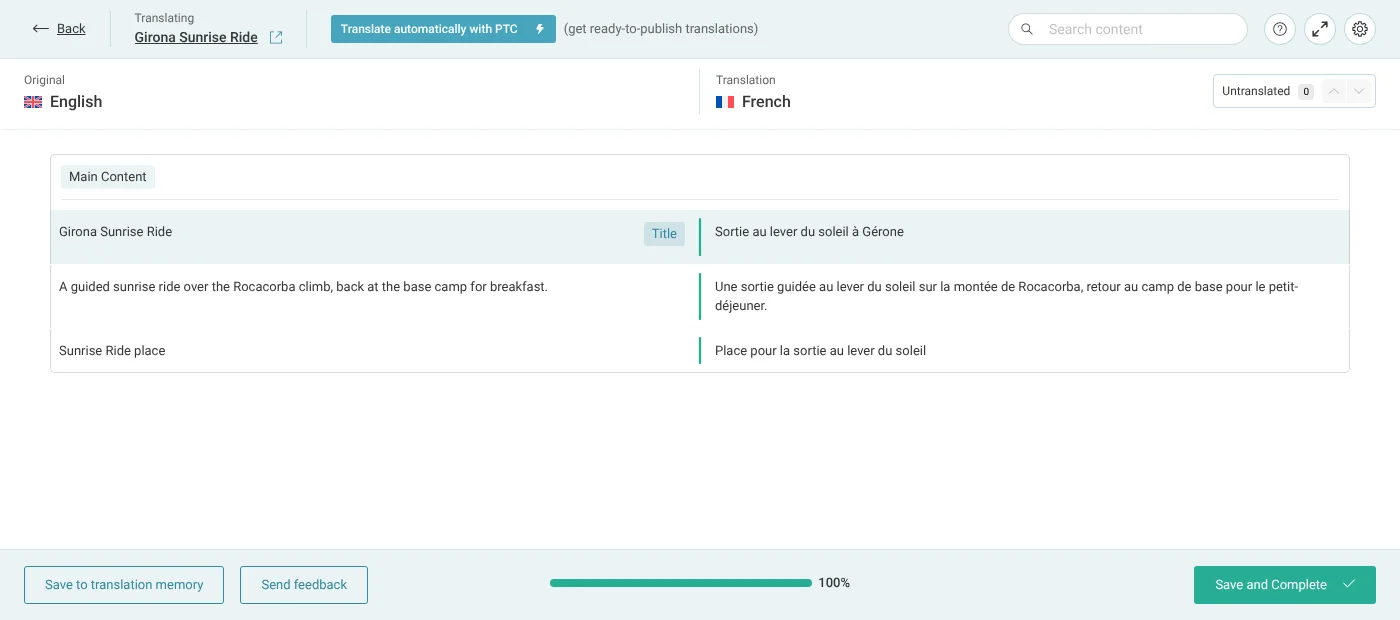
לחץ על שמירה או שמירה וסגירה כדי לסיים את תרגום ה־Event שלך.
תרגום מקום אירוע
כדי לתרגם Venue, עליך לבצע שלבים דומים לאלו של תרגום Event.
עבור אל הדף EventsVenues ולחץ על הוסף חדש כדי ליצור את ה־Venue שלך. לאחר השמירה, תוכל לתרגם אותו על ידי בחירת עורך תרגום של WPML בתיבת שפה בצד ימין ולחיצה על הסמל "+" עבור השפה הרצויה.
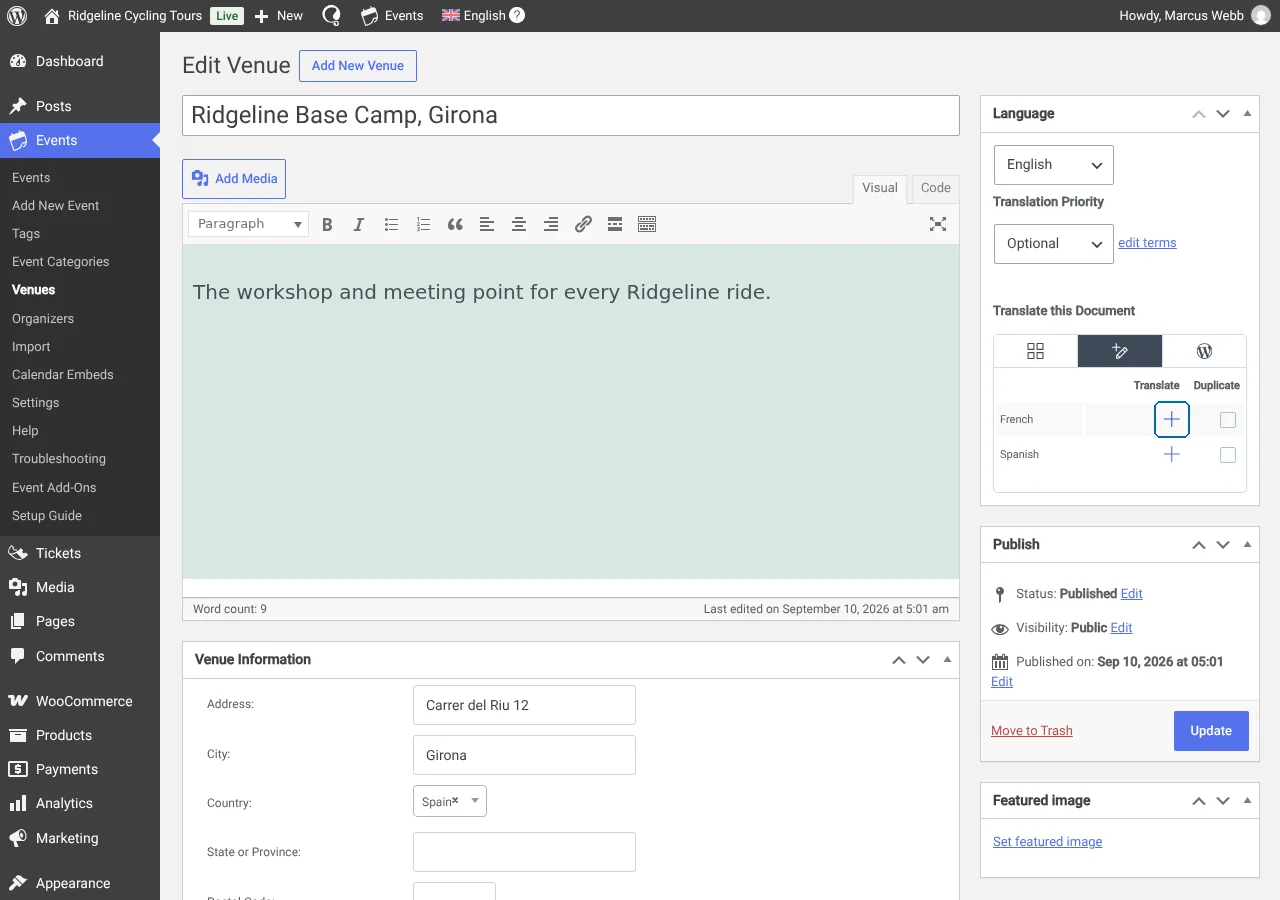
לאחר הלחיצה, השתמש בעורך תרגום כדי להשלים את התרגום שלך.
תרגום מארגני אירועים
תרגום Organizers דומה גם הוא לתרגום Events.
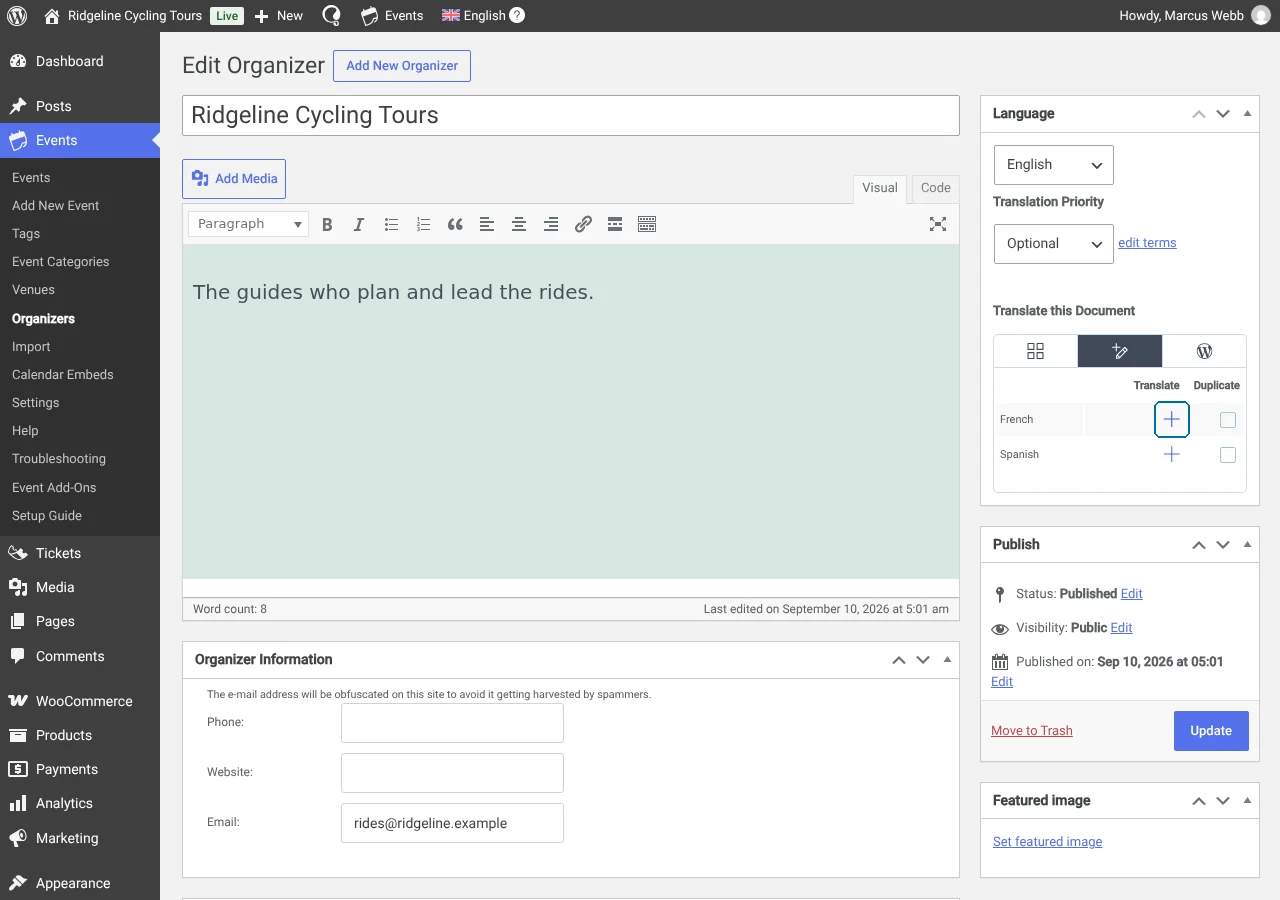
במסך עריכת הפוסט עבור ה־Organizers של האירוע, השתמש בתיבת שפה באותו אופן כדי ליצור תרגומים בכל אחת משפות האתר.
תרגום כרטיסי אירועים
באפשרותך ליצור שני סוגים של כרטיסים: RSVP או WooCommerce. תוכל למצוא אותם בתוך Event באזור Ticket.
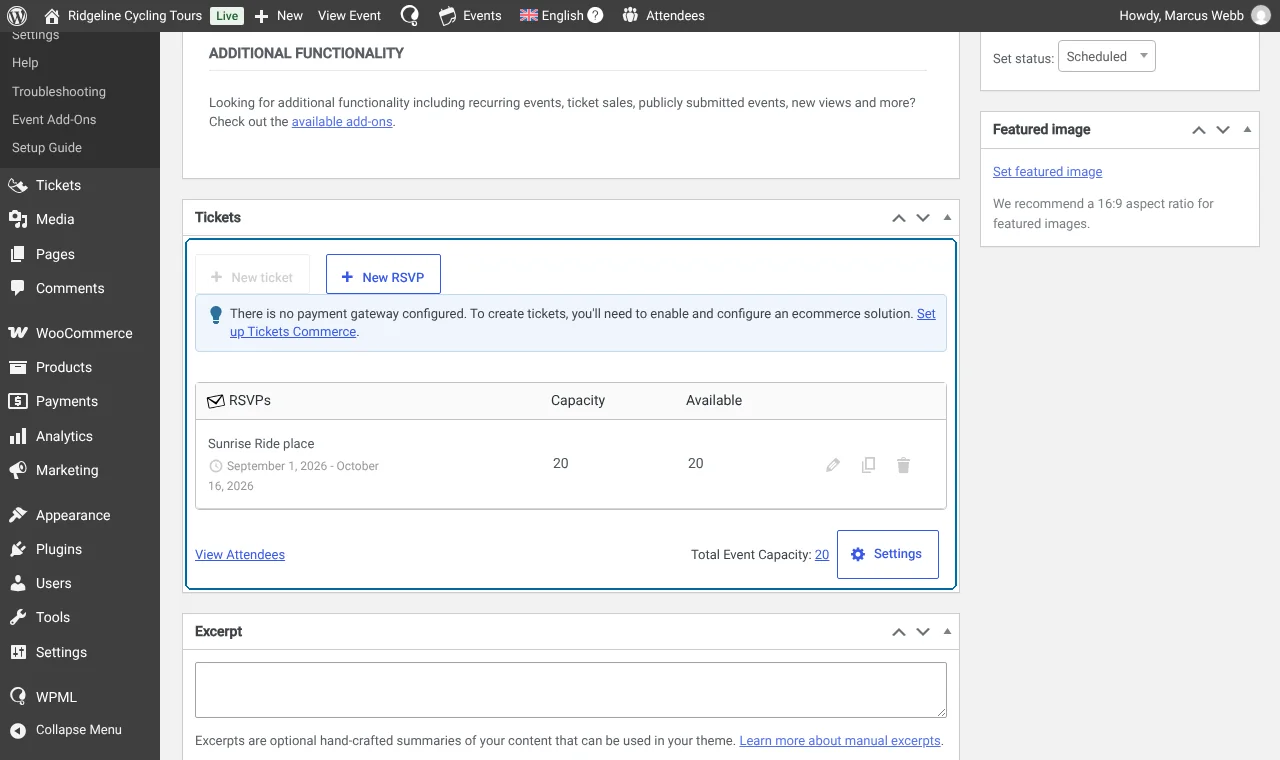
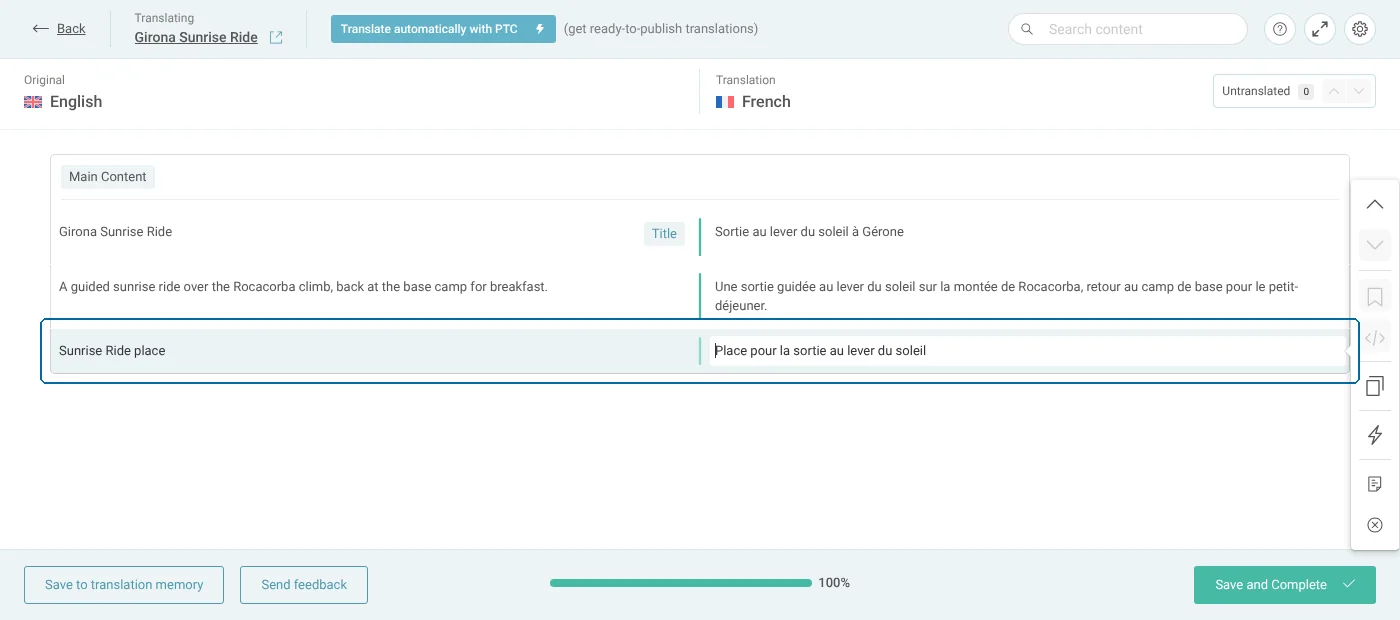
אם תיצור RSVP Ticket, כל השדות יופיעו בעורך תרגום כשתעבור לתרגם את האירוע.
אם תיצור WooCommerce Ticket, הדברים יהיו מעט שונים מכיוון שנוכל להשתמש ב־WooCommerce וב־WPML Multilingual & Multicurrency for WooCommerce כדי לטפל בסוג זה של כרטיסים.
לאחר יצירת ה־Ticket של WooCommerce, עבור אל WPMLתרגומים ותרגם אותו שם.
תרגום קטגוריות ותגיות של אירועים
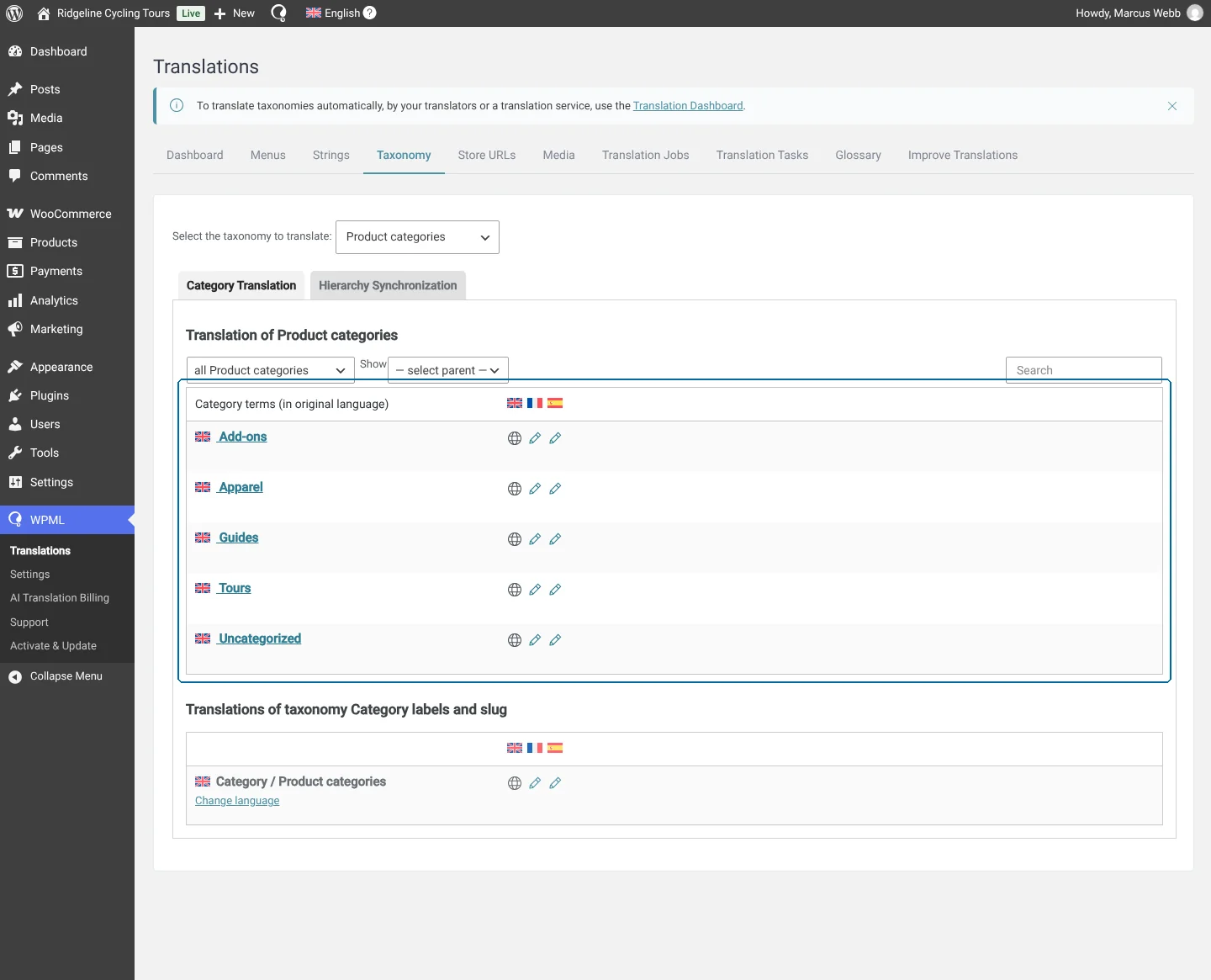
כדי לתרגם טקסונומיות המשויכות ל־Events ו־Tickets, השתמש בכרטיסייה WPMLתרגומיםטקסונומיה.