Plugin Events Calendar là một tiện ích mở rộng mạnh mẽ và dễ sử dụng, cho phép bạn tạo, tổ chức và quản lý các sự kiện trên trang web WordPress của mình.
Events Calendar (mở trong tab mới) là một tiện ích mở rộng rất phổ biến và nó cung cấp nhiều tiện ích bổ sung để xử lý tốt hơn các sự kiện của bạn. Một trong những tiện ích bổ sung liên quan nổi bật nhất là Event Tickets, cho phép bạn bán vé cho các sự kiện của mình với sự trợ giúp của WooCommerce.
WPML Multilingual & Multicurrency for WooCommerce ở đây để giúp bạn làm cho tất cả các tiện ích mở rộng và tiện ích bổ sung này có sẵn để sử dụng bằng nhiều ngôn ngữ.
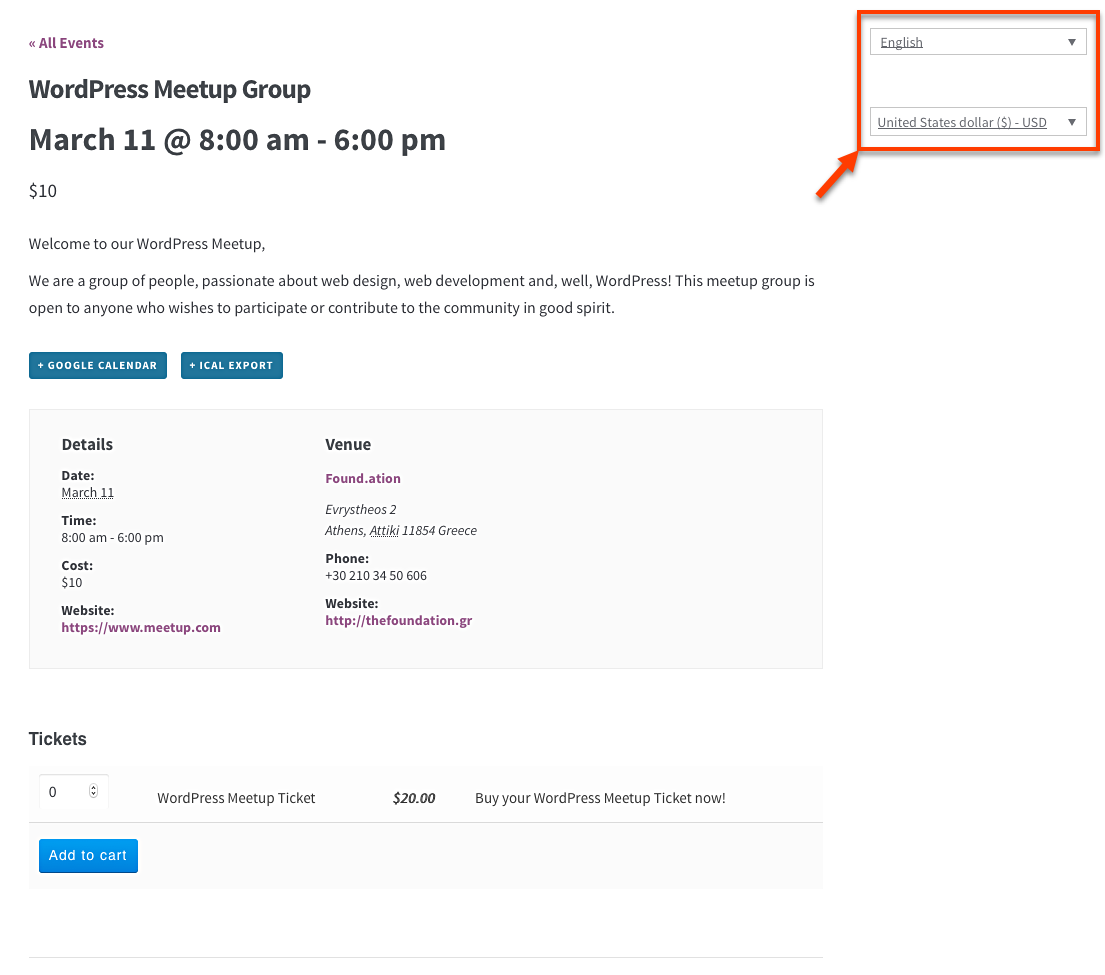
Các Events và Event Tickets có thể dịch được giống như bất kỳ Bài viết (Post) hoặc Sản phẩm (Product) nào khác khi sử dụng WPML và WPML Multilingual & Multicurrency for WooCommerce. Bạn có thể sử dụng Trình biên tập dịch thuật của WPML (được khuyên dùng) cho Events và Trình biên tập dịch thuật của WPML Multilingual & Multicurrency for WooCommerce (được khuyên dùng) cho Event Tickets.
Các sự kiện có thể tùy chọn bao gồm các yếu tố bổ sung như Venues, Organizers và Extra Fields cho Events, mà bạn cũng có thể dịch hoàn toàn.
Ngoài ra, WPML Multilingual & Multicurrency for WooCommerce cho phép bạn sử dụng nhiều loại tiền tệ với vé sự kiện của mình hoặc bật tính năng tỷ giá hối đoái tự động.
Yêu cầu
Để có thể tạo Events và Tickets với plugin Event Calendar, bạn cần cài đặt và kích hoạt các plugin sau trên trang web của mình:
- Event Calendar
- Event Tickets
- WooCommerce
- WPML
- WPML Multilingual & Multicurrency for WooCommerce
- WPML Dịch Chuỗi
- WPML Media
- Event Calendar Pro (tùy chọn)
- Event Tickets Pro (tùy chọn)
Để có tất cả các tùy chọn được trình bày trong bài viết này, bạn cũng sẽ cần các phiên bản Pro của plugin Event Calendar và tiện ích bổ sung Ticket.
Ngoài ra, bạn sẽ cần thực hiện thiết lập cơ bản cho các plugin WooCommerce (mở trong tab mới), WPML và WPML Multilingual & Multicurrency for WooCommerce.
Dịch sự kiện
Để dịch một Event, quy trình tương tự như dịch một bài viết trong WPML.
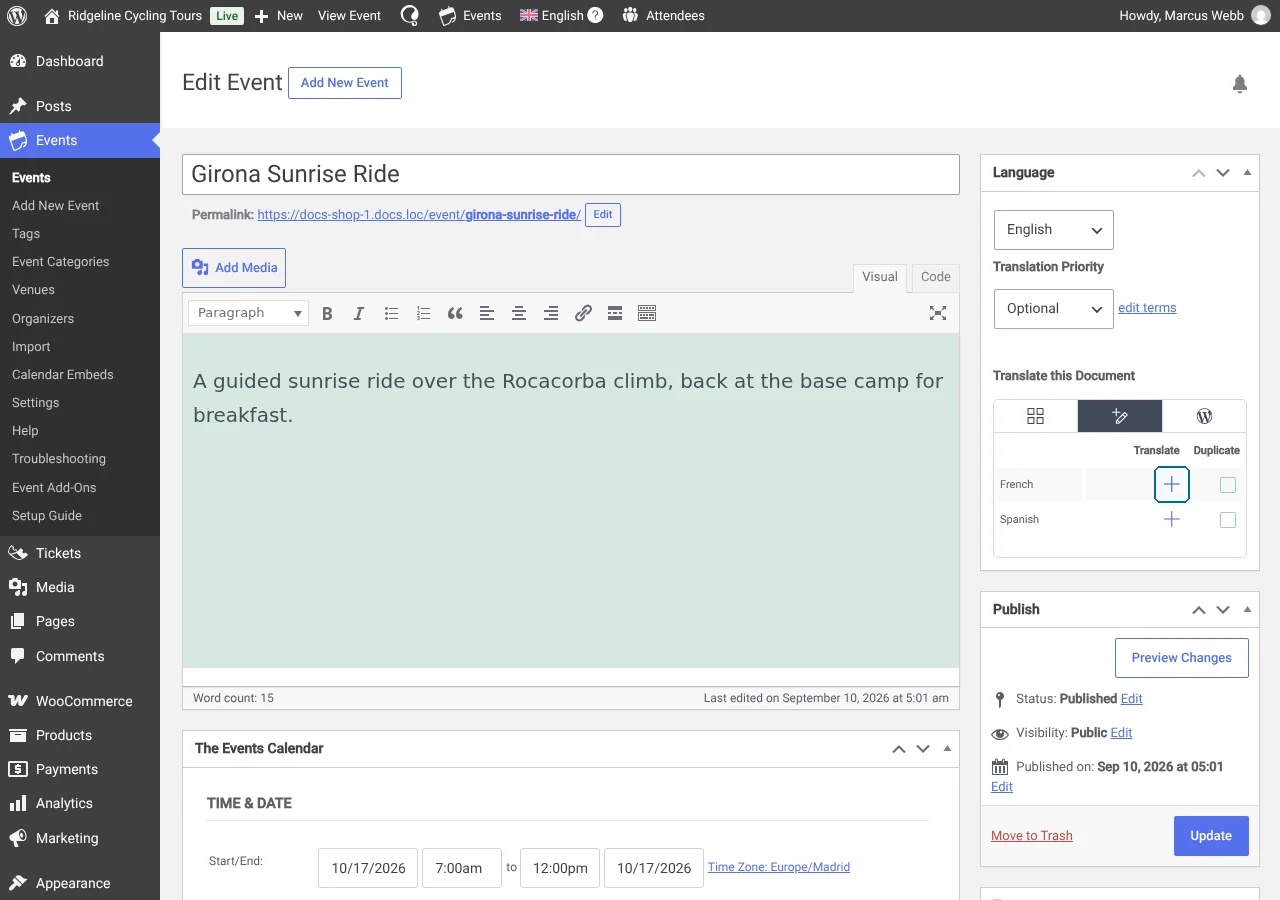
Trong trang quản trị WordPress của trang web, hãy truy cập trang Events và nhấp vào Add New để tạo Event của bạn. Sau khi lưu, bạn có thể dịch nó.
Ở bên phải, hộp Ngôn ngữ hỏi bạn muốn dịch tài liệu này như thế nào. Chọn Trình biên tập dịch thuật của WPML, sau đó nhấp vào biểu tượng “+” cho ngôn ngữ bạn muốn.
Trong bước tiếp theo, hãy sử dụng Trình biên tập dịch thuật để dịch nội dung.
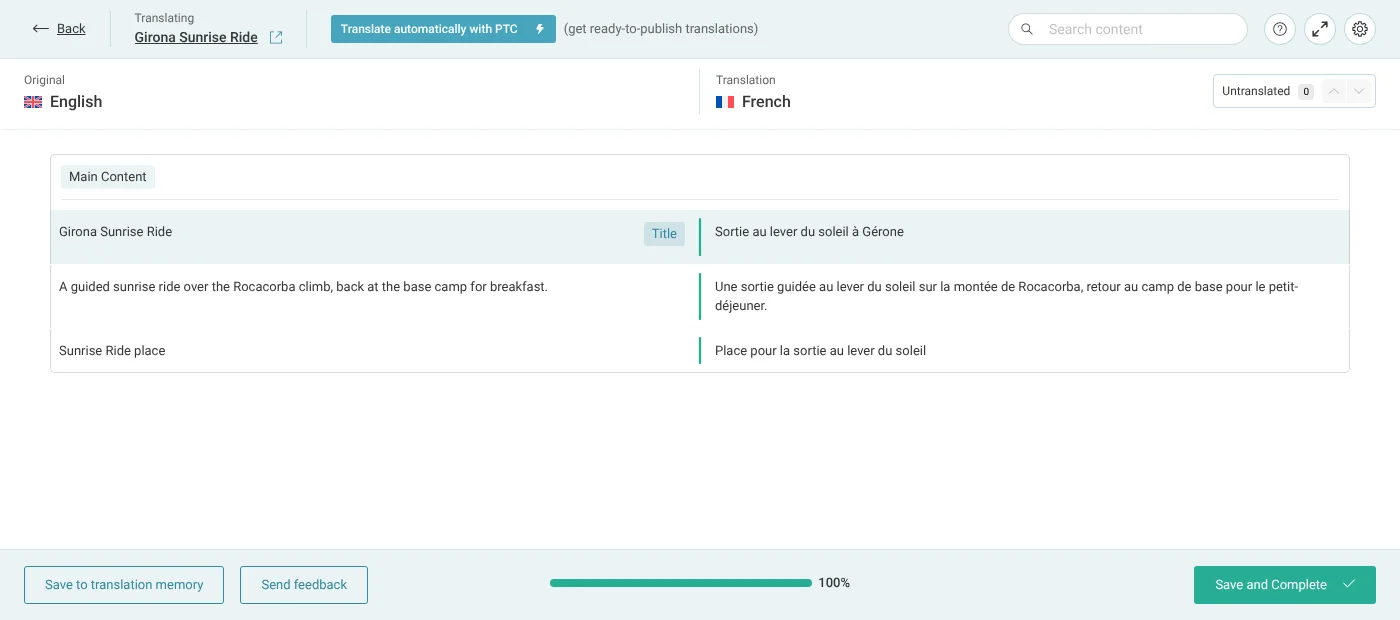
Nhấp vào Lưu hoặc Lưu và đóng để hoàn thành bản dịch Event của bạn.
Dịch địa điểm sự kiện
Để dịch Venue, bạn cần làm theo các bước tương tự như dịch Event.
Truy cập trang EventsVenues và nhấp vào Add New để tạo Venue của bạn. Sau khi lưu, bạn có thể dịch nó bằng cách chọn Trình biên tập dịch thuật của WPML trong hộp Ngôn ngữ ở bên phải và nhấp vào biểu tượng “+” cho ngôn ngữ bạn muốn.
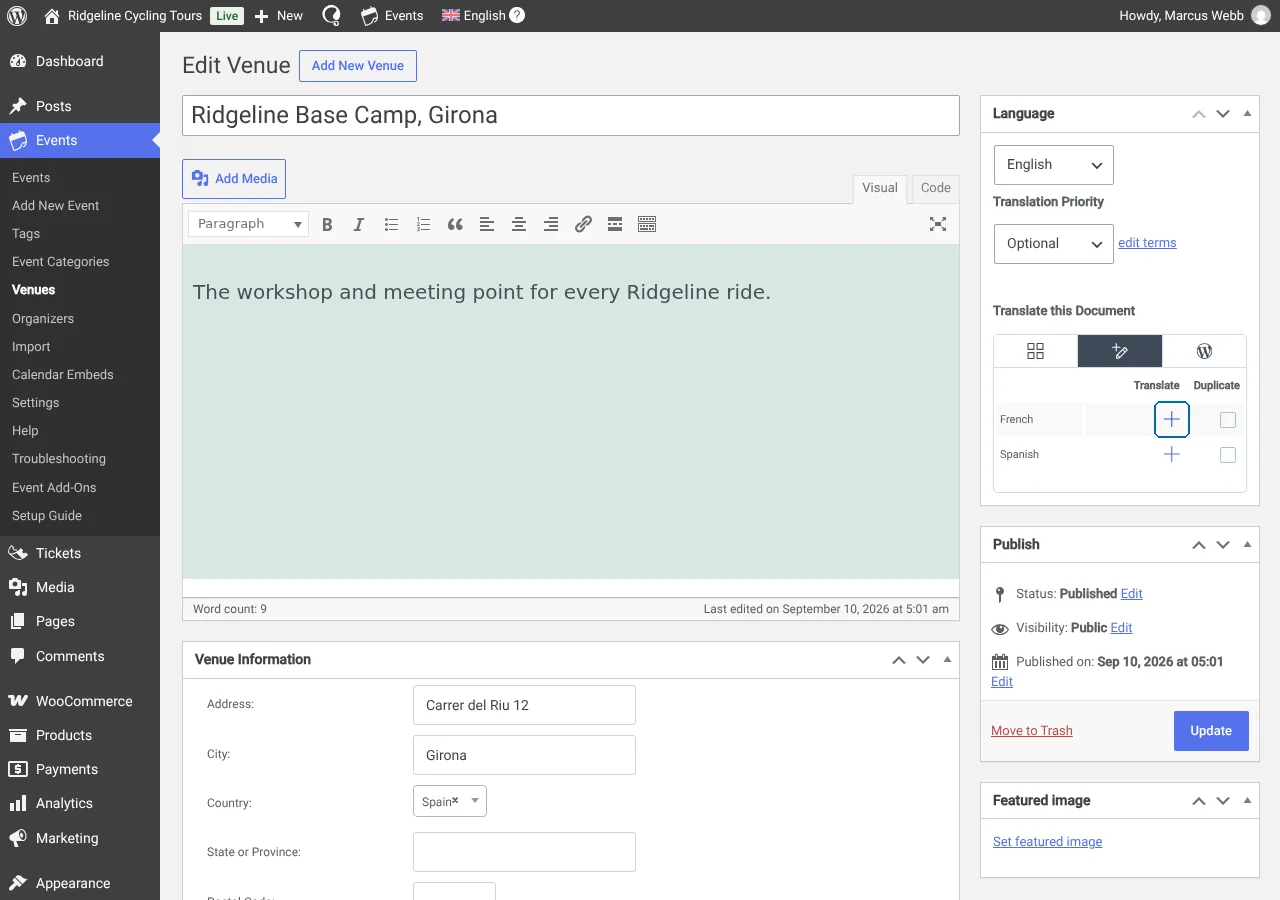
Sau khi nhấp vào đó, hãy sử dụng Trình biên tập dịch thuật để hoàn thành bản dịch của bạn.
Dịch ban tổ chức sự kiện
Việc dịch Organizers cũng tương tự như dịch Events.
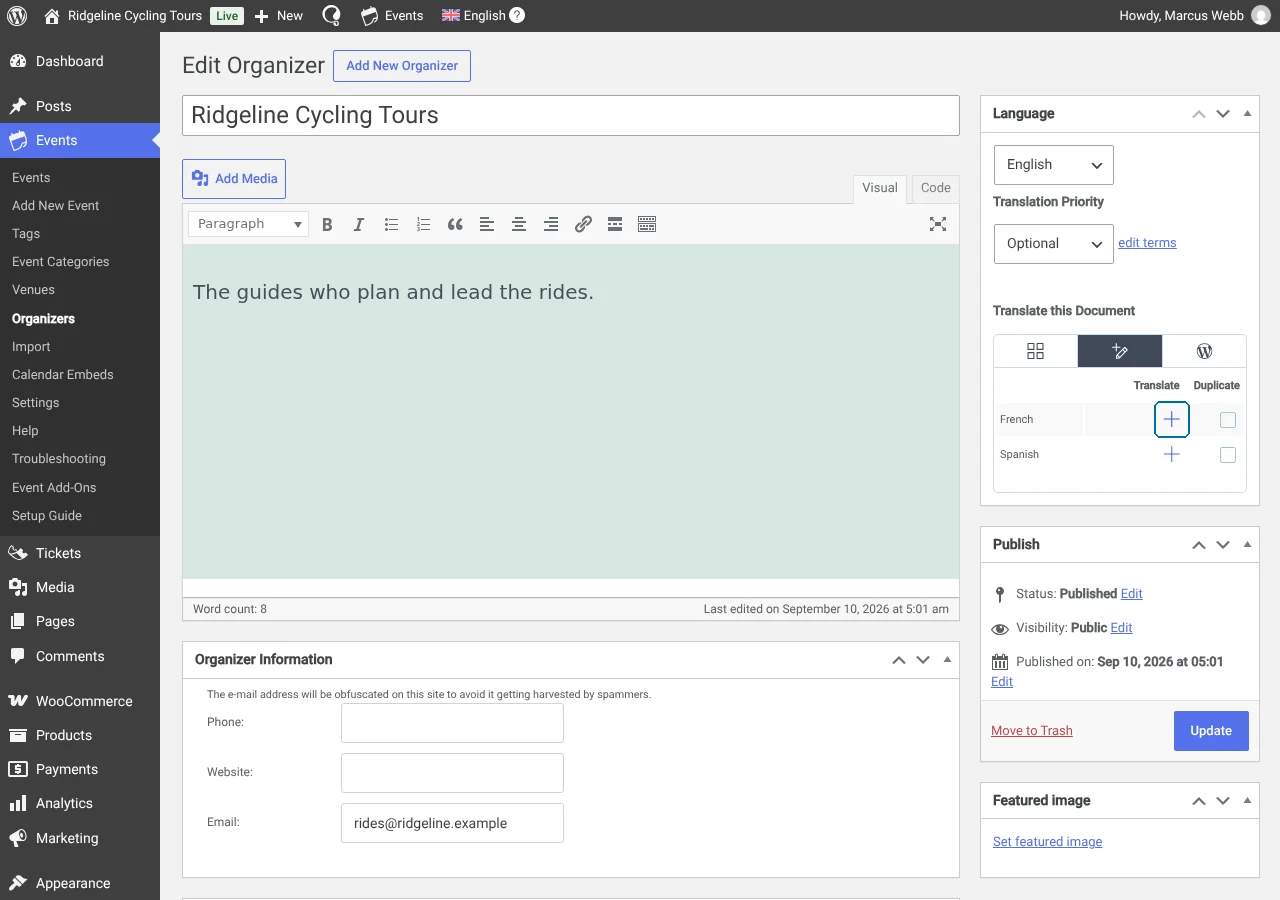
Trên màn hình chỉnh sửa bài viết cho Organizers của sự kiện, hãy sử dụng hộp Ngôn ngữ theo cách tương tự để tạo bản dịch bằng bất kỳ ngôn ngữ nào của trang web.
Dịch vé sự kiện
Bạn có thể tạo hai loại vé: RSVP hoặc WooCommerce. Bạn có thể tìm thấy chúng bên trong một Event ở phần Ticket .
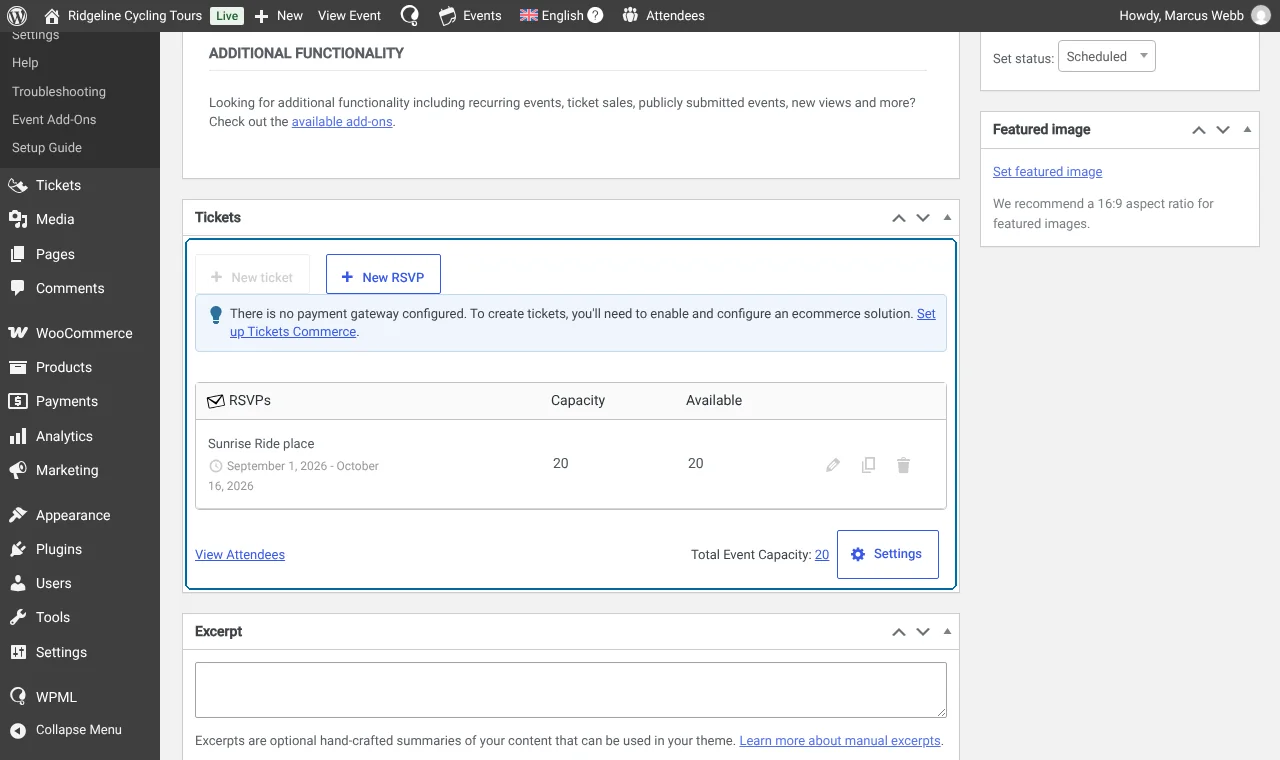
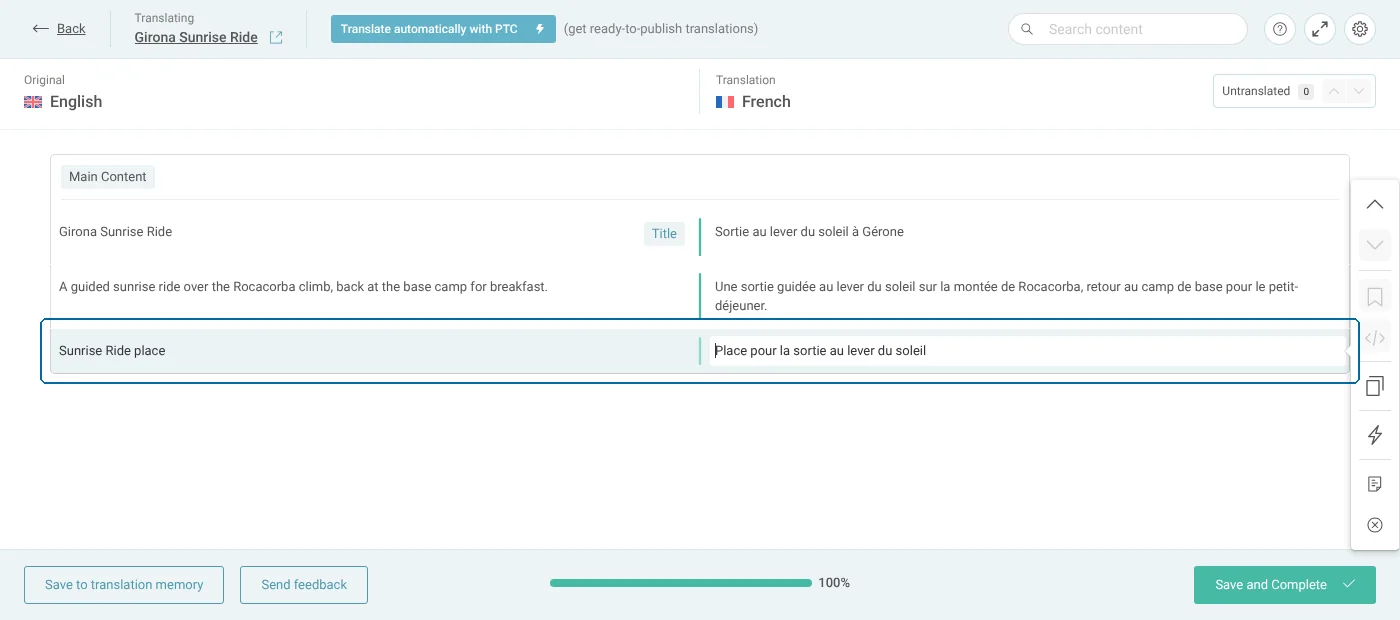
Nếu bạn tạo RSVP Ticket, tất cả các trường sẽ xuất hiện trong Trình biên tập dịch thuật khi bạn tiến hành dịch sự kiện.
Nếu bạn tạo WooCommerce Ticket, mọi thứ sẽ hơi khác một chút vì chúng ta có thể sử dụng WooCommerce và WPML Multilingual & Multicurrency for WooCommerce để xử lý loại vé này.
Sau khi tạo Ticket của WooCommerce, hãy truy cập WPMLBản dịch và dịch nó tại đó.
Dịch danh mục và thẻ sự kiện
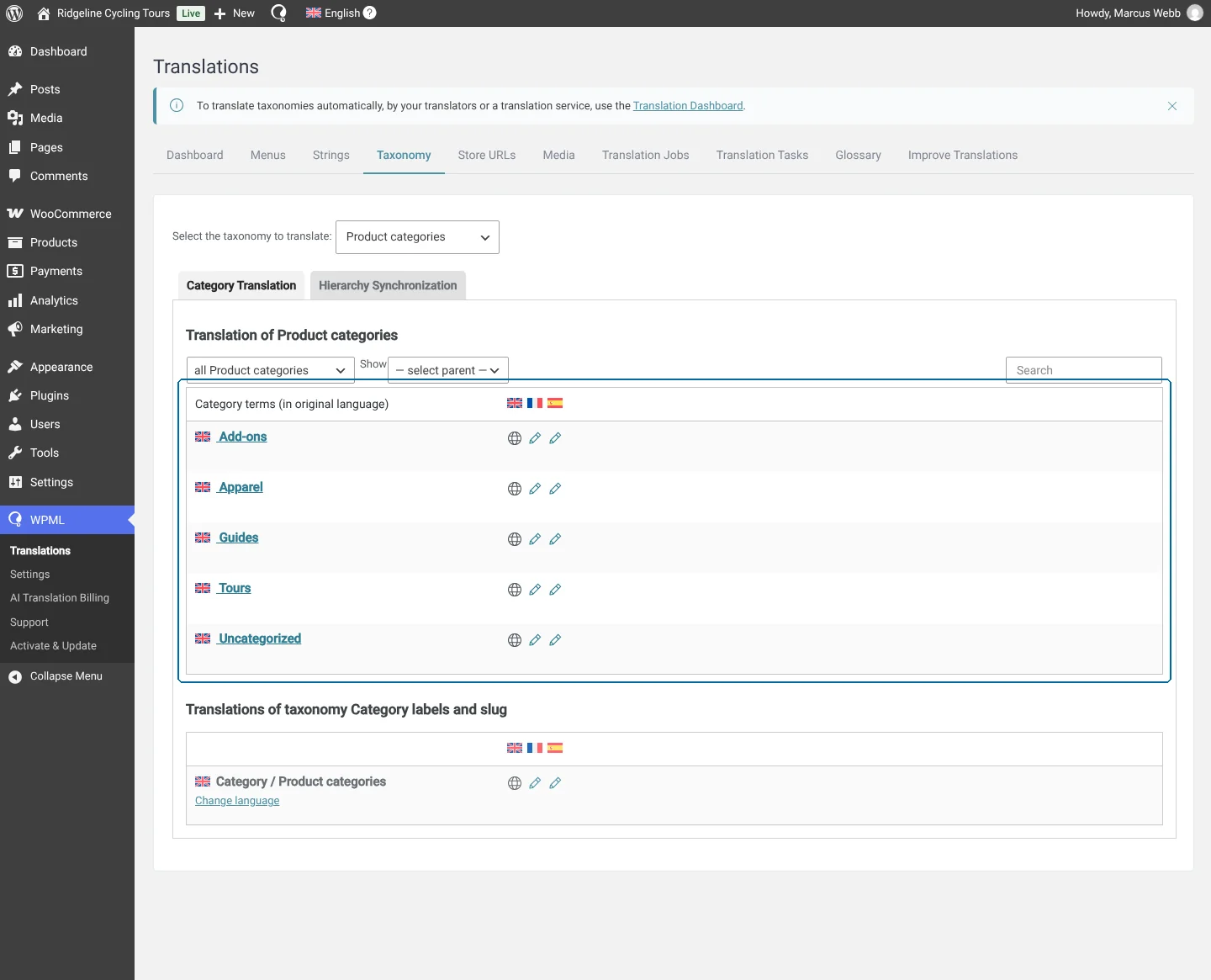
Để dịch các phân loại được liên kết với Events và Tickets, hãy sử dụng tab WPMLBản dịchPhân loại.