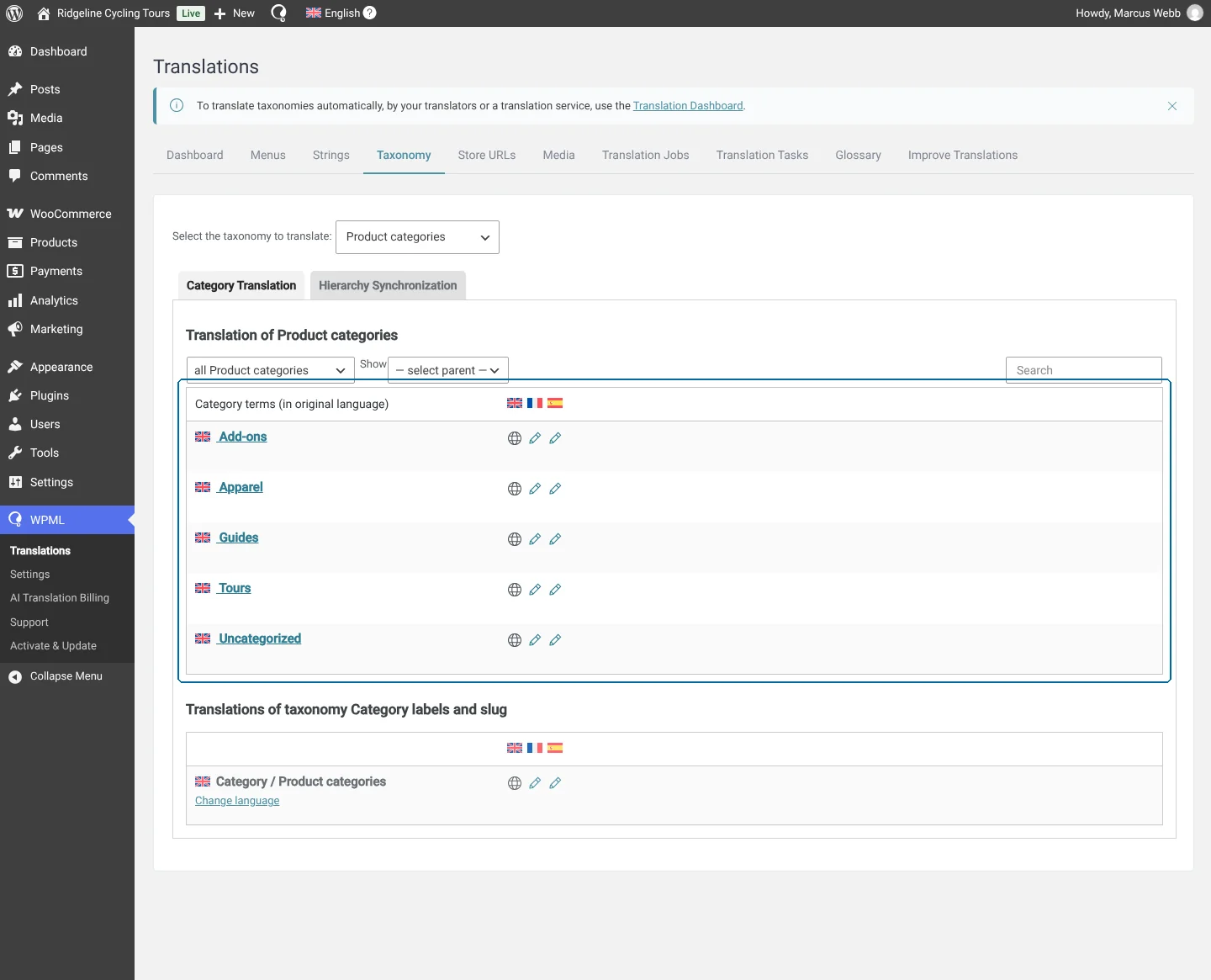
O plugin Events Calendar é uma extensão poderosa e fácil de usar que permite que você crie, organize e gerencie eventos no seu site WordPress.
O Events Calendar (abre em uma nova aba) é uma extensão muito popular e oferece muitos complementos para lidar melhor com seus eventos. Um dos complementos relacionados mais proeminentes é o Event Tickets, que permite que você venda ingressos para seus eventos com a ajuda do WooCommerce.
O WPML Multilingual & Multicurrency for WooCommerce está aqui para ajudar você a disponibilizar todas essas extensões e complementos para uso em vários idiomas.
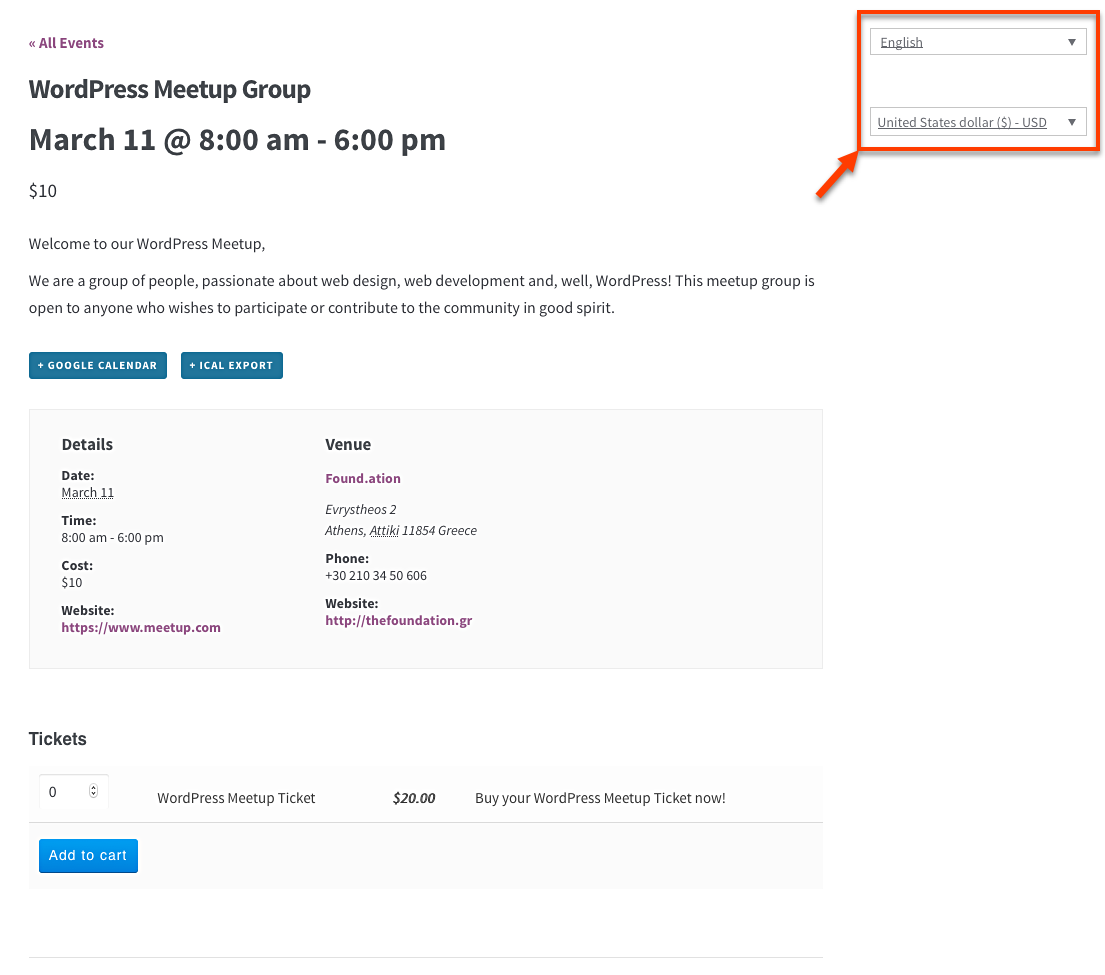
Os Eventos e os Ingressos de eventos (Event Tickets) são traduzíveis exatamente como qualquer outro Post ou Produto usando o WPML e o WPML Multilingual & Multicurrency for WooCommerce. Você pode usar o Editor de tradução do WPML (recomendado) para os Eventos e o Editor de tradução do WPML Multilingual & Multicurrency for WooCommerce (recomendado) para os Ingressos de eventos.
Opcionalmente, os eventos podem incluir elementos adicionais, como Locais, Organizadores e Campos extras para os Eventos, que você também pode traduzir totalmente.
Além disso, o WPML Multilingual & Multicurrency for WooCommerce permite que você use várias moedas com seus ingressos de eventos ou ative o recurso de taxa de câmbio automática.
Requisitos
Para poder criar Eventos e Ingressos com o plugin Event Calendar, você precisa ter os seguintes plugins instalados e ativos no seu site:
- Event Calendar
- Event Tickets
- WooCommerce
- WPML
- WPML Multilingual & Multicurrency for WooCommerce
- WPML Tradução de Strings
- WPML Media
- Event Calendar Pro (opcional)
- Event Tickets Pro (opcional)
Para ter todas as opções apresentadas neste artigo, você também precisará das versões Pro do plugin Event Calendar e do complemento Ticket.
Além disso, você precisará realizar a configuração básica dos plugins WooCommerce (abre em uma nova aba), WPML e WPML Multilingual & Multicurrency for WooCommerce.
Tradução de um evento
Para traduzir um Evento, o procedimento é o mesmo que para traduzir um post no WPML.
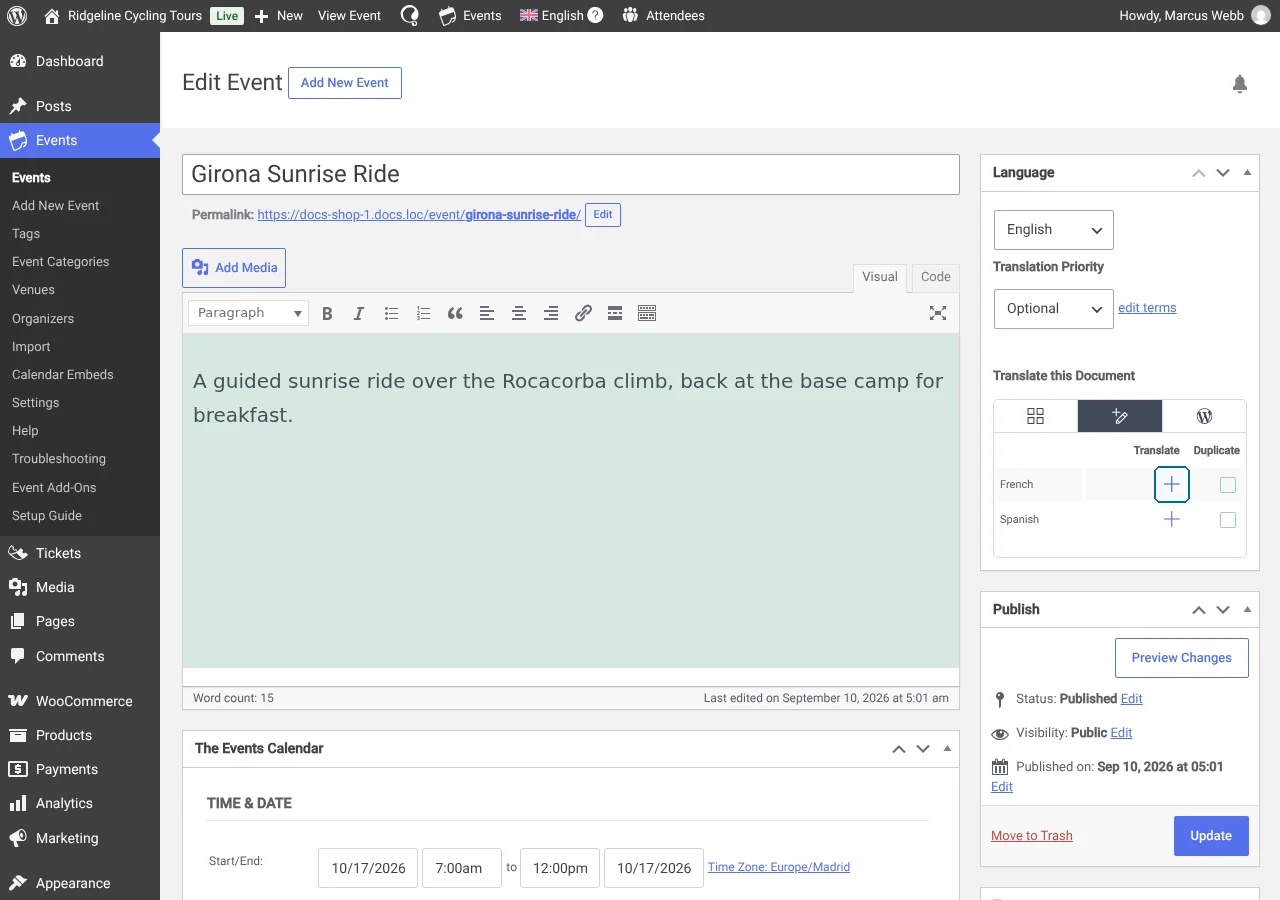
Na administração do WordPress do seu site, vá para a página Eventos e clique em Adicionar novo para criar seu Evento. Depois de salvá-lo, você poderá traduzi-lo.
À direita, a caixa Idioma pergunta como você quer traduzir este documento. Escolha o Editor de tradução do WPML e, em seguida, clique no ícone “+” para o idioma que você quer.
Na próxima etapa, use o Editor de tradução para traduzir o conteúdo.
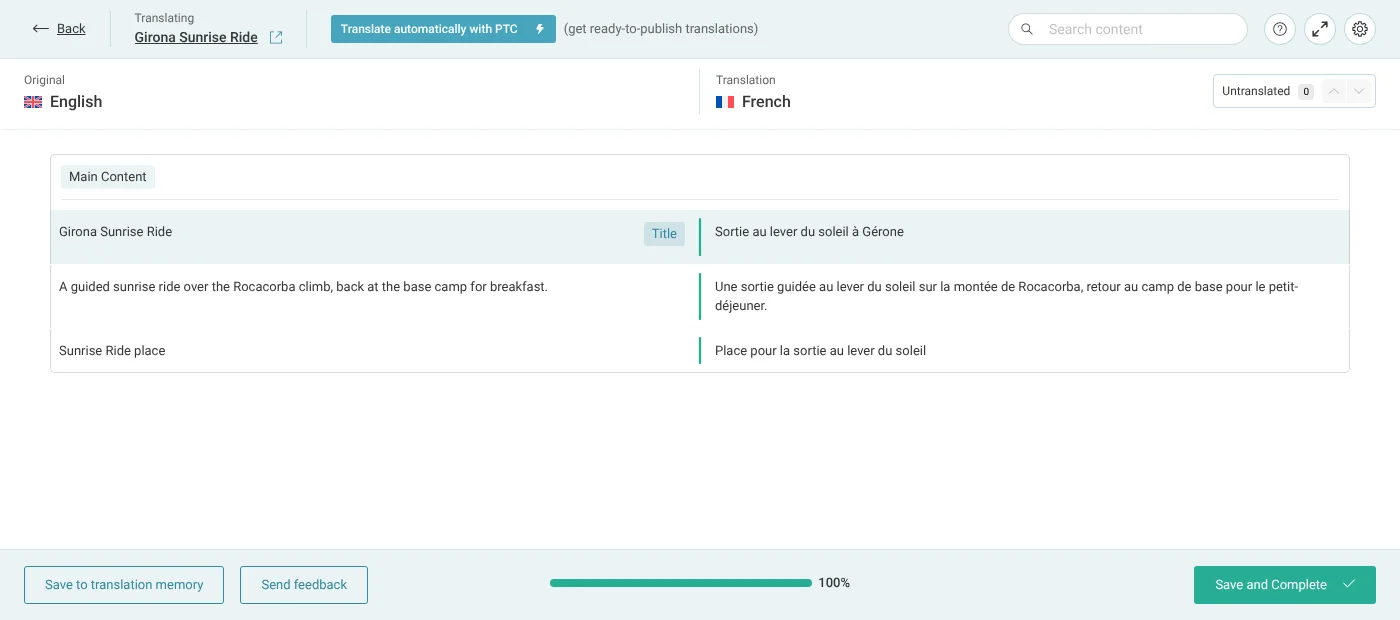
Clique em Salvar ou Salvar e fechar para concluir a tradução do seu Evento.
Tradução de um local de evento
Para traduzir um Local, você precisa seguir passos semelhantes aos da tradução de um Evento.
Vá para a página EventosLocais e clique em Adicionar novo para criar seu Local. Depois de salvá-lo, você pode traduzi-lo escolhendo o Editor de tradução do WPML na caixa Idioma à direita e clicando no ícone “+” para o idioma que você quer.
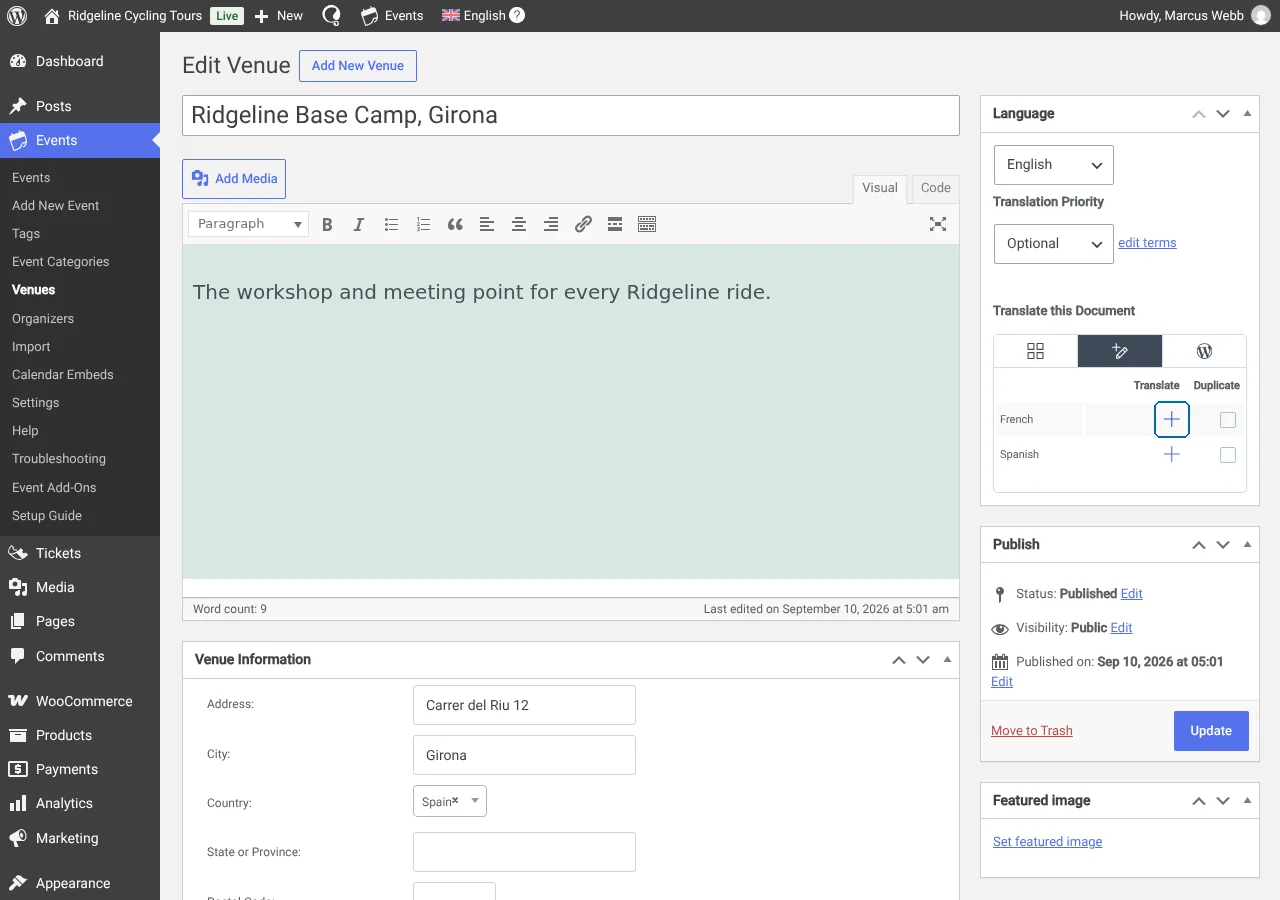
Depois de clicar nele, use o Editor de tradução para concluir sua tradução.
Tradução de organizadores de eventos
A tradução de Organizadores também é semelhante à tradução de Eventos.
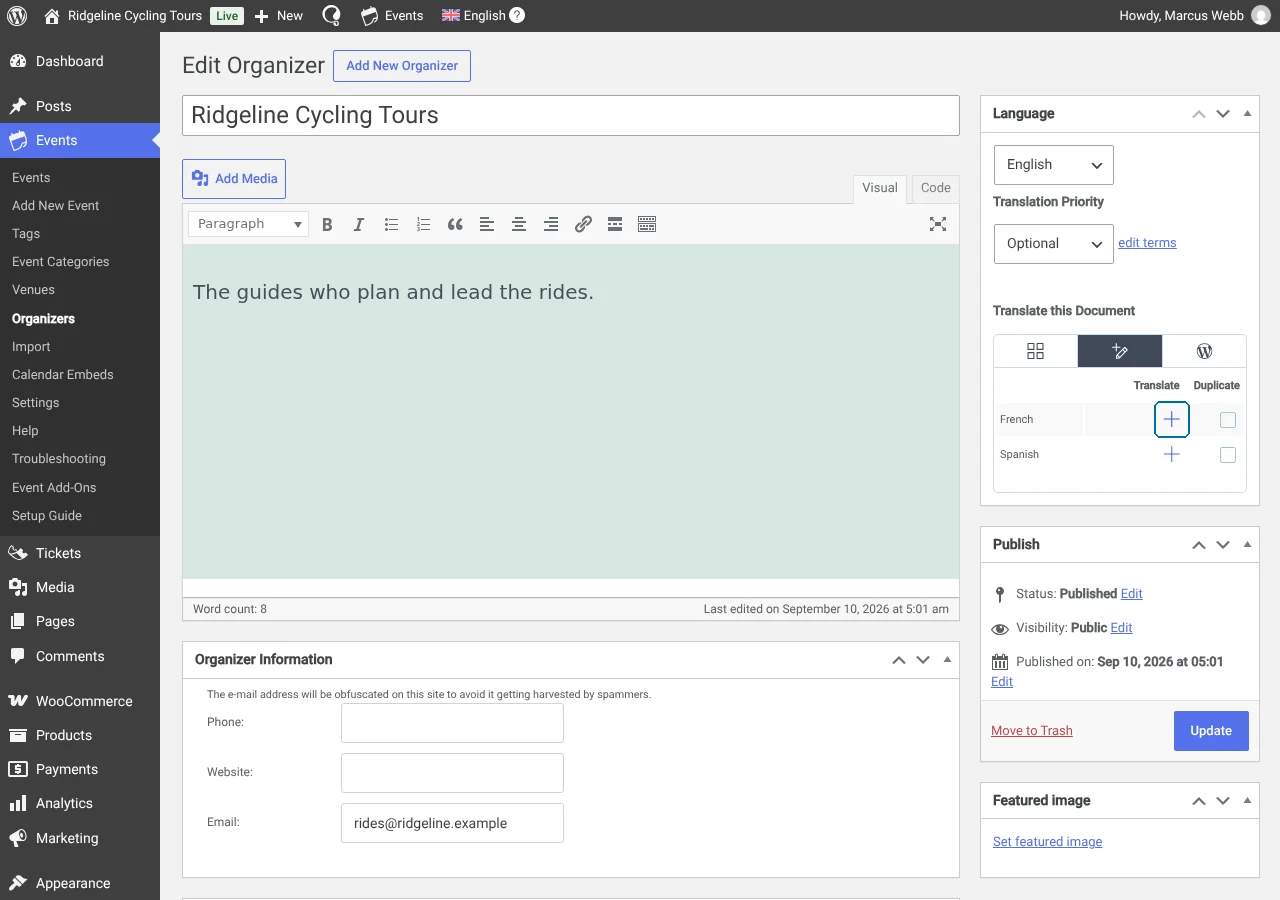
Na tela de edição de post para os Organizadores do evento, use a caixa Idioma da mesma forma para criar traduções em qualquer um dos idiomas do site.
Tradução de ingressos de eventos
Você pode criar dois tipos de ingressos: RSVP ou WooCommerce. Você pode encontrá-los dentro de um Evento na seção Ingresso.
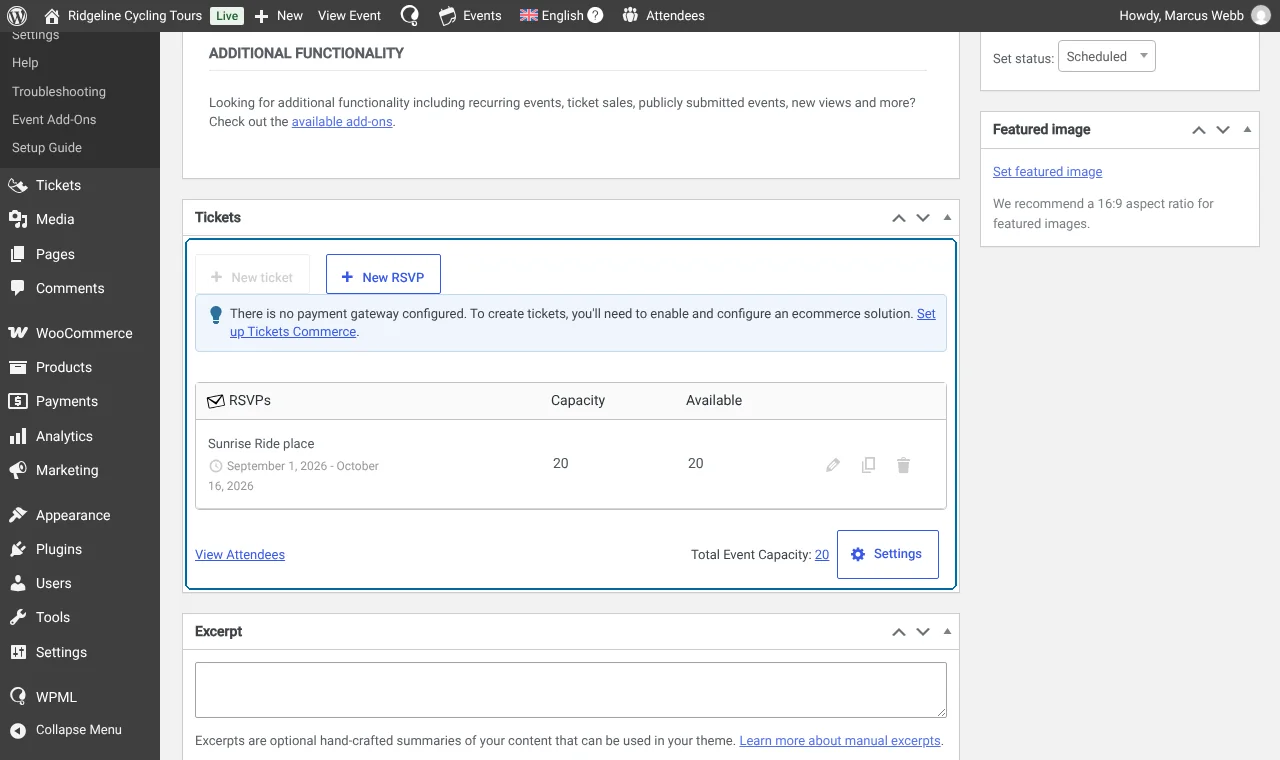
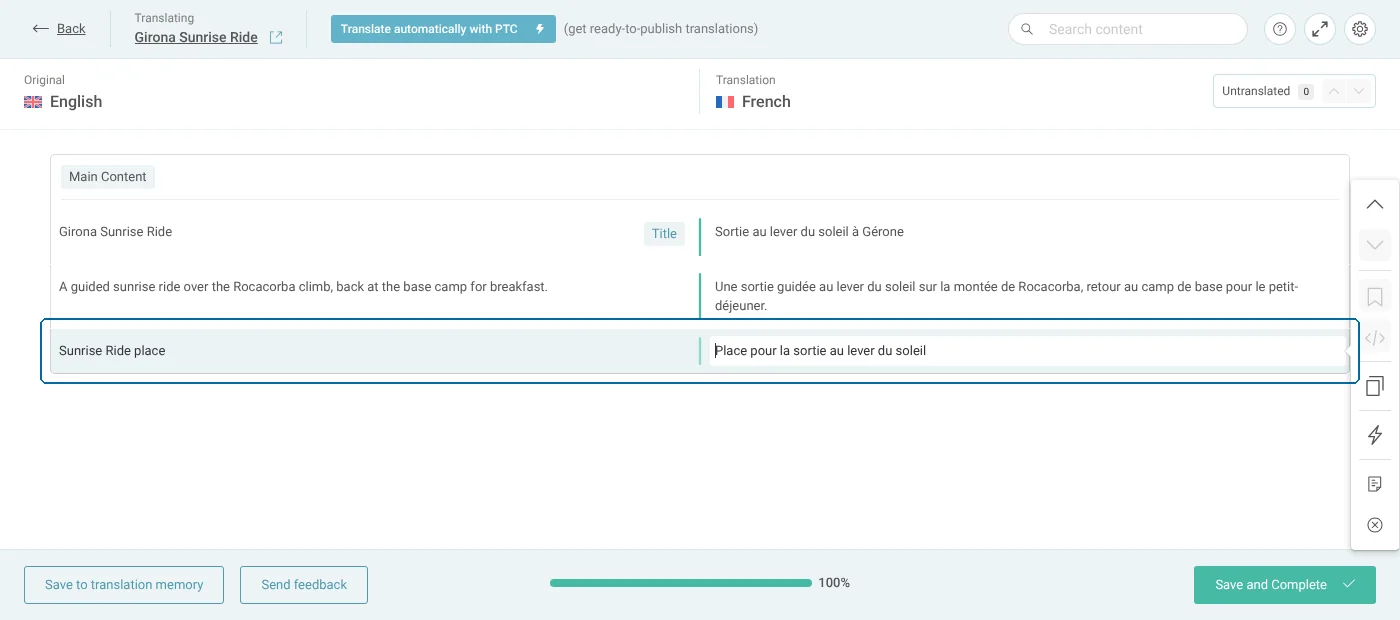
Se você criar um Ingresso RSVP, todos os campos aparecerão no Editor de tradução quando você for traduzir o evento.
Se você criar um Ingresso do WooCommerce, as coisas são um pouco diferentes, porque podemos usar o WooCommerce e o WPML Multilingual & Multicurrency for WooCommerce para lidar com esse tipo de ingresso.
Depois de criar o Ingresso do WooCommerce, vá para WPMLTraduções e traduza-o lá.
Tradução de categorias e tags de eventos
Para traduzir taxonomias associadas a Eventos e Ingressos, use a guia WPMLTraduçõesTaxonomia.