


ManageWPは、1つのダッシュボードからすべてのWordPressサイトを管理できる有名なサービスです。数クリックでプラグインを更新できる機能などを備えています。このチュートリアルでは、ManageWPを使用してWPMLコンポーネントを更新する手順を説明します。
はじめに
まず、サイトにManageWPとWPMLをインストールして有効化します。サイトにManageWPをインストールして使用する方法 (新しいタブで開く)について詳しくはこちらをご覧ください。
クライアントのサイトでManageWPを使用してWPMLコンポーネントを正常に更新するには、3つのステップがあります。
- クライアントのサイトでWPMLを登録します。
- ManageWPダッシュボードにサイトを追加します。
- プラグインを更新します。
最初の2つのステップは一度だけ実行する必要があります。
サイトでのWPMLの登録
WPMLでサイトを登録すると、サイトの自動更新が有効になります。
まず、WPMLアカウントにサイトを追加します。
- WPMLアカウントページに移動し、サイトにWPMLを登録をクリックすると、サイトページが開きます。
- サイトページで新しいサイトを追加をクリックし、サイトのURLを入力します。
- サイトがそのページのリストに追加されます。そのサイトのキーを表示リンクをクリックし、キーをコピーします。
- サイトのWordPress管理画面に移動し、プラグインページを開きます
- サイトのプラグインリストからWPML Multilingual CMSプラグインを見つけ、登録リンクをクリックします。
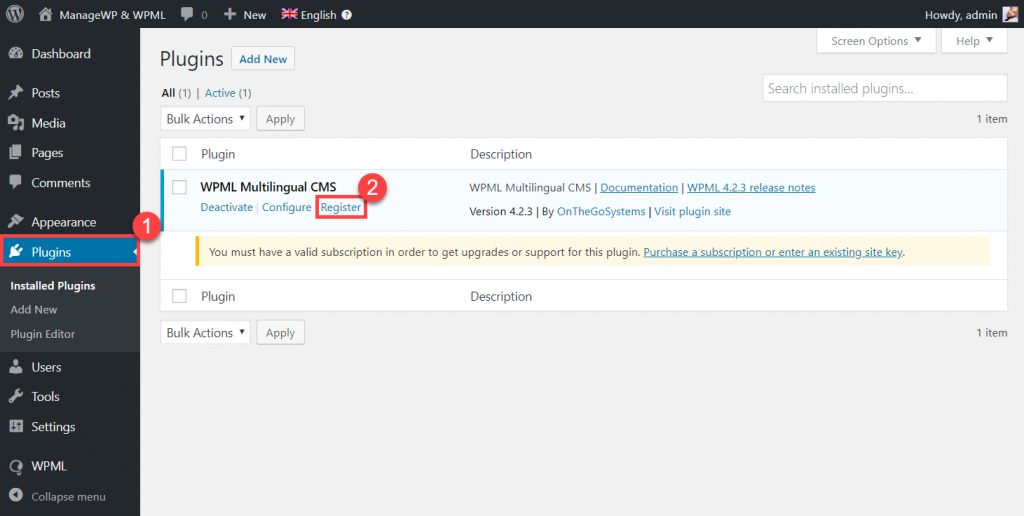
- WPML を登録するをクリックし、WPMLアカウントページから取得したサイトキーを貼り付けて、OKをクリックします。
これで、サイトのWPML自動更新が有効になります。これに関する詳細情報は、WPMLインストールガイドで確認できます。
ManageWPダッシュボードへのサイトの追加
ManageWPダッシュボードにサイトを追加するには、以下の手順に従います。
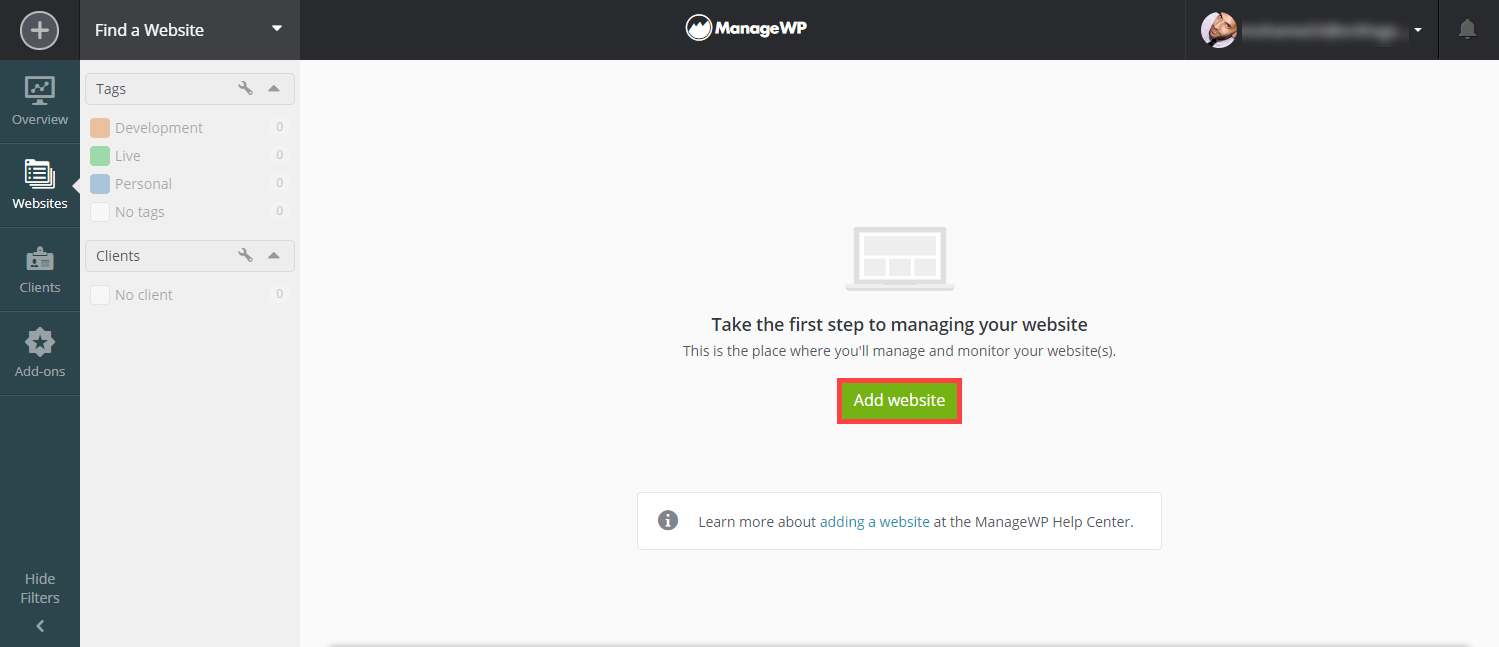
- ManageWPアカウントにログインし、Add Websiteをクリックして新しいサイトを追加します。
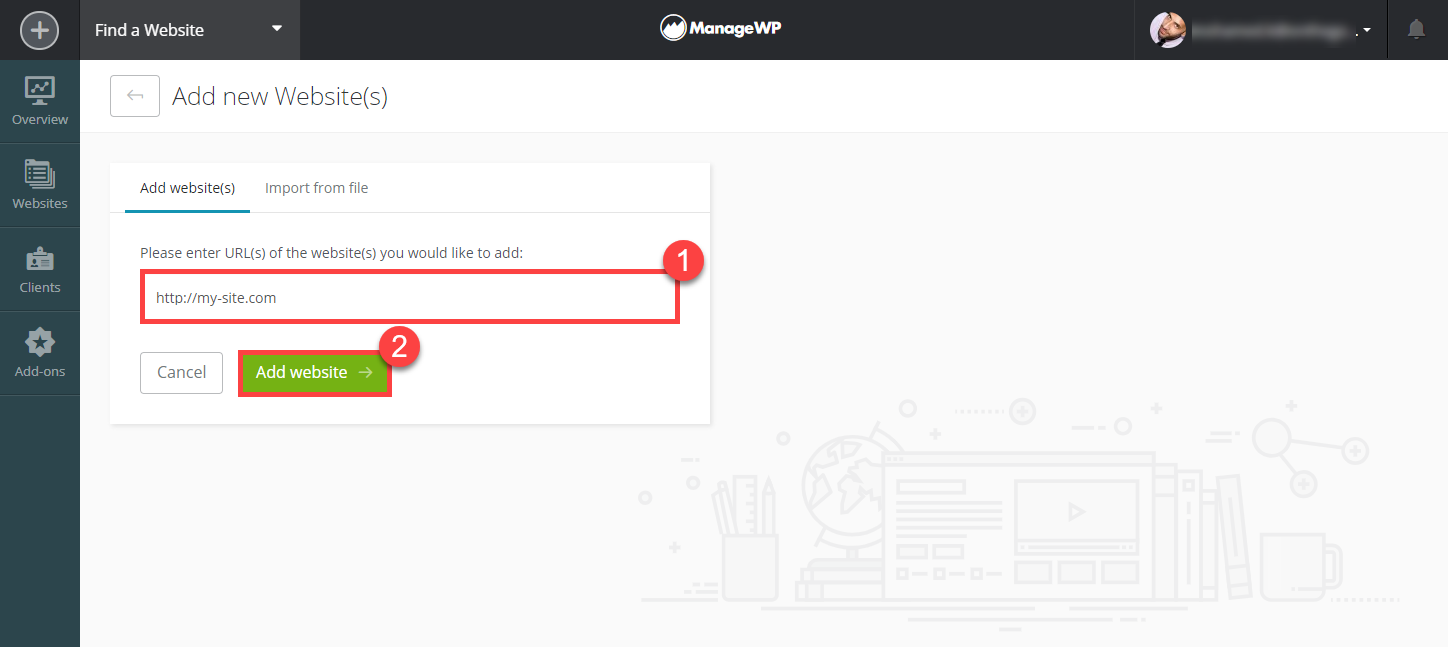
- サイトのURLを入力し、Add Websiteをクリックします。
- サイトのWordPressユーザー名とパスワードを入力し、Add Websiteをクリックします。
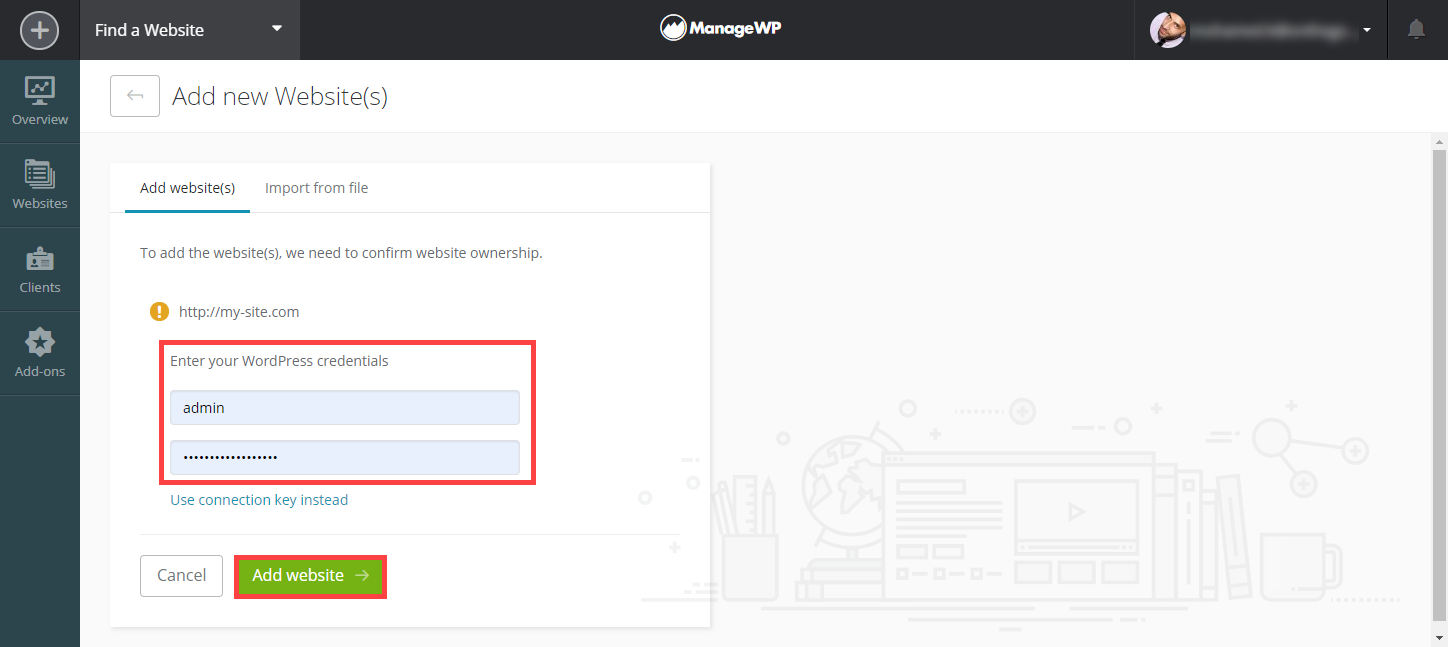
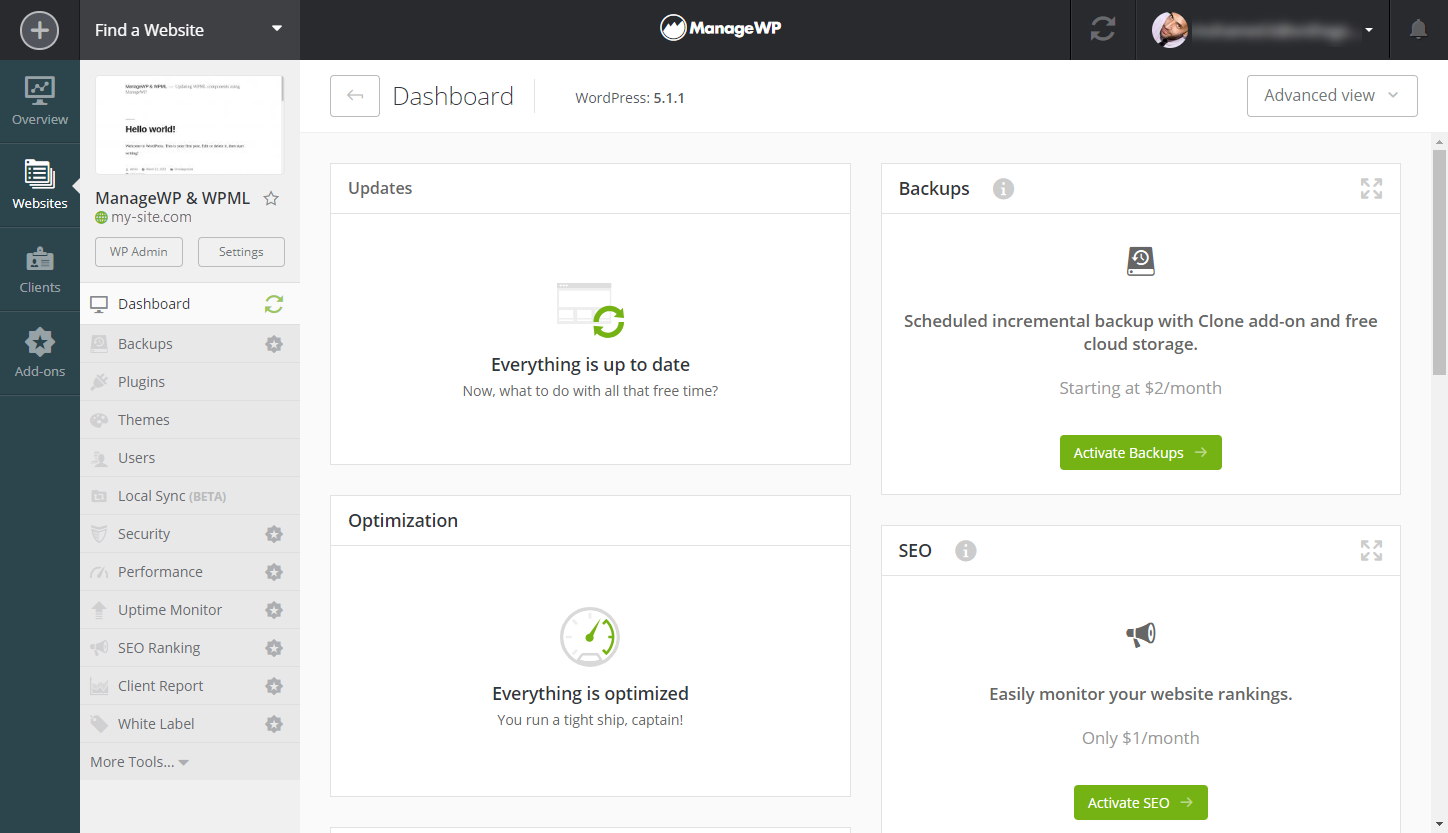
これでサイトがManageWPサービスに接続され、ダッシュボードでその概要を確認できるようになります。
ManageWPを使用したWPMLの更新
すべてのセットアップが完了したので、ManageWPを使用してサイトのWPMLを更新できます。
利用可能なWPMLの更新は、ManageWPのサイトダッシュボードのUpdatesセクションの下に表示されます。プラグインを更新するには、横にあるチェックボックスを選択し、Updateをクリックします。
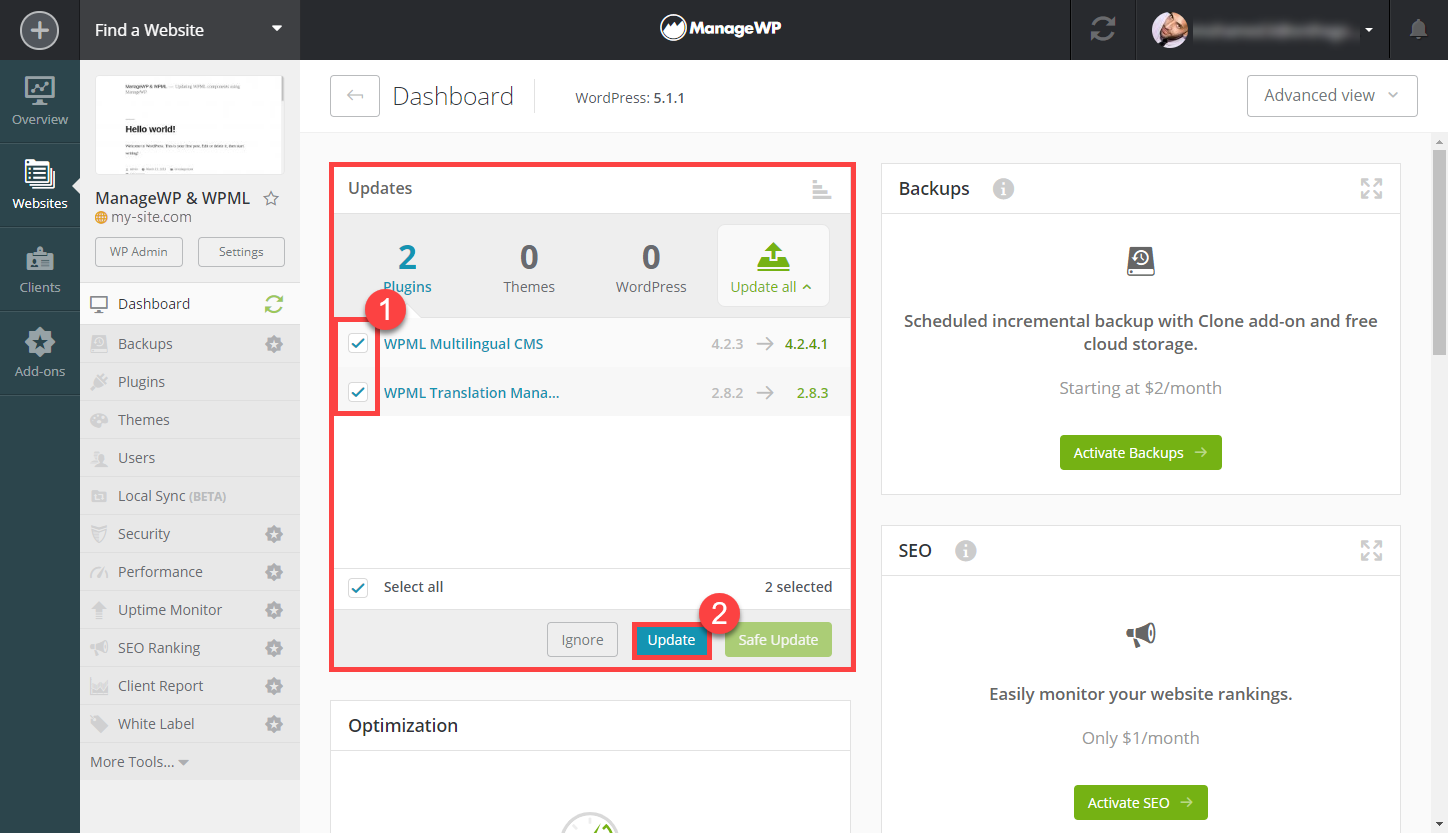
サーバーの速度によっては、WPMLの更新に時間がかかる場合があります。ManageWPのインターフェース上部に緑色のプログレスバーが表示されます。
更新が完了するとダッシュボードが更新され、Updatesセクションに通常の「Everything is up to date」というメッセージが再び表示されます。
トラブルシューティング
ManageWPが機能するには、サイトでリモートの着信接続を有効にする必要があります。ManageWPへの接続で問題が発生している場合は、ManageWPにサイトを追加できない場合の考えられる原因 (新しいタブで開く)についてお読みください。
サポートの利用
週6日、サポート担当者がお客様をサポートする体制を整えています。担当者はManageWPでWPMLを使用する方法についてのトレーニングを受けています。
サイトの開発者と協力している場合は、サイトのコンテンツの翻訳に関するヘルプを得るために翻訳サポートをご利用ください。
ご自身でサイトとWPMLをセットアップしている場合は、テクニカルサポートをご利用ください。
