


O ManageWP é um serviço renomado que permite que você gerencie todos os seus sites WordPress a partir de um único painel. Entre outros recursos, ele permite que você atualize seus plugins com poucos cliques. Neste tutorial, explicamos o processo de atualização dos componentes do WPML usando o ManageWP.
Primeiros passos
Comece instalando e ativando o ManageWP e o WPML no seu site. Saiba mais sobre como instalar e usar o ManageWP no seu site (abre em uma nova aba).
Há três passos para usar o ManageWP com sucesso na atualização dos componentes do WPML nos sites dos seus clientes:
- Registre o WPML no site do seu cliente.
- Adicione o site ao seu painel do ManageWP.
- Atualize o plugin.
Você precisa realizar os dois primeiros passos apenas uma vez.
Registre o WPML no seu site
Registrar seu site com o WPML ativa as atualizações automáticas para ele.
Primeiro, adicione o site à sua conta do WPML:
- Vá para a sua página da conta do WPML e clique em Registrar o WPML nos seus sites, o que abre a página Sites.
- Na página Sites, clique em Adicionar novo site e insira o URL do seu site.
- O site entrará na lista dessa página. Clique no link exibir chave correspondente e copie a chave.
- Vá para a administração do WordPress do seu site e, em seguida, vá para a página Plugins
- Encontre o plugin WPML Multilingual CMS na lista de plugins do seu site e clique no link Registrar.
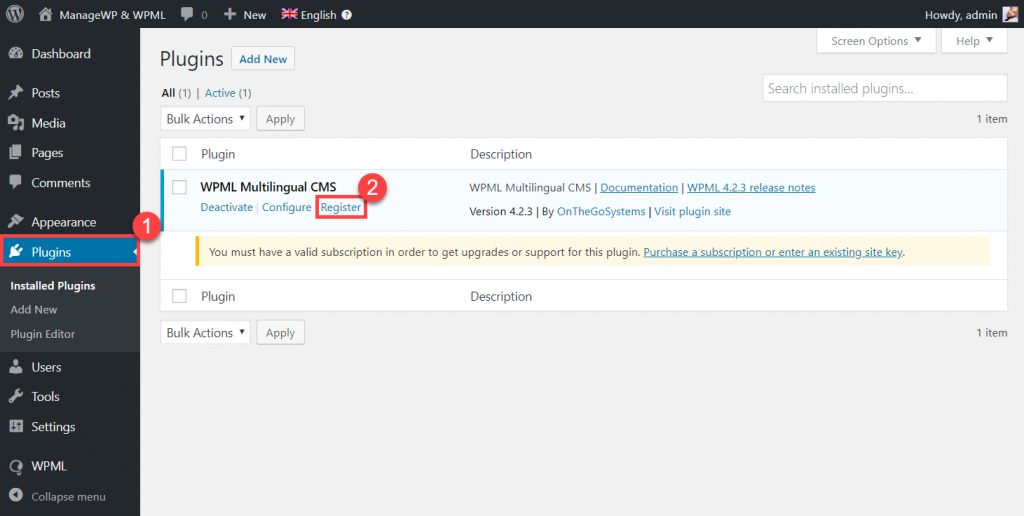
- Clique em Registrar WPML e cole a chave do site que você obteve na página da sua conta do WPML, depois clique em OK.
As atualizações automáticas do WPML agora estão ativadas para o seu site. Você pode encontrar mais informações sobre isso no guia de instalação do WPML.
Adicione o site ao seu painel do ManageWP
Para adicionar seu site ao painel do ManageWP, siga os passos abaixo:
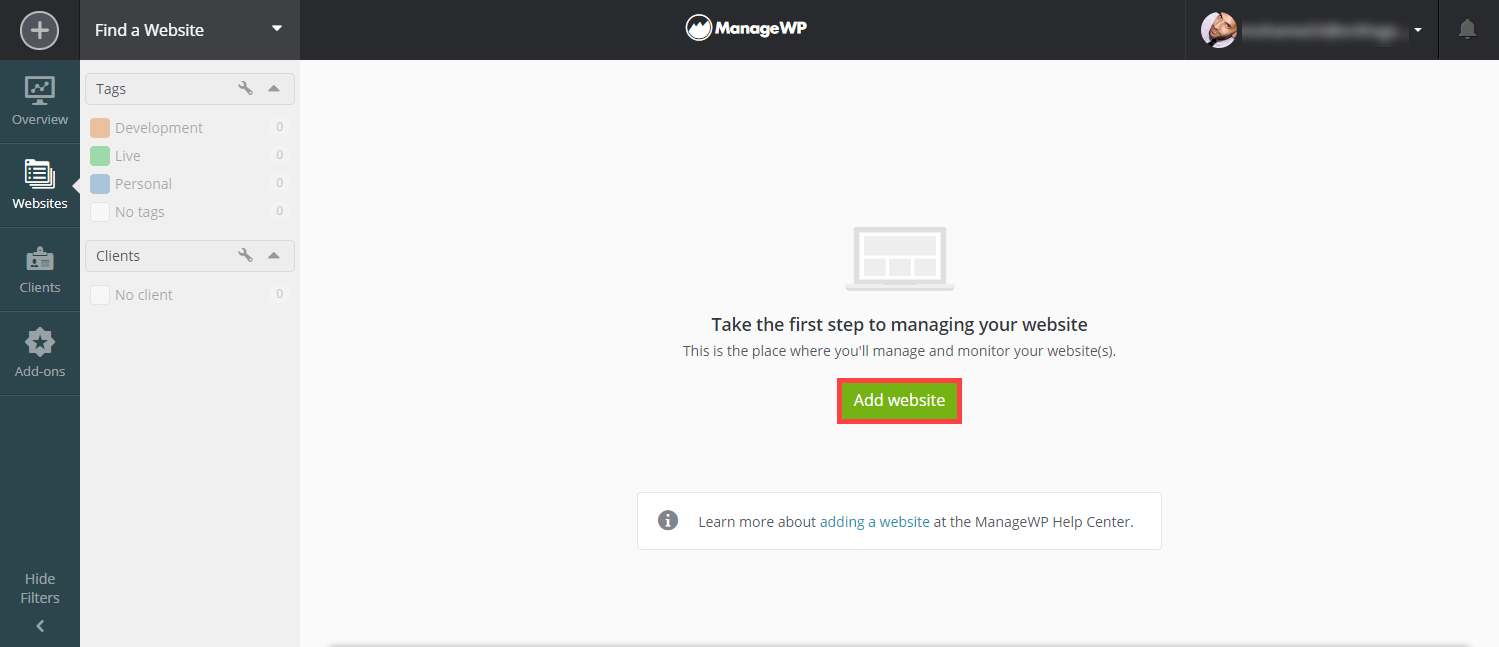
- Faça login na sua conta do ManageWP e clique em Add Website para adicionar um novo site.
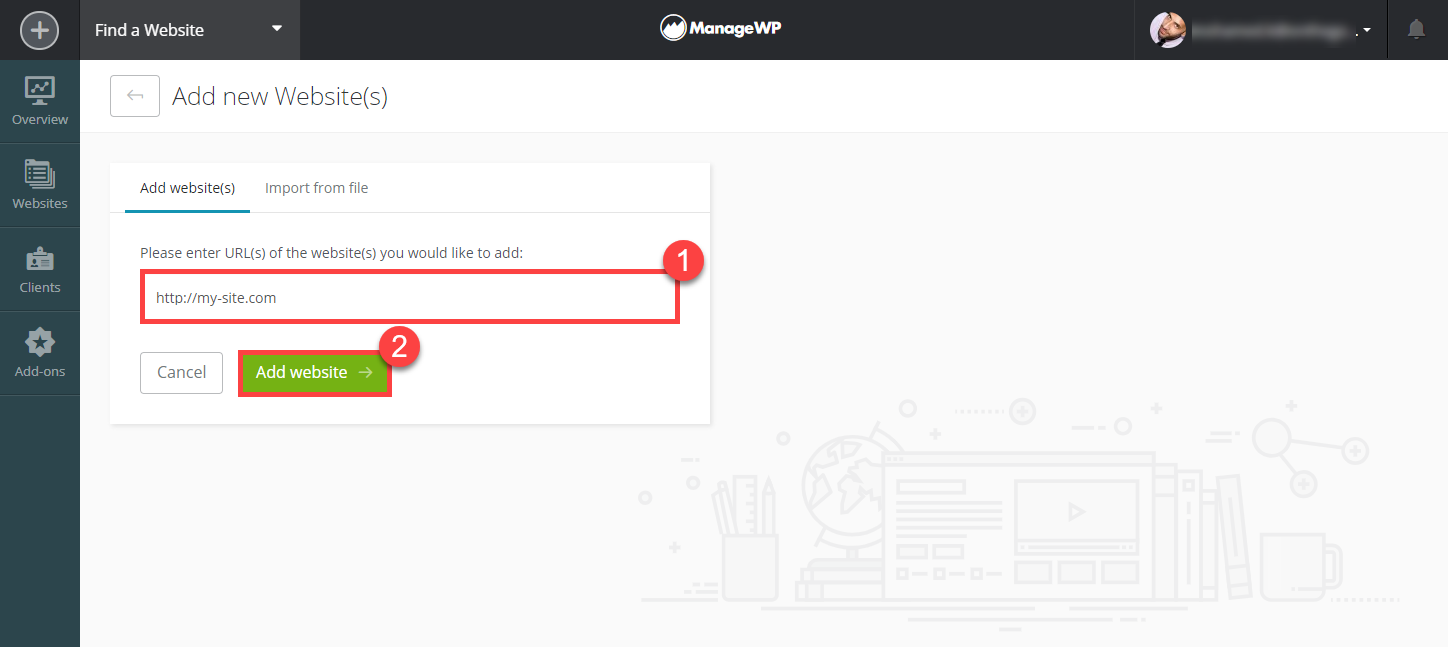
- Digite o URL do seu site e clique em Add Website.
- Insira o nome de usuário e a senha do WordPress do seu site e clique em Add Website.
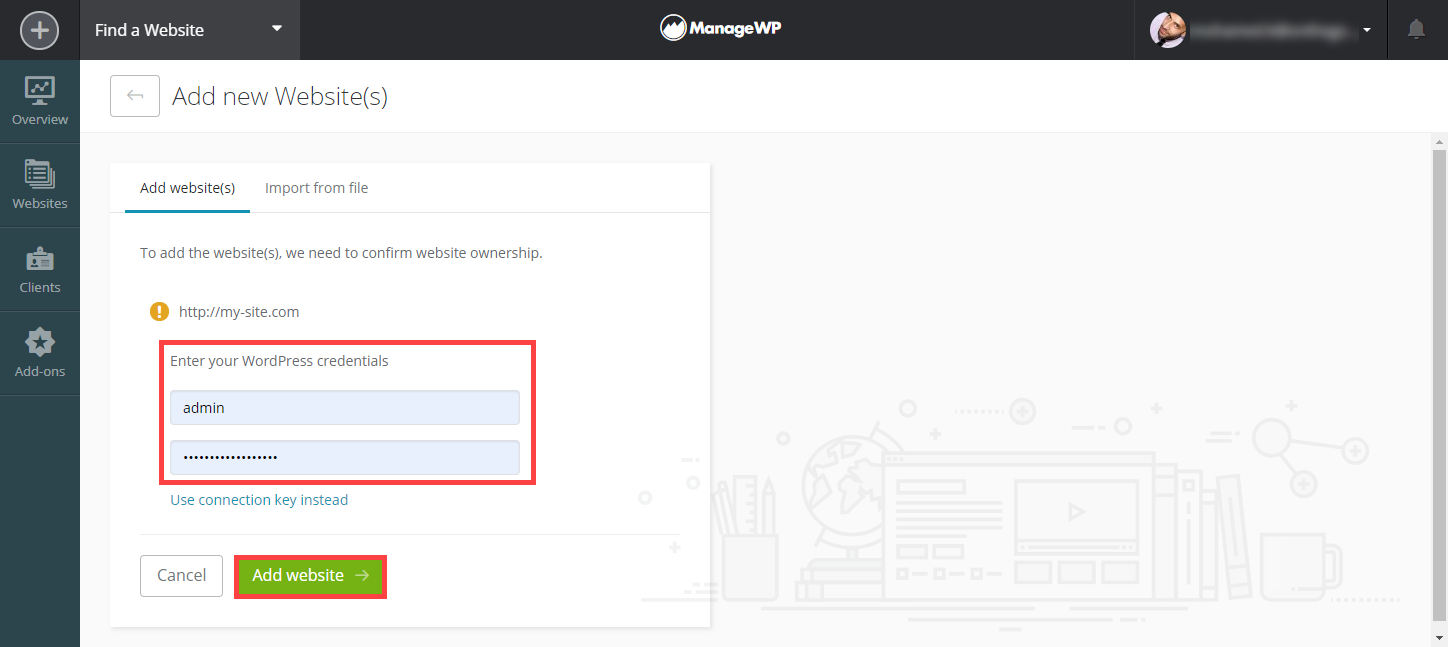
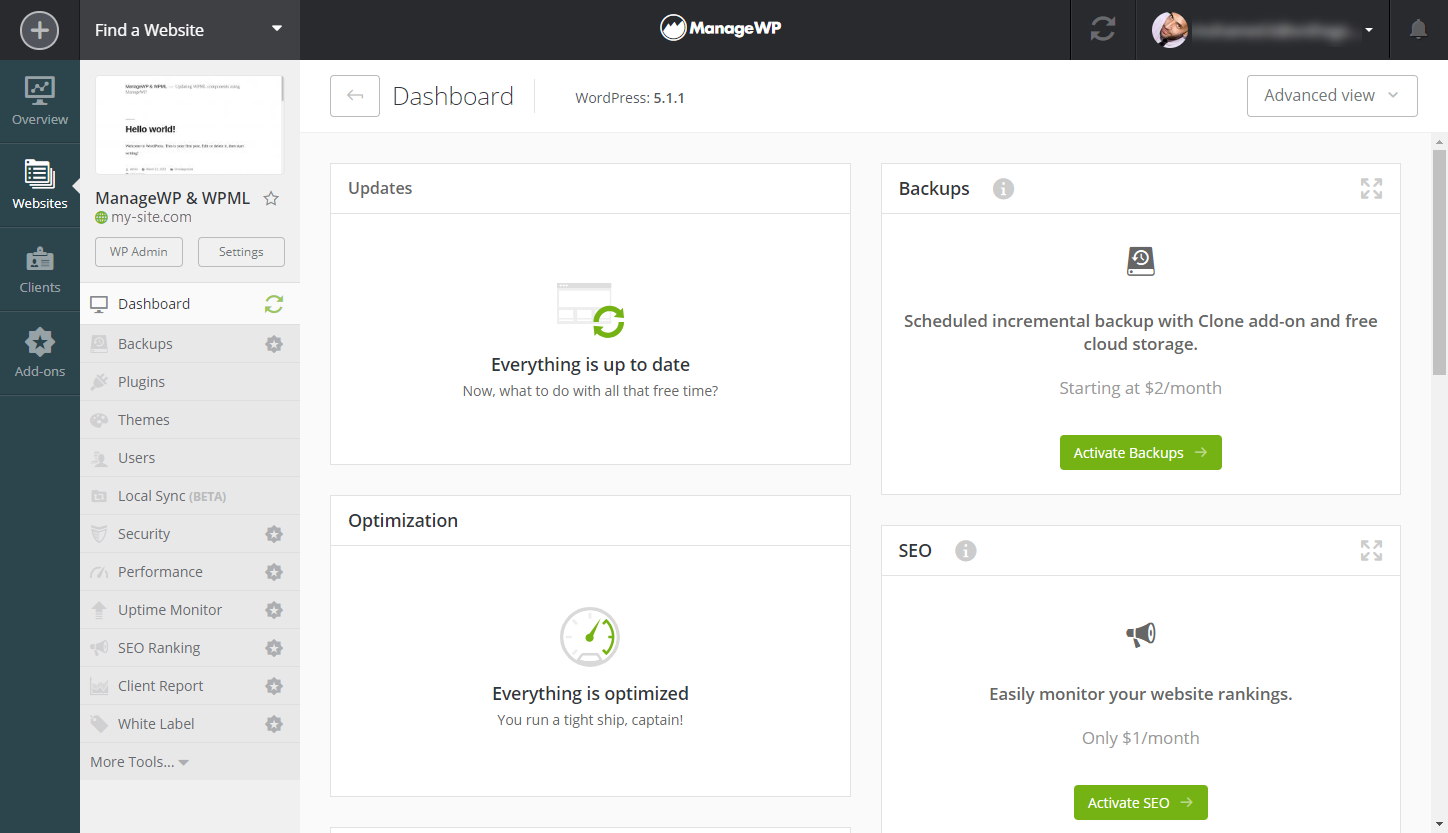
Seu site agora está conectado ao serviço ManageWP e você pode ver a visão geral dele no painel.
Atualize o WPML usando o ManageWP
Agora que tudo está configurado, você pode usar o ManageWP para atualizar o WPML no seu site.
As atualizações disponíveis do WPML aparecerão na seção Updates do painel do site no ManageWP. Para atualizar o(s) plugin(s), marque a caixa de seleção ao lado dele e clique em Update.
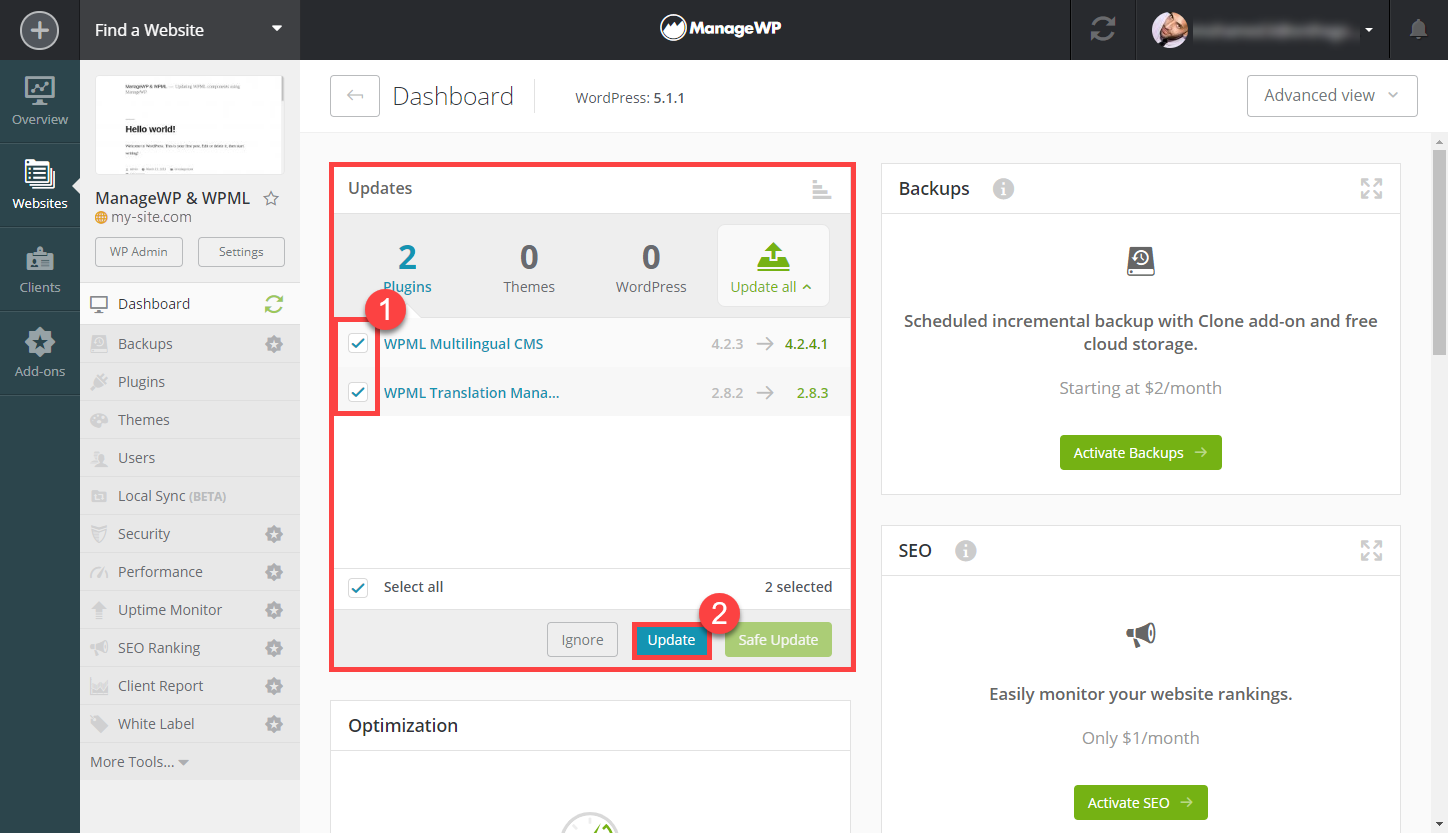
A atualização do WPML pode levar algum tempo, dependendo da velocidade do seu servidor. Há uma barra de progresso verde na parte superior da interface do ManageWP.
Depois que a atualização for concluída, o painel será atualizado e a seção Updates mostrará novamente a mensagem habitual “Everything is up to date”.
Solução de problemas
Seu site precisa permitir conexões de entrada remotas para o ManageWP fazer a sua mágica. Se você estiver tendo problemas para se conectar ao ManageWP, leia sobre as possíveis causas para não conseguir adicionar sites ao ManageWP (abre em uma nova aba).
Como obter ajuda do nosso suporte
Temos agentes de suporte prontos seis dias por semana para ajudar você. Eles são treinados sobre como usar o WPML com o ManageWP.
Se você estiver trabalhando com um desenvolvedor no seu site, por favor, use nosso suporte de tradução para obter ajuda com a tradução do conteúdo do seu site.
Se você mesmo estiver configurando o site e o WPML, por favor, use nosso suporte técnico.
