


ManageWP هي خدمة معروفة تتيح لك إدارة جميع مواقع WordPress الخاصة بك من لوحة تحكم واحدة. من بين ميزات أخرى، تتيح لك تحديث إضافاتك بنقرات قليلة. في هذا البرنامج التعليمي، نشرح عملية تحديث مكونات WPML باستخدام ManageWP.
البدء
ابدأ بتثبيت وتفعيل ManageWP و WPML لموقعك. تعرّف على المزيد حول كيفية تثبيت ManageWP واستخدامه على موقعك (يفتح في علامة تبويب جديدة).
هناك ثلاث خطوات لاستخدام ManageWP بنجاح لتحديث مكونات WPML على مواقع عملائك:
- سجّل WPML على موقع عميلك.
- أضف الموقع إلى لوحة تحكم ManageWP الخاصة بك.
- حدّث الإضافة.
تحتاج إلى تنفيذ أول خطوتين مرة واحدة فقط.
تسجيل WPML لموقعك
يتيح تسجيل موقعك مع WPML التحديث التلقائي له.
أولاً، أضف الموقع إلى حساب WPML الخاص بك:
- اذهب إلى صفحة حساب WPML الخاصة بك وانقر على تسجيل WPML على مواقعك، مما يفتح صفحة المواقع.
- في صفحة المواقع، انقر على إضافة موقع جديد وأدخل عنوان URL لموقعك.
- ينضم الموقع إلى القائمة في تلك الصفحة. انقر على رابط إظهار المفتاح الخاص به وانسخ المفتاح.
- اذهب إلى إدارة WordPress لموقعك، ثم اذهب إلى صفحة الإضافات
- ابحث عن إضافة WPML Multilingual CMS في قائمة إضافات موقعك وانقر على رابط تسجيل.
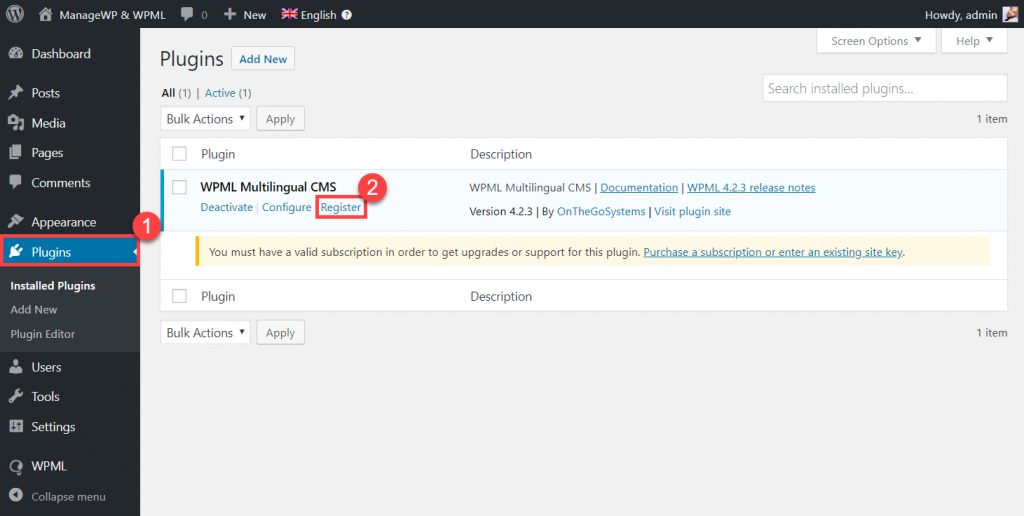
- انقر على تسجيل WPML والصق مفتاح الموقع الذي حصلت عليه من صفحة حساب WPML الخاصة بك ثم انقر على موافق.
تم الآن تمكين تحديثات WPML التلقائية لموقعك. يمكنك العثور على مزيد من المعلومات حول هذا في دليل تثبيت WPML.
إضافة الموقع إلى لوحة تحكم ManageWP الخاصة بك
لإضافة موقعك إلى لوحة تحكم ManageWP، اتبع الخطوات أدناه:
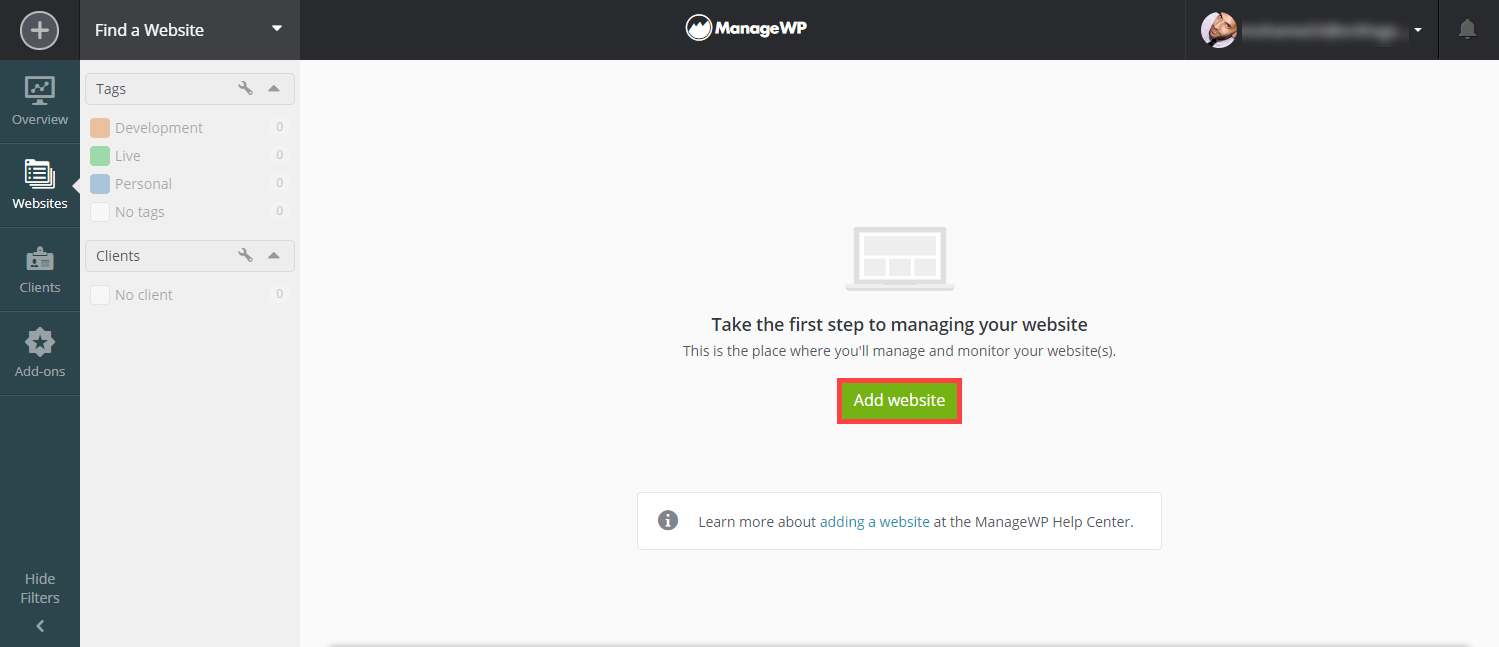
- سجّل الدخول إلى حساب ManageWP الخاص بك وانقر على Add Website لإضافة موقع جديد.
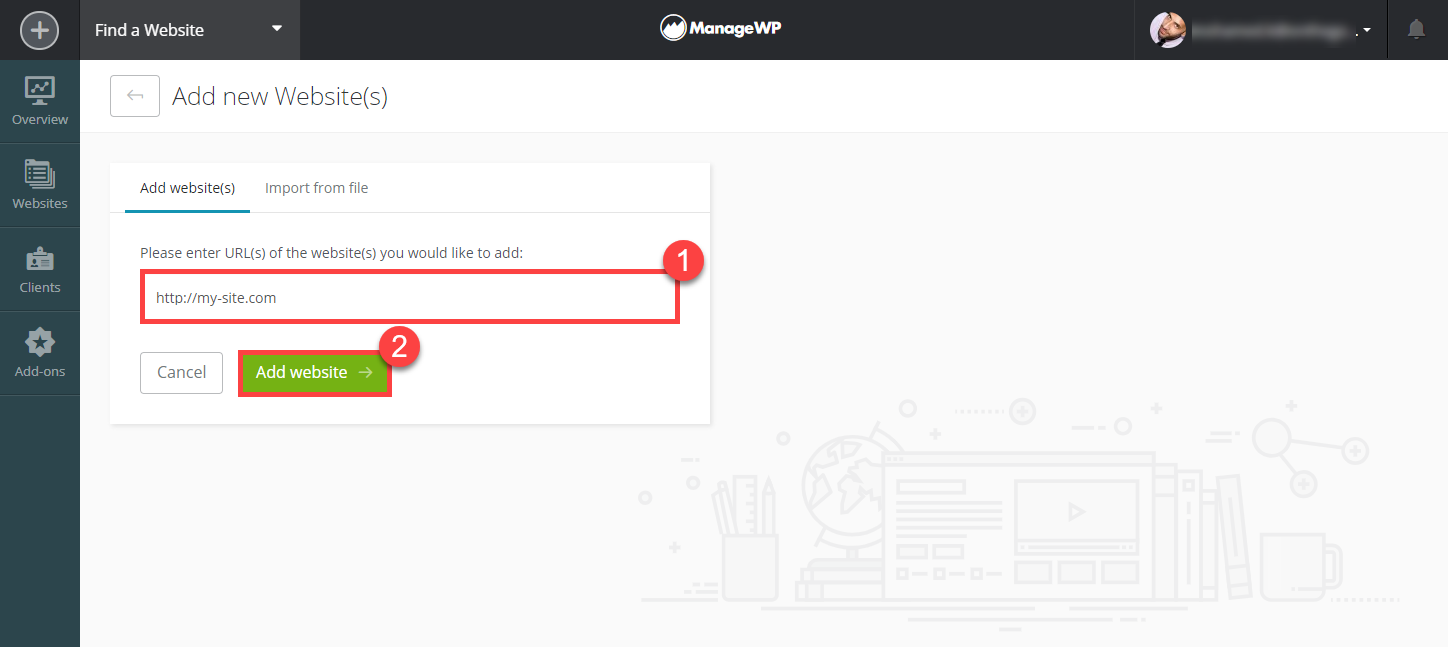
- اكتب عنوان URL لموقعك وانقر على Add Website.
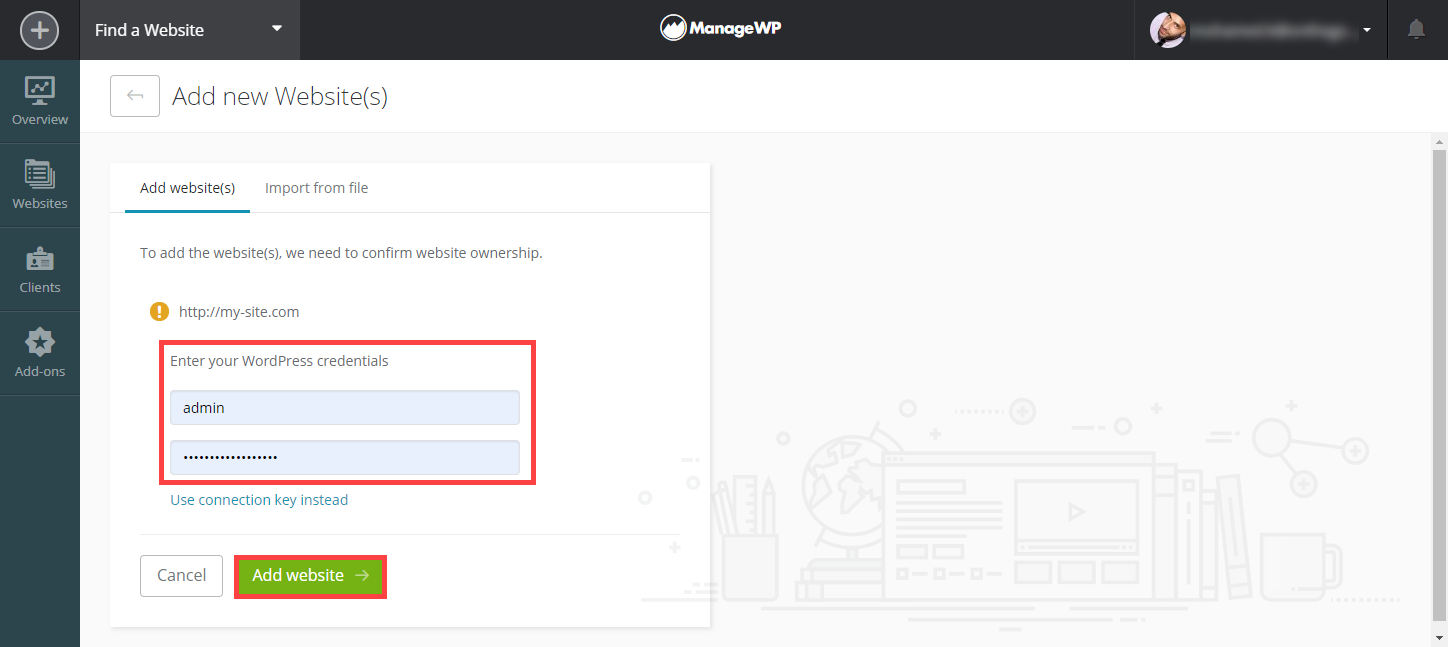
- أدخل اسم المستخدم وكلمة المرور الخاصين بـ WordPress لموقعك، وانقر على Add Website.
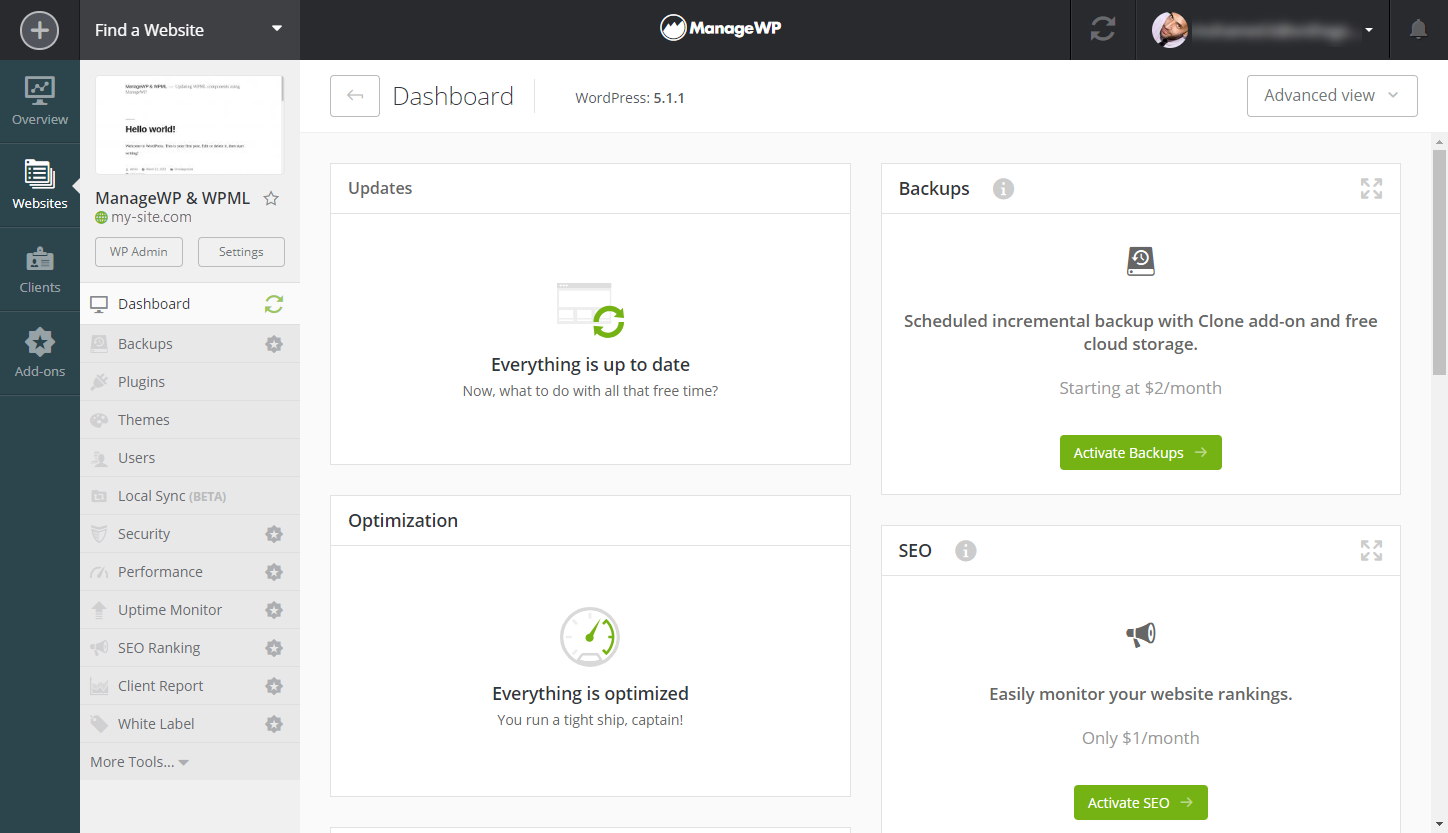
موقعك متصل الآن بخدمة ManageWP ويمكنك رؤية النظرة العامة الخاصة به في لوحة التحكم.
تحديث WPML باستخدام ManageWP
الآن وبعد إعداد كل شيء، يمكنك استخدام ManageWP لتحديث WPML على موقعك.
ستظهر تحديثات WPML المتاحة ضمن قسم Updates في لوحة تحكم الموقع في ManageWP. لتحديث الإضافة (الإضافات)، حدد مربع الاختيار بجوارها وانقر على Update.
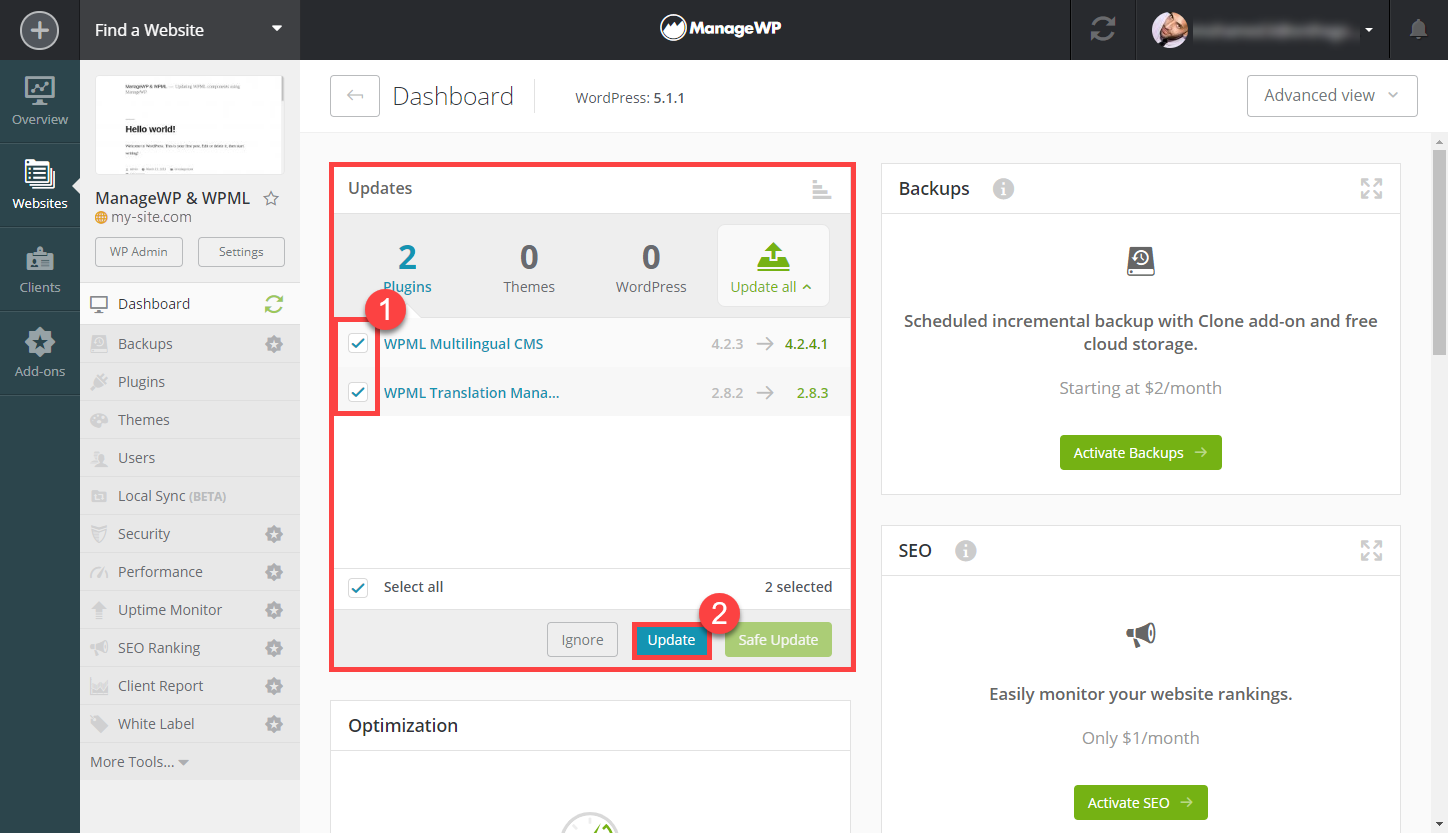
قد يستغرق تحديث WPML بعض الوقت، اعتماداً على سرعة خادمك. يوجد شريط تقدم أخضر في الجزء العلوي من واجهة ManageWP.
بعد الانتهاء من التحديث، سيتم تحديث لوحة التحكم وسيعرض قسم Updates مرة أخرى رسالة «Everything is up to date» المعتادة.
استكشاف الأخطاء وإصلاحها
يحتاج موقعك إلى تمكين الاتصالات الواردة عن بُعد لكي يقوم ManageWP بعمله. إذا كنت تواجه مشاكل في الاتصال بـ ManageWP، فاقرأ عن الأسباب المحتملة لعدم القدرة على إضافة مواقع إلى ManageWP (يفتح في علامة تبويب جديدة).
الحصول على المساعدة من فريق الدعم لدينا
لدينا فريق دعم مستعد لمساعدتك ستة أيام في الأسبوع. وهم مدربون على كيفية استخدام WPML مع ManageWP.
إذا كنت تعمل مع مطور لموقعك، فيرجى استخدام دعم الترجمة الخاص بنا للحصول على المساعدة في ترجمة محتوى موقعك.
إذا كنت تقوم بإعداد الموقع و WPML بنفسك، فيرجى استخدام الدعم الفني الخاص بنا.
