


ManageWP es un servicio reconocido que le permite gestionar todos sus sitios de WordPress desde un solo escritorio. Entre otras características, le permite actualizar sus plugins con unos pocos clics. En este tutorial, explicamos el proceso de actualización de los componentes de WPML utilizando ManageWP.
Primeros pasos
Comience por instalar y activar ManageWP y WPML en su sitio. Obtenga más información sobre cómo instalar y usar ManageWP en su sitio (se abre en una pestaña nueva).
Hay tres pasos para usar ManageWP con éxito para actualizar los componentes de WPML en los sitios de sus clientes:
- Registre WPML en el sitio de su cliente.
- Añada el sitio a su escritorio de ManageWP.
- Actualice el plugin.
Solo necesita realizar los dos primeros pasos una vez.
Registrar WPML en su sitio
Registrar su sitio con WPML activa las actualizaciones automáticas para el mismo.
Primero, añada el sitio a su cuenta de WPML:
- Vaya a la página de su cuenta de WPML y haga clic en Registrar WPML en sus sitios, lo que abrirá la página de Sitios.
- En la página de Sitios, haga clic en Añadir nuevo sitio e introduzca la URL de su sitio.
- El sitio se unirá a la lista en esa página. Haga clic en el enlace mostrar clave correspondiente y copie la clave.
- Vaya a la administración de WordPress de su sitio y, a continuación, vaya a la página de Plugins
- Busque el plugin WPML Multilingual CMS en la lista de plugins de su sitio y haga clic en el enlace Registrar.
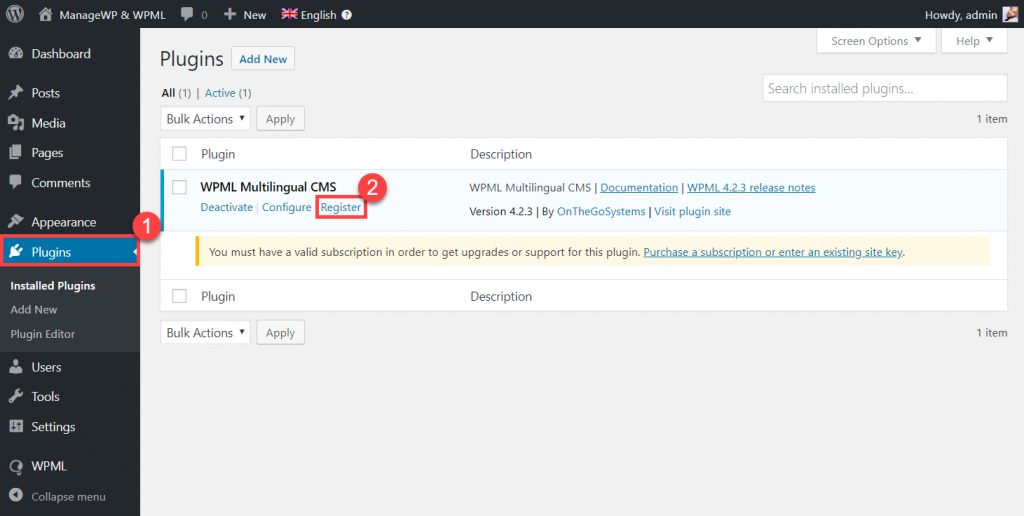
- Haga clic en Registrar WPML, pegue la clave del sitio que obtuvo en la página de su cuenta de WPML y luego haga clic en Aceptar.
Las actualizaciones automáticas de WPML ahora están activadas para su sitio. Puede encontrar más información sobre esto en la guía de instalación de WPML.
Añadir el sitio a su escritorio de ManageWP
Para añadir su sitio al escritorio de ManageWP, siga estos pasos:
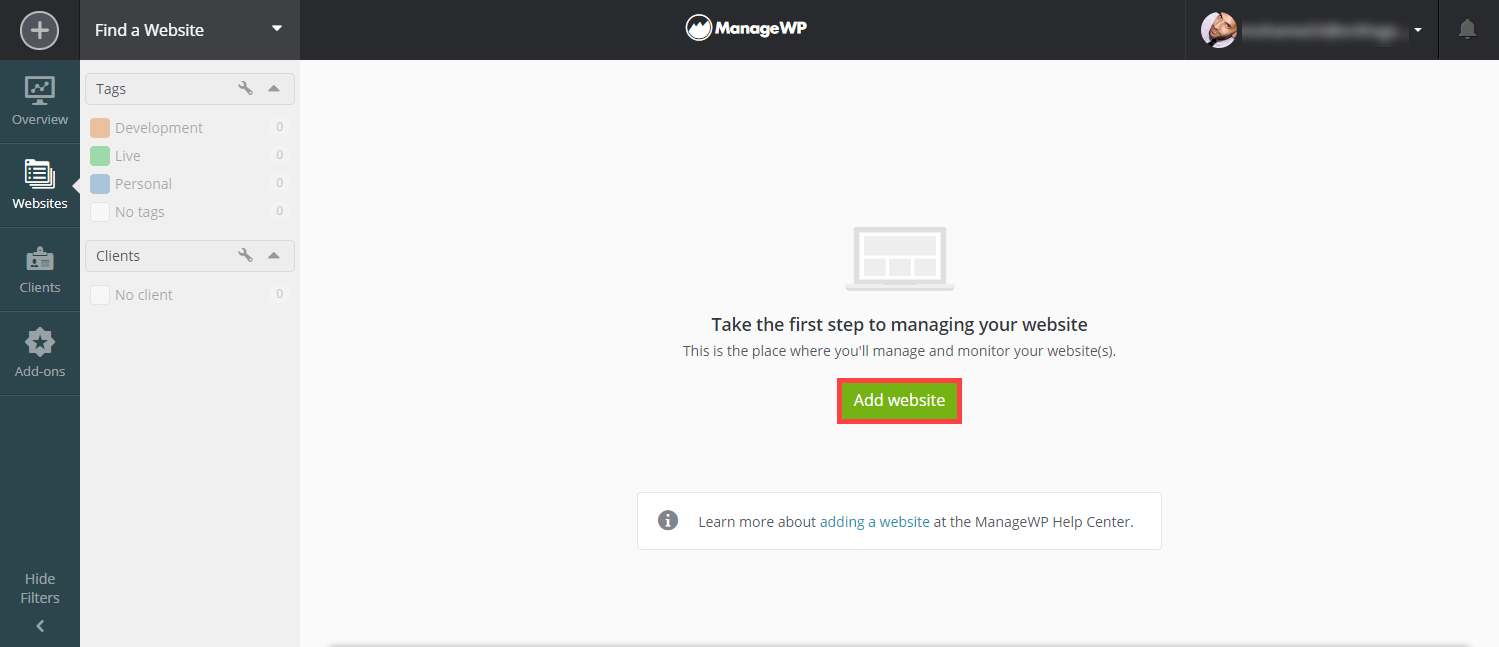
- Inicie sesión en su cuenta de ManageWP y haga clic en Add Website para añadir un nuevo sitio.
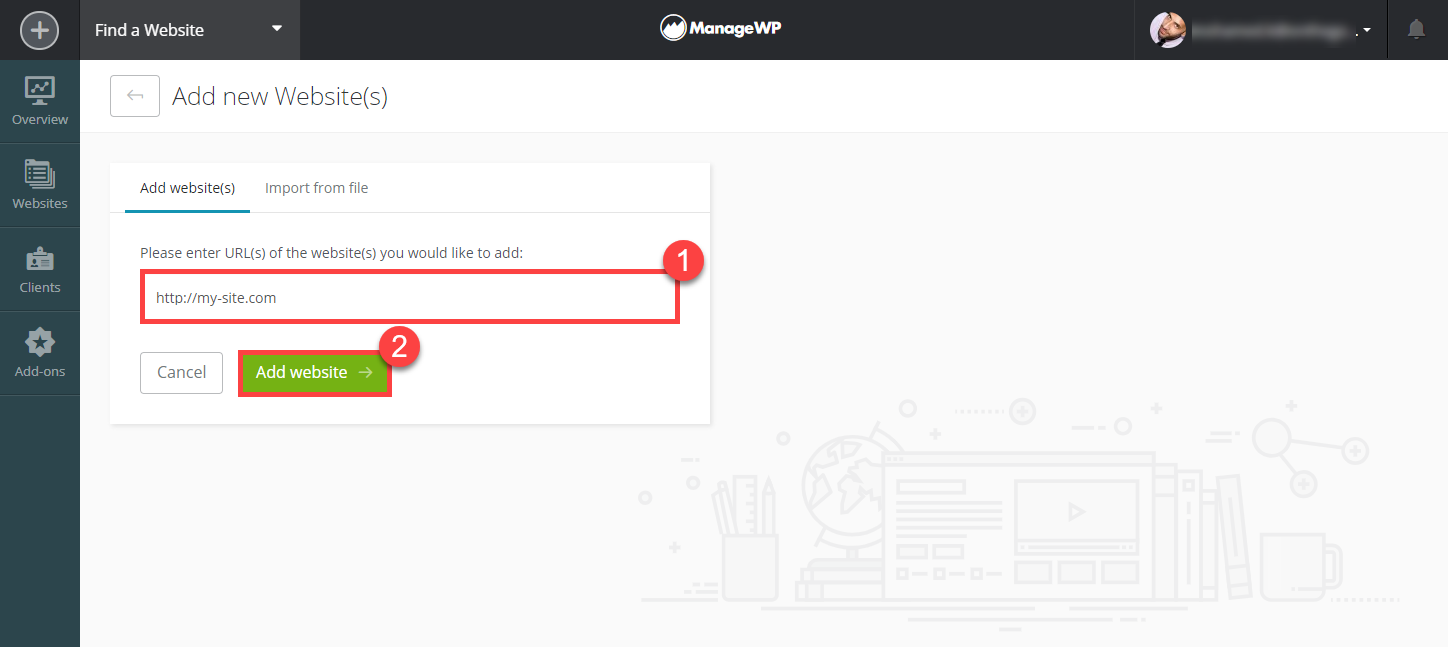
- Escriba la URL de su sitio y haga clic en Add Website.
- Introduzca el nombre de usuario y la contraseña de WordPress de su sitio, y haga clic en Add Website.
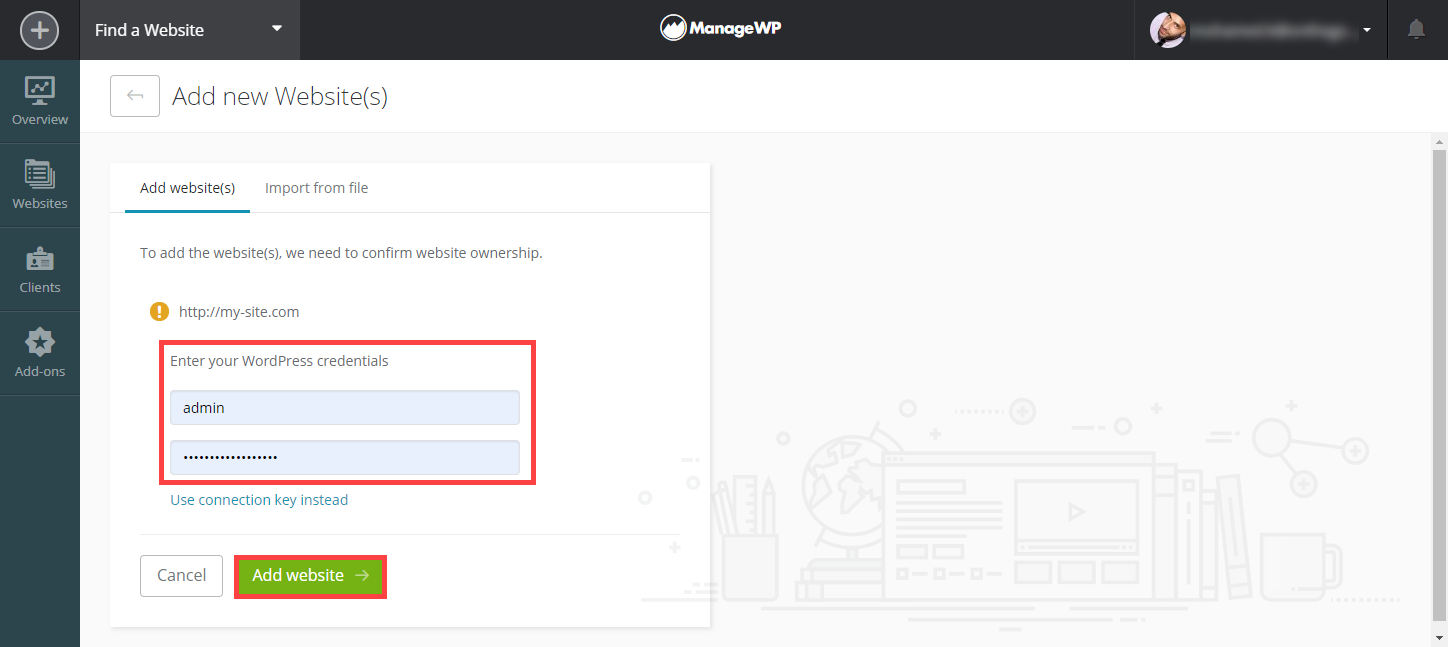
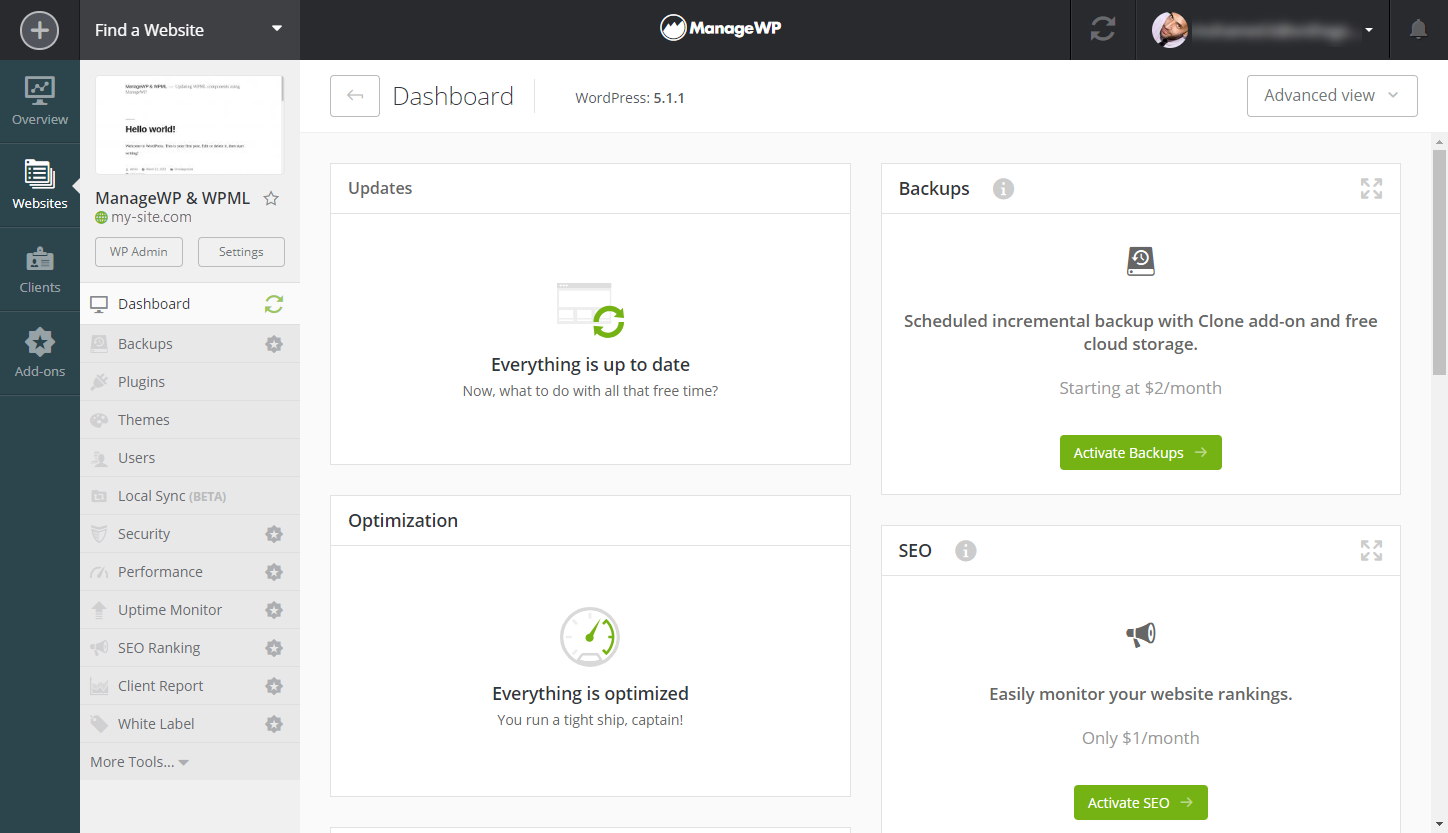
Su sitio ahora está conectado al servicio de ManageWP y puede ver su resumen en el escritorio.
Actualizar WPML usando ManageWP
Ahora que todo está configurado, puede usar ManageWP para actualizar WPML en su sitio.
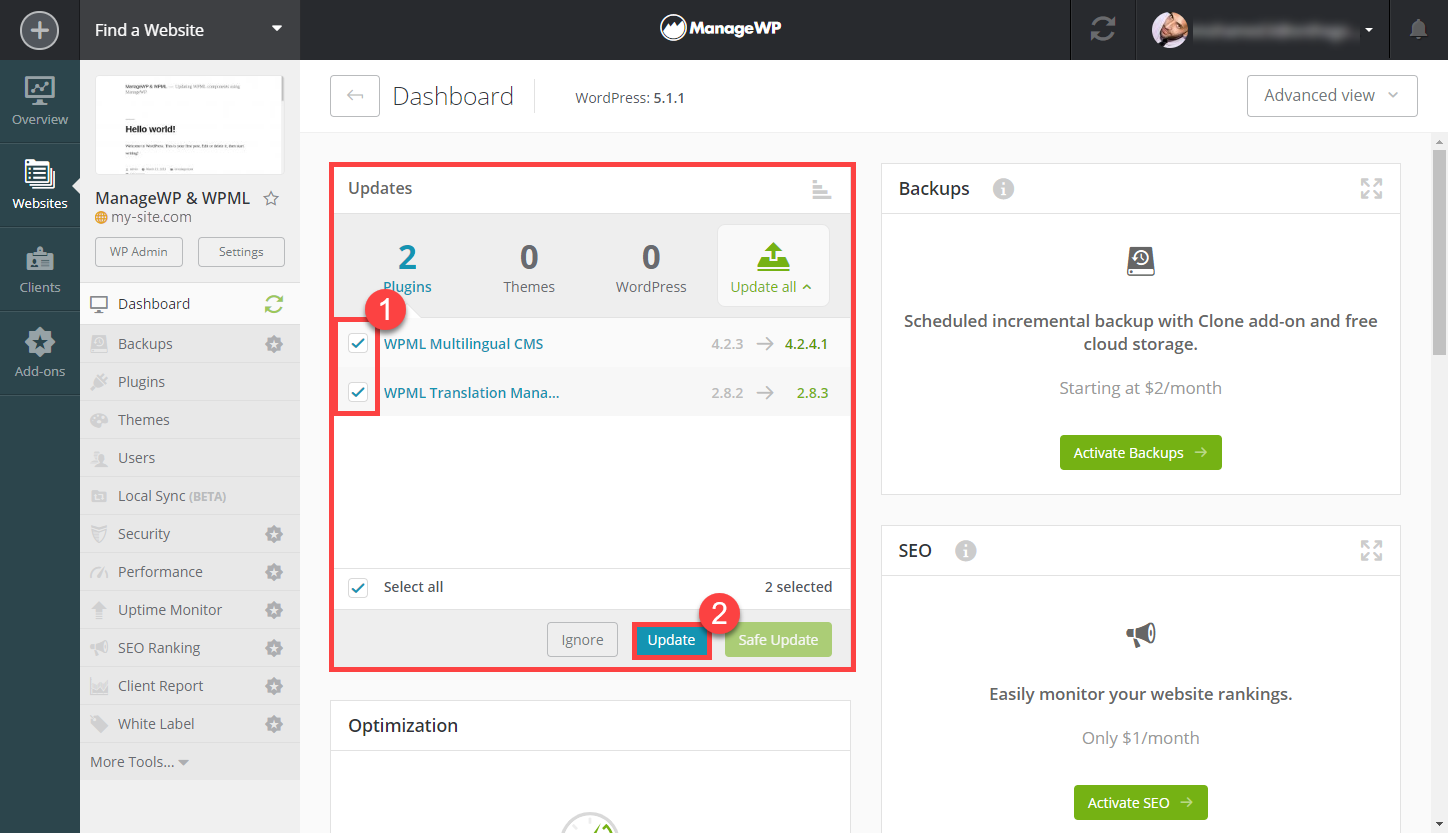
Las actualizaciones de WPML disponibles aparecerán en la sección Updates del escritorio del sitio en ManageWP. Para actualizar los plugins, marque la casilla junto a ellos y haga clic en Update.
La actualización de WPML puede tardar un poco, dependiendo de la velocidad de su servidor. Hay una barra de progreso verde en la parte superior de la interfaz de ManageWP.
Una vez finalizada la actualización, el escritorio se actualizará y la sección Updates volverá a mostrar el mensaje habitual de “Everything is up to date”.
Solución de problemas
Su sitio necesita permitir conexiones entrantes remotas para que ManageWP haga su magia. Si tiene problemas para conectarse a ManageWP, lea acerca de las posibles causas por las que no se pueden añadir sitios a ManageWP (se abre en una pestaña nueva).
Obtener ayuda de nuestro soporte
Contamos con un equipo de soporte disponible seis días a la semana para ayudarle. Están capacitados en el uso de WPML con ManageWP.
Si está trabajando con un desarrollador para su sitio, utilice nuestro soporte de traducción para obtener ayuda con la traducción del contenido de su sitio.
Si está configurando el sitio y WPML por su cuenta, utilice nuestro soporte técnico.
