


ManageWP là một dịch vụ nổi tiếng cho phép bạn quản lý tất cả các trang web WordPress của mình từ một bảng điều khiển. Bên cạnh các tính năng khác, nó cho phép bạn cập nhật các plugin của mình chỉ với vài cú nhấp chuột. Trong hướng dẫn này, chúng tôi giải thích quá trình cập nhật các thành phần WPML bằng cách sử dụng ManageWP.
Bắt đầu
Bắt đầu bằng cách cài đặt và kích hoạt ManageWP và WPML cho trang web của bạn. Tìm hiểu thêm về cách cài đặt và sử dụng ManageWP trên trang web của bạn (mở trong tab mới).
Có ba bước để sử dụng ManageWP thành công nhằm cập nhật các thành phần WPML trên các trang web của khách hàng:
- Đăng ký WPML trên trang web của khách hàng.
- Thêm trang web vào bảng điều khiển ManageWP của bạn.
- Cập nhật plugin.
Bạn chỉ cần thực hiện hai bước đầu tiên một lần.
Đăng ký WPML cho trang web của bạn
Việc đăng ký trang web của bạn với WPML sẽ bật tính năng cập nhật tự động cho trang web đó.
Đầu tiên, hãy thêm trang web vào tài khoản WPML của bạn:
- Truy cập trang Tài khoản WPML của bạn và nhấp vào Đăng ký WPML trên các trang web của bạn, thao tác này sẽ mở trang Trang web.
- Trên trang Trang web, nhấp vào Thêm trang web mới và nhập URL trang web của bạn.
- Trang web sẽ tham gia vào danh sách trên trang đó. Nhấp vào liên kết hiển thị khóa cho trang web đó và sao chép khóa.
- Truy cập trang quản trị WordPress của trang web của bạn, sau đó đi tới trang Plugin
- Tìm plugin WPML Multilingual CMS trong danh sách các plugin trên trang web của bạn và nhấp vào liên kết Đăng ký.
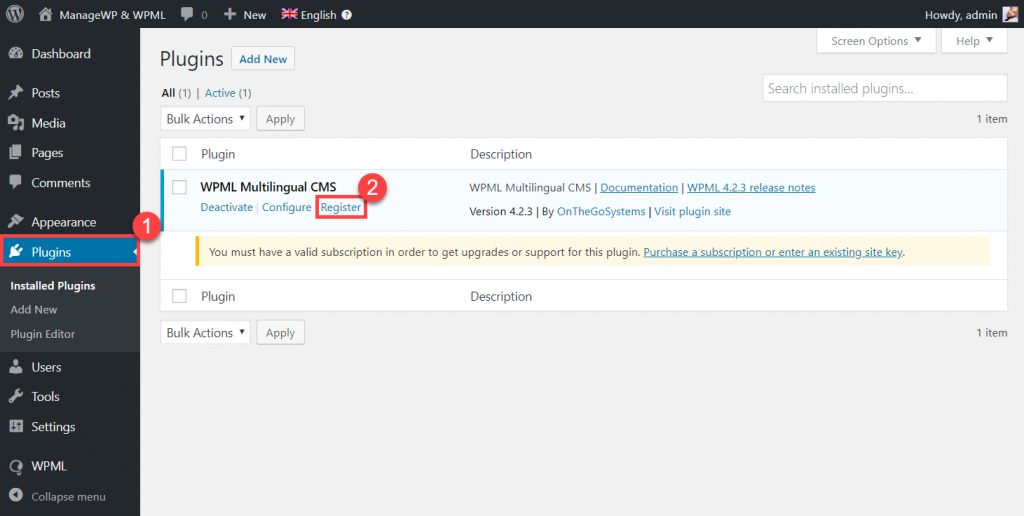
- Nhấp vào Đăng ký WPML và dán khóa trang web bạn lấy từ trang Tài khoản WPML của mình, sau đó nhấp vào OK.
Các bản cập nhật WPML tự động hiện đã được bật cho trang web của bạn. Bạn có thể tìm thêm thông tin về điều này trong hướng dẫn cài đặt WPML.
Thêm trang web vào bảng điều khiển ManageWP của bạn
Để thêm trang web của bạn vào bảng điều khiển ManageWP, hãy làm theo các bước dưới đây:
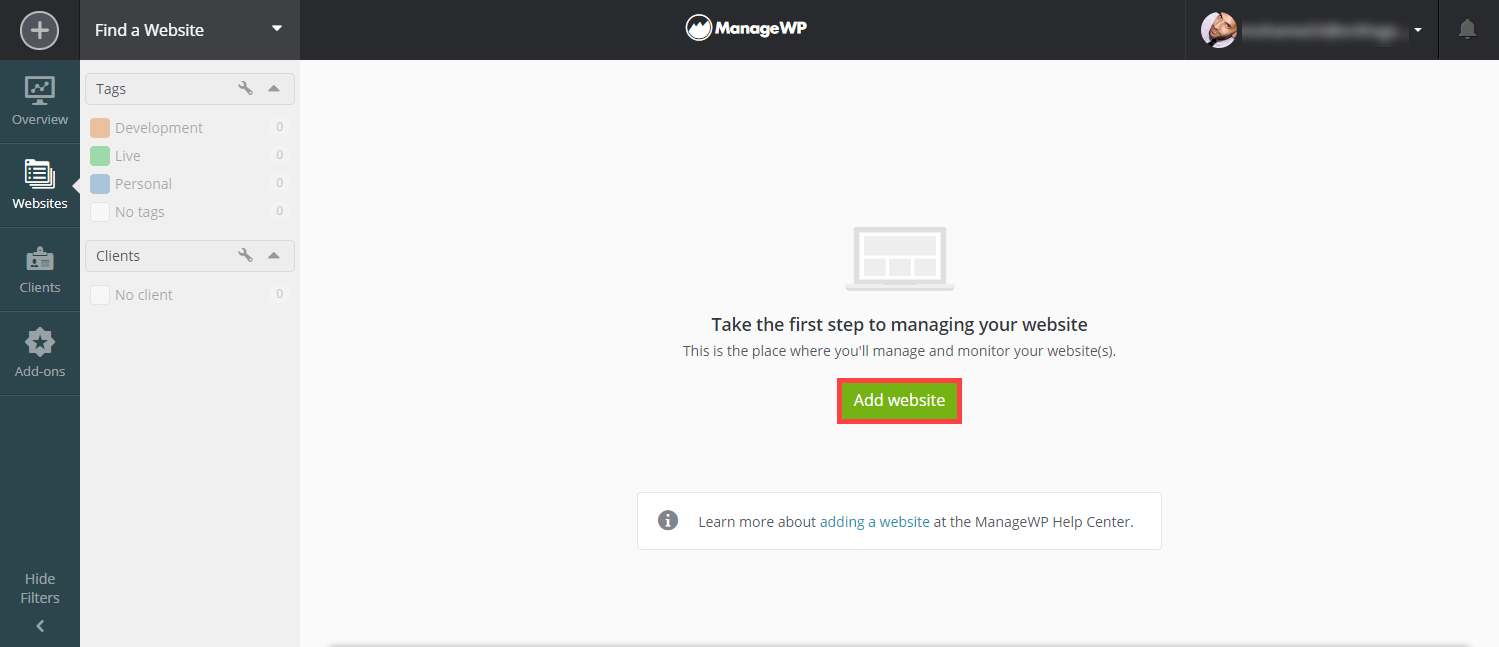
- Đăng nhập vào tài khoản ManageWP của bạn và nhấp vào Add Website để thêm một trang web mới.
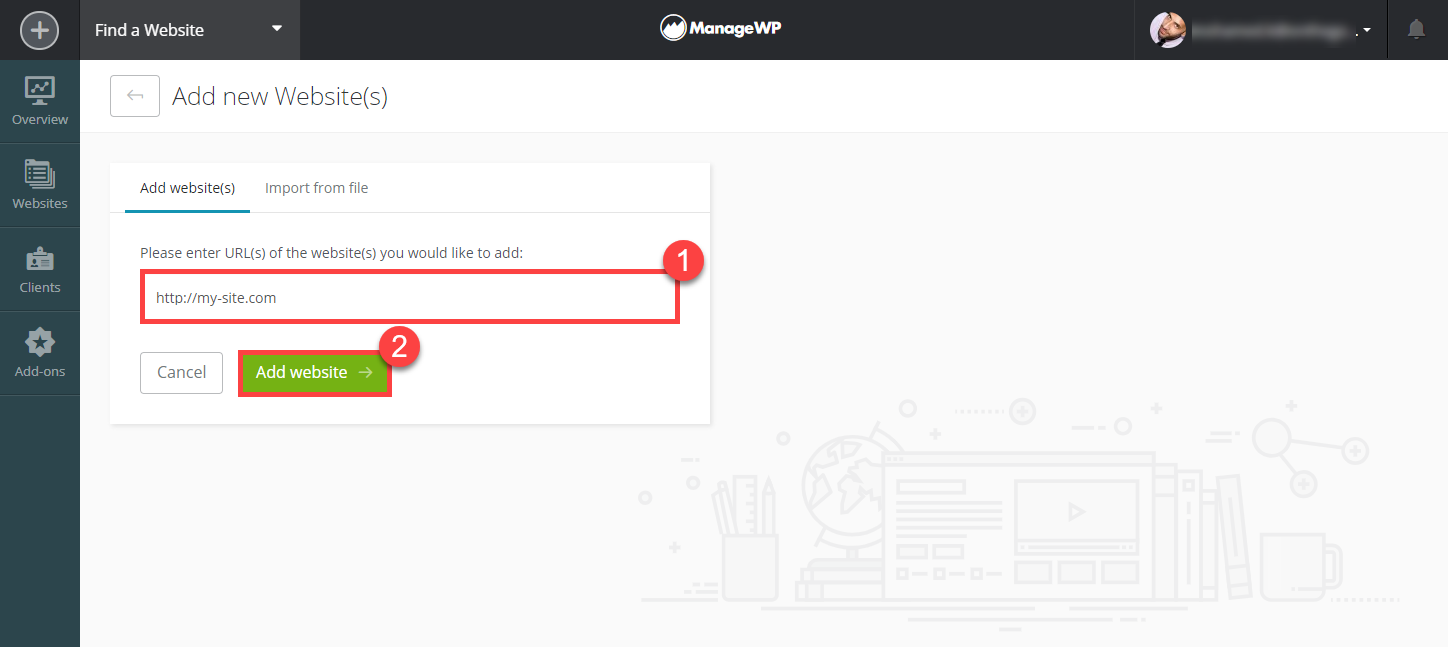
- Nhập URL của trang web của bạn và nhấp vào Add Website.
- Nhập tên người dùng và mật khẩu WordPress của trang web của bạn, rồi nhấp vào Add Website.
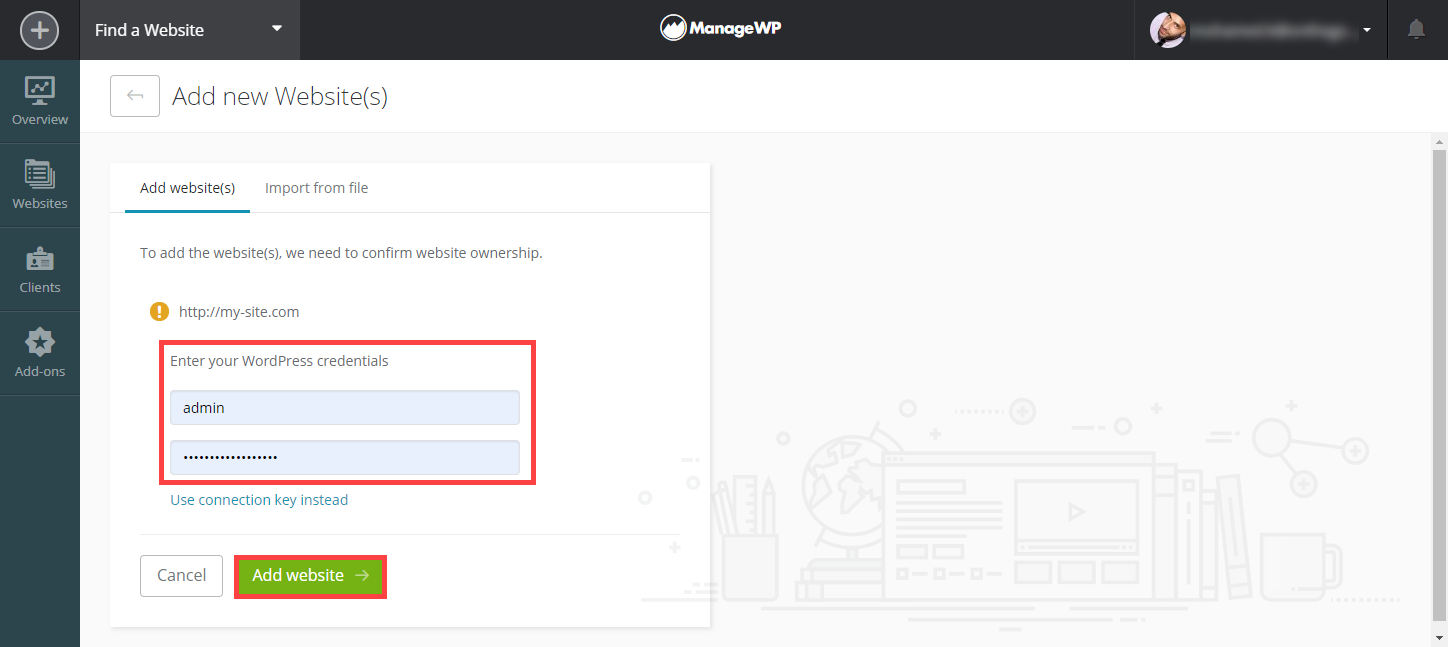
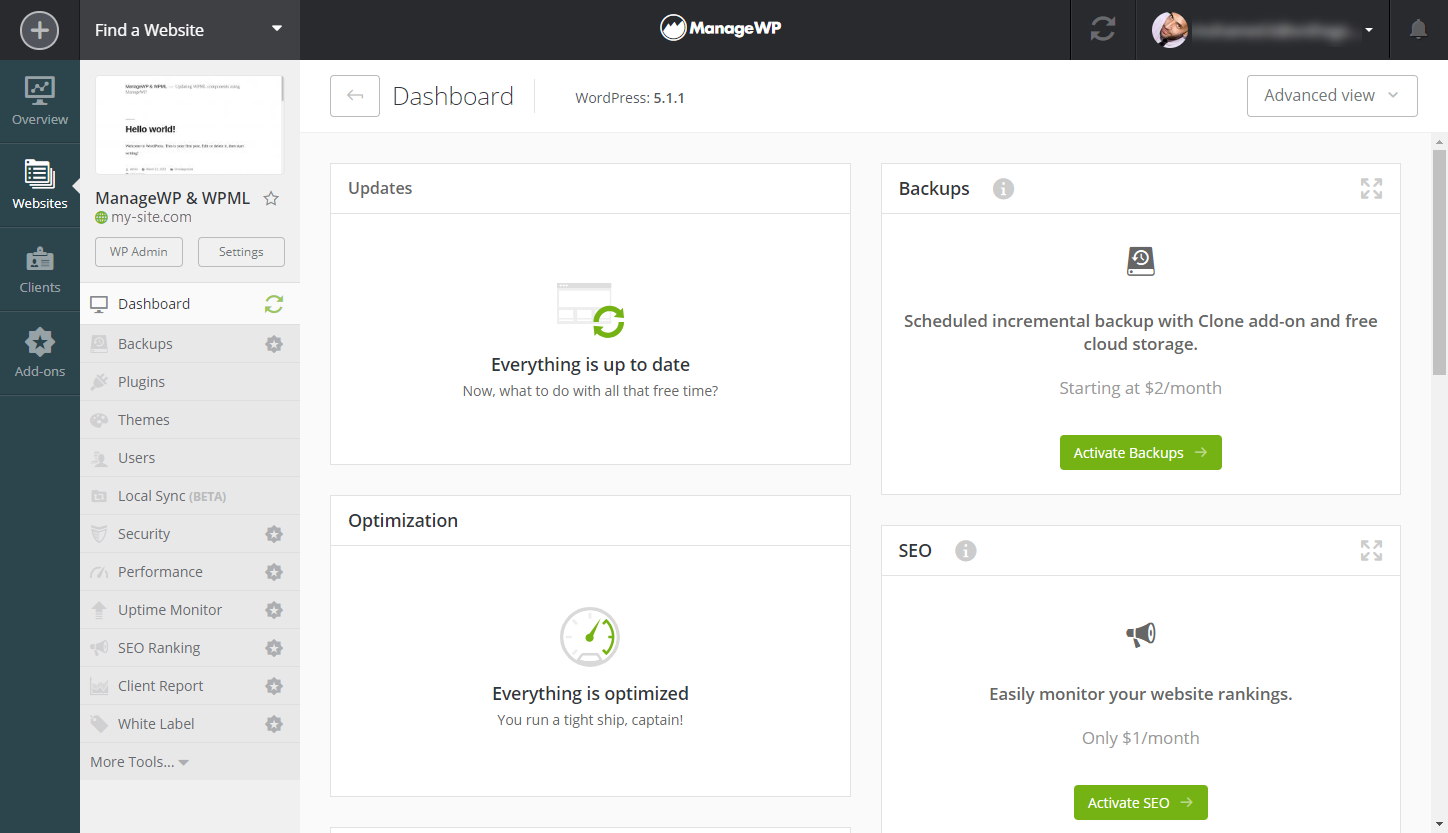
Trang web của bạn hiện đã được kết nối với dịch vụ ManageWP và bạn có thể xem tổng quan về trang web trong bảng điều khiển.
Cập nhật WPML bằng ManageWP
Bây giờ mọi thứ đã được thiết lập, bạn có thể sử dụng ManageWP để cập nhật WPML trên trang web của mình.
Các bản cập nhật WPML khả dụng sẽ xuất hiện trong phần Updates của bảng điều khiển trang web trong ManageWP. Để cập nhật (các) plugin, hãy chọn hộp kiểm bên cạnh plugin đó và nhấp vào Update.
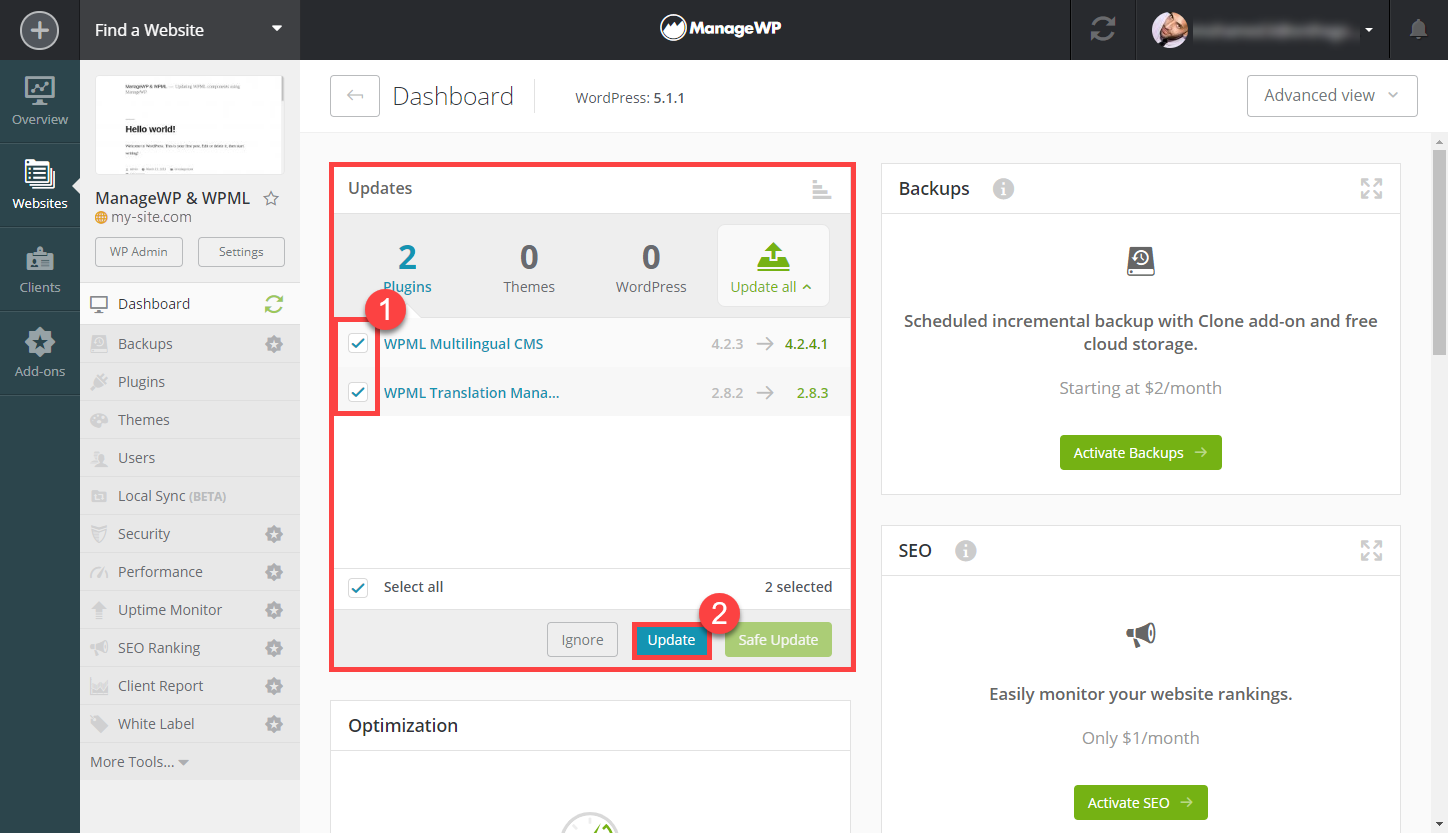
Việc cập nhật WPML có thể mất một chút thời gian, tùy thuộc vào tốc độ máy chủ của bạn. Có một thanh tiến trình màu xanh lá cây ở đầu giao diện của ManageWP.
Sau khi cập nhật xong, bảng điều khiển sẽ làm mới và phần Updates sẽ lại hiển thị thông báo “Everything is up to date” thông thường.
Khắc phục sự cố
Trang web của bạn cần bật các kết nối đến từ xa để ManageWP có thể hoạt động. Nếu bạn gặp sự cố khi kết nối với ManageWP, hãy đọc về các nguyên nhân có thể khiến bạn không thể thêm trang web vào ManageWP (mở trong tab mới).
Nhận trợ giúp từ bộ phận hỗ trợ của chúng tôi
Chúng tôi có các nhân viên hỗ trợ sẵn sàng sáu ngày một tuần để giúp đỡ bạn. Họ được đào tạo về cách sử dụng WPML với ManageWP.
Nếu bạn đang làm việc với một nhà phát triển cho trang web của mình, vui lòng sử dụng bộ phận hỗ trợ dịch thuật của chúng tôi để nhận trợ giúp về việc dịch nội dung trang web của bạn.
Nếu bạn tự thiết lập trang web và WPML, vui lòng sử dụng bộ phận hỗ trợ kỹ thuật của chúng tôi.
