


ManageWP เป็นบริการที่มีชื่อเสียงที่ช่วยให้คุณจัดการเว็บไซต์ WordPress ของคุณทั้งหมดได้จากแดชบอร์ดเดียว นอกจากคุณสมบัติอื่น ๆ แล้ว บริการนี้ยังช่วยให้คุณอัปเดตปลั๊กอินของคุณได้ในไม่กี่คลิก ในบทช่วยสอนนี้ เราจะอธิบายขั้นตอนการอัปเดตส่วนประกอบของ WPML โดยใช้ ManageWP
เริ่มต้นใช้งาน
เริ่มต้นด้วยการติดตั้งและเปิดใช้งาน ManageWP และ WPML สำหรับเว็บไซต์ของคุณ เรียนรู้เพิ่มเติมเกี่ยวกับวิธีติดตั้งและใช้งาน ManageWP บนเว็บไซต์ของคุณ (เปิดในแท็บใหม่)
มีสามขั้นตอนในการใช้ ManageWP เพื่ออัปเดตส่วนประกอบของ WPML บนเว็บไซต์ของลูกค้าของคุณให้สำเร็จ:
- ลงทะเบียน WPML บนเว็บไซต์ของลูกค้าของคุณ
- เพิ่มเว็บไซต์ลงในแดชบอร์ด ManageWP ของคุณ
- อัปเดตปลั๊กอิน
คุณต้องดำเนินการสองขั้นตอนแรกเพียงครั้งเดียวเท่านั้น
ลงทะเบียน WPML สำหรับเว็บไซต์ของคุณ
การลงทะเบียนเว็บไซต์ของคุณกับ WPML จะเปิดใช้งานการอัปเดตอัตโนมัติสำหรับเว็บไซต์นั้น
ขั้นแรก ให้เพิ่มเว็บไซต์ลงในบัญชี WPML ของคุณ:
- ไปที่หน้าบัญชี WPML ของคุณ แล้วคลิก ลงทะเบียน WPML บนเว็บไซต์ของคุณ ซึ่งจะเปิดหน้า ไซต์
- ในหน้า ไซต์ ให้คลิก เพิ่มไซต์ใหม่ และป้อน URL ของเว็บไซต์ของคุณ
- เว็บไซต์จะเข้าร่วมในรายการบนหน้านั้น คลิกที่ลิงก์ แสดงคีย์ สำหรับเว็บไซต์นั้นและคัดลอกคีย์
- ไปที่หน้าจัดการเว็บไซต์ WordPress ของคุณ จากนั้นไปที่หน้า ปลั๊กอิน
- ค้นหาปลั๊กอิน WPML Multilingual CMS ในรายการปลั๊กอินของเว็บไซต์ของคุณ แล้วคลิกที่ลิงก์ ลงทะเบียน
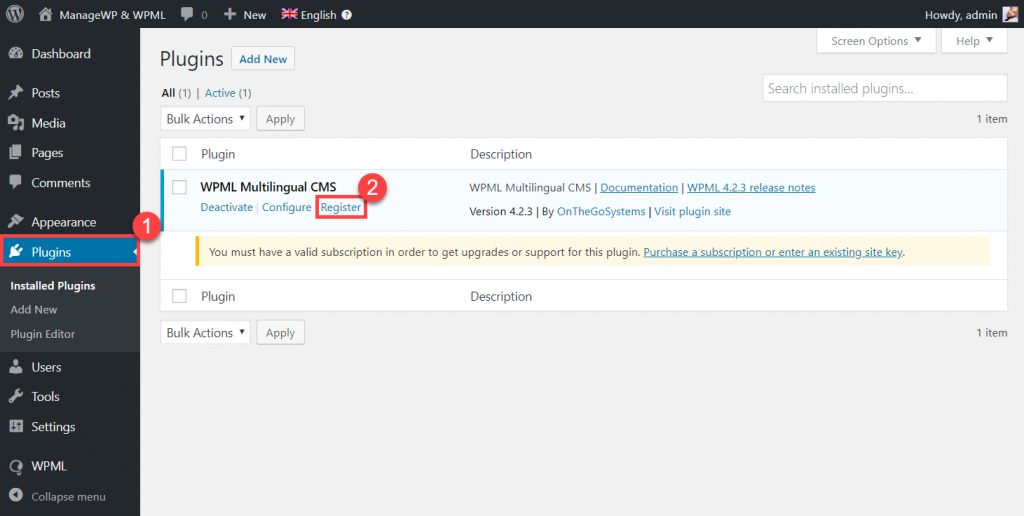
- คลิก ลงทะเบียน WPML และวางไซต์คีย์ที่คุณได้รับจากหน้าบัญชี WPML ของคุณ จากนั้นคลิก ตกลง
ตอนนี้การอัปเดตอัตโนมัติของ WPML เปิดใช้งานสำหรับเว็บไซต์ของคุณแล้ว คุณสามารถค้นหาข้อมูลเพิ่มเติมเกี่ยวกับเรื่องนี้ได้ในคู่มือการติดตั้ง WPML
เพิ่มเว็บไซต์ลงในแดชบอร์ด ManageWP ของคุณ
หากต้องการเพิ่มเว็บไซต์ของคุณลงในแดชบอร์ด ManageWP ให้ทำตามขั้นตอนด้านล่าง:
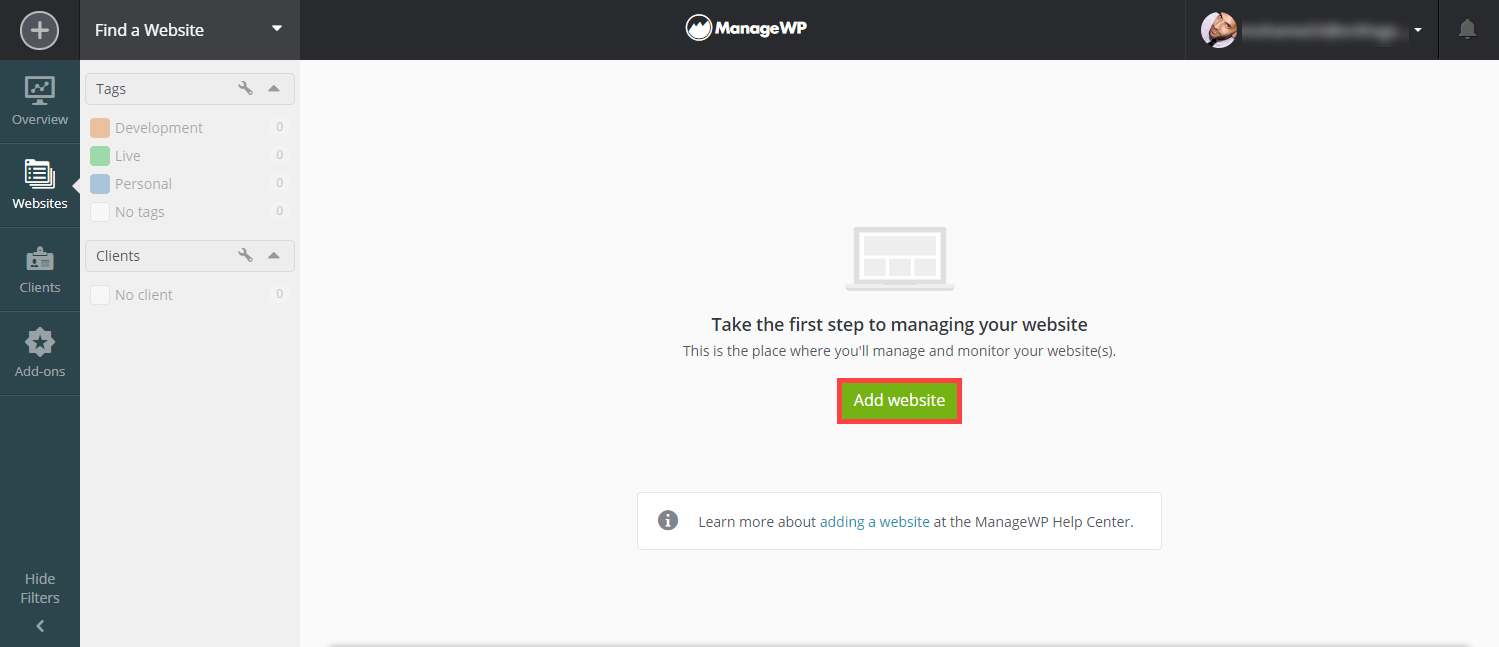
- เข้าสู่ระบบบัญชี ManageWP ของคุณ และคลิก Add Website เพื่อเพิ่มเว็บไซต์ใหม่
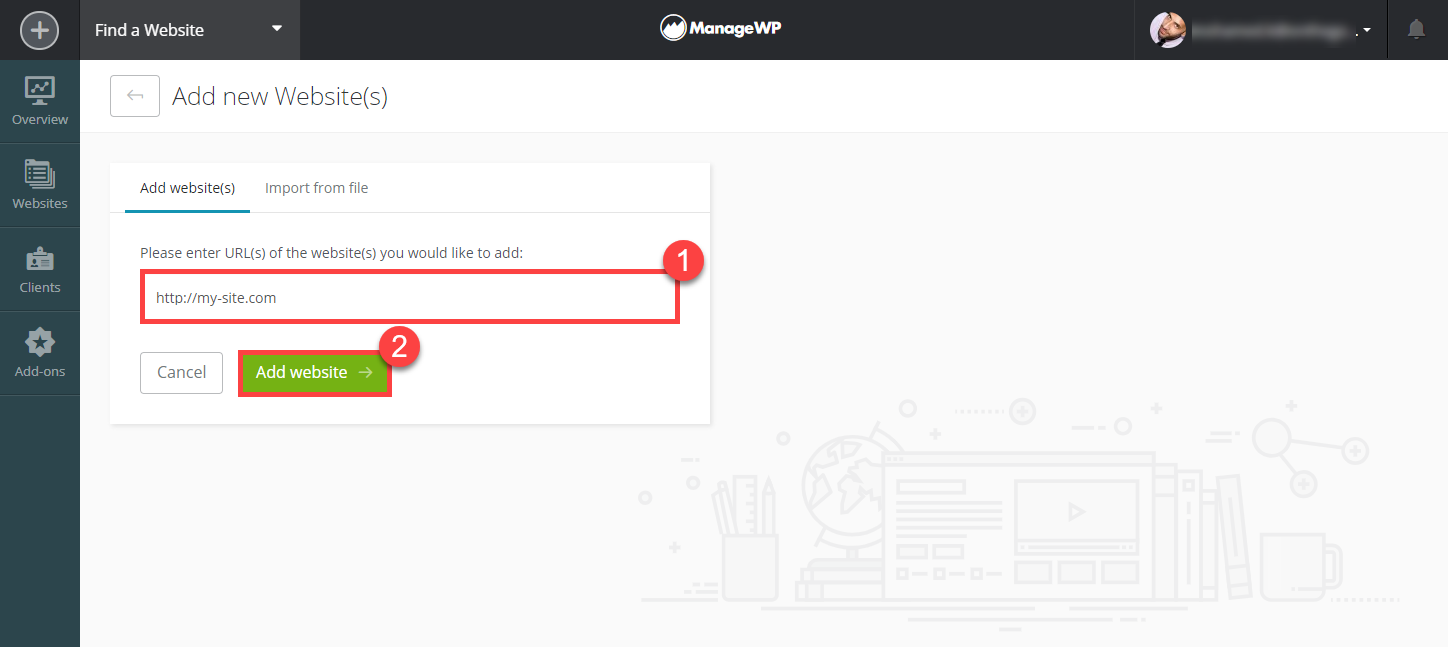
- พิมพ์ URL ของเว็บไซต์ของคุณและคลิก Add Website
- ป้อนชื่อผู้ใช้และรหัสผ่าน WordPress ของเว็บไซต์ของคุณ และคลิก Add Website
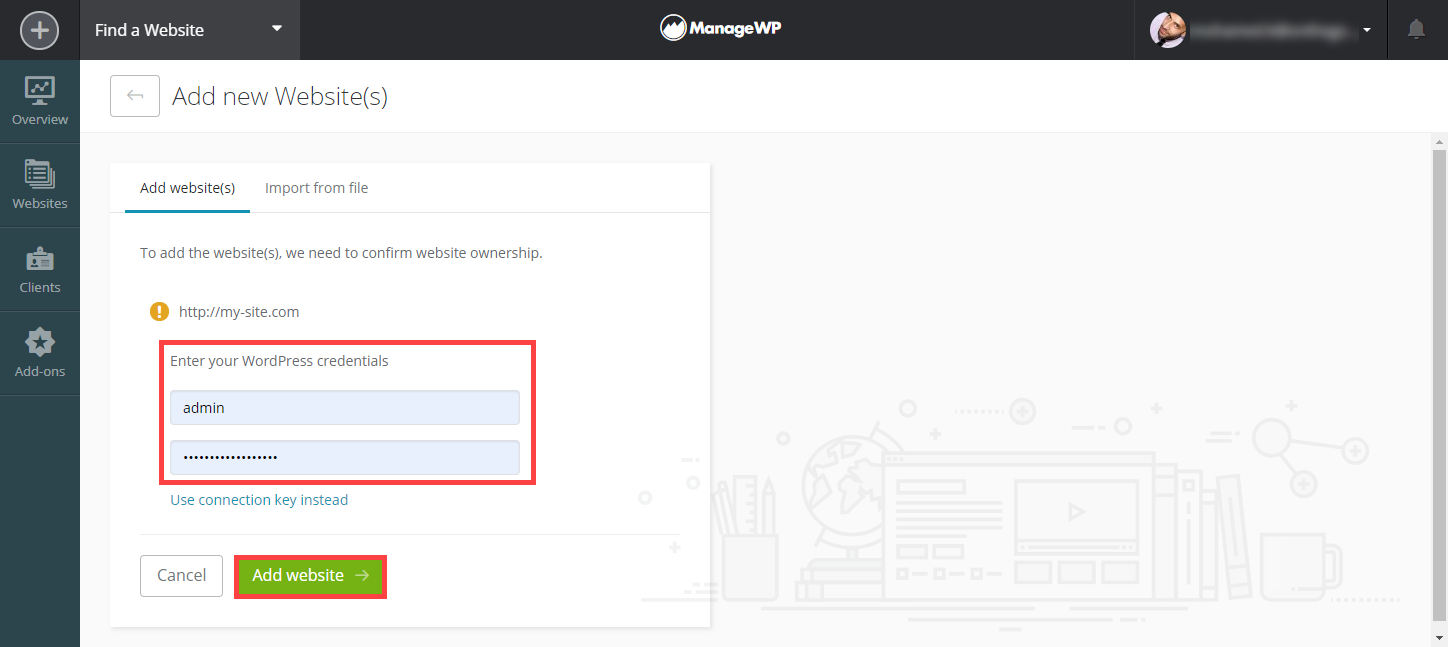
ตอนนี้เว็บไซต์ของคุณเชื่อมต่อกับบริการ ManageWP แล้ว และคุณสามารถดูภาพรวมได้ในแดชบอร์ด
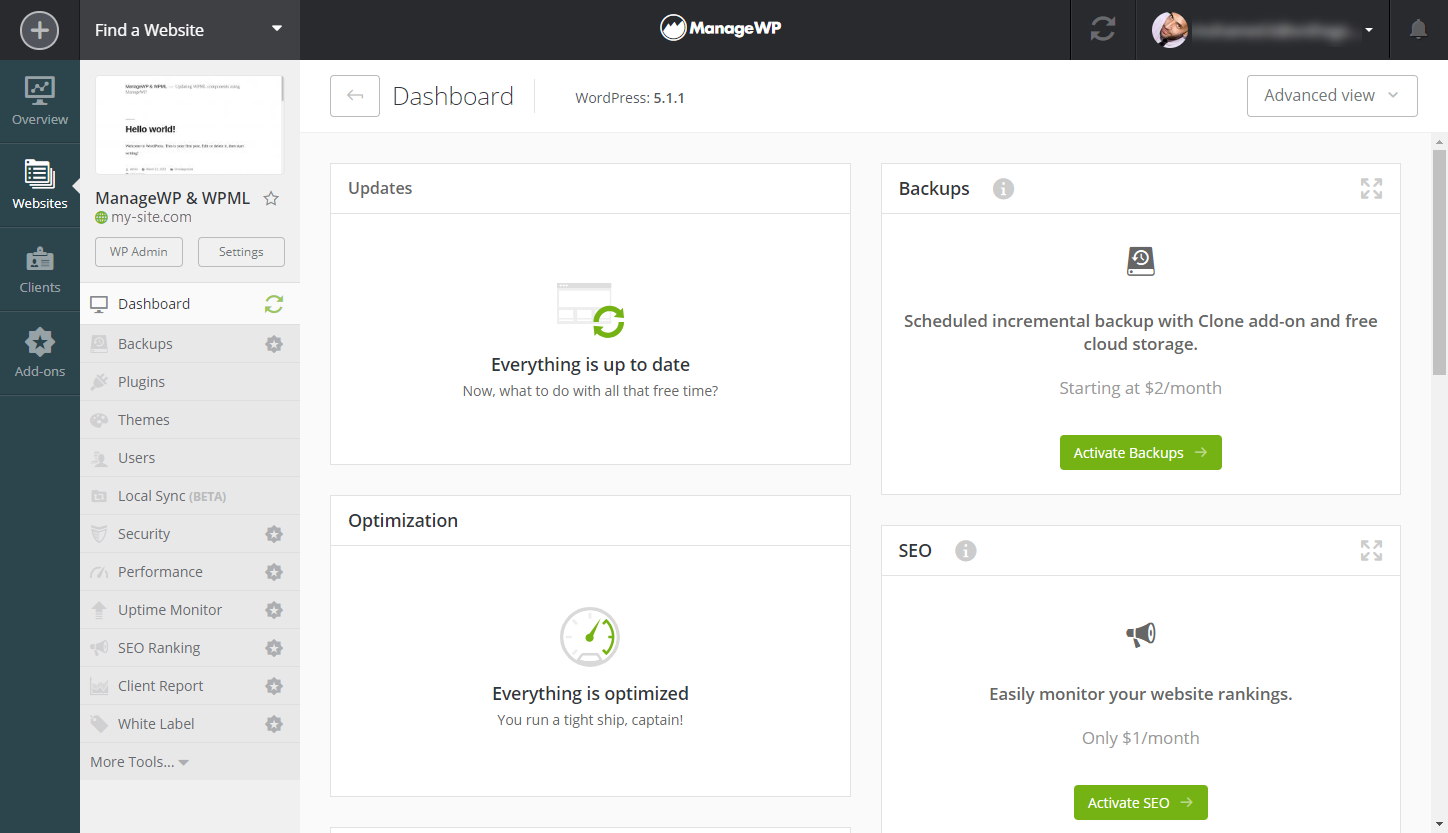
อัปเดต WPML โดยใช้ ManageWP
เมื่อตั้งค่าทุกอย่างเรียบร้อยแล้ว คุณสามารถใช้ ManageWP เพื่ออัปเดต WPML บนเว็บไซต์ของคุณได้
การอัปเดต WPML ที่มีให้ใช้งานจะปรากฏภายใต้ส่วน Updates ของแดชบอร์ดเว็บไซต์ใน ManageWP หากต้องการอัปเดตปลั๊กอิน ให้เลือกช่องทำเครื่องหมายที่อยู่ถัดจากปลั๊กอินนั้นแล้วคลิก Update
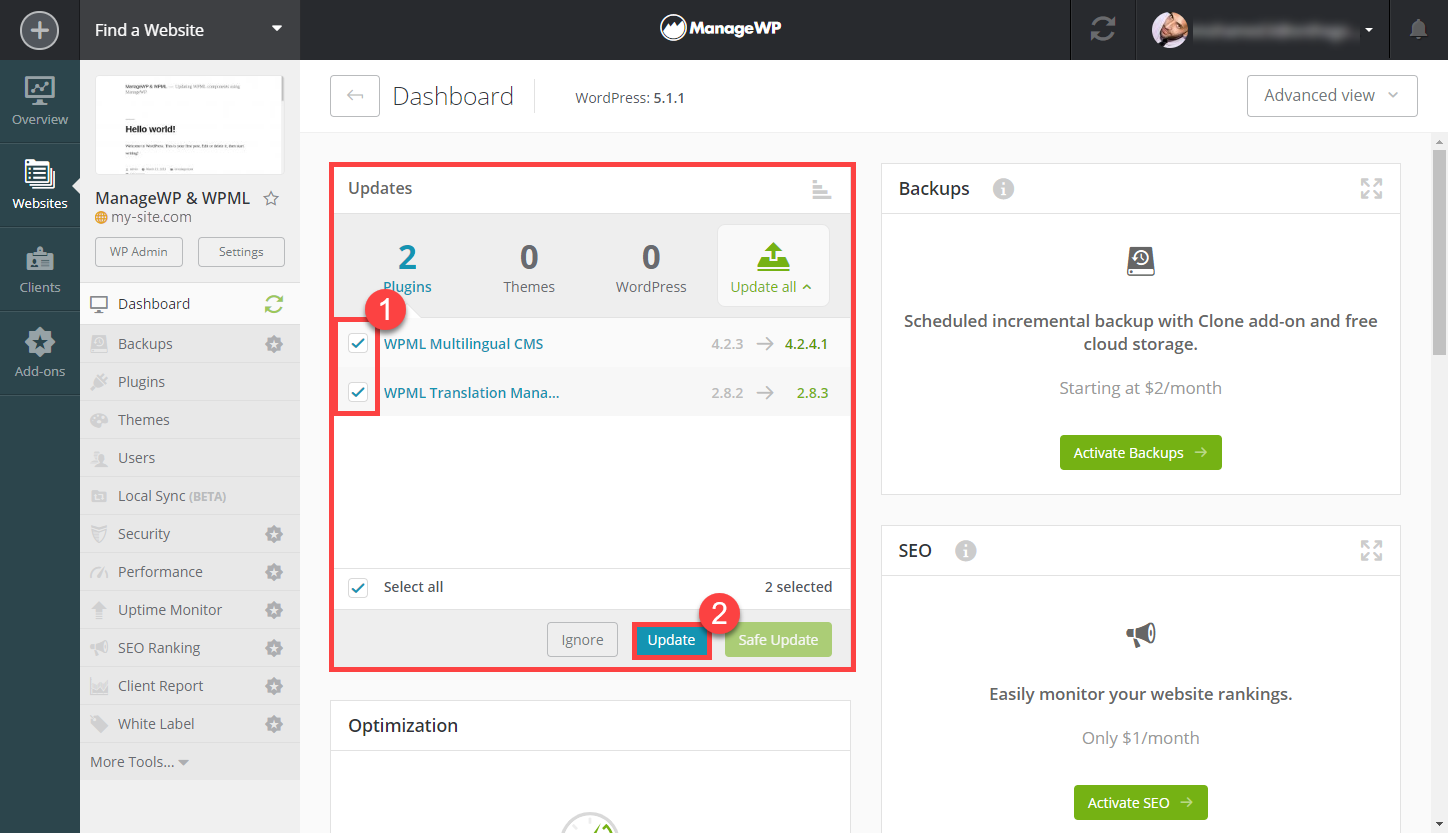
การอัปเดต WPML อาจใช้เวลาสักครู่ ขึ้นอยู่กับความเร็วของเซิร์ฟเวอร์ของคุณ โดยจะมีแถบความคืบหน้าสีเขียวที่ด้านบนของอินเทอร์เฟซของ ManageWP
หลังจากการอัปเดตเสร็จสิ้น แดชบอร์ดจะรีเฟรชและส่วน Updates จะแสดงข้อความ "Everything is up to date" ตามปกติอีกครั้ง
การแก้ปัญหา
เว็บไซต์ของคุณต้องเปิดใช้งานการเชื่อมต่อขาเข้าระยะไกลเพื่อให้ ManageWP สามารถทำงานได้ หากคุณมีปัญหาในการเชื่อมต่อกับ ManageWP โปรดอ่านเกี่ยวกับสาเหตุที่เป็นไปได้ที่ไม่สามารถเพิ่มเว็บไซต์ลงใน ManageWP ได้ (เปิดในแท็บใหม่)
การรับความช่วยเหลือจากฝ่ายสนับสนุนของเรา
เรามีทีมงานฝ่ายสนับสนุนพร้อมให้ความช่วยเหลือคุณหกวันต่อสัปดาห์ พวกเขาได้รับการฝึกอบรมเกี่ยวกับวิธีใช้ WPML ร่วมกับ ManageWP
หากคุณกำลังทำงานร่วมกับนักพัฒนาสำหรับเว็บไซต์ของคุณ โปรดใช้ฝ่ายสนับสนุนด้านการแปลของเราเพื่อรับความช่วยเหลือเกี่ยวกับการแปลเนื้อหาเว็บไซต์ของคุณ
หากคุณกำลังตั้งค่าเว็บไซต์และ WPML ด้วยตนเอง โปรดใช้ฝ่ายสนับสนุนด้านเทคนิคของเรา
