


ManageWP ist ein renommierter Dienst, der es Ihnen ermöglicht, alle Ihre WordPress-Websites über ein einziges Dashboard zu verwalten. Unter anderem können Sie damit Ihre Plugins mit wenigen Klicks aktualisieren. In diesem Tutorial erklären wir den Prozess der Aktualisierung von WPML-Komponenten mit ManageWP.
Erste Schritte
Beginnen Sie mit der Installation und Aktivierung von ManageWP und WPML für Ihre Website. Erfahren Sie mehr darüber, wie Sie ManageWP auf Ihrer Website installieren und verwenden (wird in einem neuen Tab geöffnet).
Es gibt drei Schritte, um ManageWP erfolgreich für die Aktualisierung von WPML-Komponenten auf den Websites Ihrer Kunden zu nutzen:
- Registrieren Sie WPML auf der Website Ihres Kunden.
- Fügen Sie die Website zu Ihrem ManageWP-Dashboard hinzu.
- Aktualisieren Sie das Plugin.
Sie müssen die ersten beiden Schritte nur einmal ausführen.
WPML für Ihre Website registrieren
Die Registrierung Ihrer Website bei WPML aktiviert die automatischen Updates dafür.
Fügen Sie die Website zunächst zu Ihrem WPML-Konto hinzu:
- Gehen Sie zu Ihrer WPML-Konto-Seite und klicken Sie auf WPML auf Ihren Websites registrieren, wodurch die Seite Websites geöffnet wird.
- Klicken Sie auf der Websites-Seite auf Neue Website hinzufügen und geben Sie die URL Ihrer Website ein.
- Die Website wird der Liste auf dieser Seite hinzugefügt. Klicken Sie auf den Link Key anzeigen für diese Website und kopieren Sie den Key.
- Gehen Sie in den Admin-Bereich Ihrer WordPress-Website und dann zur Plugins-Seite.
- Suchen Sie das Plugin WPML Multilingual CMS in der Liste der Plugins Ihrer Website und klicken Sie auf den Link Registrieren.
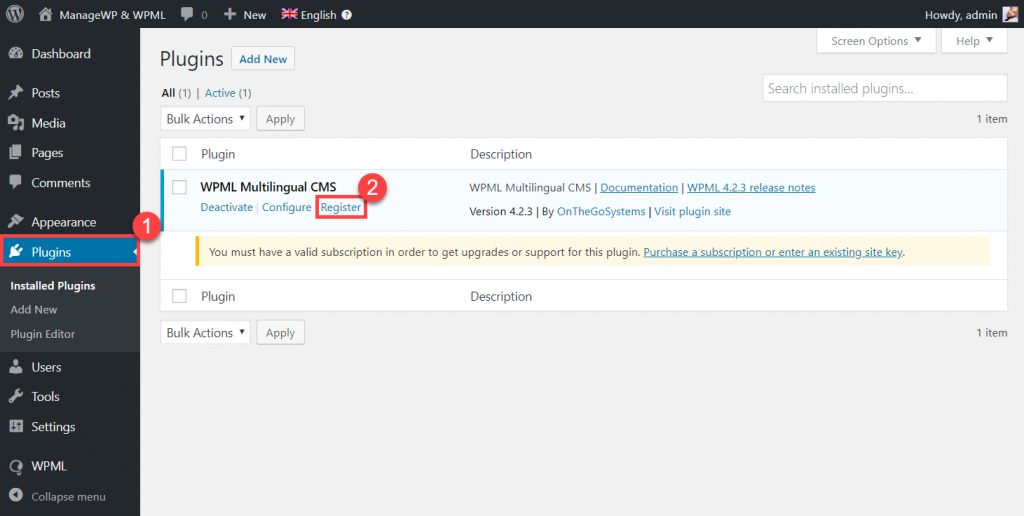
- Klicken Sie auf WPML registrieren, fügen Sie den Website-Key ein, den Sie auf Ihrer WPML-Konto-Seite erhalten haben, und klicken Sie dann auf OK.
Automatische WPML-Updates sind nun für Ihre Website aktiviert. Weitere Informationen hierzu finden Sie in der WPML-Installationsanleitung.
Die Website zu Ihrem ManageWP-Dashboard hinzufügen
Um Ihre Website zum ManageWP-Dashboard hinzuzufügen, führen Sie die folgenden Schritte aus:
- Melden Sie sich bei Ihrem ManageWP-Konto an und klicken Sie auf Add Website, um eine neue Website hinzuzufügen.
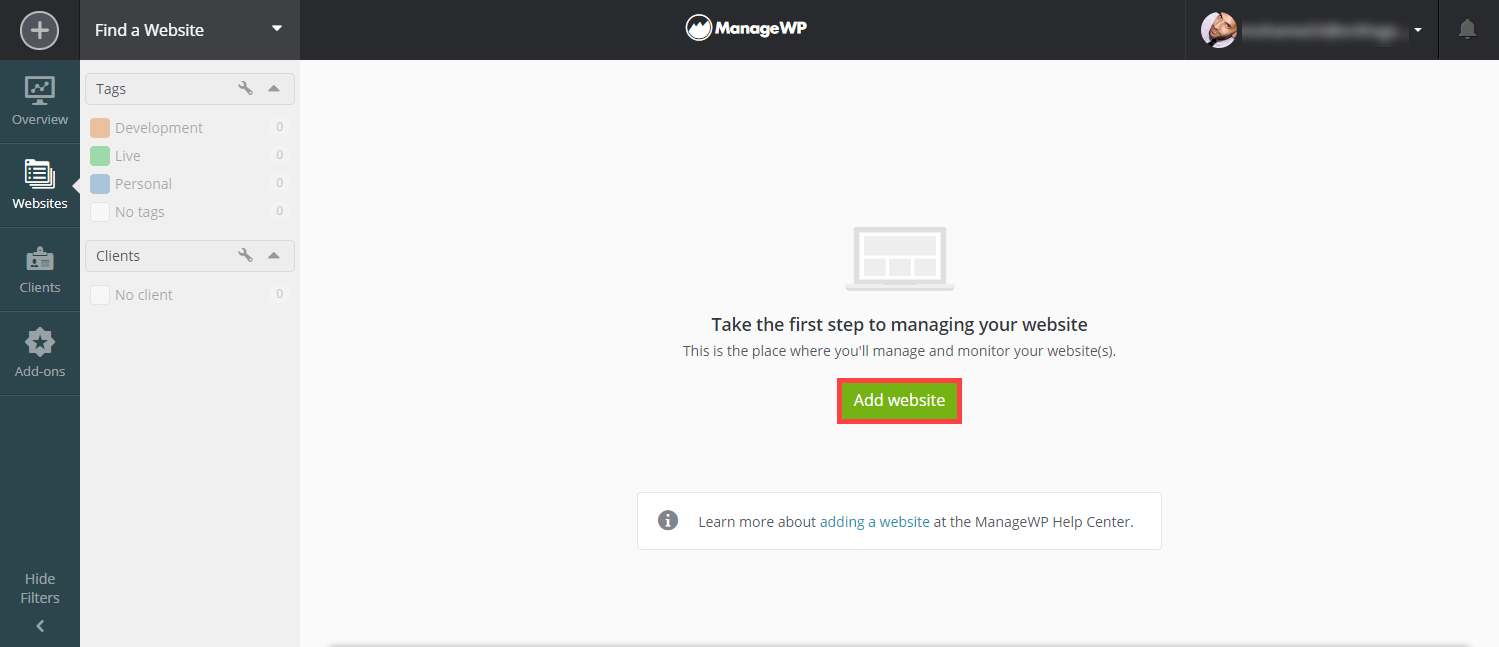
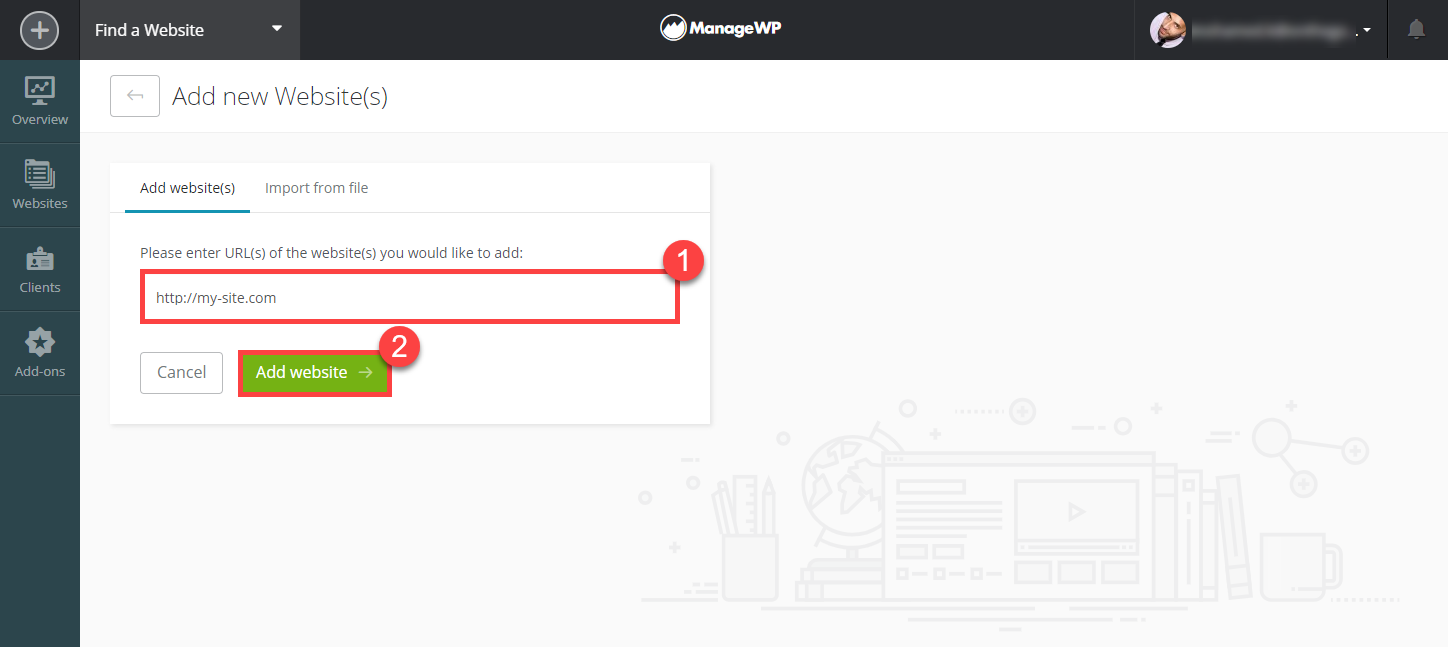
- Geben Sie die URL Ihrer Website ein und klicken Sie auf Add Website.
- Geben Sie den WordPress-Benutzernamen und das Passwort Ihrer Website ein und klicken Sie auf Add Website.
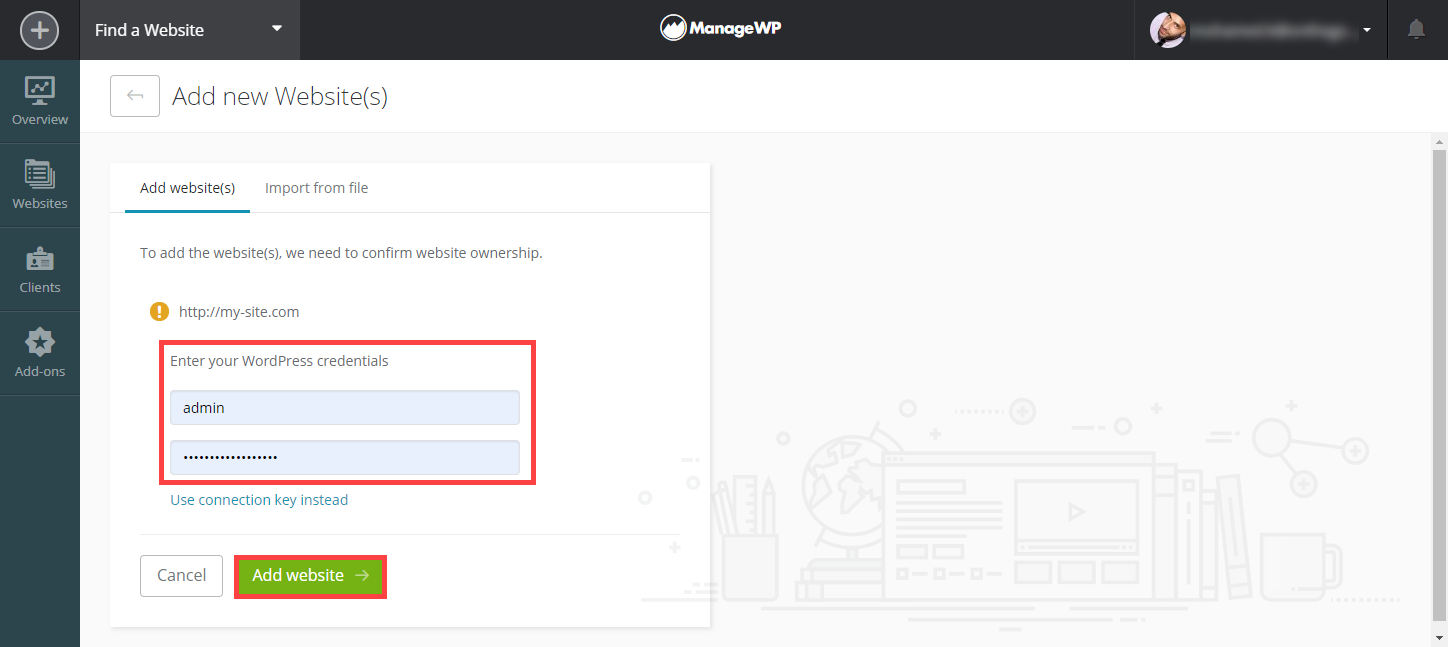
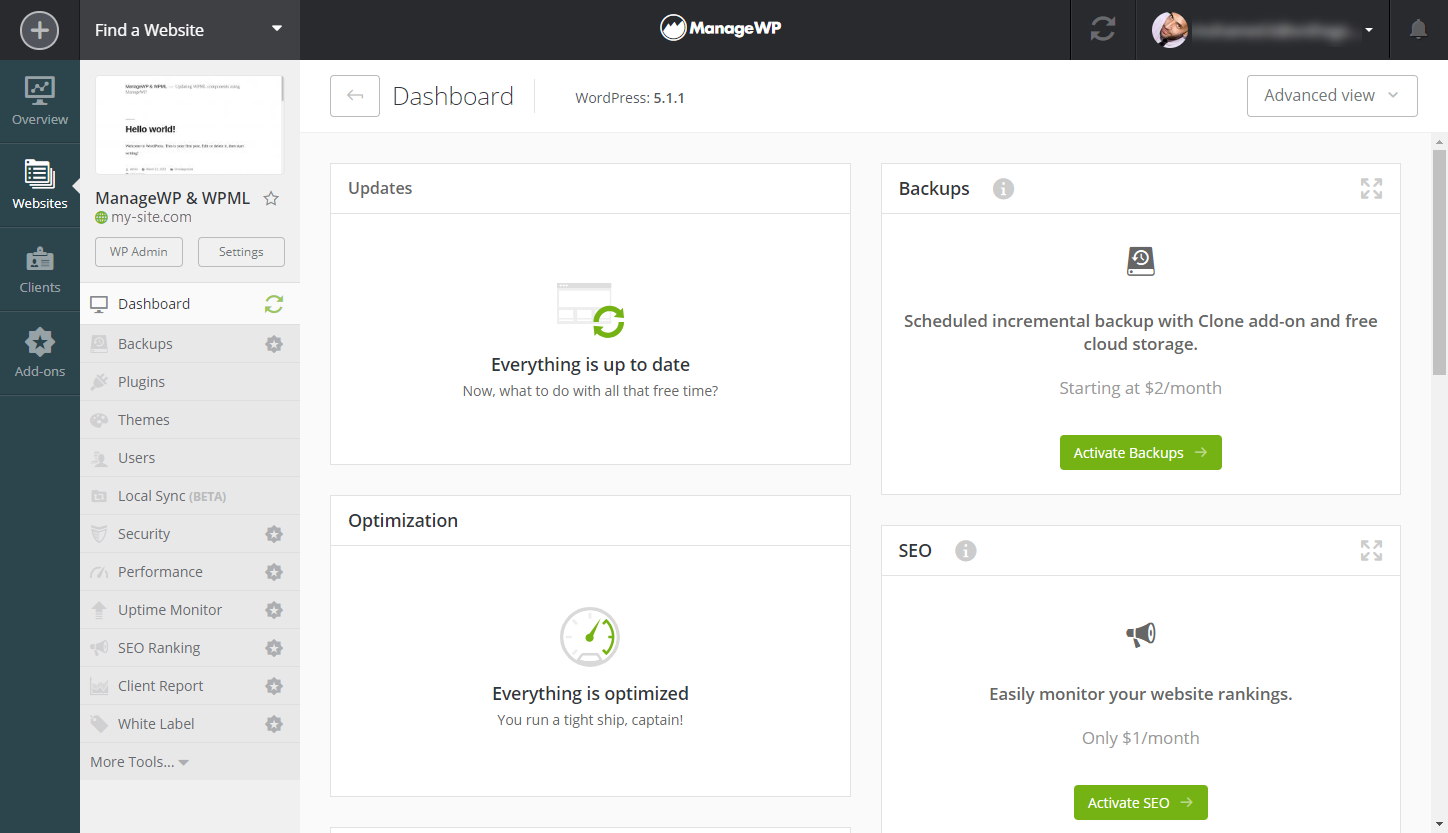
Ihre Website ist nun mit dem ManageWP-Dienst verbunden und Sie können ihre Übersicht im Dashboard sehen.
WPML mit ManageWP aktualisieren
Nachdem nun alles eingerichtet ist, können Sie ManageWP verwenden, um WPML auf Ihrer Website zu aktualisieren.
Verfügbare WPML-Updates werden im Bereich Updates des Website-Dashboards in ManageWP angezeigt. Um das Plugin bzw. die Plugins zu aktualisieren, aktivieren Sie das Kontrollkästchen daneben und klicken Sie auf Update.
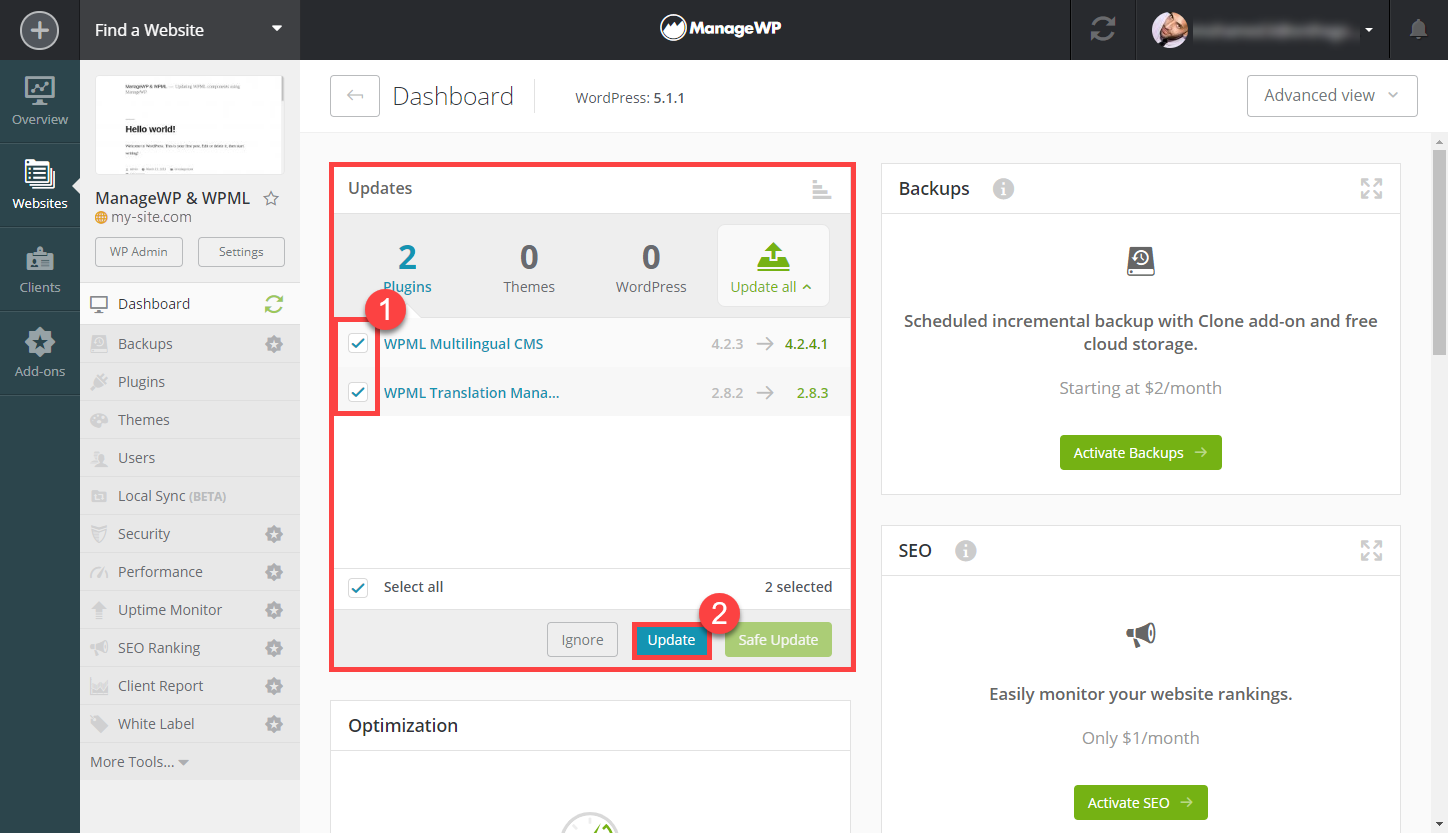
Das Aktualisieren von WPML kann je nach Geschwindigkeit Ihres Servers einige Zeit in Anspruch nehmen. Oben auf der ManageWP-Benutzeroberfläche befindet sich ein grüner Fortschrittsbalken.
Nachdem das Update abgeschlossen ist, wird das Dashboard aktualisiert und der Bereich Updates zeigt wieder die übliche Meldung „Everything is up to date“ an.
Fehlerbehebung
Ihre Website muss eingehende Remote-Verbindungen zulassen, damit ManageWP funktionieren kann. Wenn Sie Probleme bei der Verbindung mit ManageWP haben, lesen Sie mehr über mögliche Ursachen, warum Websites nicht zu ManageWP hinzugefügt werden können (wird in einem neuen Tab geöffnet).
Hilfe von unserem Support erhalten
Unsere Support-Mitarbeiter stehen Ihnen sechs Tage die Woche zur Verfügung, um Ihnen zu helfen. Sie sind darin geschult, wie man WPML mit ManageWP verwendet.
Wenn Sie für Ihre Website mit einem Entwickler zusammenarbeiten, nutzen Sie bitte unseren Übersetzungs-Support, um Hilfe bei der Übersetzung der Inhalte Ihrer Website zu erhalten.
Wenn Sie die Website und WPML selbst einrichten, nutzen Sie bitte unseren technischen Support.
