


このガイドでは、商品に追加のオプションを追加できるサードパーティ製拡張機能、Product Add-Ons for WooCommerceで作成したコンテンツの翻訳について説明します。
英語でのアドオン付きWooCommerce商品
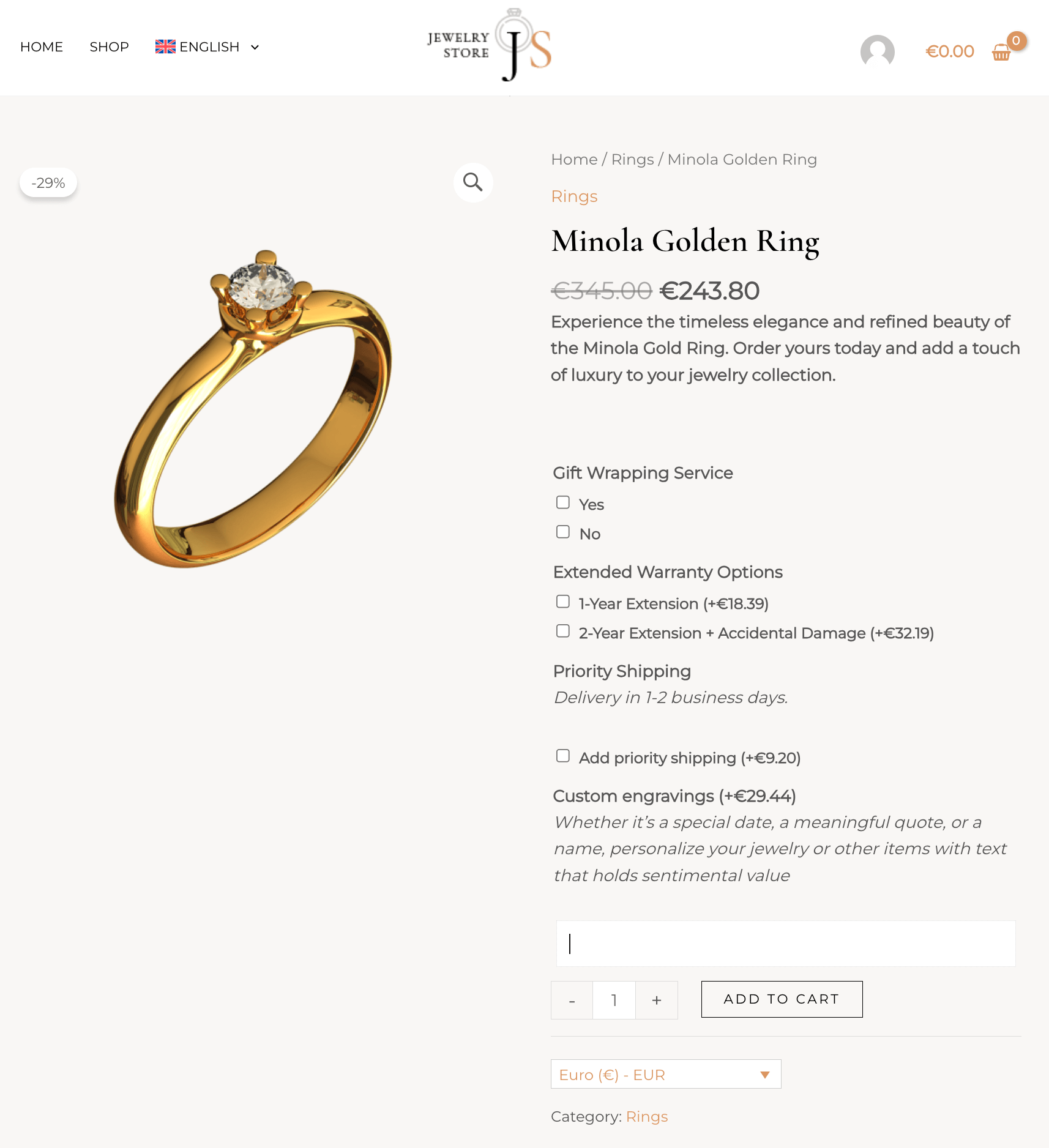
ポーランド語に翻訳されたアドオン付きWooCommerce商品
コアのWooCommerce商品を翻訳する場合は、代わりにWooCommerce翻訳ガイドをご覧ください。
必須プラグイン
まずは以下のプラグインをインストールし、有効化します。
- WooCommerce (新しいタブで開く)
- Product Add-Ons (新しいタブで開く)
- WPML
- WPML 文字列翻訳
- WPML Multilingual & Multicurrency for WooCommerce (新しいタブで開く) (WCML)
すべてのWPMLコンポーネントは、OTGS Installerプラグインを使用してインストールできます。
商品ごとのアドオンを翻訳する方法
商品ごとのアドオンを翻訳するには、商品を翻訳に送信するだけです。
- WPML翻訳に移動し、商品セクションまでスクロールします。
- 商品ごとのオプションが割り当てられた商品を選択します。
- 翻訳方法を選択し、クリックしてコンテンツを翻訳します。
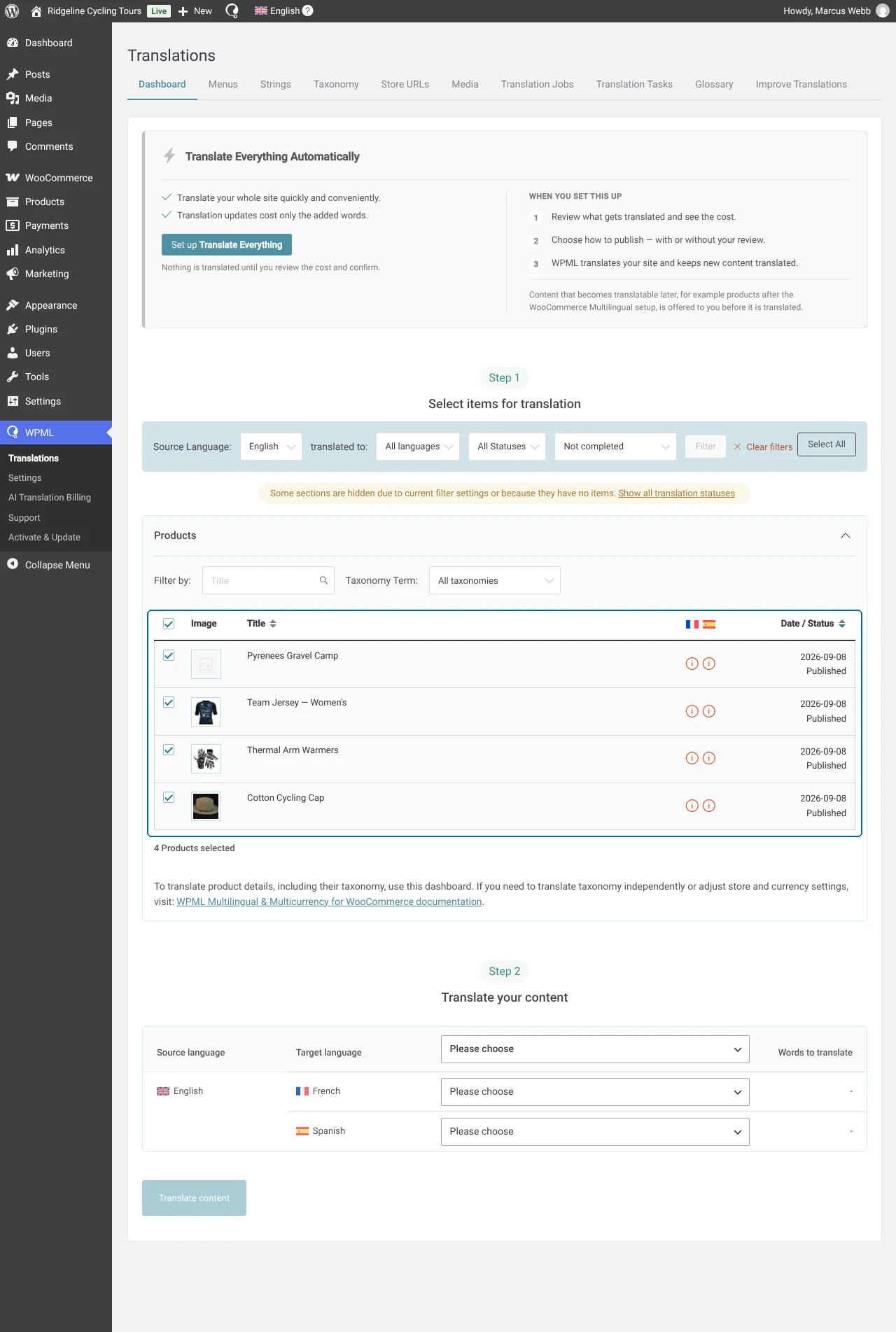
ダッシュボードタブから商品を翻訳に送信する
WPMLは商品とともに、商品ごとのアドオンを自動的に翻訳します。
グローバルアドオンを翻訳する方法
グローバルアドオンを翻訳するには、以下の手順に従います。
- WPML翻訳に移動し、その他のテキスト (文字列)セクションまでスクロールします。
- ドメインフィルターを拡張機能独自のテキストドメインに設定します。
- 翻訳する文字列を選択し、翻訳に送信します。
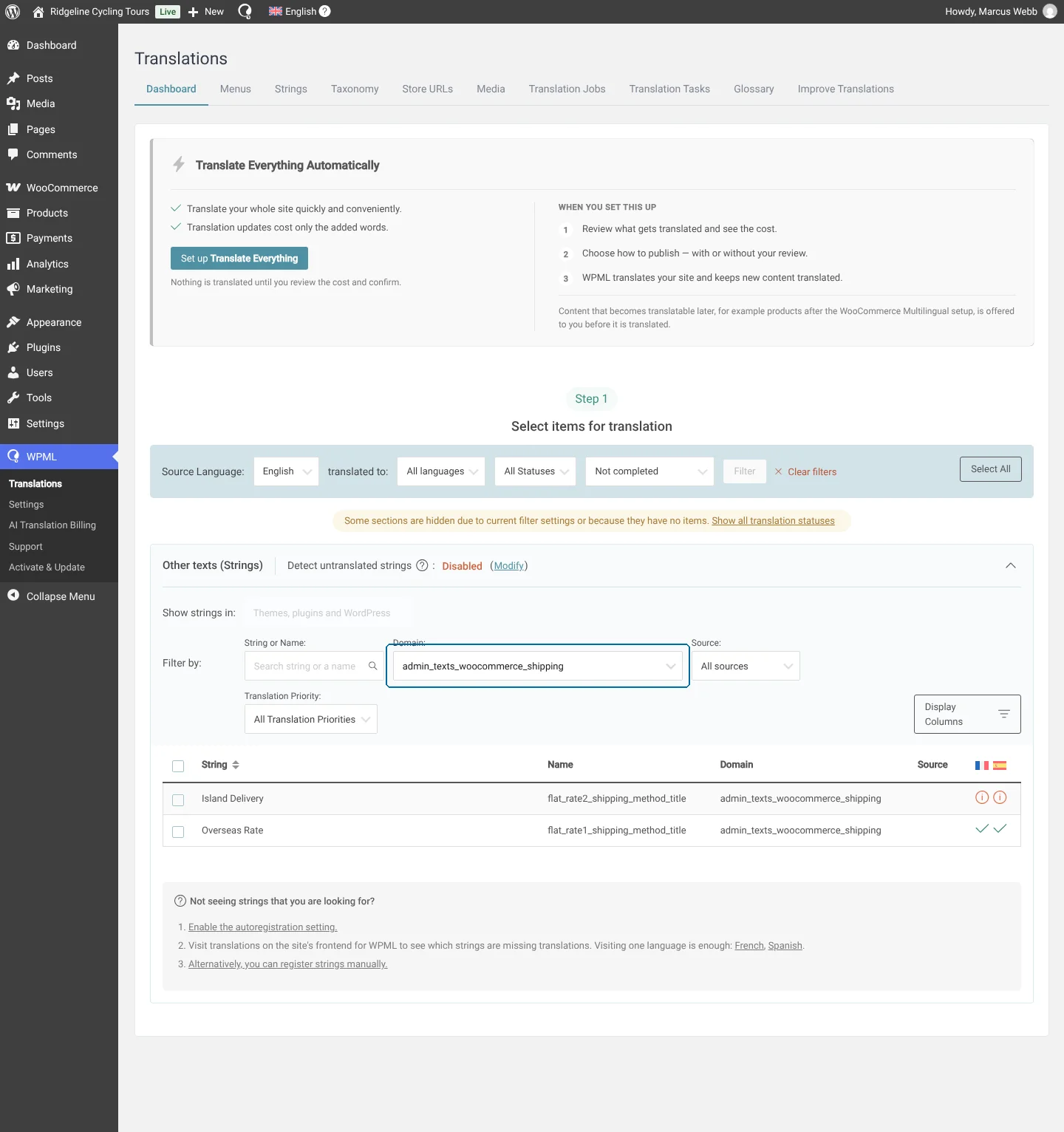
ダッシュボードタブでその他のテキスト (文字列) セクションをテキストドメインでフィルタリングする
ダッシュボードタブにグローバルアドオングループのフィールドが表示されない場合は、商品アドオンに移動し、アドオングループを編集して再保存します。その他のテキスト (文字列)セクションに戻ると、翻訳対象のグローバルアドオンフィールドが表示されます。
複数の通貨で商品アドオンのカスタム価格を設定する方法
マルチ通貨ストアでは、WCMLが他の通貨での商品アドオンの価格を自動的に計算します。必要に応じて、各通貨で商品ごとのアドオンとグローバルアドオンの両方にカスタム価格を手動で設定することもできます。
商品ごとのアドオンのカスタム価格の設定
商品ごとのアドオンの通貨設定を変更するには、以下の手順に従います。
- 商品を編集し、商品データボックスの一般タブで、他の通貨の価格を手動で設定するを選択します。
- アドオンセクションに切り替え、各オプションの横にある鉛筆アイコンをクリックして、他の通貨でのカスタム価格を追加します。
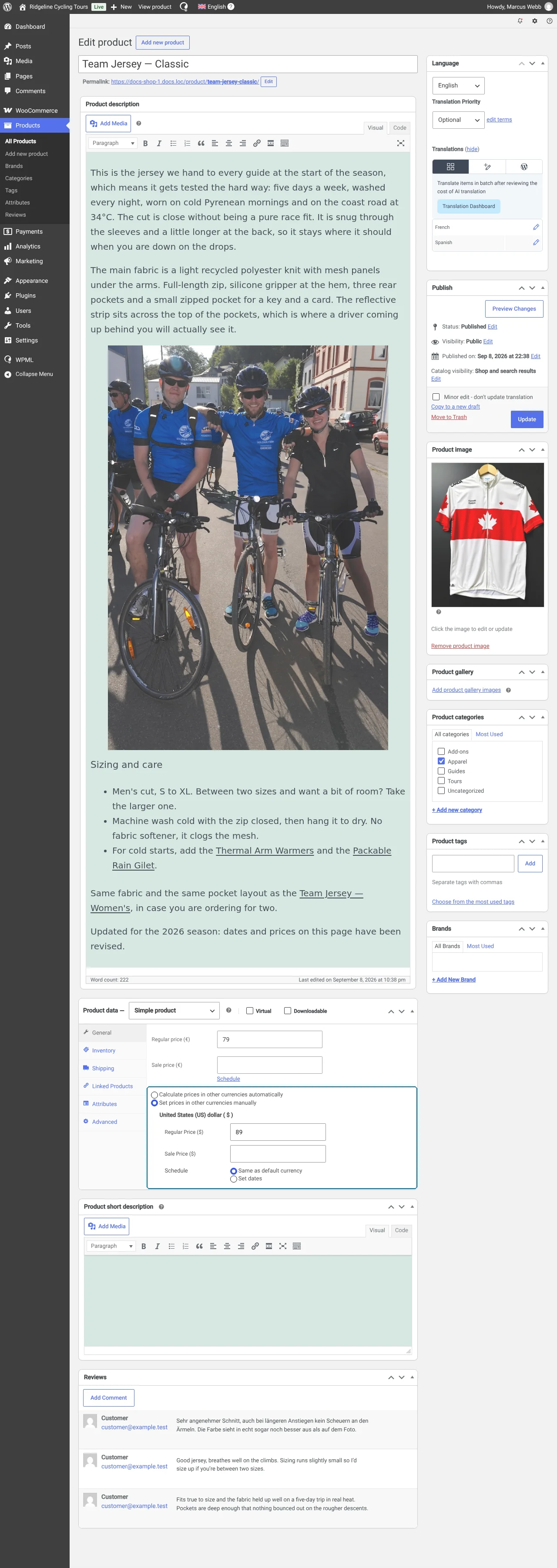
商品の一般セクションで「他の通貨の価格を手動で設定する」を選択する
グローバルアドオンのカスタム価格の設定
グローバルアドオンの通貨設定を変更するには、以下の手順に従います。
- 商品アドオンに移動し、アドオングループを編集します。
- マルチ通貨設定セクションで、他の通貨の価格を手動で設定するオプションを有効にします。
- オプションの横にある鉛筆アイコンをクリックして、各通貨の価格を手動で設定します。
