


Este guia aborda a tradução de conteúdo criado com o Product Add-Ons for WooCommerce, uma extensão de terceiros que permite que você adicione opções extras aos seus produtos.
Produto do WooCommerce com complementos em inglês
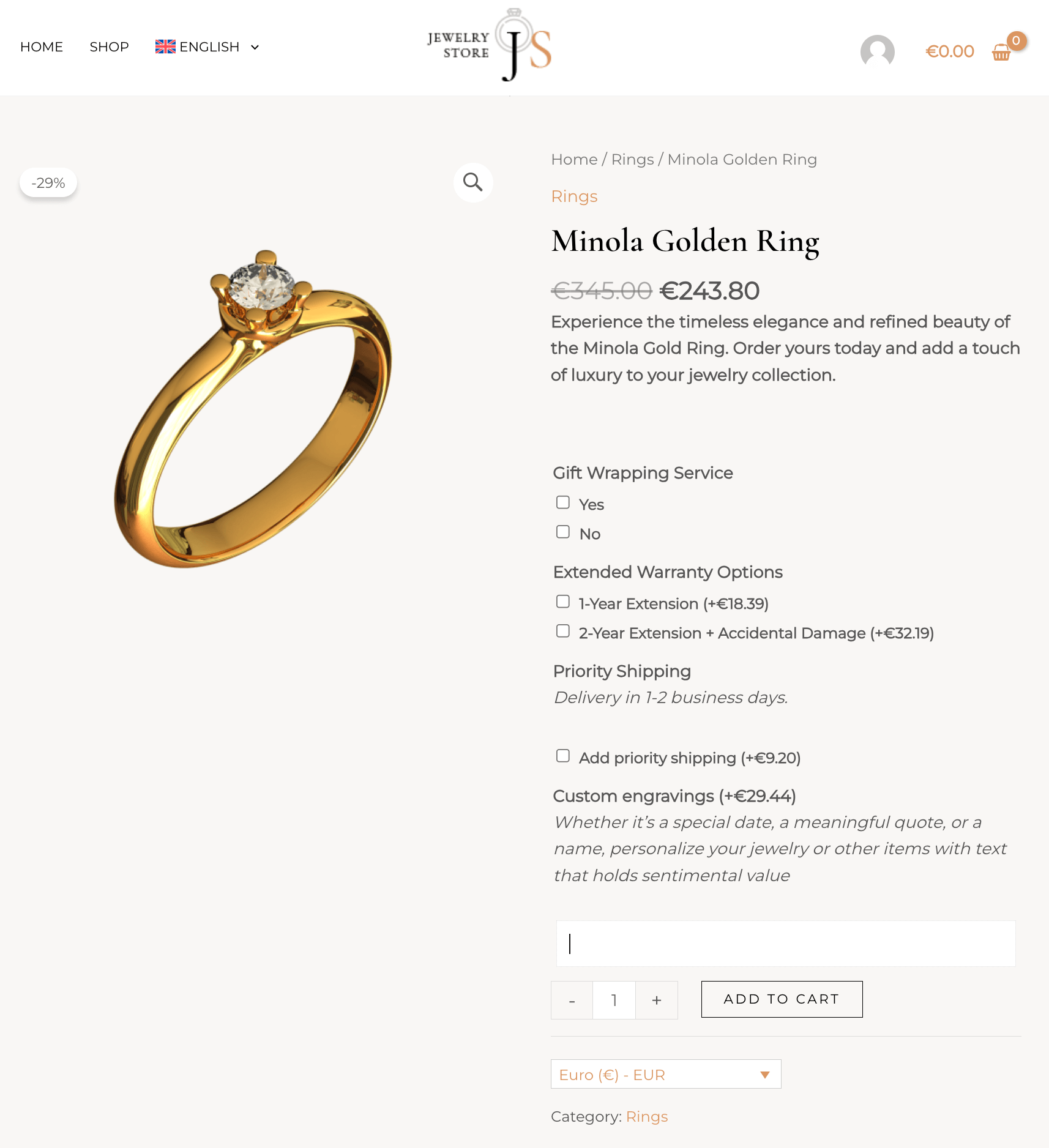
Produto do WooCommerce com complementos traduzido para o polonês
Se você quer traduzir seus produtos principais do WooCommerce, consulte nosso guia de tradução do WooCommerce.
Plugins obrigatórios
Comece instalando e ativando os seguintes plugins:
- WooCommerce (abre em uma nova aba)
- Product Add-Ons (abre em uma nova aba)
- WPML
- WPML Tradução de Strings
- WPML Multilingual & Multicurrency for WooCommerce (abre em uma nova aba) (WCML)
Você pode instalar todos os componentes do WPML usando o plugin OTGS Installer.
Como traduzir Add-ons por produto
Para traduzir os complementos por produto, basta enviar o produto para tradução:
- Vá para WPMLTraduções e role até a seção Produtos.
- Selecione o produto com as opções por produto atribuídas.
- Escolha um método de tradução e clique para Traduzir seu conteúdo.
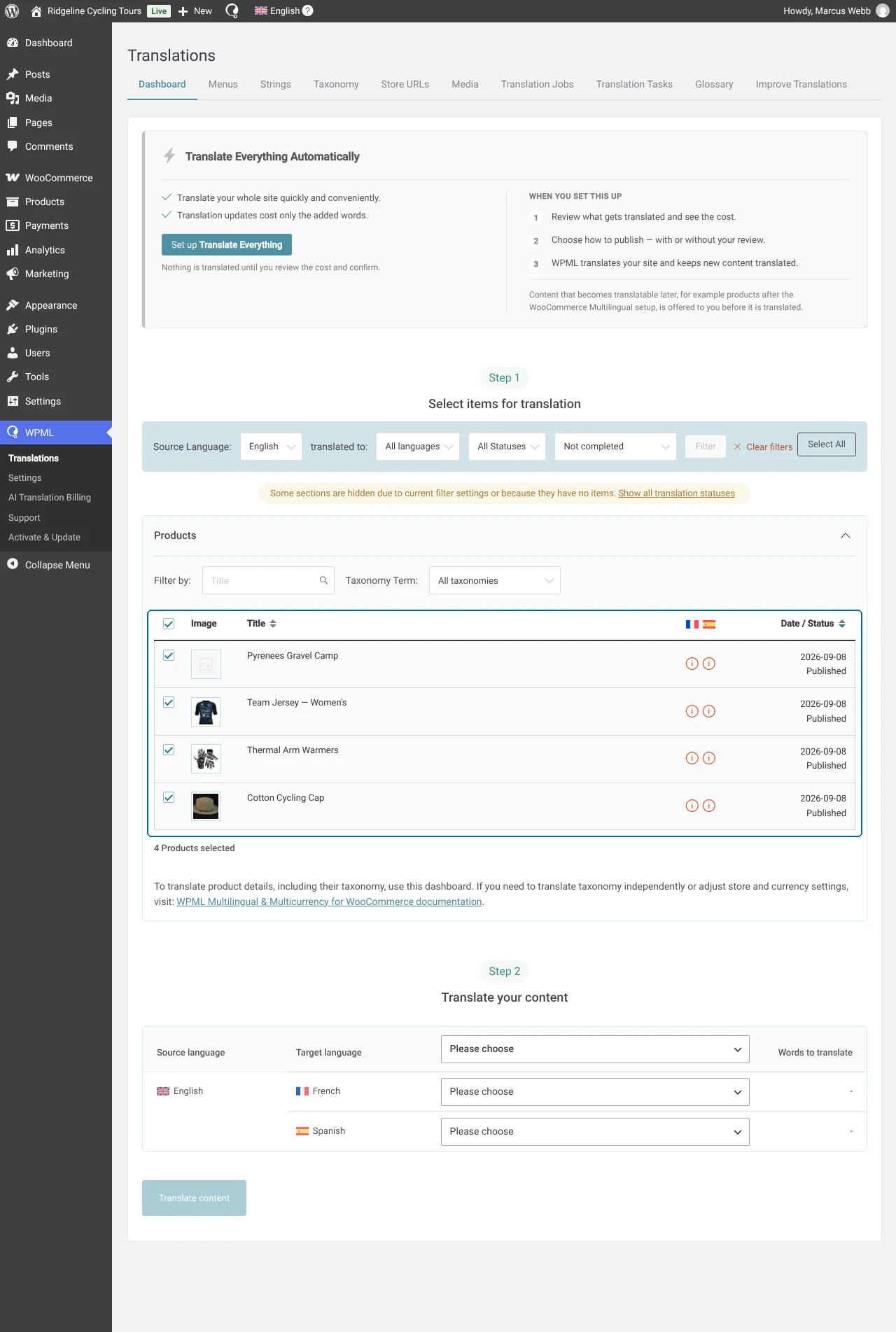
O WPML traduzirá automaticamente seus complementos por produto junto com seu produto.
Como traduzir Add-ons globais
Para traduzir os complementos globais:
- Vá para WPMLTraduções e role até a seção Outros textos (Strings).
- Defina o filtro Domínio para o próprio domínio de texto da extensão.
- Selecione as strings que você quer traduzir e envie-as para tradução.
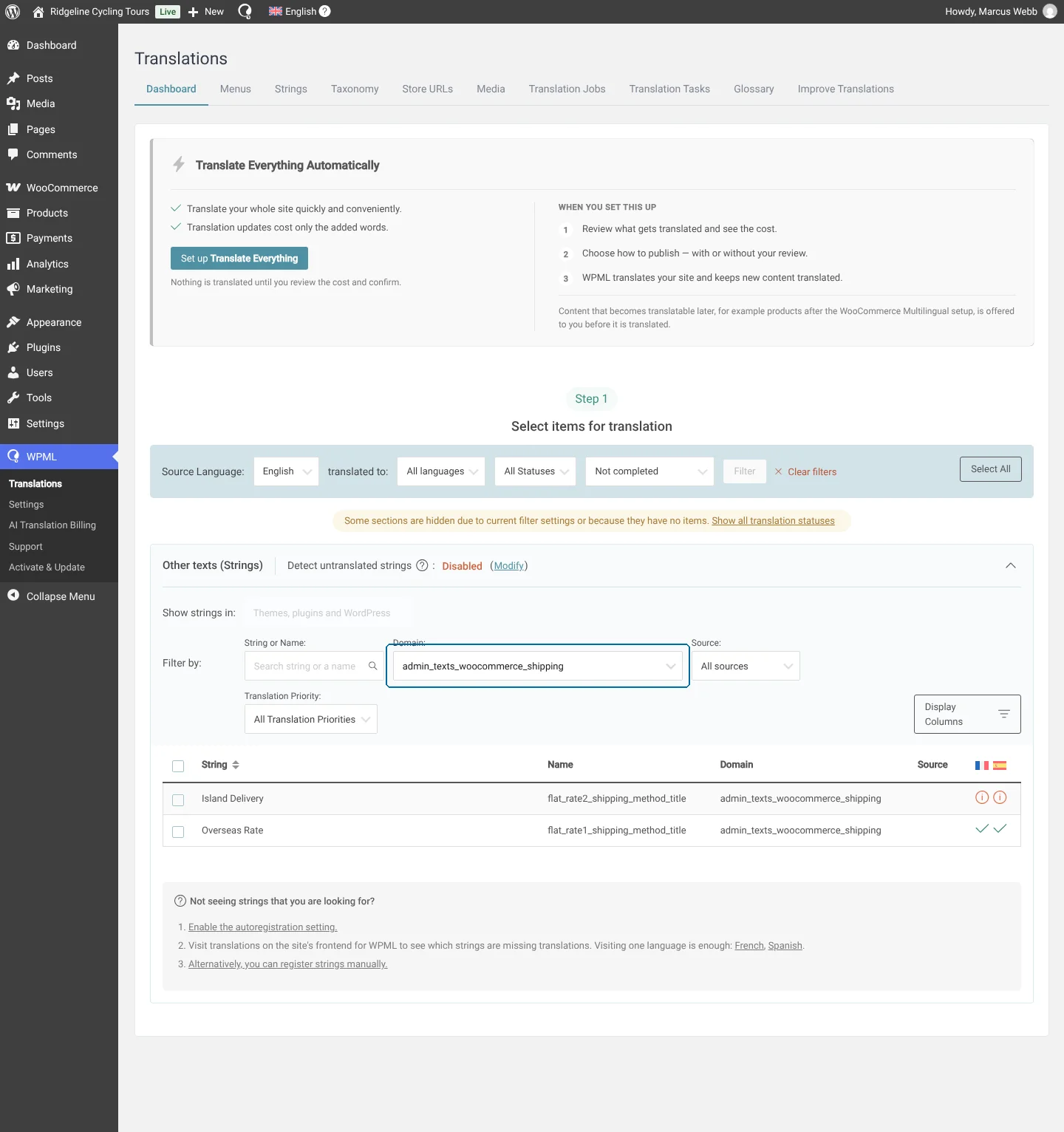
Se você não vir os campos de um grupo de complementos globais na aba Painel, vá para ProdutosAdd-ons, edite o grupo de complementos e salve-o novamente. Ao retornar à seção Outros textos (Strings), você deverá ver os campos de complementos globais lá para você traduzir.
Como definir preços personalizados para Add-ons de produtos em várias moedas
Em uma loja multimoeda, o WCML calcula automaticamente os preços dos complementos de produtos em outras moedas. Se preferir, você pode definir manualmente preços personalizados para os complementos por produto e globais em cada moeda.
Como definir preços personalizados para Add-ons por produto
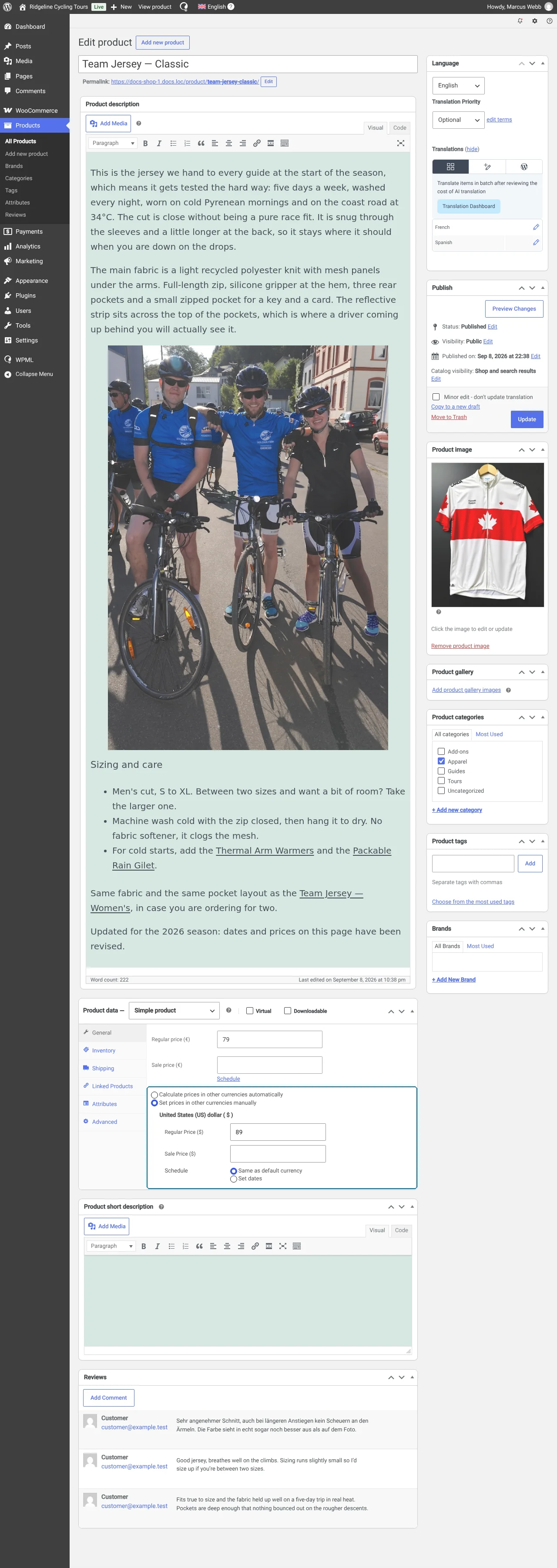
Para alterar as configurações de moeda dos complementos por produto:
- Edite o produto e, na aba Geral da caixa Dados do produto, escolha Definir preços em outras moedas manualmente.
- Mude para a seção Add-ons e clique no ícone de lápis ao lado de cada opção para adicionar seus preços personalizados em outras moedas.
Como definir preços personalizados para Add-ons globais
Para alterar as configurações de moeda dos complementos globais:
- Vá para ProdutosAdd-ons e edite o grupo de complementos.
- Na seção Configurações de multimoeda, ative a opção Definir preços em outras moedas manualmente.
- Clique no ícone de lápis ao lado de suas opções para definir manualmente os preços em cada moeda.
