


מדריך זה עוסק בתרגום תוכן שנוצר עם Product Add-Ons ל־WooCommerce, הרחבה של צד שלישי המאפשרת לך להוסיף אפשרויות נוספות למוצרים שלך.
מוצר WooCommerce עם תוספות באנגלית
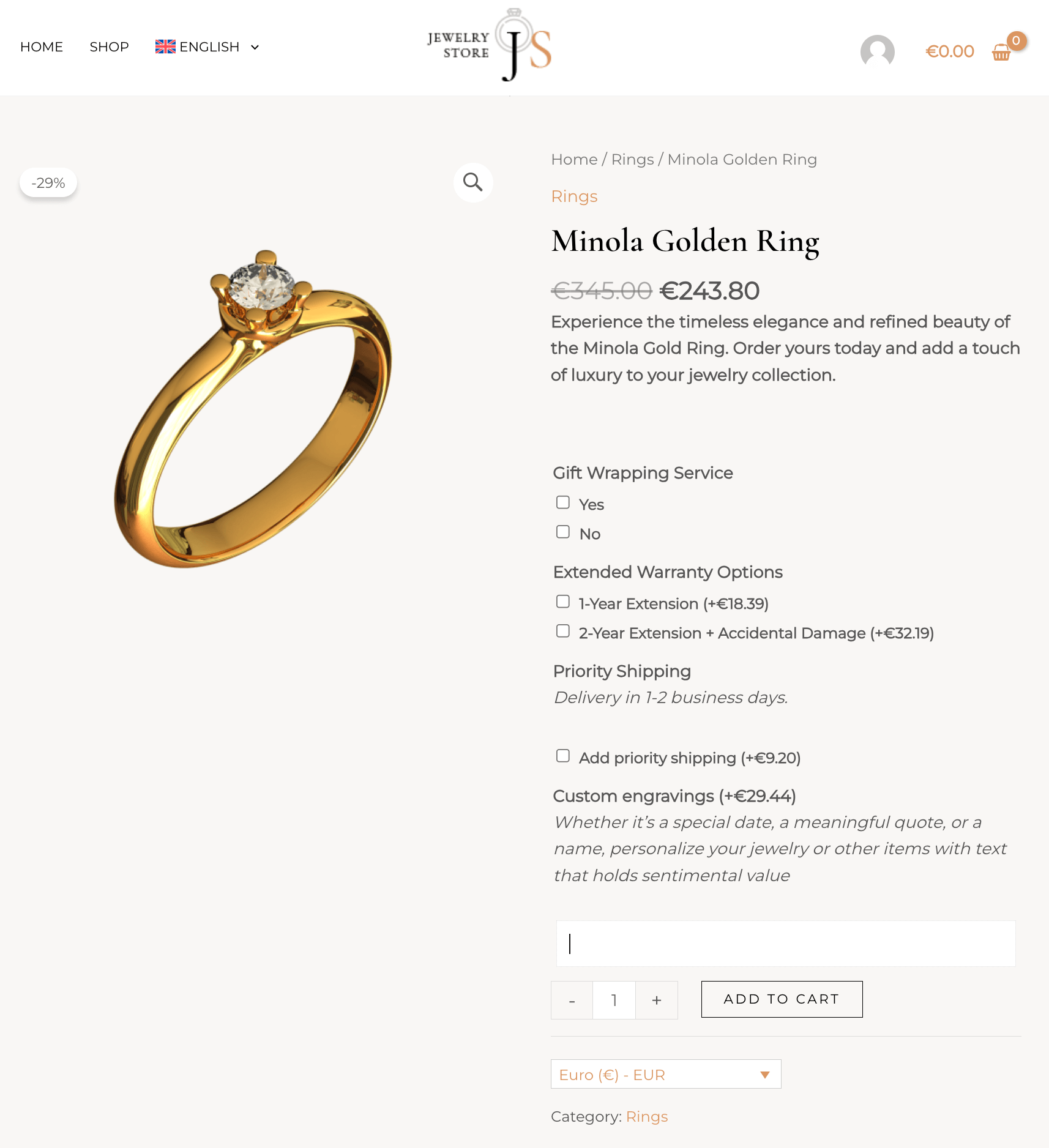
מוצר WooCommerce עם תוספות שתורגמו לפולנית
אם ברצונך לתרגם את מוצרי הליבה שלך ב־WooCommerce, עיין במקום זאת במדריך התרגום ל־WooCommerce שלנו.
תוספים נדרשים
התחל בהתקנה והפעלה של התוספים הבאים:
- WooCommerce (נפתח בלשונית חדשה)
- Product Add-Ons (נפתח בלשונית חדשה)
- WPML
- WPML תרגום מחרוזות
- WPML Multilingual & Multicurrency for WooCommerce (נפתח בלשונית חדשה) (WCML)
באפשרותך להתקין את כל רכיבי WPML באמצעות התוסף OTGS Installer.
כיצד לתרגם תוספות לכל מוצר
כדי לתרגם תוספות לכל מוצר, פשוט שלח את המוצר לתרגום:
- עבור אל WPMLתרגומים וגלול אל הקטע מוצרים.
- בחר את המוצר עם האפשרויות שהוקצו לכל מוצר.
- בחר שיטת תרגום ולאחר מכן לחץ כדי לתרגם את התוכן שלך.
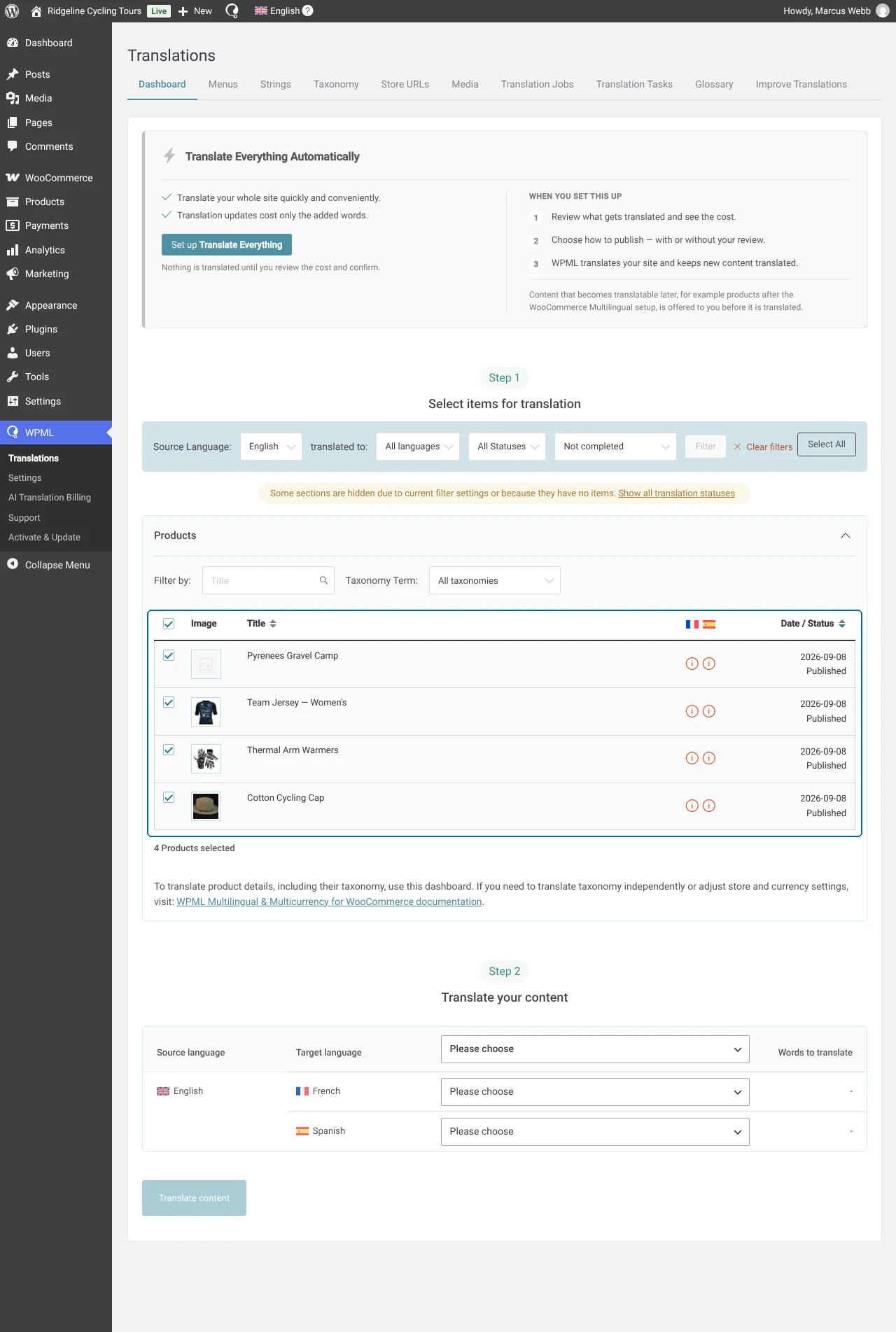
WPML יתרגם אוטומטית את התוספות לכל מוצר יחד עם המוצר שלך.
כיצד לתרגם תוספות גלובליות
כדי לתרגם תוספות גלובליות:
- עבור אל WPMLתרגומים וגלול אל הקטע טקסטים אחרים (מחרוזות).
- הגדר את המסנן דומיין ל־text domain של ההרחבה עצמה.
- בחר את המחרוזות שברצונך לתרגם ושלח אותן לתרגום.
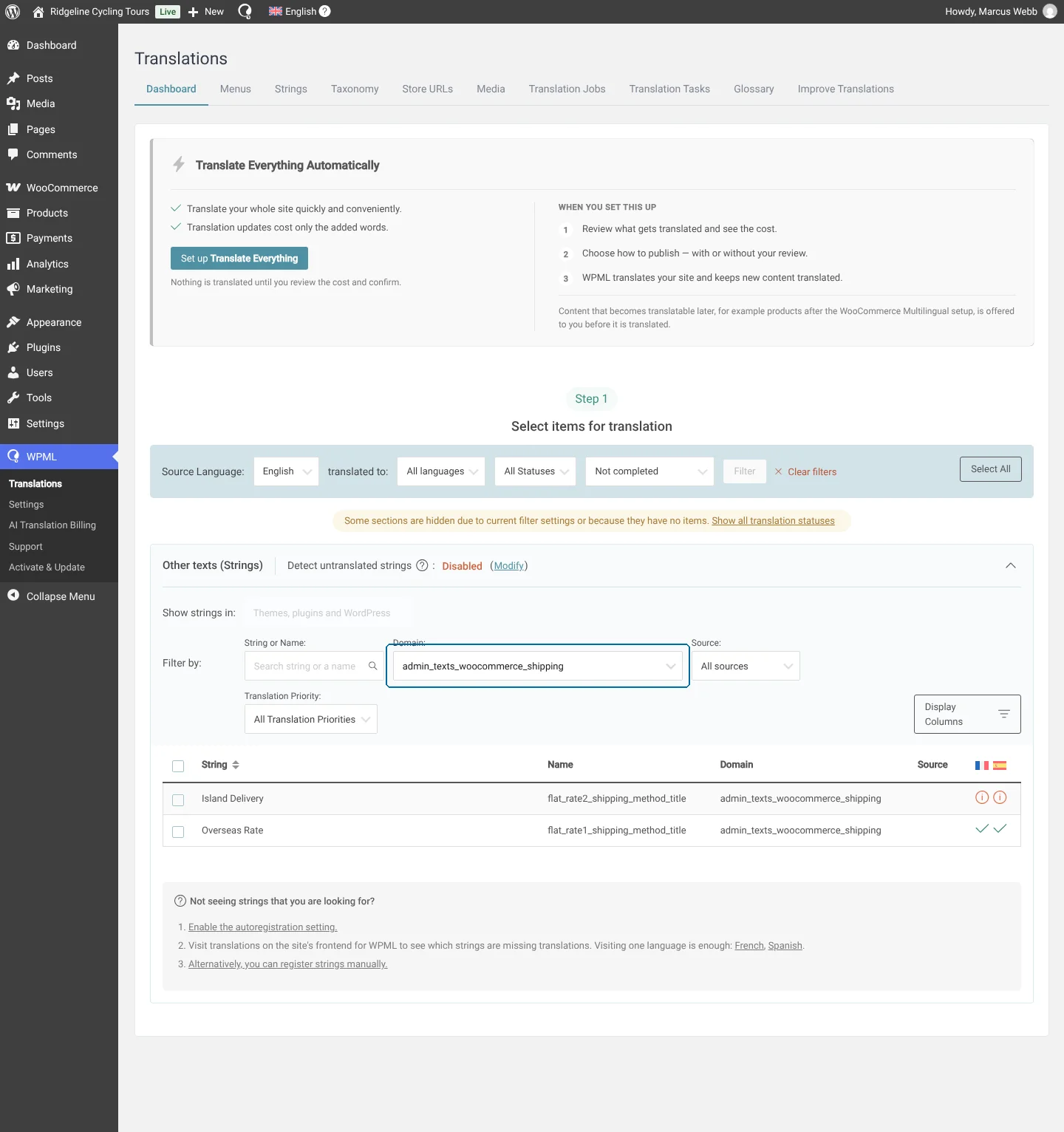
אם אינך רואה את השדות של קבוצת תוספות גלובליות בכרטיסייה לוח בקרה, עבור אל מוצריםתוספים (Add-ons), ערוך את קבוצת התוספות ושמור אותה מחדש. כשתחזור אל הקטע טקסטים אחרים (מחרוזות), שדות התוספות הגלובליות אמורים להופיע שם כדי שתוכל לתרגם אותם.
כיצד להגדיר מחירים מותאמים אישית עבור תוספות למוצרים במספר מטבעות
בחנות מרובת מטבעות, WCML מחשב אוטומטית מחירים עבור תוספות למוצרים במטבעות אחרים. אם תעדיף, תוכל להגדיר ידנית מחירים מותאמים אישית עבור תוספות לכל מוצר ותוספות גלובליות בכל מטבע.
הגדרת מחירים מותאמים אישית עבור תוספות לכל מוצר
כדי לשנות את הגדרות המטבע עבור תוספות לכל מוצר:
- ערוך את המוצר, ובכרטיסייה כללי שבתיבה נתוני מוצר, בחר באפשרות הגדר מחירים במטבעות אחרים באופן ידני.
- עבור אל הקטע Add-ons ולחץ על סמל העיפרון ליד כל אפשרות כדי להוסיף את המחירים המותאמים אישית שלך במטבעות אחרים.
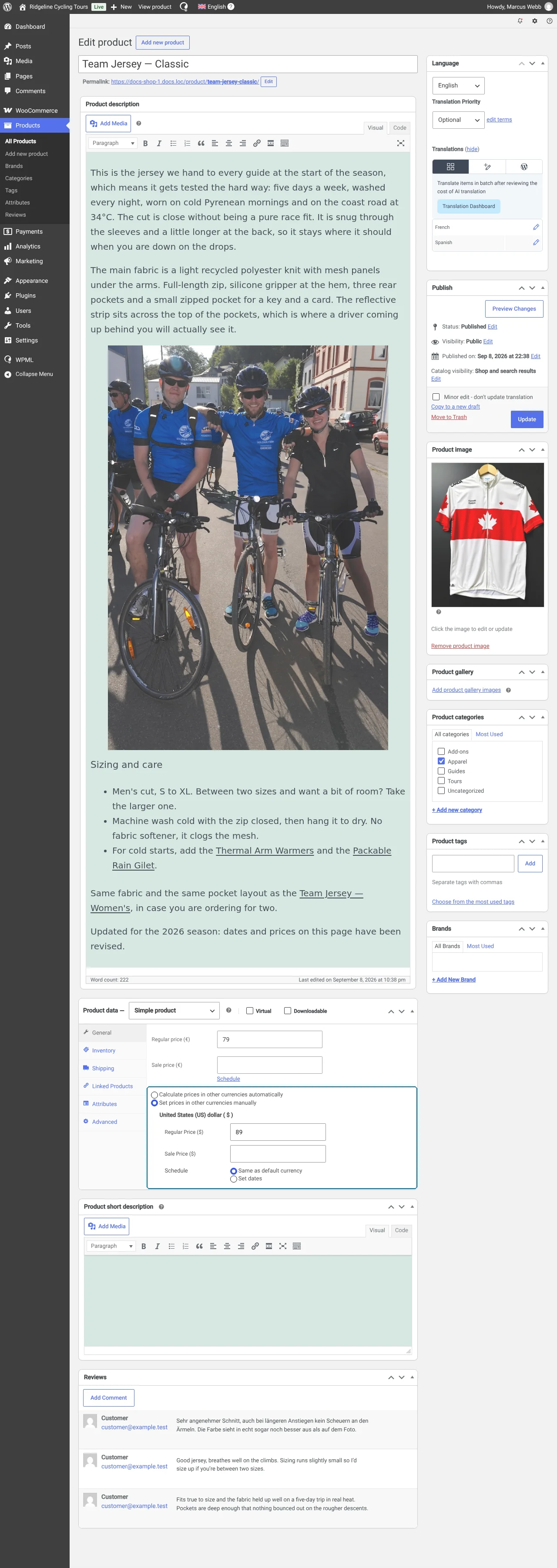
הגדרת מחירים מותאמים אישית עבור תוספות גלובליות
כדי לשנות את הגדרות המטבע עבור תוספות גלובליות:
- עבור אל מוצריםתוספים (Add-ons) וערוך את קבוצת התוספות.
- בקטע הגדרות ריבוי מטבעות, הפעל את האפשרות הגדר מחירים במטבעות אחרים באופן ידני.
- לחץ על סמל העיפרון ליד האפשרויות שלך כדי להגדיר ידנית את המחירים בכל מטבע.
