


يغطي هذا الدليل ترجمة المحتوى المنشأ باستخدام Product Add-Ons for WooCommerce، وهي إضافة لجهة خارجية تتيح لك إضافة خيارات إضافية إلى منتجاتك.
منتج WooCommerce مع الإضافات باللغة الإنجليزية
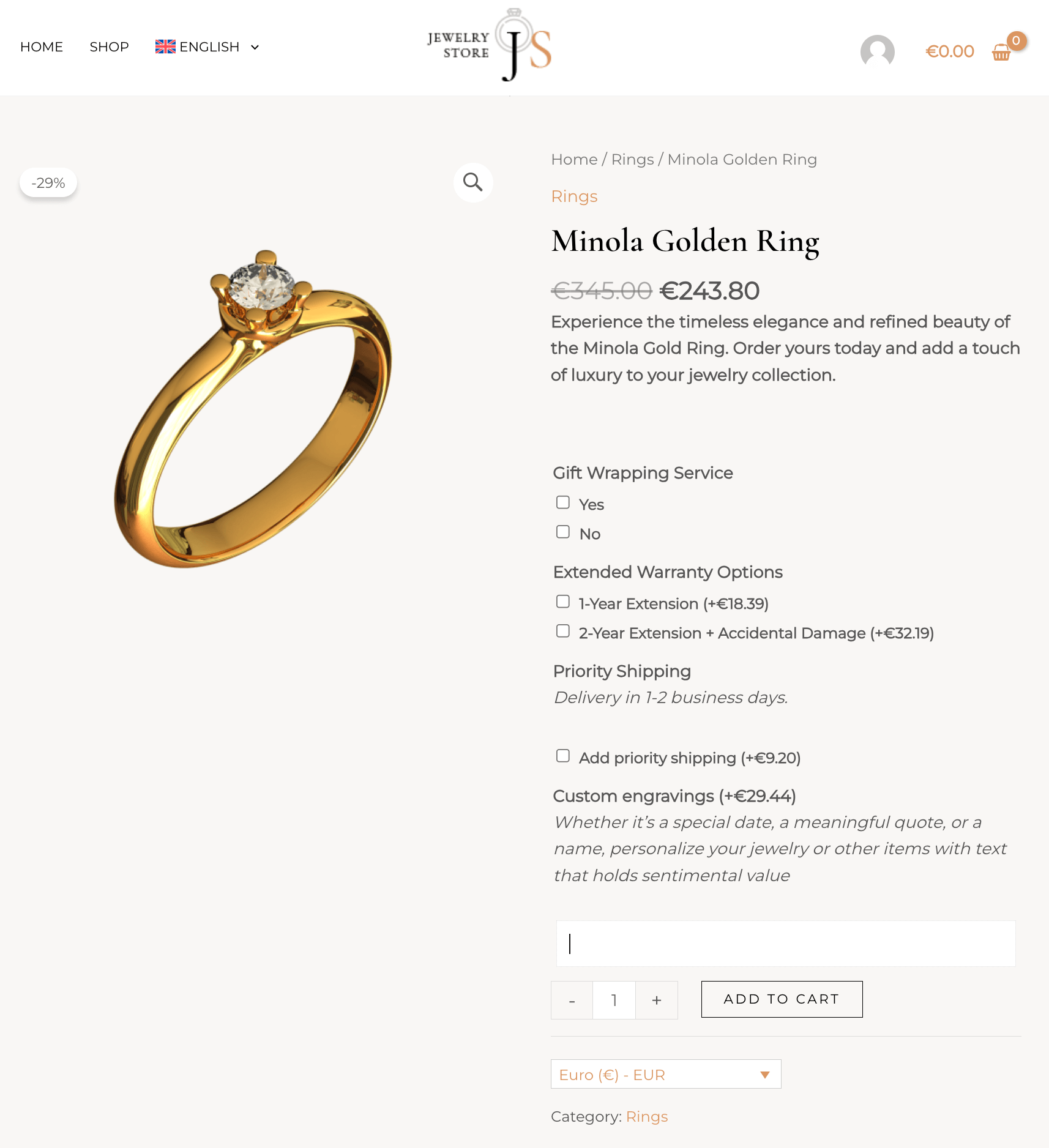
منتج WooCommerce مع الإضافات المترجمة إلى البولندية
إذا كنت تتطلع إلى ترجمة منتجات WooCommerce الأساسية الخاصة بك، فراجع دليل ترجمة WooCommerce بدلاً من ذلك.
الإضافات المطلوبة
ابدأ بتثبيت وتفعيل الإضافات التالية:
- WooCommerce (يفتح في علامة تبويب جديدة)
- Product Add-Ons (يفتح في علامة تبويب جديدة)
- WPML
- WPML ترجمة النصوص
- WPML Multilingual & Multicurrency for WooCommerce (يفتح في علامة تبويب جديدة) (WCML)
يمكنك تثبيت جميع مكونات WPML باستخدام إضافة OTGS Installer.
كيفية ترجمة الإضافات لكل منتج
لترجمة الإضافات لكل منتج، ما عليك سوى إرسال المنتج للترجمة:
- اذهب إلى WPMLالترجمات ومرر لأسفل إلى قسم المنتجات.
- اختر المنتج الذي يحتوي على الخيارات المعينة لكل منتج.
- اختر طريقة ترجمة ثم انقر على ترجمة محتواك.
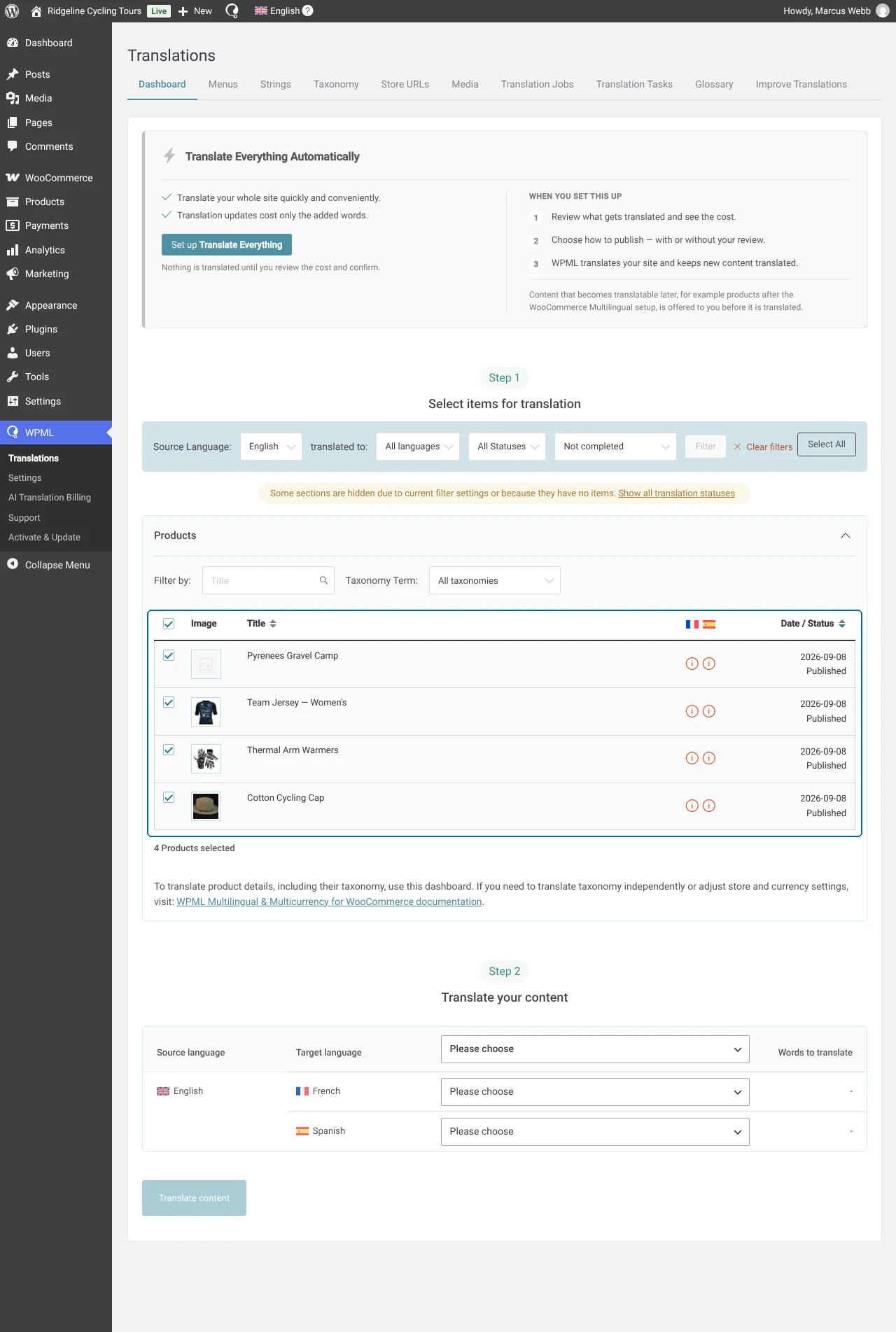
سيترجم WPML الإضافات لكل منتج تلقائياً مع منتجك.
كيفية ترجمة الإضافات العامة
لترجمة الإضافات العامة:
- اذهب إلى WPMLالترجمات ومرر لأسفل إلى قسم نصوص أخرى (سلاسل).
- اضبط مرشِّح النطاق على النطاق النصي الخاص بالإضافة.
- اختر السلاسل التي تريد ترجمتها وأرسلها للترجمة.
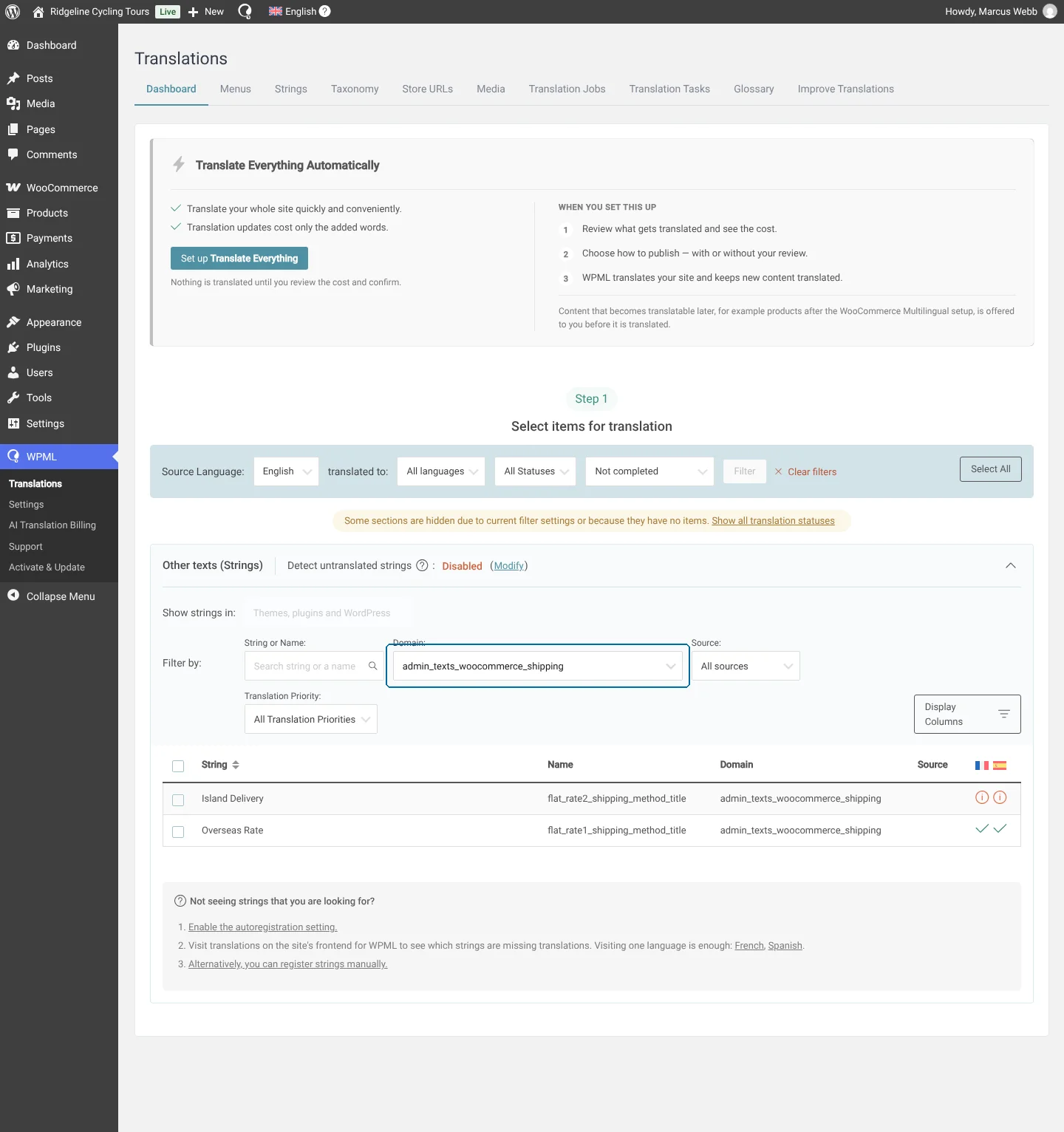
إذا كنت لا ترى الحقول من مجموعة إضافات عامة في علامة تبويب لوحة التحكم، فاذهب إلى المنتجاتالإضافات، وعدّل مجموعة الإضافات، واحفظها مرة أخرى. عند العودة إلى قسم نصوص أخرى (سلاسل)، يجب أن ترى حقول الإضافات العامة هناك لتقوم بترجمتها.
كيفية تعيين أسعار مخصصة للإضافات على المنتجات بعملات متعددة
في متجر متعدد العملات، يحسب WCML تلقائياً أسعار الإضافات على المنتجات بالعملات الأخرى. إذا كنت تفضل ذلك، يمكنك تعيين أسعار مخصصة يدوياً لكل من الإضافات لكل منتج والإضافات العامة بكل عملة.
تعيين أسعار مخصصة للإضافات لكل منتج
لتغيير إعدادات العملة للإضافات لكل منتج:
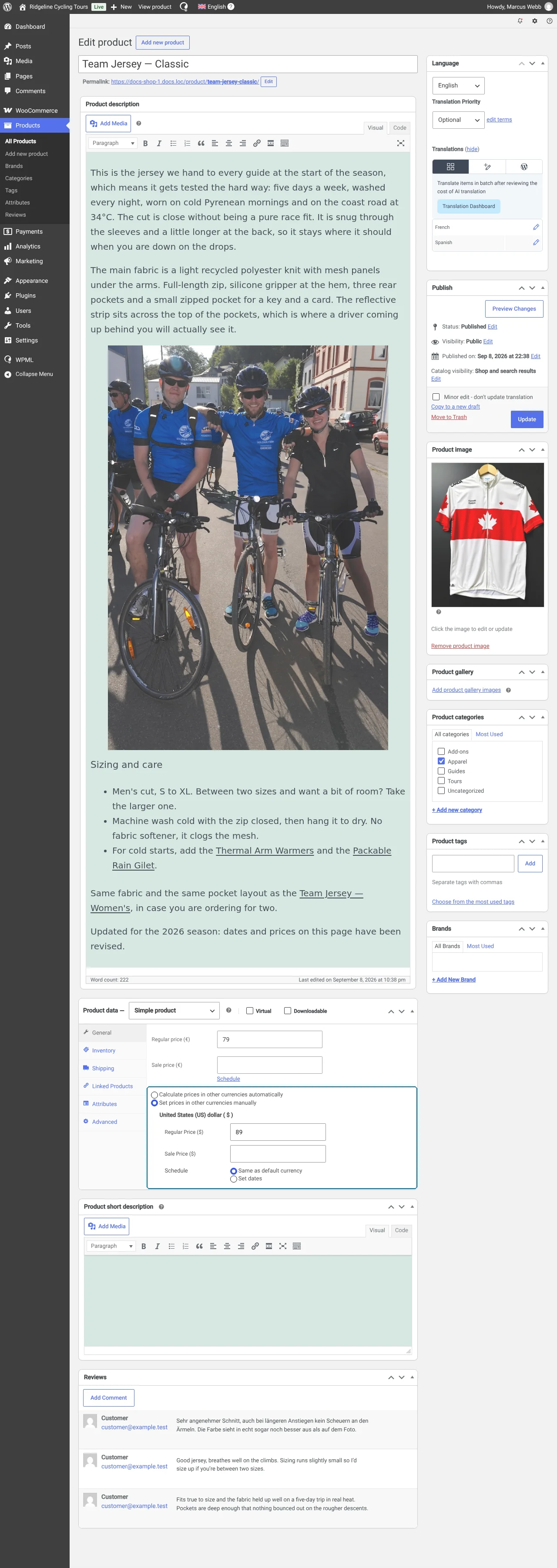
- عدّل المنتج، وفي علامة التبويب عام من مربع بيانات المنتج، اختر تعيين الأسعار في العملات الأخرى يدوياً.
- انتقل إلى قسم الإضافات وانقر على أيقونة القلم بجوار كل خيار لإضافة أسعارك المخصصة بالعملات الأخرى.
تعيين أسعار مخصصة للإضافات العامة
لتغيير إعدادات العملة للإضافات العامة:
- اذهب إلى المنتجاتالإضافات وعدّل مجموعة الإضافات.
- في قسم إعدادات تعدد العملات، فعّل خيار تعيين الأسعار في العملات الأخرى يدوياً.
- انقر على أيقونة القلم بجوار خياراتك لتعيين الأسعار يدوياً بكل عملة.
