


Hướng dẫn này trình bày cách dịch nội dung được tạo bằng Product Add-Ons for WooCommerce, một tiện ích mở rộng của bên thứ ba cho phép bạn thêm các tùy chọn bổ sung vào sản phẩm của mình.
Sản phẩm WooCommerce có các tiện ích bổ sung bằng tiếng Anh
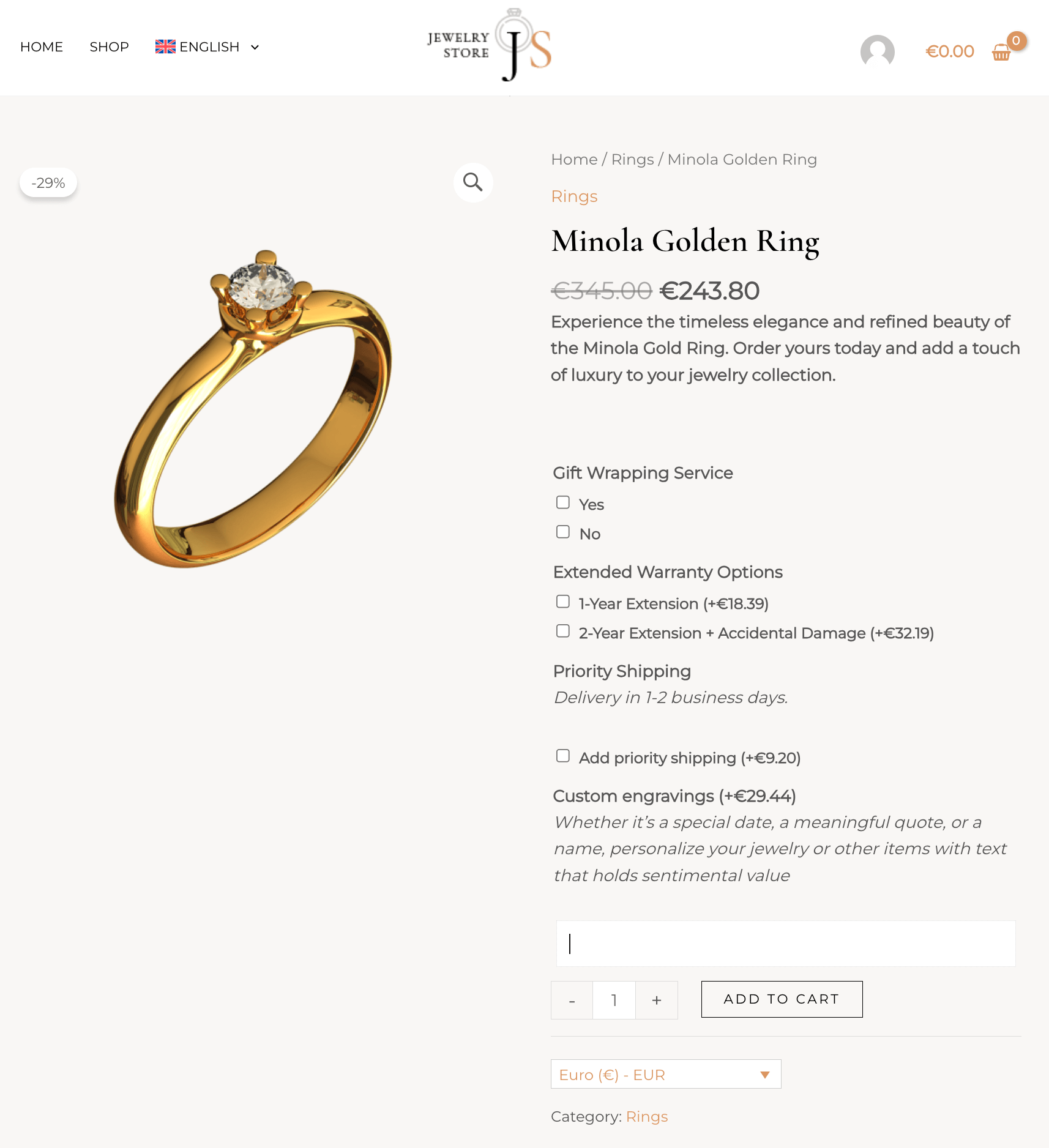
Sản phẩm WooCommerce có các tiện ích bổ sung được dịch sang tiếng Ba Lan
Nếu bạn đang tìm cách dịch các sản phẩm WooCommerce cốt lõi của mình, thay vào đó hãy xem hướng dẫn dịch WooCommerce của chúng tôi.
Các plugin bắt buộc
Bắt đầu bằng cách cài đặt và kích hoạt các plugin sau:
- WooCommerce (mở trong tab mới)
- Product Add-Ons (mở trong tab mới)
- WPML
- WPML Dịch Chuỗi
- WPML Multilingual & Multicurrency for WooCommerce (mở trong tab mới) (WCML)
Bạn có thể cài đặt tất cả các thành phần của WPML bằng plugin OTGS Installer.
Cách dịch các tiện ích bổ sung cho từng sản phẩm
Để dịch các tiện ích bổ sung cho từng sản phẩm, bạn chỉ cần gửi sản phẩm đi dịch:
- Truy cập WPMLBản dịch và cuộn đến phần Sản phẩm.
- Chọn sản phẩm có các tùy chọn cho từng sản phẩm đã được gán.
- Chọn một phương pháp dịch và sau đó nhấp để Dịch nội dung của bạn.
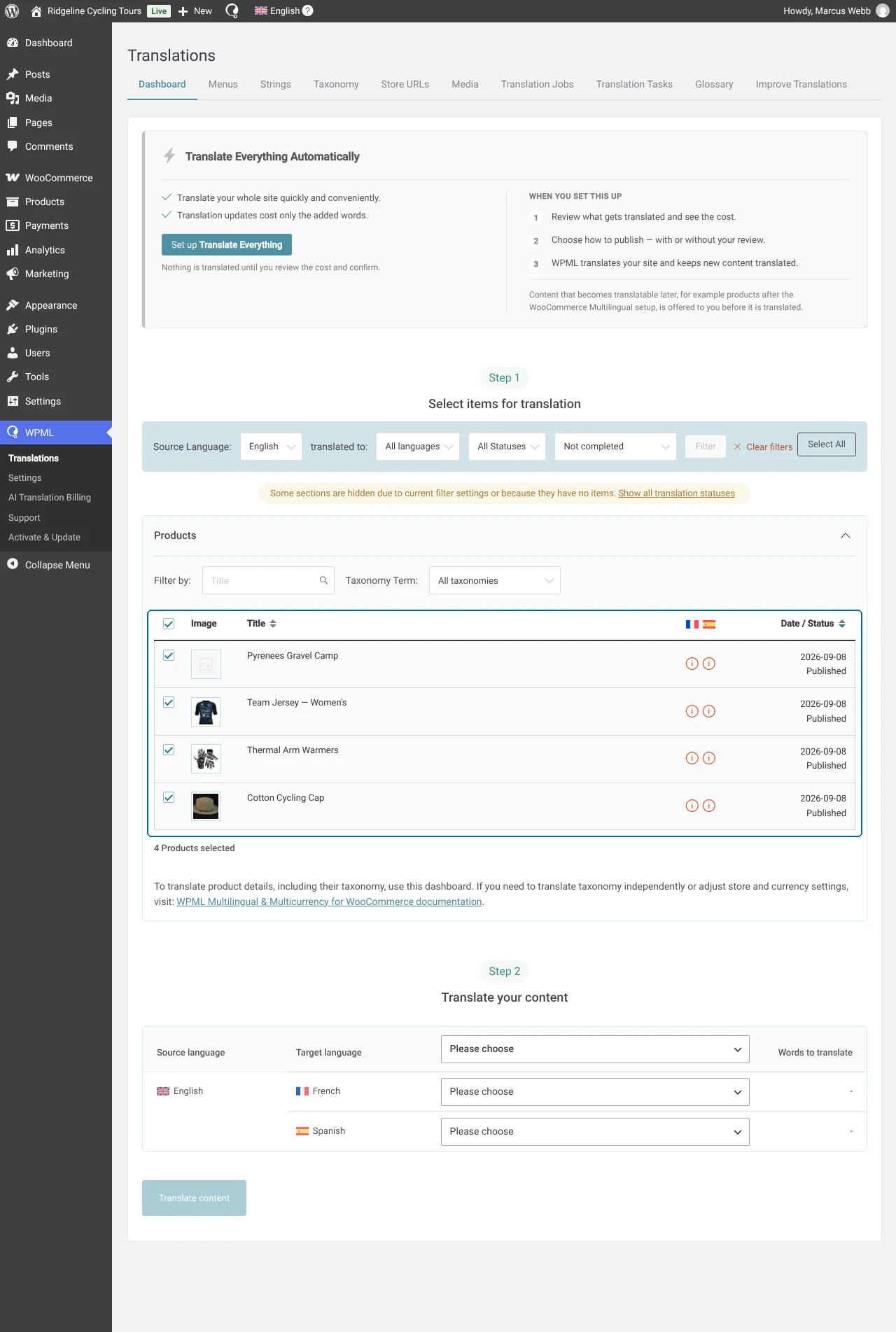
WPML sẽ tự động dịch các tiện ích bổ sung cho từng sản phẩm cùng với sản phẩm của bạn.
Cách dịch các tiện ích bổ sung toàn cục
Để dịch các tiện ích bổ sung toàn cục:
- Truy cập WPMLBản dịch và cuộn đến phần Các văn bản khác (Chuỗi).
- Đặt bộ lọc Miền thành miền văn bản riêng của tiện ích mở rộng.
- Chọn các chuỗi văn bản bạn muốn dịch và gửi chúng đi dịch.
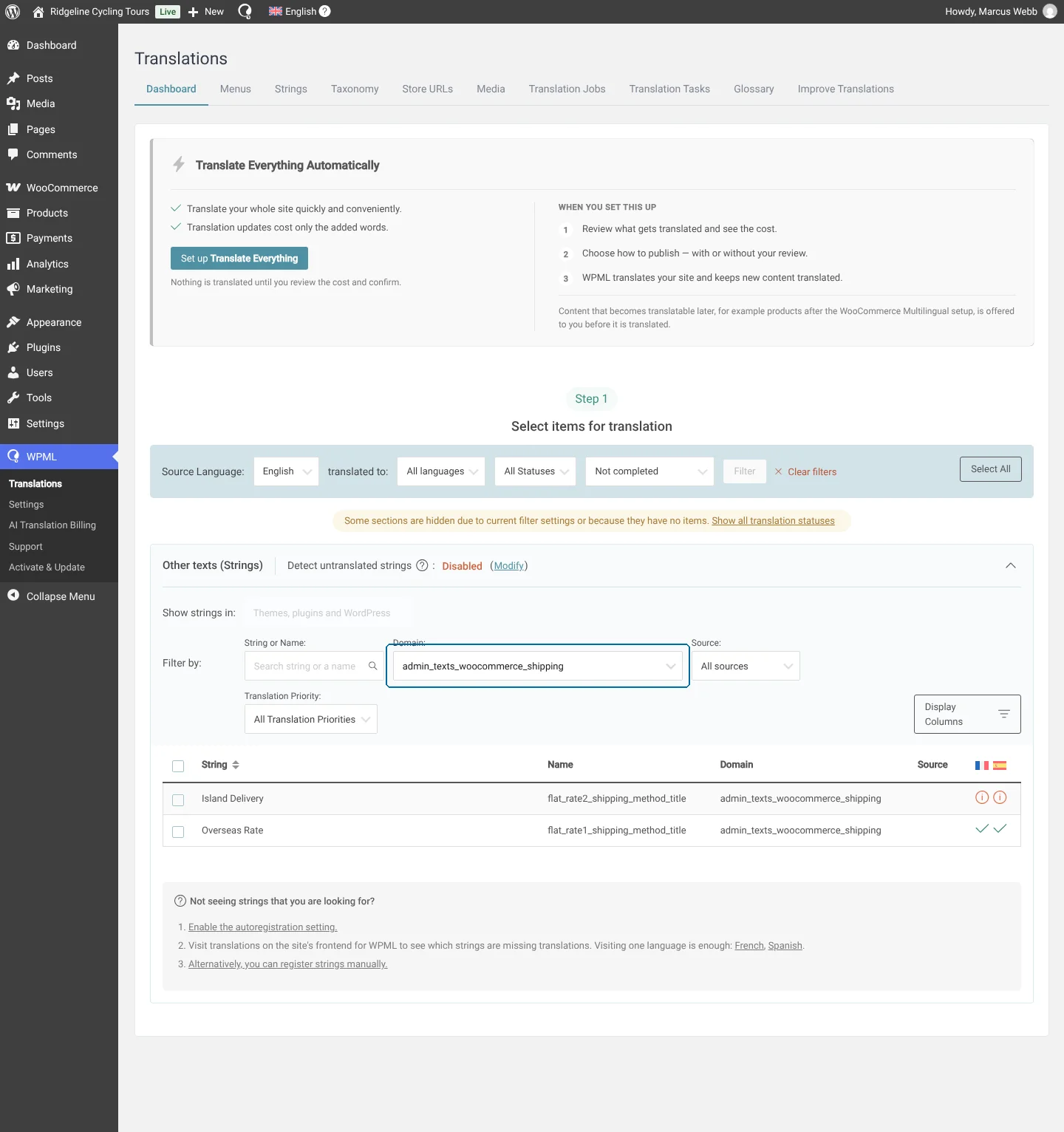
Nếu bạn không thấy các trường từ một nhóm tiện ích bổ sung toàn cục trên tab Bảng điều khiển, hãy truy cập Sản phẩmTiện ích bổ sung, chỉnh sửa nhóm tiện ích bổ sung và lưu lại. Khi bạn quay lại phần Các văn bản khác (Chuỗi), bạn sẽ thấy các trường tiện ích bổ sung toàn cục ở đó để bạn dịch.
Cách đặt giá tùy chỉnh cho các tiện ích bổ sung của sản phẩm bằng nhiều loại tiền tệ
Trong một cửa hàng đa tiền tệ, WCML tự động tính toán giá cho các tiện ích bổ sung của sản phẩm bằng các loại tiền tệ khác. Nếu muốn, bạn có thể thiết lập thủ công giá tùy chỉnh cho cả tiện ích bổ sung cho từng sản phẩm và tiện ích bổ sung toàn cục bằng mỗi loại tiền tệ.
Đặt giá tùy chỉnh cho các tiện ích bổ sung cho từng sản phẩm
Để thay đổi cài đặt tiền tệ cho các tiện ích bổ sung cho từng sản phẩm:
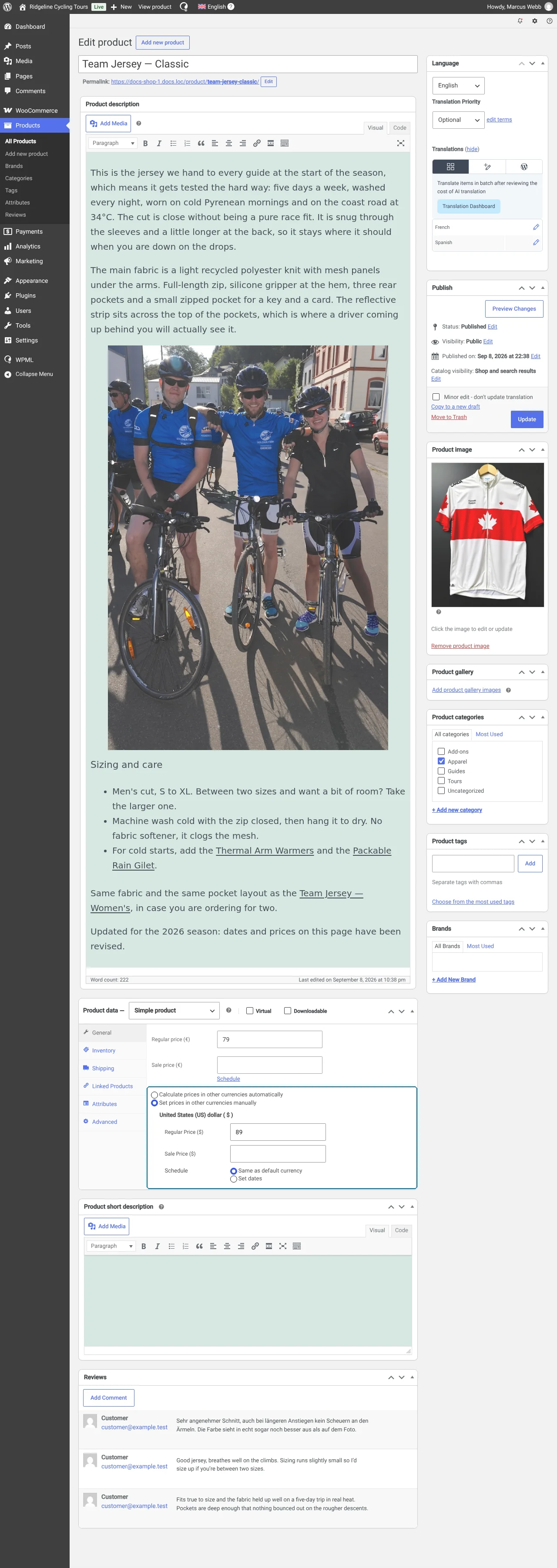
- Chỉnh sửa sản phẩm và trên tab Chung của hộp Dữ liệu sản phẩm, chọn Thiết lập giá bằng các loại tiền tệ khác theo cách thủ công.
- Chuyển sang phần Tiện ích bổ sung và nhấp vào biểu tượng bút chì bên cạnh mỗi tùy chọn để thêm giá tùy chỉnh của bạn bằng các loại tiền tệ khác.
Đặt giá tùy chỉnh cho các tiện ích bổ sung toàn cục
Để thay đổi cài đặt tiền tệ cho các tiện ích bổ sung toàn cục:
- Truy cập Sản phẩmTiện ích bổ sung và chỉnh sửa nhóm tiện ích bổ sung.
- Trong phần Cài đặt đa tiền tệ, hãy bật tùy chọn Thiết lập giá bằng các loại tiền tệ khác theo cách thủ công.
- Nhấp vào biểu tượng Bút chì bên cạnh các tùy chọn của bạn để thiết lập thủ công giá bằng mỗi loại tiền tệ.
