


Como traduzir o OceanWP com o WPML
Aprenda a traduzir o OceanWP para mais idiomas e a criar um site multilíngue com o WPML.

Traduza todos os elementos
Traduza todos os elementos do OceanWP, incluindo páginas, posts personalizados, modelos e muito mais
Traduza os textos do tema
Traduza cabeçalhos, rodapés e quaisquer outros textos do tema
Designs localizados
Use o mesmo design em todos os idiomas ou crie designs diferentes em cada idioma
Traduza qualquer elemento do OceanWP
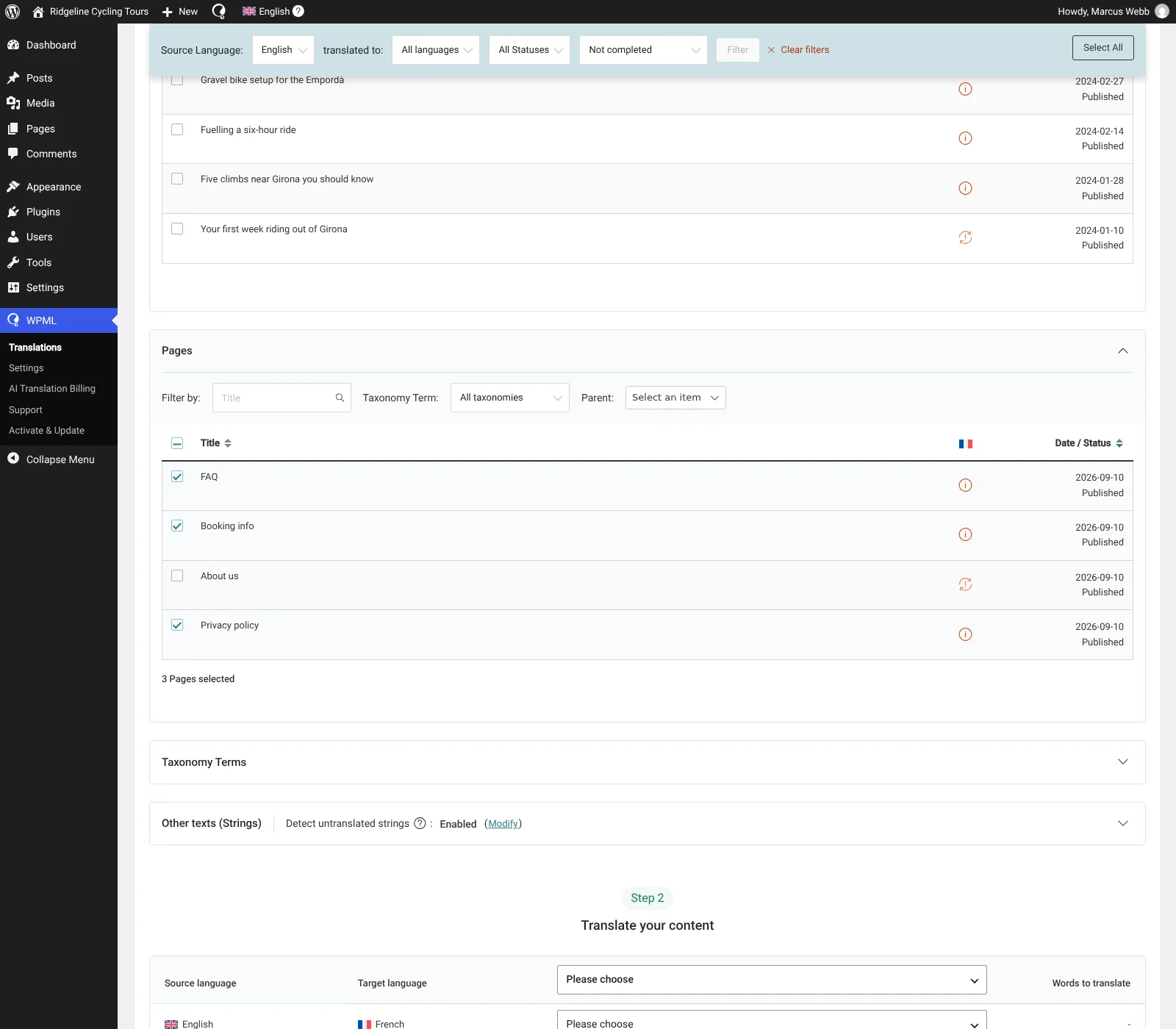
Traduza qualquer elemento do OceanWP a partir do Painel de tradução do WPML.
Basta ir para WPMLTraduções e selecionar o conteúdo para tradução. Depois, escolha entre traduzir você mesmo ou usar a Private Translation Cloud (PTC) (abre em uma nova aba), nosso mecanismo de tradução automática mais avançado.
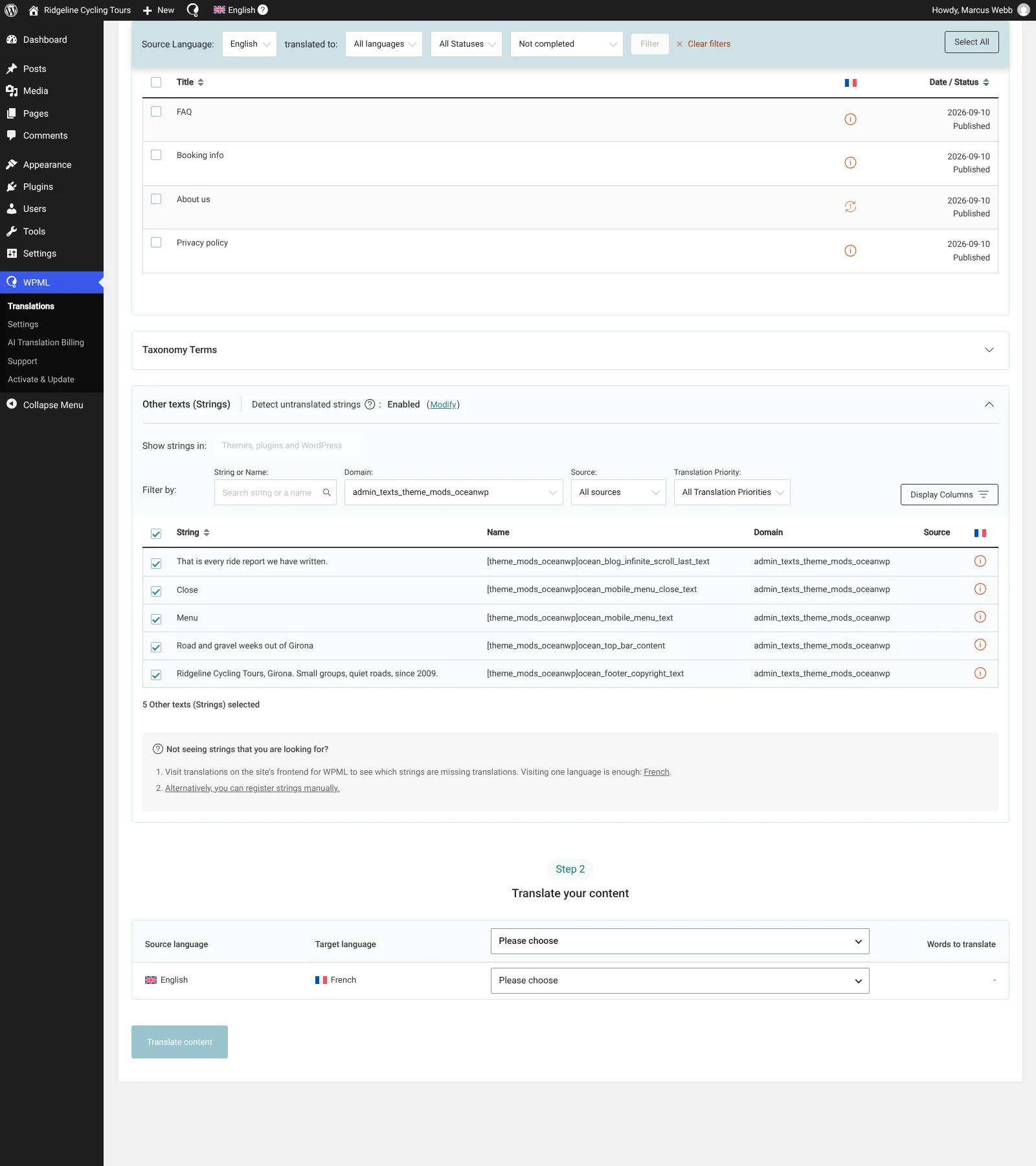
Traduza os textos do tema
Traduza o seu cabeçalho, rodapé e qualquer outra parte do tema através da seção Outros textos (Strings) do Painel de tradução do WPML, ou com a Tradução de Strings do WPML.
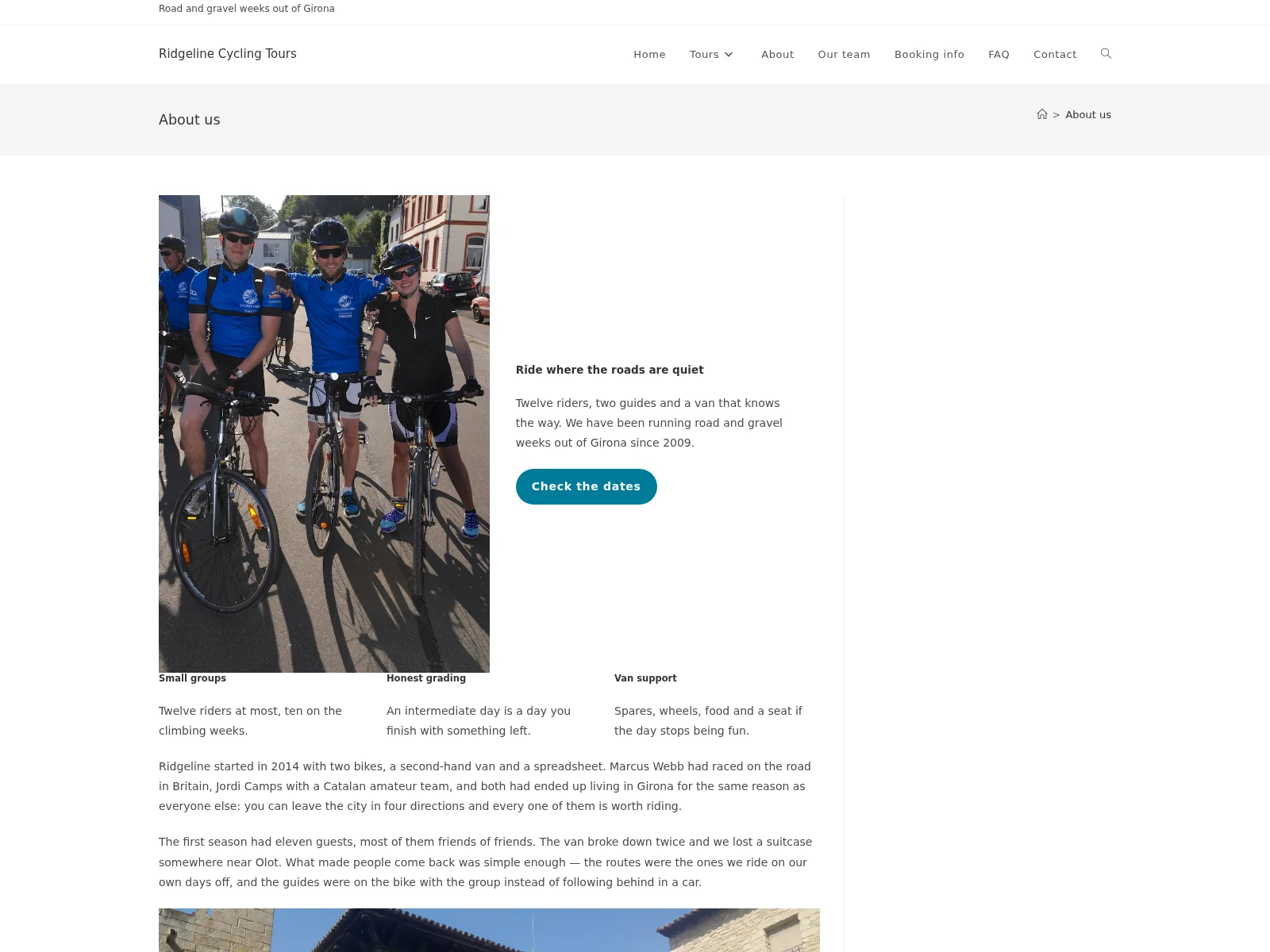
Crie designs diferentes em cada idioma
Ofereça aos visitantes uma experiência única ao criar designs culturalmente relevantes em cada idioma.
Perguntas frequentes
Posso traduzir as extensões do OceanWP com o WPML?
Sim, você pode traduzir as extensões do OceanWP com o WPML. Isso inclui Portfolio, Footer Callout, Elementor Widgets, Sticky Footer e outras extensões.
Para traduzir os componentes da sua extensão, vá para WPMLTraduções, encontre o componente da extensão que você quer traduzir e envie-o para tradução. Se você não conseguir encontrar alguns componentes no Painel de tradução, vá para WPMLTraduçõesStrings e pesquise pelos textos dos seus componentes.
Lembre-se: se as extensões incluírem posts personalizados, campos ou taxonomias, primeiro vá para WPMLConfigurações para ativar os itens personalizados para tradução.
Como posso traduzir os modelos personalizados do OceanWP?
Para traduzir os modelos personalizados do OceanWP:
1. Vá para WPMLConfiguraçõesTradução de tipos de post. Defina My Library (oceanwp_library) como Traduzível e salve.
2. Em seguida, vá para OceanWPMy Library e clique no ícone de adição para traduzir o seu modelo.
3. Quando terminar, volte para a lista My Library e copie o ID do shortcode do seu modelo. Depois, usando o seletor de idiomas do painel de administração, mude para o seu idioma secundário e copie também o ID do shortcode do seu modelo traduzido.
4. Por fim, vá para WPMLTraduçõesStrings e pesquise pelo ID do modelo no idioma original. Quando o encontrar, traduza-o inserindo o ID do shortcode do seu modelo traduzido.
Escrito por