


Как перевести OceanWP с помощью WPML
Узнайте, как перевести OceanWP на другие языки и создать мультиязычный сайт с помощью WPML.

Перевод всех элементов
Переводите все элементы OceanWP, включая страницы, произвольные типы записей, шаблоны и многое другое
Перевод текстов темы
Переводите хедеры, футеры и любые другие тексты в теме
Локализованные дизайны
Используйте один и тот же дизайн для всех языков или создавайте разные дизайны для каждого языка
Перевод любого элемента OceanWP
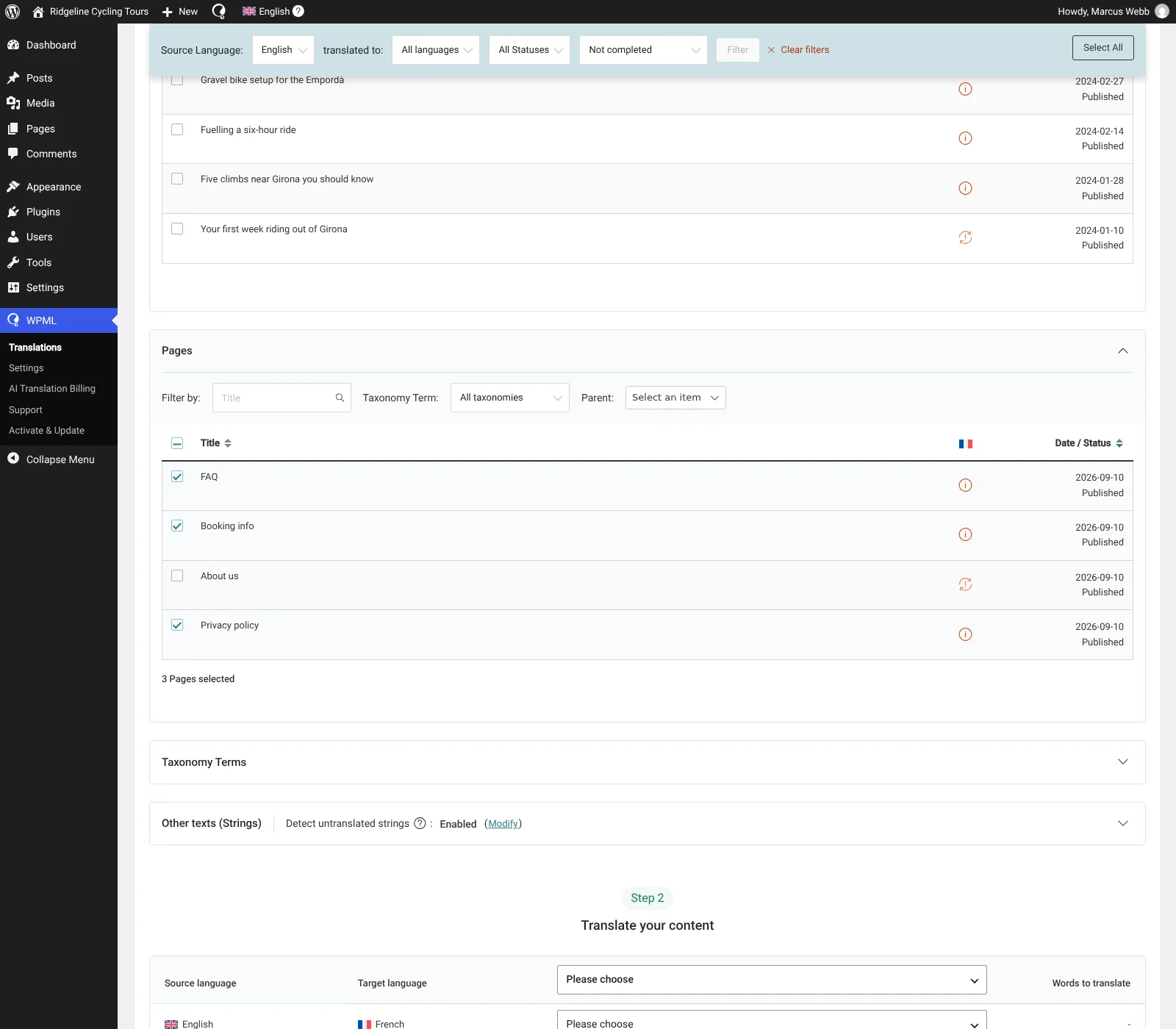
Переводите любой элемент OceanWP из Панели управления переводами WPML.
Просто перейдите в WPMLПереводы и выберите контент для перевода. Затем выберите самостоятельный перевод или перевод с помощью Private Translation Cloud (PTC) (открывается в новой вкладке) — нашей самой передовой системы автоматического перевода.
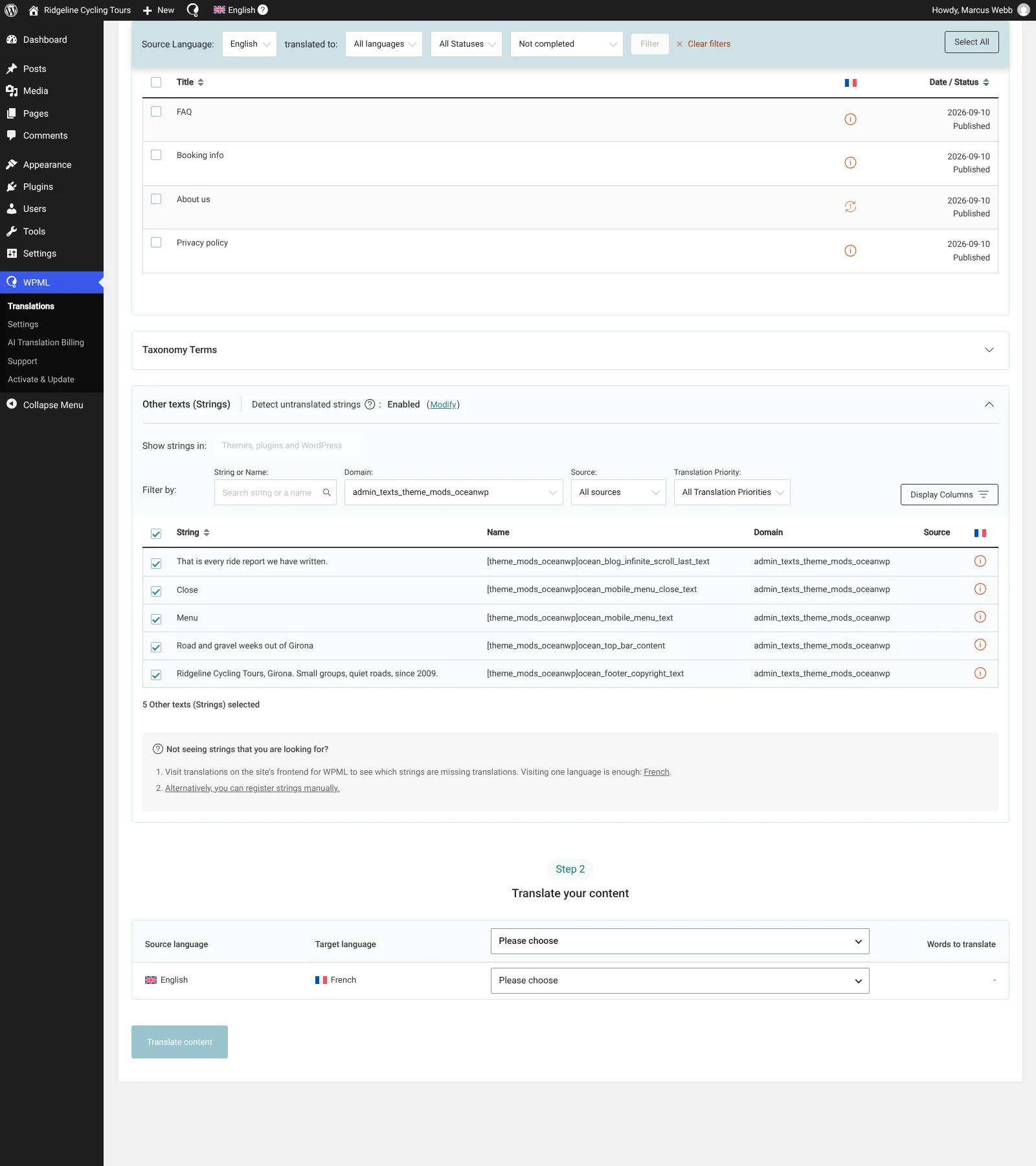
Перевод текстов темы
Переводите хедер, футер и любую другую часть темы в разделе Другие тексты (строки) Панели управления переводами WPML или с помощью модуля Перевод строк WPML.
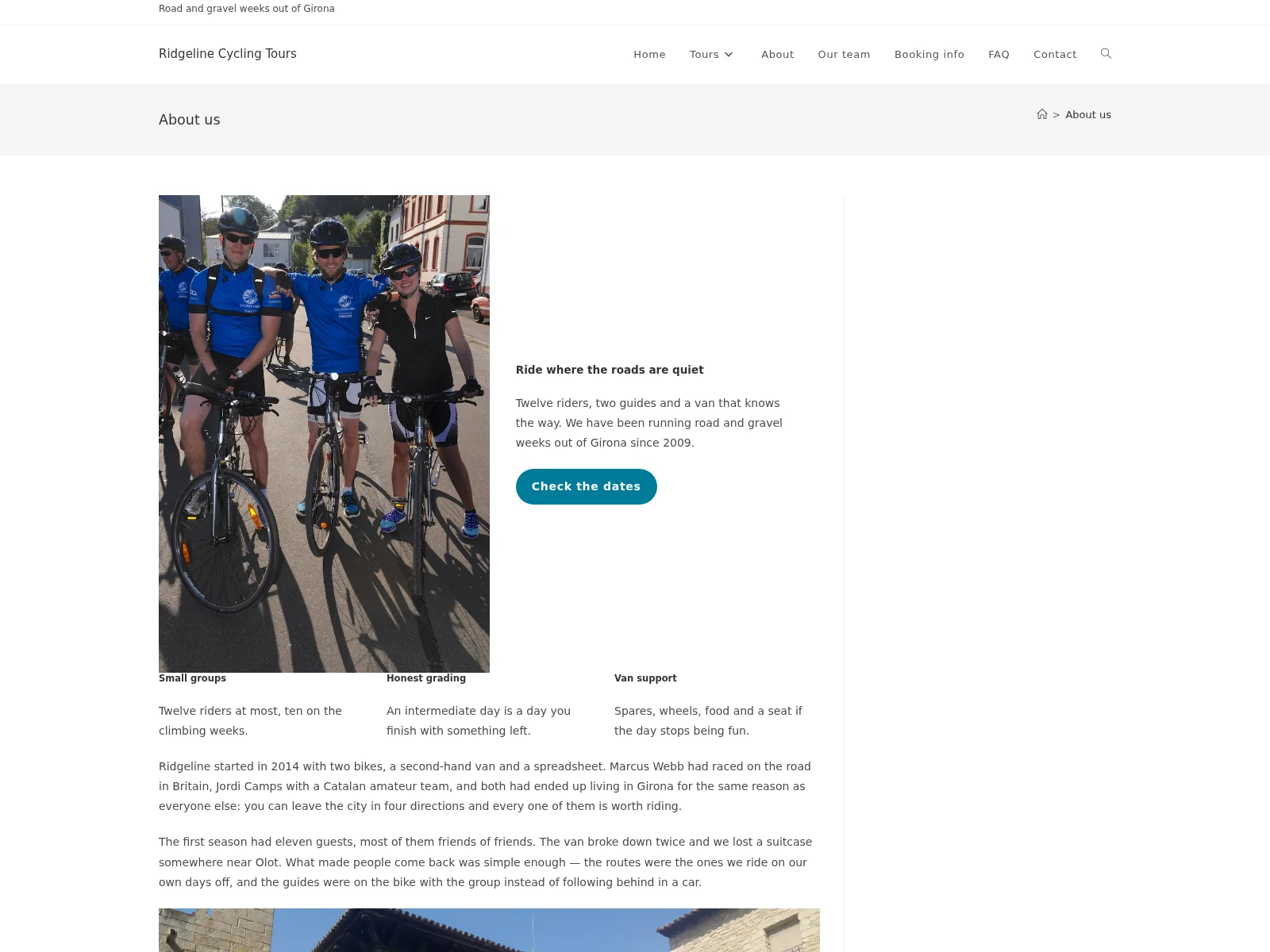
Создание разных дизайнов для каждого языка
Предложите посетителям уникальный опыт, создавая культурно релевантные дизайны на каждом языке.
Часто задаваемые вопросы
Могу ли я переводить расширения OceanWP с помощью WPML?
Да, Вы можете переводить расширения OceanWP с помощью WPML. Сюда входят Portfolio, Footer Callout, Elementor Widgets, Sticky Footer и другие расширения.
Чтобы перевести компоненты расширения, перейдите в WPMLПереводы, найдите нужный компонент расширения и отправьте его на перевод. Если Вы не можете найти некоторые компоненты в Панели управления переводами, перейдите в WPMLПереводыСтроки и найдите тексты Ваших компонентов.
Помните: если расширения включают произвольные типы записей, поля или таксономии, сначала перейдите в WPMLНастройки, чтобы включить перевод этих пользовательских элементов.
Как перевести пользовательские шаблоны OceanWP?
Чтобы перевести пользовательские шаблоны OceanWP:
1. Перейдите в WPMLНастройкиПеревод типов записей. Установите для My Library (oceanwp_library) значение Переводимый и сохраните.
2. Затем перейдите в OceanWPMy Library и нажмите на значок плюса, чтобы перевести Ваш шаблон.
3. По завершении вернитесь к списку My Library и скопируйте ID шорткода Вашего шаблона. Затем, используя переключатель языков в админ-панели, переключитесь на дополнительный язык и также скопируйте ID шорткода переведённого шаблона.
4. Наконец, перейдите в WPMLПереводыСтроки и найдите ID шаблона на языке оригинала. Найдя его, переведите, введя ID шорткода переведённого шаблона.
Создание мультиязычного сайта на OceanWP
Начните переводить OceanWP с помощью WPML уже сегодня
Автор: