


Come tradurre OceanWP con WPML
Scopri come tradurre OceanWP in più lingue e creare un sito web multilingue con WPML.

Traduci tutti gli elementi
Traduci tutti gli elementi di OceanWP, inclusi pagine, articoli personalizzati, template e molto altro
Traduci i testi del tema
Traduci header, footer e qualsiasi altro testo del tema
Design localizzati
Usa lo stesso design per tutte le lingue o crea design diversi per ogni lingua
Traduci qualsiasi elemento di OceanWP
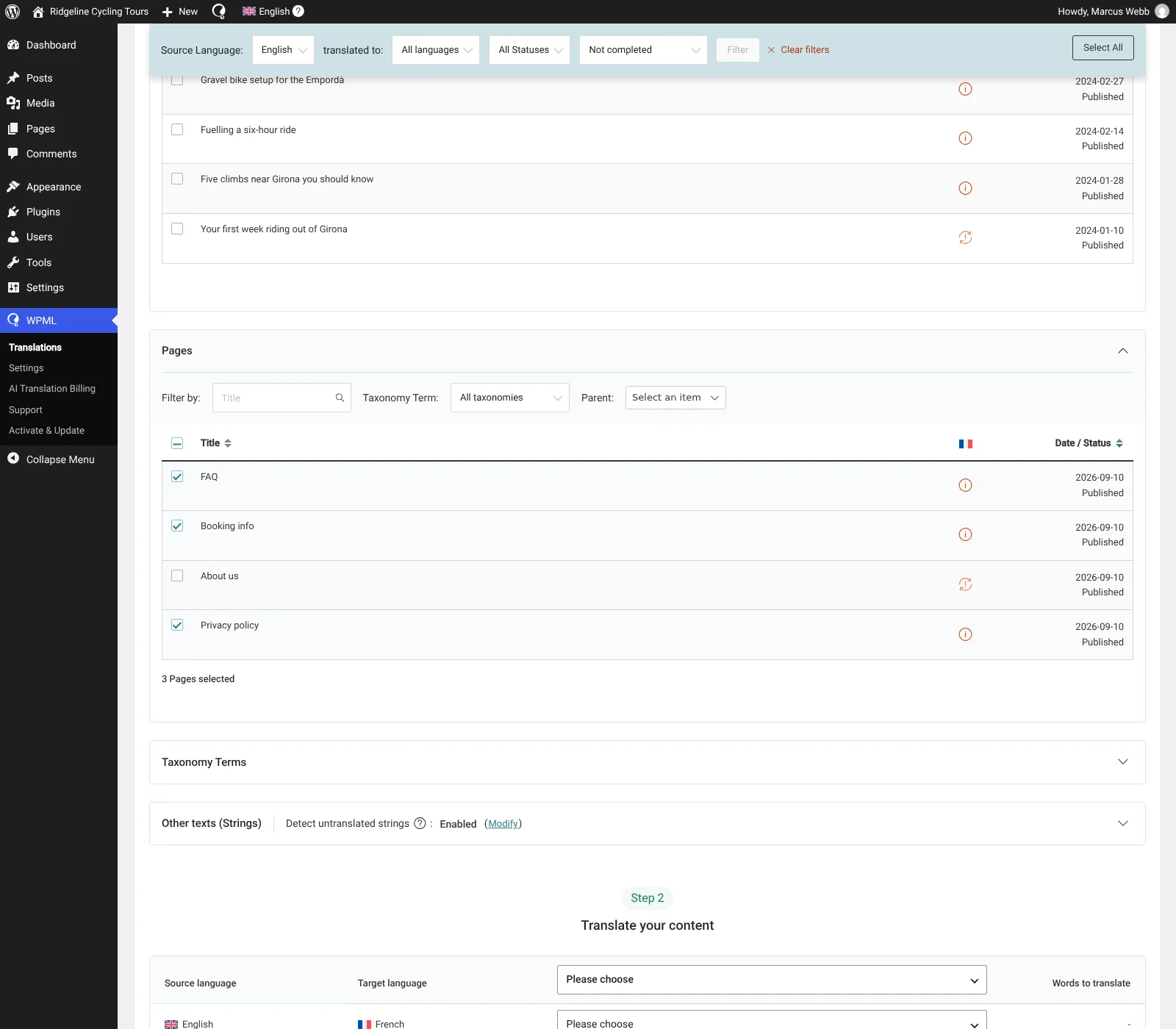
Traduci qualsiasi elemento di OceanWP dalla dashboard Traduzioni di WPML.
Vai semplicemente su WPMLTraduzioni e seleziona il contenuto da tradurre. Quindi, scegli se tradurre tu stesso o utilizzare Private Translation Cloud (PTC) (si apre in una nuova scheda), il nostro motore di traduzione automatica più avanzato.
Traduci i testi del tema
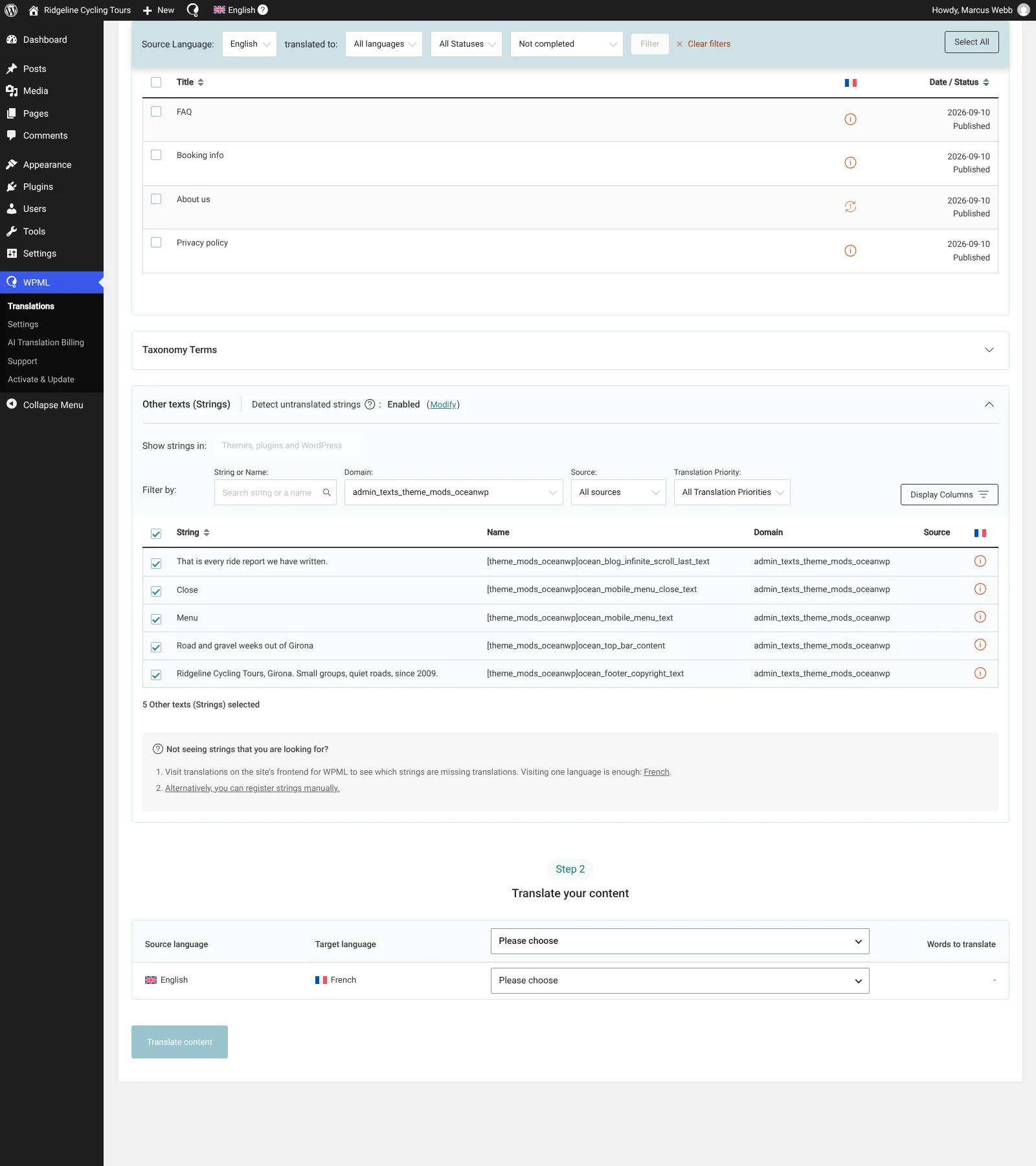
Traduci l'header, il footer e qualsiasi altra parte del tema tramite la sezione Altri testi (stringhe) della dashboard Traduzioni di WPML, oppure con la Traduzione stringhe di WPML.
Crea design diversi in ogni lingua
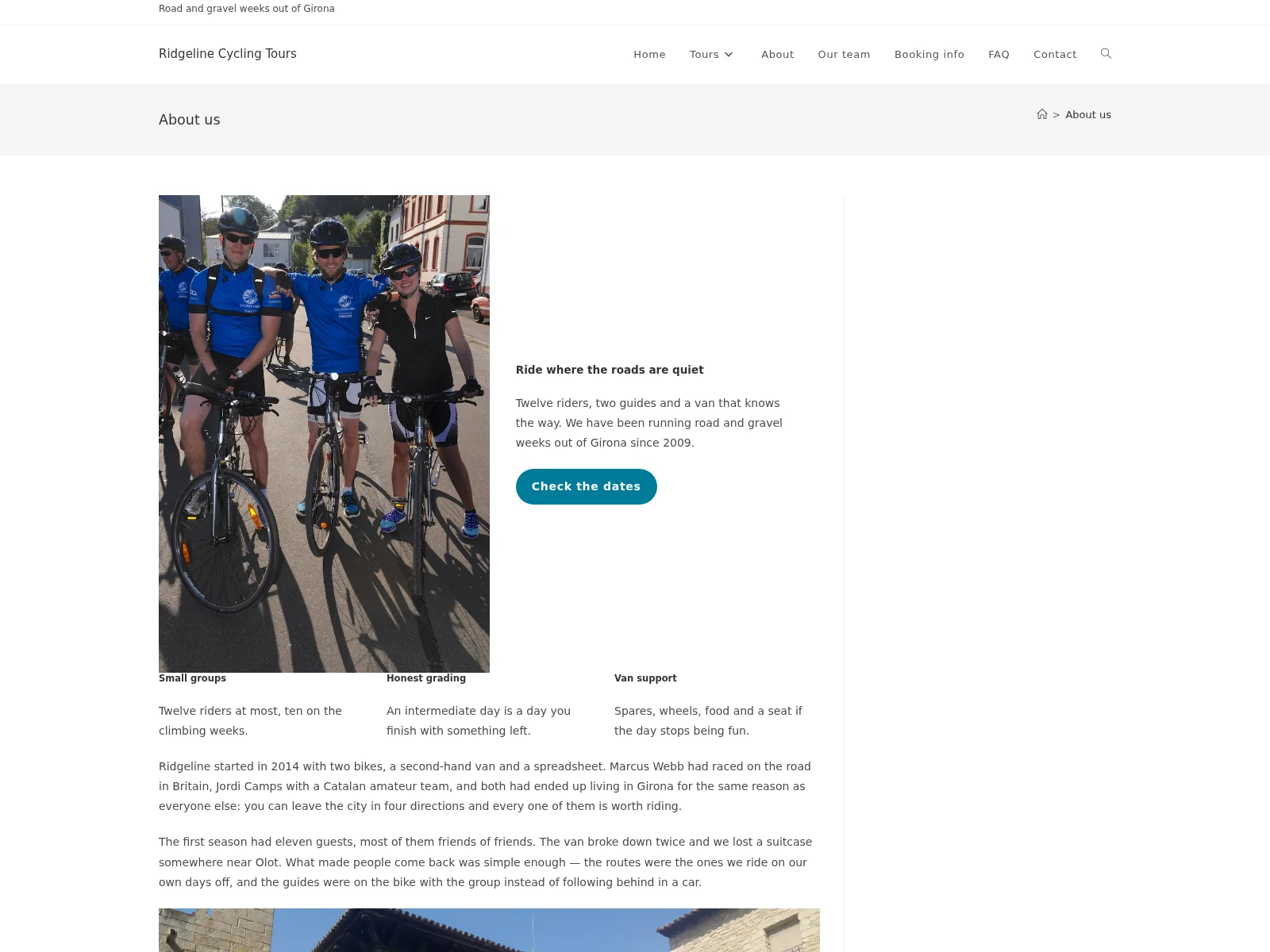
Offri ai visitatori un'esperienza unica creando design culturalmente rilevanti in ogni lingua.
Domande frequenti
Posso tradurre le estensioni di OceanWP con WPML?
Sì, puoi tradurre le estensioni di OceanWP con WPML. Questo include Portfolio, Footer Callout, Elementor Widgets, Sticky Footer e altre estensioni.
Per tradurre i componenti della tua estensione, vai su WPMLTraduzioni, trova il componente dell'estensione che vuoi tradurre e invialo per la traduzione. Se non riesci a trovare alcuni componenti nella dashboard Traduzioni, vai su WPMLTraduzioniStringhe e cerca i testi nei tuoi componenti.
Ricorda: se le estensioni includono articoli personalizzati, campi personalizzati o tassonomie, vai prima su WPMLImpostazioni per abilitare la traduzione degli elementi personalizzati.
Come posso tradurre i template personalizzati di OceanWP?
Per tradurre i template personalizzati di OceanWP:
1. Vai su WPMLImpostazioniTraduzione dei tipi di post. Imposta My Library (oceanwp_library) come Traducibile e salva.
2. Successivamente, vai su OceanWPMy Library e fai clic sull'icona Più per tradurre il tuo template.
3. Una volta fatto, torna all'elenco My Library e copia l'ID dello shortcode del tuo template. Quindi, utilizzando il selettore di lingua dell'area di amministrazione, passa alla tua lingua secondaria e copia anche l'ID dello shortcode del tuo template tradotto.
4. Infine, vai su WPMLTraduzioniStringhe e cerca l'ID del template nella lingua originale. Quando lo trovi, traducilo inserendo l'ID dello shortcode del template tradotto.
Scritto da