Aprenda a mostrar designs de página diferentes em cada idioma com o WPML, começando com um rascunho em branco ou uma duplicata do seu conteúdo original.
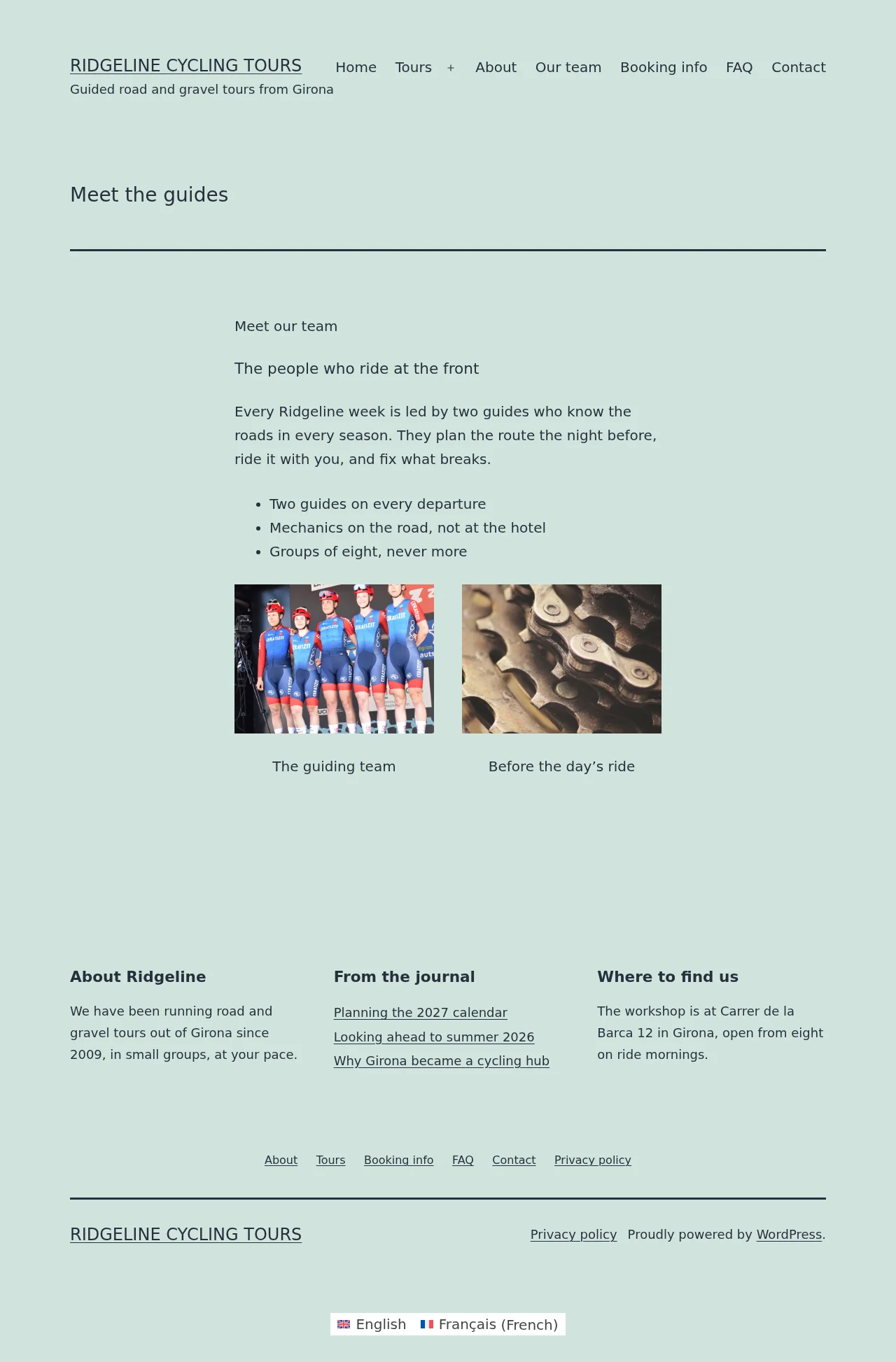
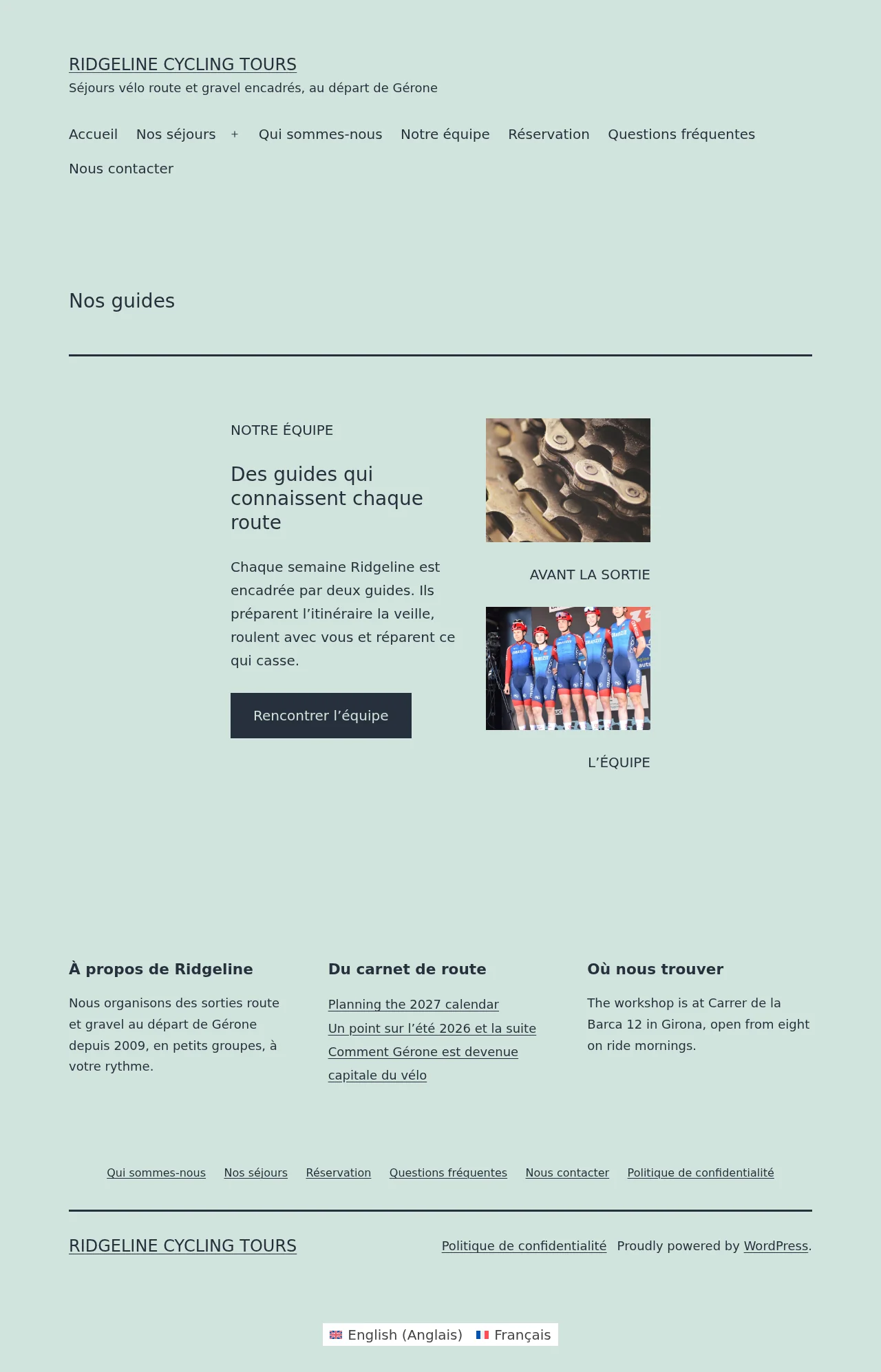
Criar designs e traduções diferentes para cada idioma ajuda você a personalizar o conteúdo para públicos diferentes. Por exemplo, aqui está uma página em inglês e francês com designs diferentes:
Página em inglês
Página em francês
Como criar designs diferentes por idioma
Quando você cria um design diferente para um idioma, você deve traduzir o conteúdo manualmente no editor nativo do WordPress. Se você usar o Editor de tradução ou a tradução automática, seu design personalizado será substituído pelo layout da página original.
O WPML oferece duas maneiras de criar um design diferente em cada idioma:
Duplicar a página original – Comece com uma cópia do original, depois personalize o design e substitua manualmente o texto padrão pelas traduções
Como criar um design a partir de uma página em branco
Para começar a criar um design a partir de uma página em branco:
Edite a página ou o post no seu idioma padrão.
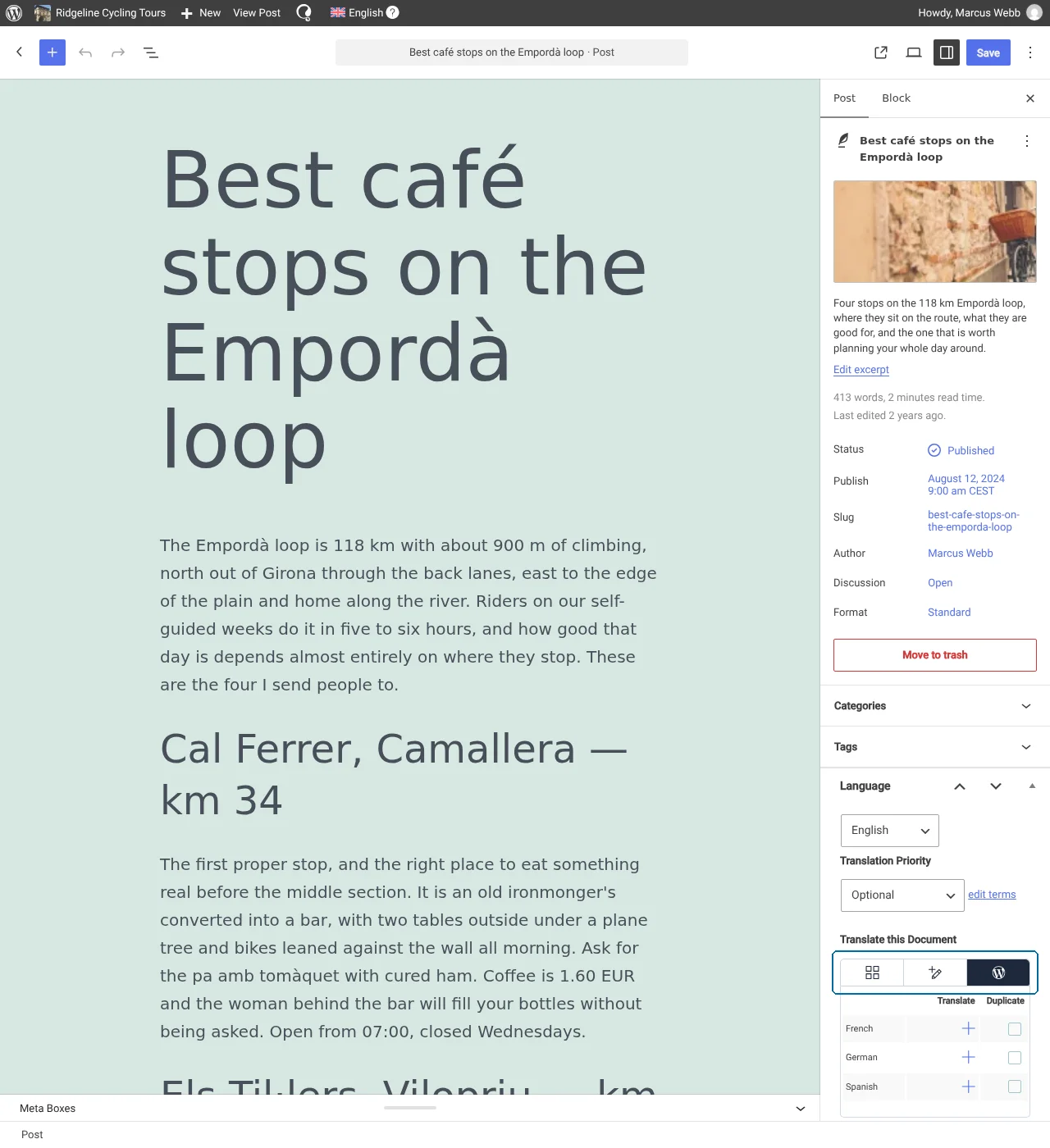
Na seção Idioma à direita, clique na aba Editor do WordPress em Traduzir este documento.
Mudança para a aba Editor do WordPress
No pop-up que aparece, selecione Apenas esta página e clique em Aplicar.
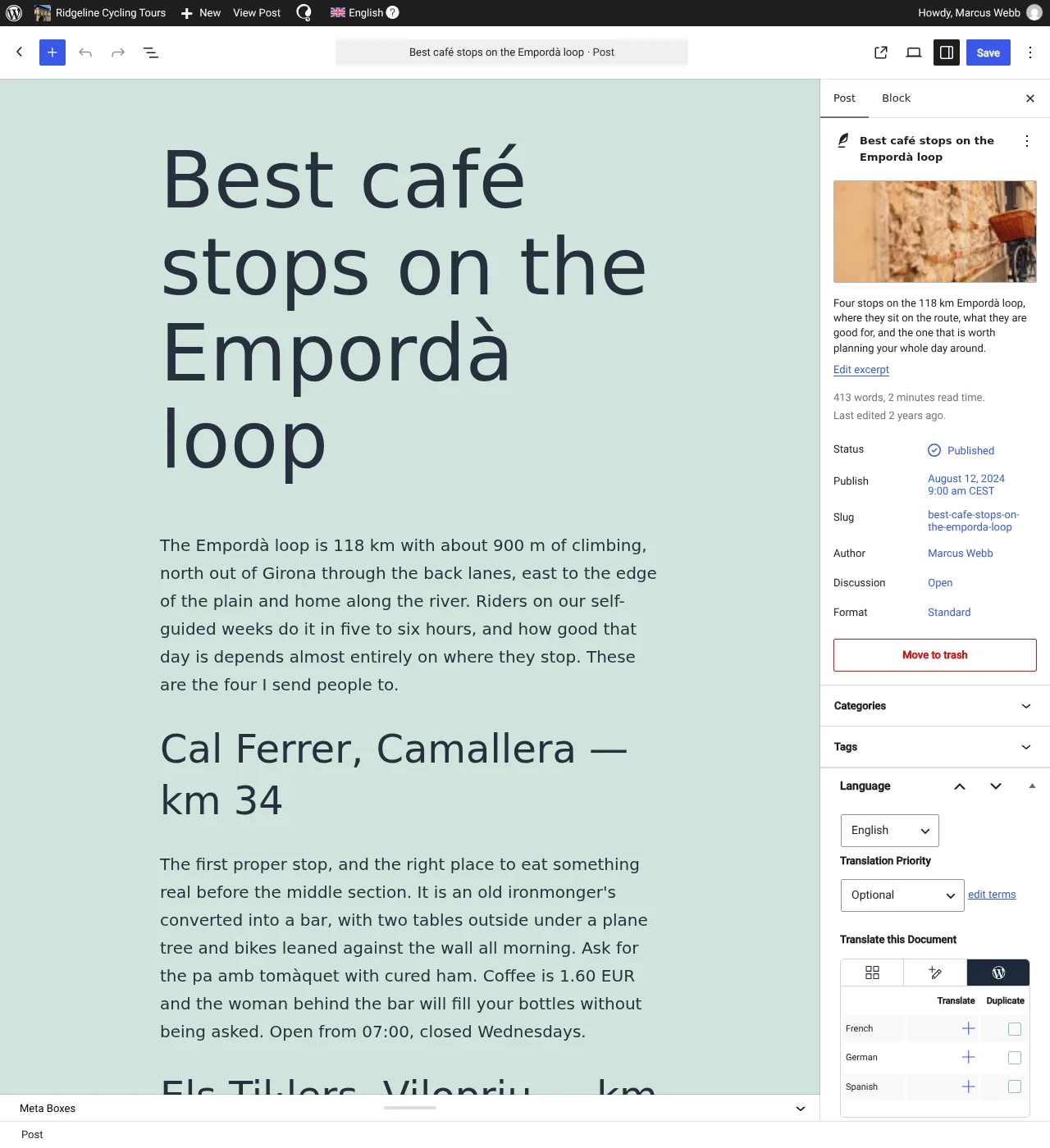
Na nova tabela que aparece em Traduzir este documento, clique no ícone de Mais ao lado do idioma para o qual você quer criar um design diferente. Um rascunho em branco aparecerá.
Tabela de idiomas em Traduzir este documento
Crie o design da sua página e adicione as traduções manualmente. Depois, clique em Publicar.
Como criar um design a partir de uma duplicata da página original
Para criar um design diferente em outro idioma, começando com uma cópia do seu conteúdo original:
Edite sua página ou post no idioma padrão.
Na seção Idioma à direita, clique na aba Editor do WordPress em Traduzir este documento.
No pop-up que aparece, selecione Apenas esta página e clique em Aplicar.
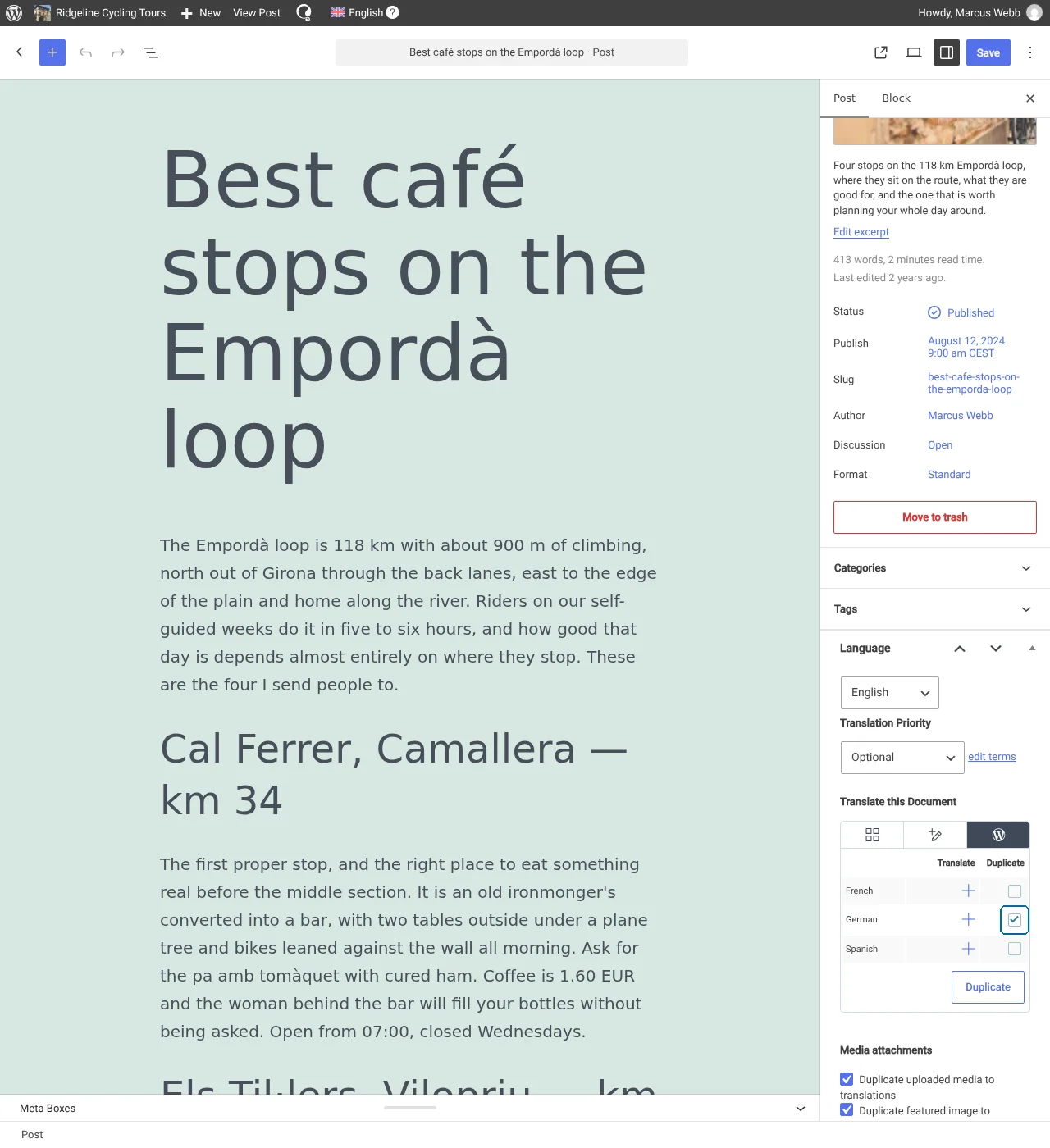
Marque a caixa de seleção Duplicar ao lado do seu idioma de destino e clique no botão Duplicar que aparece
Seleção para duplicar o conteúdo original para o alemão
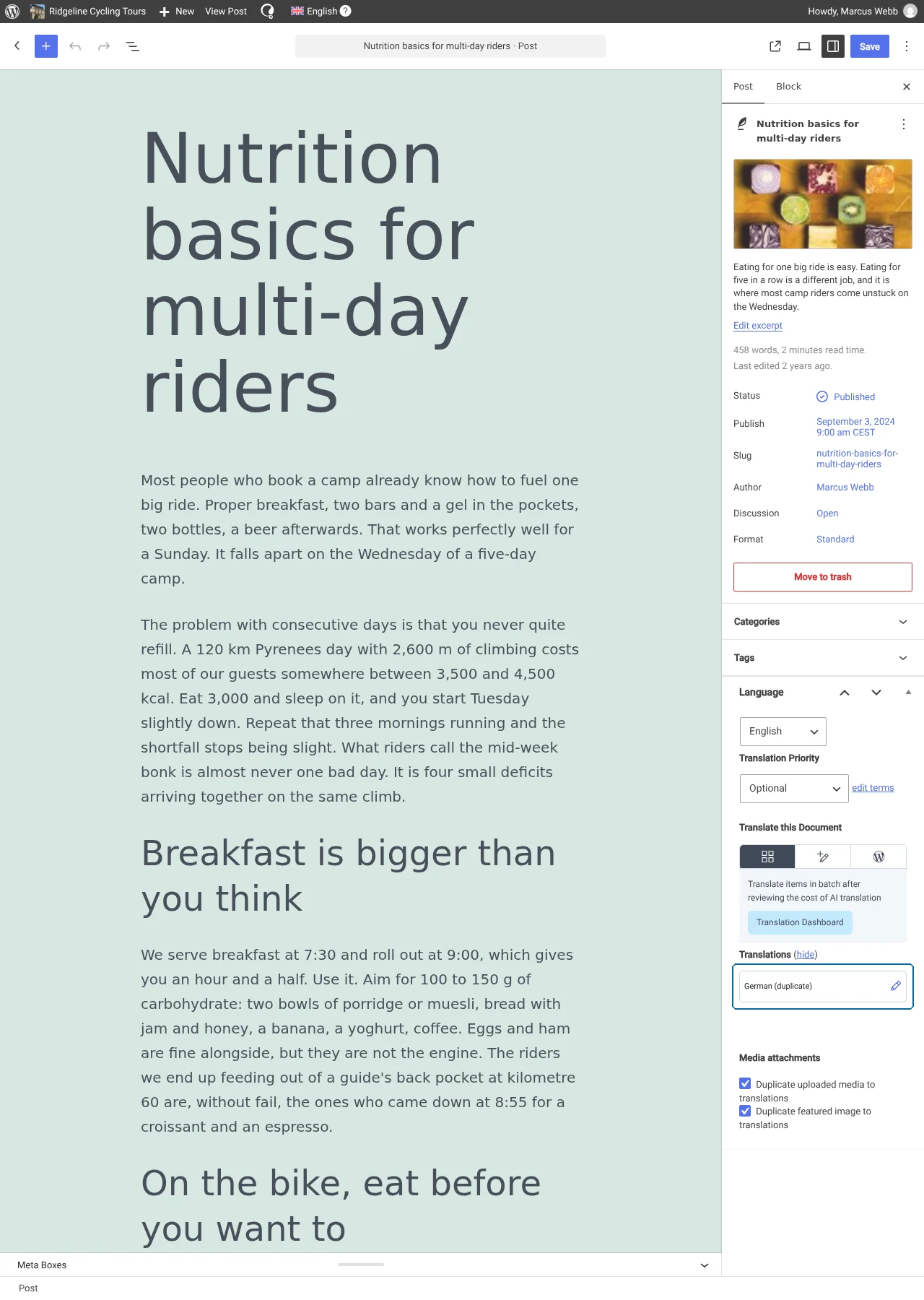
Um novo contêiner aparecerá em Traduções com o idioma para o qual você acabou de duplicar o conteúdo. Clique no ícone de lápis para abrir seu rascunho duplicado com o conteúdo original.
Clicando no ícone de lápis
Personalize o design e substitua manualmente o conteúdo original pelas traduções. Depois, clique em Salvar.
Traduzir conteúdo manualmente
Alguns plugins mantêm seu conteúdo fora da página. O WPML não consegue ler esse conteúdo, por isso o Editor de tradução não o mostra. A página desse plugin em nosso diretório de compatibilidade de plugins informa que o plugin precisa ser traduzido manualmente.
Formulários, sliders e tabelas frequentemente funcionam assim. A própria página contém apenas um shortcode ou um bloco que aponta para o item.
Para traduzir este conteúdo, você sempre segue a mesma regra:
Na própria página do painel de administração do plugin, crie uma cópia separada do conteúdo para cada idioma.
Traduza os textos em cada cópia.
Traduza a página no Editor do WordPress e insira a cópia para esse idioma.
Neste exemplo, traduzimos um formulário de contato do inglês para o espanhol. Os passos são os mesmos para um slider, uma tabela ou qualquer outro item de um plugin que não seja compatível com o WPML.
Vá para a lista de formulários do seu plugin de formulários e duplique o formulário.
Abra a cópia e altere o nome dela, para que você a reconheça mais tarde. Por exemplo, Formulário de contato em espanhol.
Substitua os rótulos dos campos e o texto do botão pelos textos em espanhol.
Traduza também as mensagens do formulário. A maioria dos plugins de formulário as mantém nas configurações do formulário, por exemplo, a mensagem de sucesso e os erros de validação.
Salve o formulário.
Edite a página que contém o formulário, no seu idioma padrão.
Crie a tradução em espanhol no Editor do WordPress, usando uma das duas maneiras acima. Uma duplicata mantém o layout original, então você só substitui o formulário.
Abra a página em espanhol para edição.
Remova o formulário original e insira o formulário em espanhol. Se você inserir o item com um shortcode, use o shortcode da cópia em espanhol.
Clique em Atualizar.
Repita estas etapas para todos os outros idiomas.
Escrito porAmir·
Pesquise na documentação, blog, hooks e muito mais.