


Chúng tôi sẽ hướng dẫn bạn cách sử dụng memoQ để chỉnh sửa các tệp XLIFF do WPML tạo ra.
1. Lưu tệp đính kèm XLIFF trong email
Lưu tệp XLIFF vào thư mục bạn chọn.
2. Mở dự án memoQ
Mở dự án bạn thường sử dụng hoặc tạo một dự án mới.
3. Thêm tài liệu
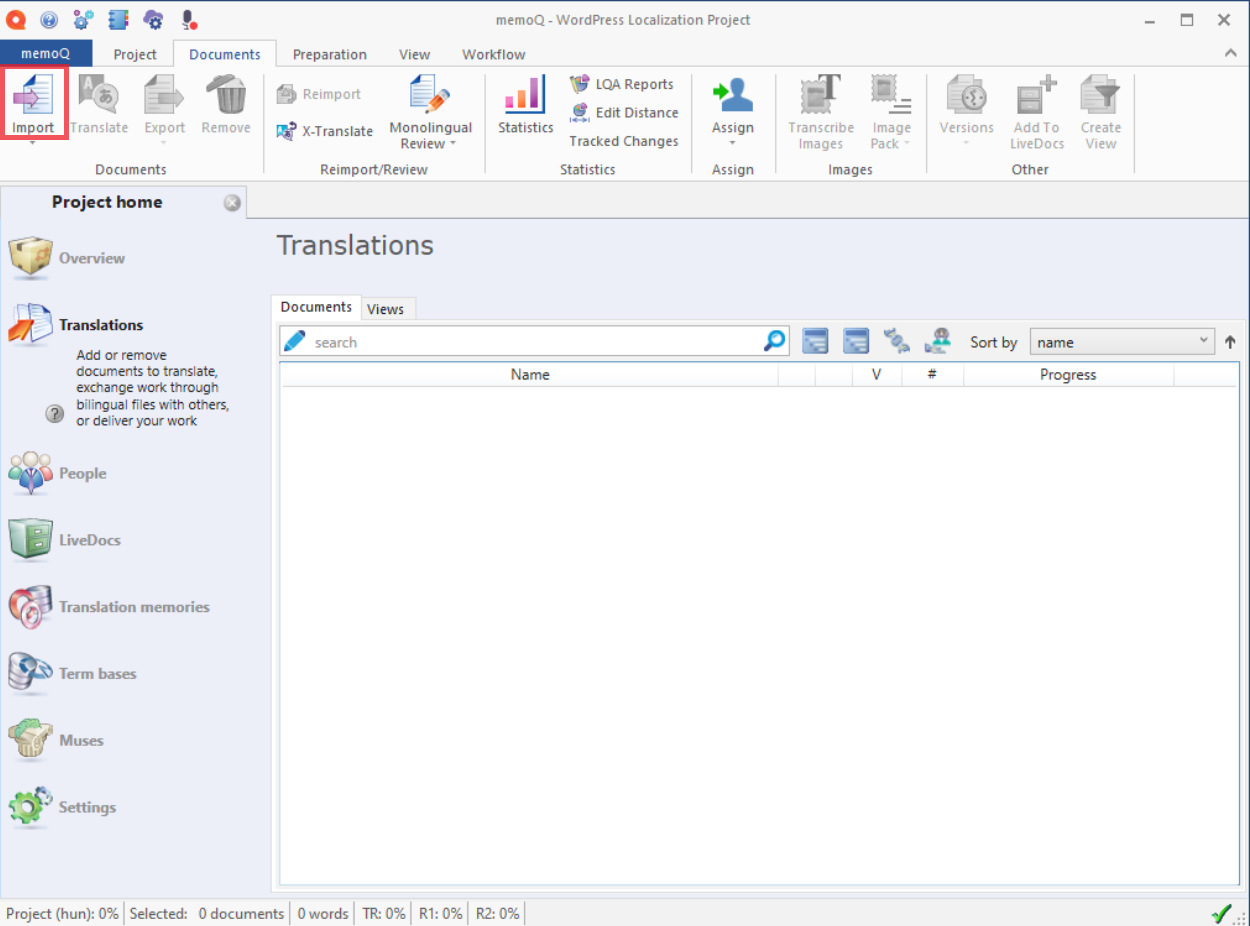
Nhấp vào Import trên thanh công cụ (ribbon), sau đó chọn tệp XLIFF bạn đã lưu vào thư mục bạn chọn, như bên dưới. Một cách khác là bạn chỉ cần kéo và thả tệp XLIFF vào cửa sổ dự án memoQ đang mở.
Chọn tài liệu bạn đã nhập, nhấp vào Details để hiển thị chi tiết tài liệu (nếu nó chưa được hiển thị) và đảm bảo cấu hình Filter là WordPress (WPML) filter.
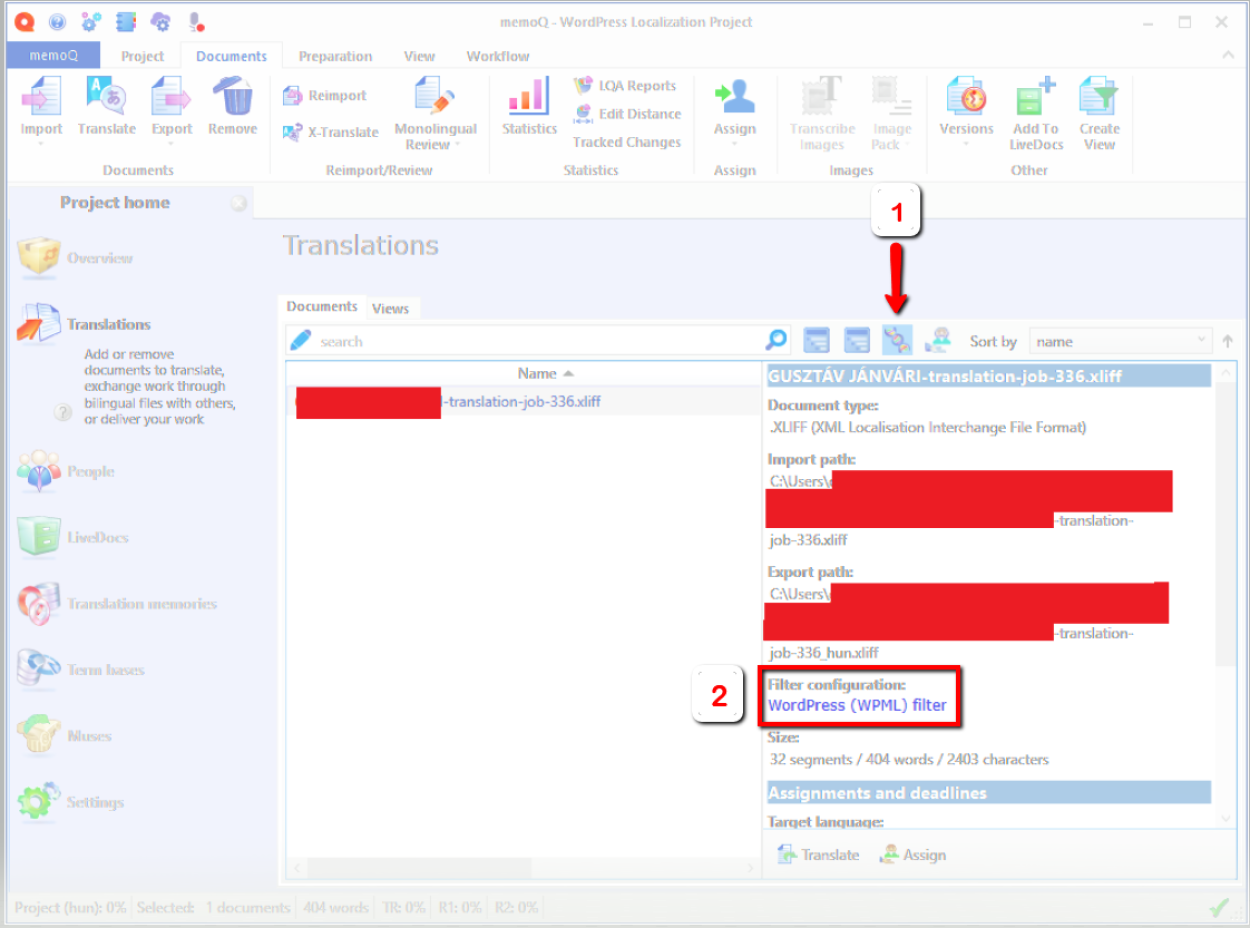
Nếu bộ lọc là WordPress (WPML), điều này có nghĩa là memoQ có thể nhận ra tệp của bạn đến từ WPML và bạn đã sẵn sàng. Nếu nó hiển thị là bộ lọc XLIFF hoặc bất kỳ bộ lọc nào khác ngoài WordPress (WPML) filter, hãy tiếp tục với các bước tiếp theo. Điều này có thể xảy ra với các phiên bản memoQ hoặc WPML cũ hơn.
4. Nhập lại với các tùy chọn
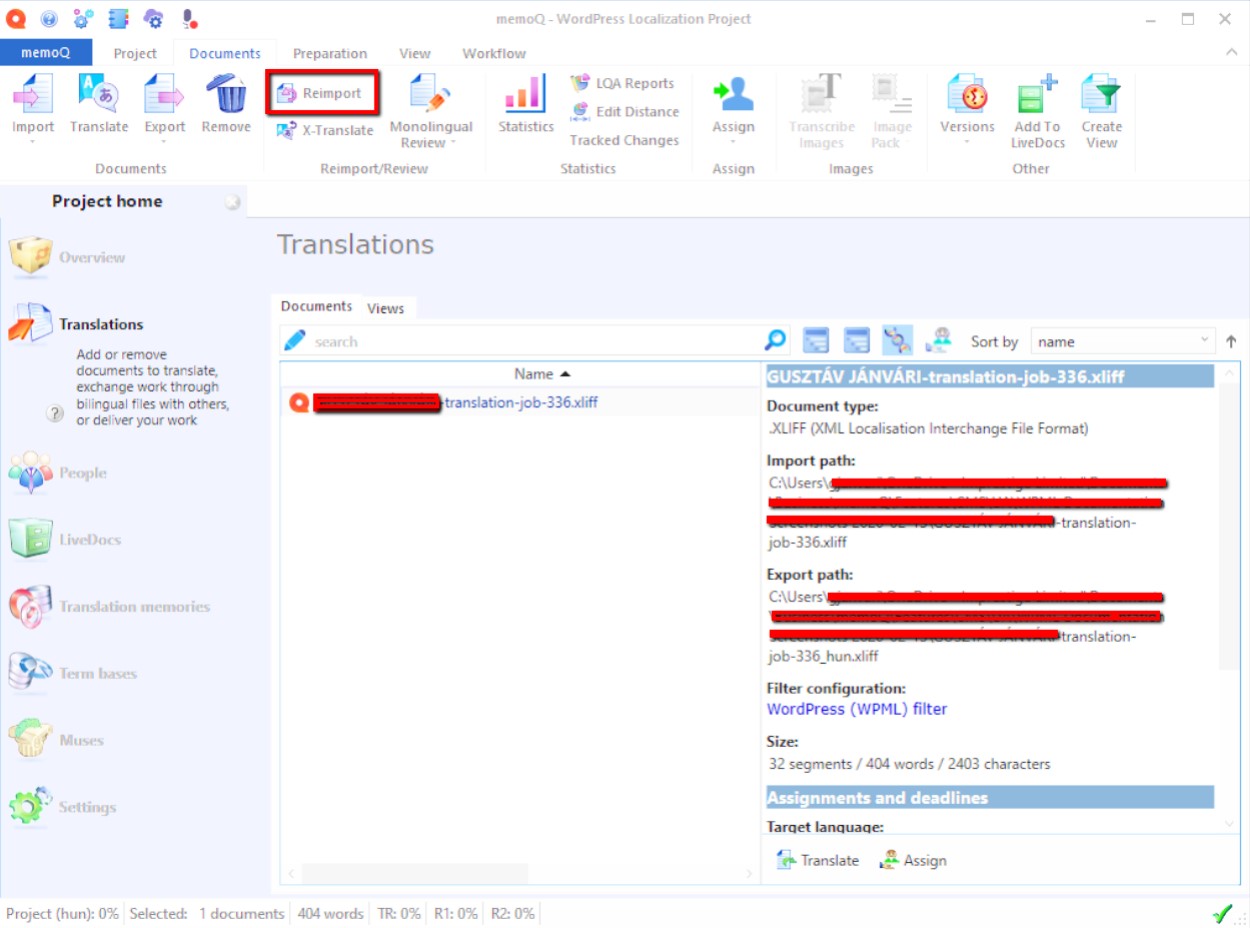
Vì memoQ không thể tự động phát hiện bộ lọc, bạn cần chỉ định rõ cho memoQ biết bộ lọc nào sẽ được sử dụng. Với tài liệu đã nhập trước đó vẫn đang được chọn, hãy nhấp vào nút Reimport của nhóm Reimport/Review trên dải băng Documents. Nhấp vào Yes trên hộp thoại xác nhận để tiếp tục với cùng tệp bạn đã nhập trước đó.
5. Chọn bộ lọc WordPress WPML
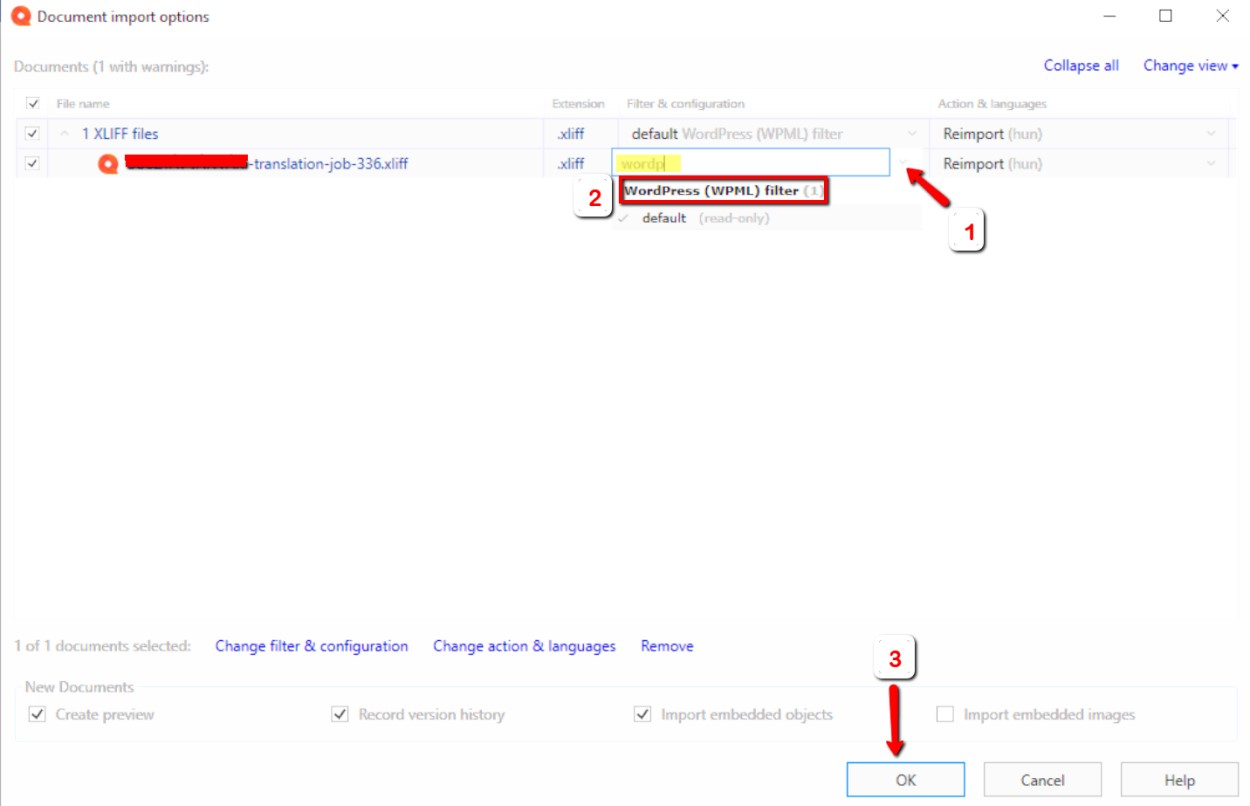
Chọn tài liệu trên hộp thoại Document import options, nhấp vào mũi tên thả xuống bên dưới cột Filter & configuration (số 1 trên ảnh chụp màn hình) và chọn bộ lọc mặc định trong WordPress (WPML) filter (số 2 trên ảnh chụp màn hình). Để tìm bộ lọc nhanh hơn, hãy bắt đầu nhập “WordPress” vào trường này (như được đánh dấu). Khi hoàn tất, nhấp vào OK.
6. Dịch bằng memoQ
Dịch (các) tài liệu bằng memoQ như cách bạn dịch bất kỳ tài liệu nào khác. Mặc dù chúng tôi đã nỗ lực rất nhiều để cung cấp cho bạn văn bản rõ ràng, nhưng đối với một số plugin WordPress, có thể xảy ra trường hợp bạn thấy một số mã HTML và shortcode (văn bản trong dấu ngoặc vuông) hiển thị dưới dạng văn bản có thể dịch. Hãy thận trọng với điều này. Nếu bạn không biết nó là gì, tốt nhất là cứ để nguyên như vậy, tuy nhiên cũng có thể xảy ra trường hợp một số mã cần được dịch. Hãy tham khảo ý kiến của quản trị viên trang web để tìm hiểu thêm về vấn đề cụ thể này.
Một ví dụ được hiển thị bên dưới.
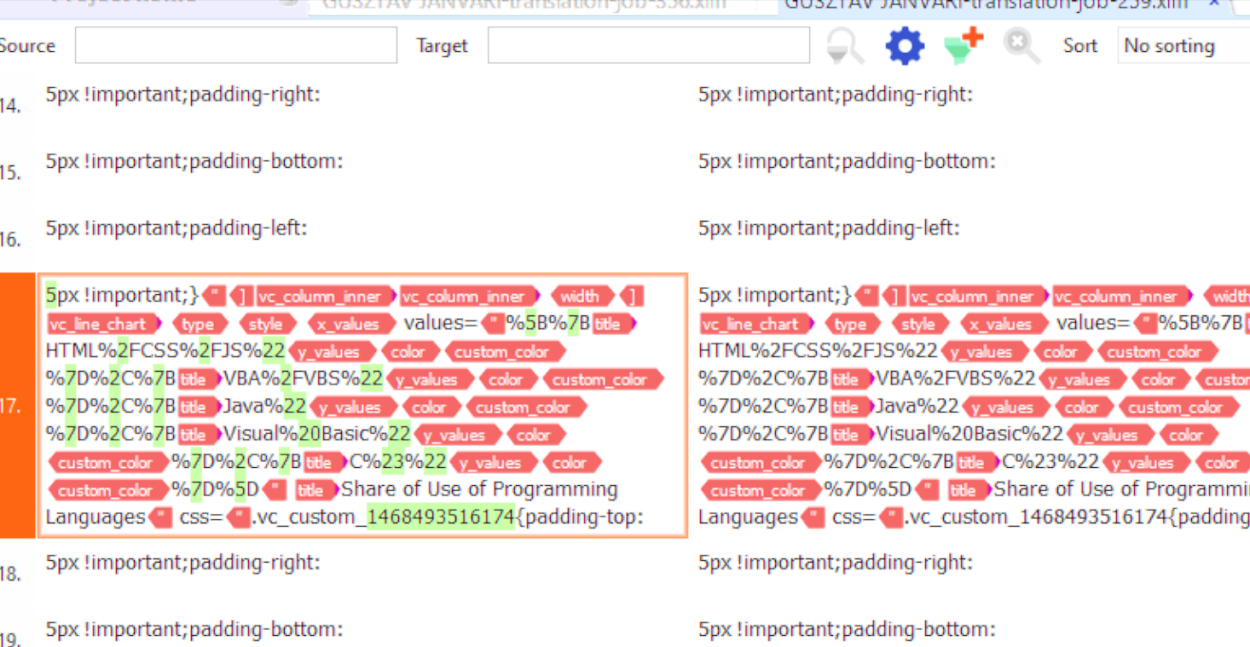
Trong trường hợp cụ thể này, văn bản bên trong các thẻ <title> cần được dịch. Tuy nhiên, bạn cần mã hóa URL văn bản đã dịch để đảm bảo bạn không để lại khoảng trống và các ký tự đặc biệt trong tiêu đề. Các plugin khác có thể hoạt động khá khác biệt, vì vậy không có quy tắc chung nào cho các tình huống như thế này. Nếu bạn không chắc chắn, tốt nhất là nên liên hệ với khách hàng hoặc bộ phận hỗ trợ của WPML để được trợ giúp.
7. Xuất tài liệu đã dịch
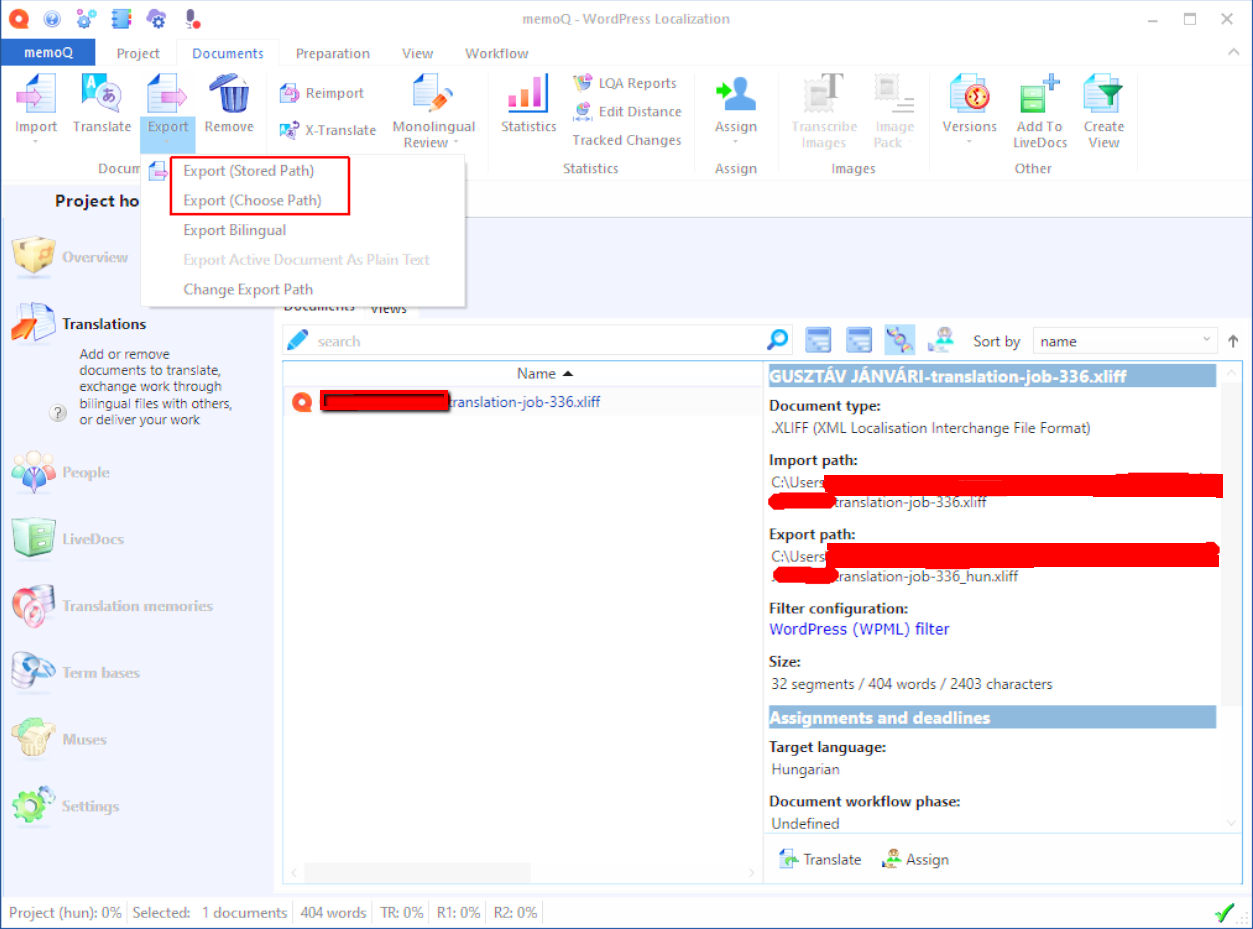
Khi bạn hoàn tất, chỉ cần nhấp vào Export (Stored Path) hoặc Export (Choose Path) trên dải băng Documents.
8. Hoàn thành bản dịch
Trong trang quản trị của trang web, hãy truy cập WPMLBản dịchNhiệm vụ dịch thuật và sử dụng phần Nhập / Xuất XLIFF ở cuối tab để tải lên tệp đã dịch của bạn.
Vậy là xong, bạn đã hoàn tất quá trình dịch bằng memoQ.
