


Мы покажем Вам, как использовать memoQ для редактирования XLIFF-файлов, созданных WPML.
1. Сохранение XLIFF-файла из вложения в электронное письмо
Сохраните XLIFF-файл в любую удобную для Вас папку.
2. Открытие проекта memoQ
Откройте проект, который Вы обычно используете, или создайте новый.
3. Добавление документов
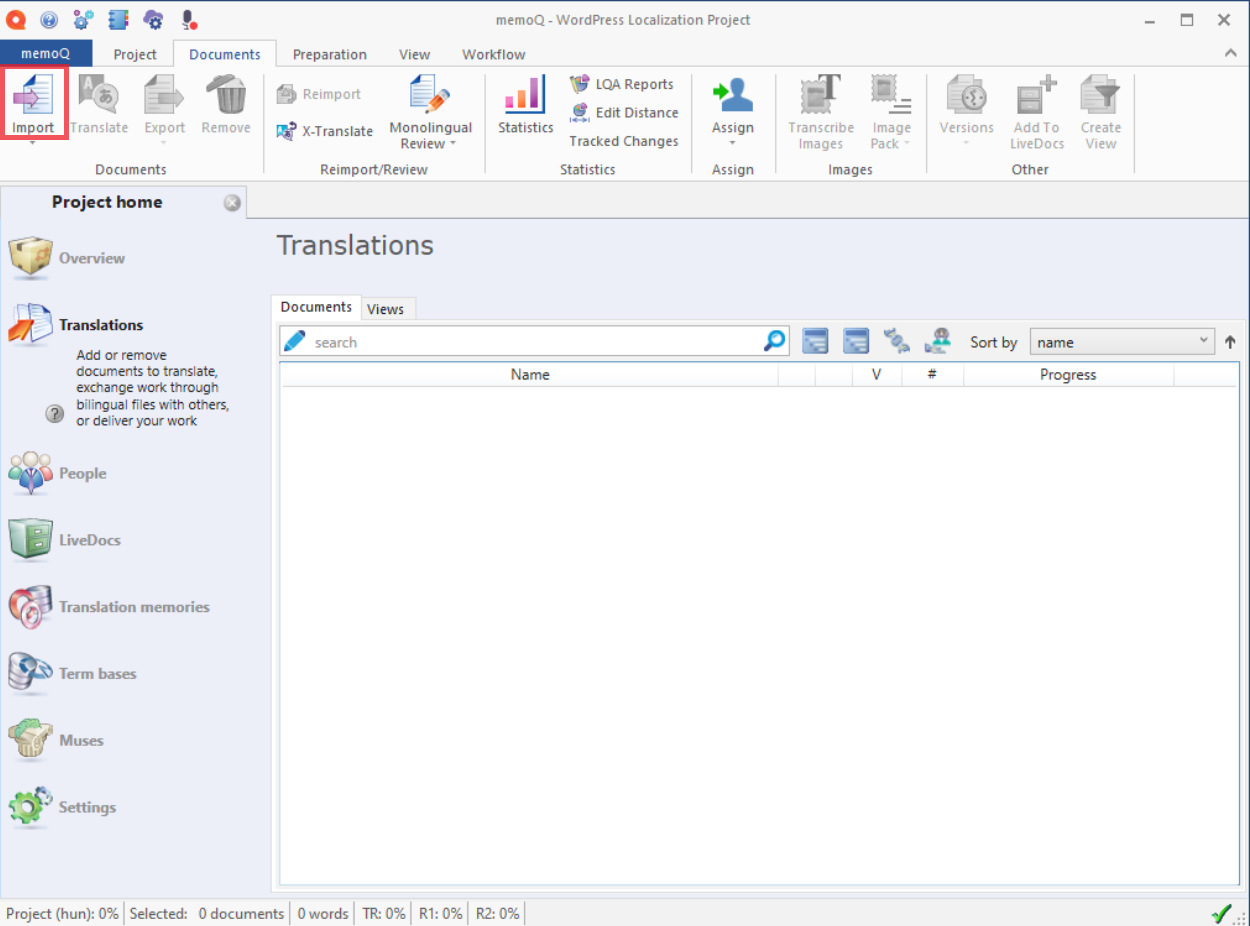
Нажмите Импорт на ленте, затем выберите XLIFF-файл, который Вы сохранили в выбранной папке, как показано ниже. В качестве альтернативы Вы можете просто перетащить XLIFF-файл в окно открытого проекта memoQ.
Выберите импортированный документ, нажмите Подробности для отображения сведений о документе (если они скрыты) и убедитесь, что в настройках Фильтр выбран WordPress (WPML) filter.
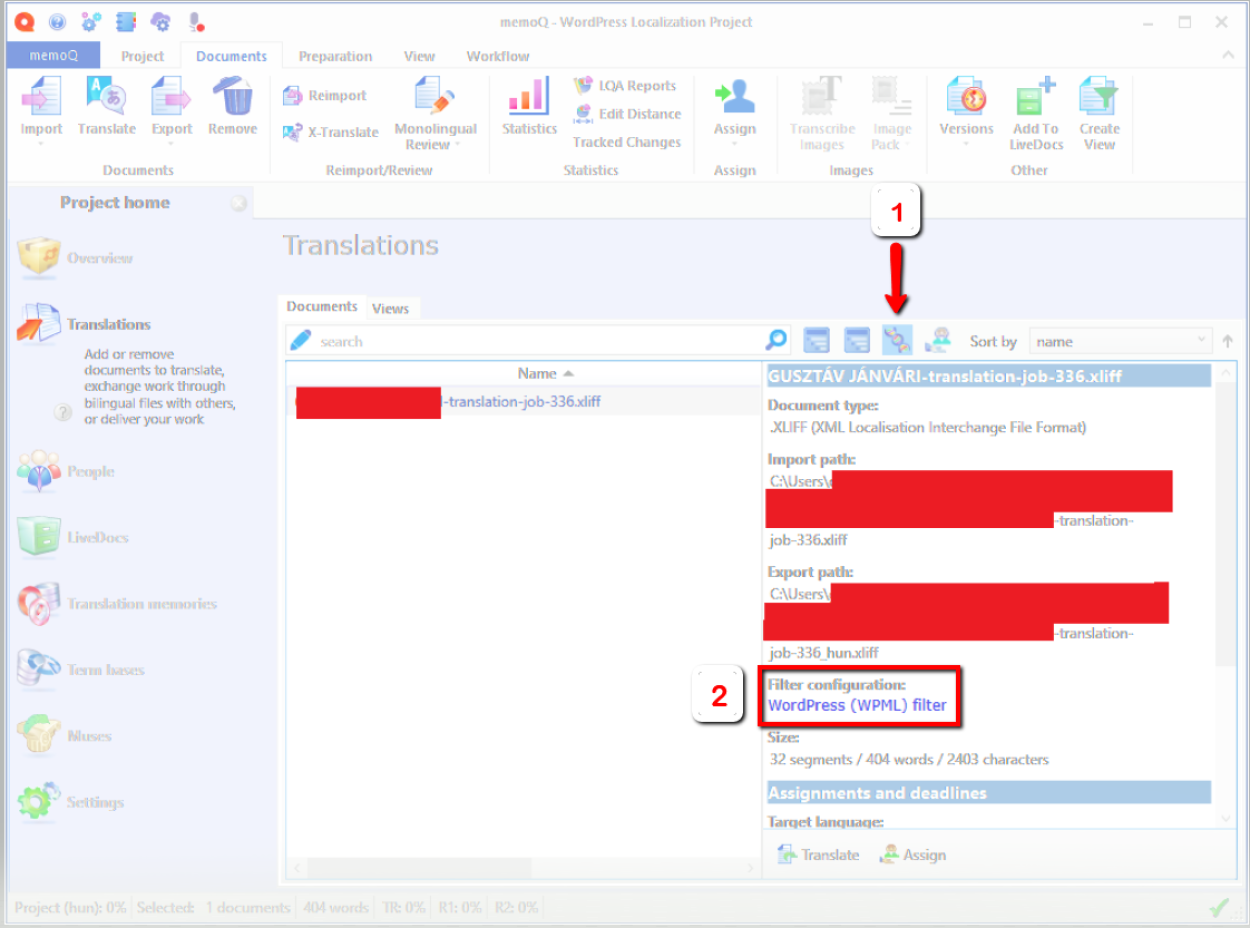
Если указан фильтр WordPress (WPML), это означает, что memoQ смог распознать, что Ваш файл получен из WPML, и Вы готовы к работе. Если указан фильтр XLIFF или любой другой, кроме фильтра WordPress (WPML), перейдите к следующим шагам. Такое может произойти при использовании старых версий memoQ или WPML.
4. Повторный импорт с параметрами
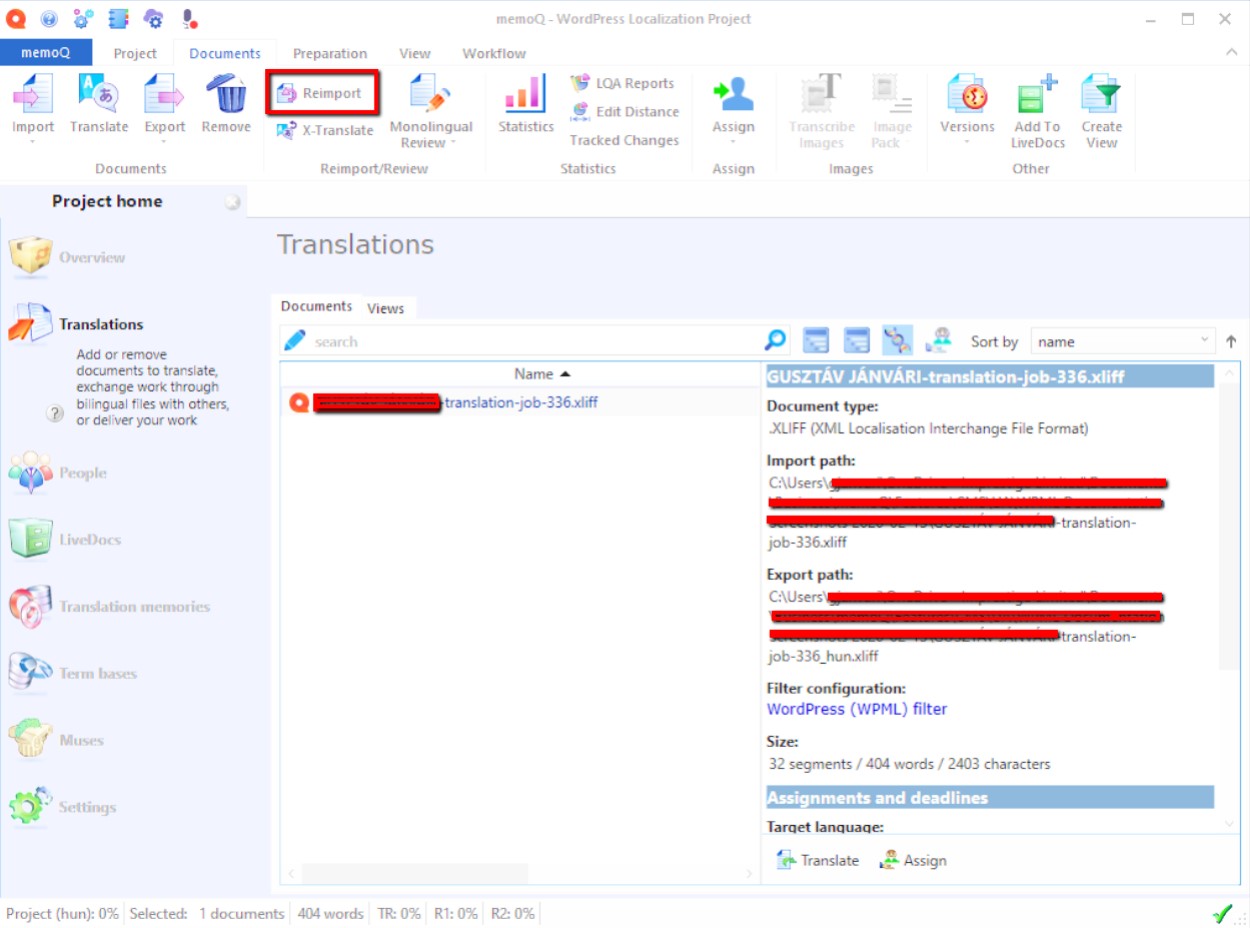
Поскольку memoQ не смог автоматически определить фильтр, Вам нужно явно указать memoQ, какой фильтр использовать. Не снимая выделения с ранее импортированного документа, нажмите кнопку Повторный импорт в группе «Повторный импорт/Проверка» на ленте Документы. Нажмите Да в диалоговом окне подтверждения, чтобы продолжить работу с тем же файлом, который Вы импортировали ранее.
5. Выбор фильтра WordPress WPML
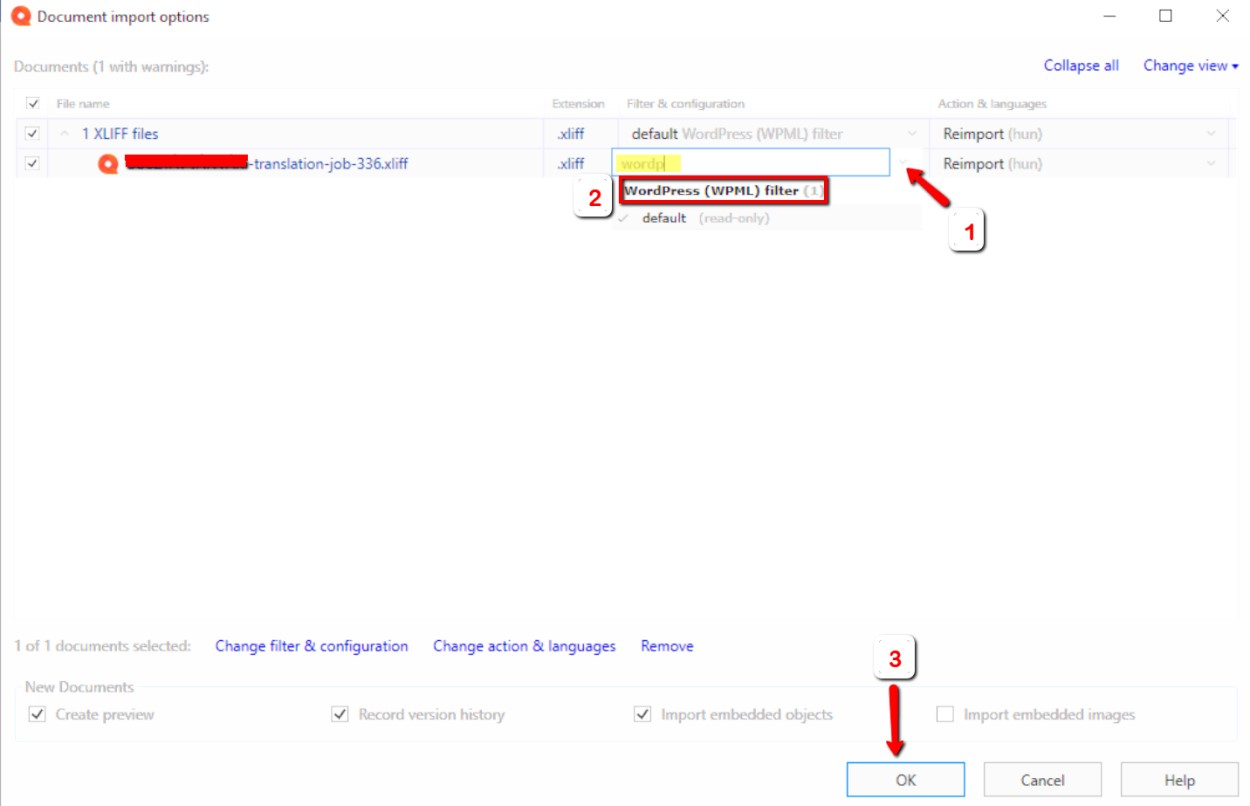
Выберите документ в диалоговом окне Параметры импорта документов, нажмите стрелку выпадающего списка в столбце Фильтр и конфигурация (№1 на скриншоте) и выберите фильтр по умолчанию в разделе WordPress (WPML) filter (№2 на скриншоте). Чтобы быстрее найти фильтр, начните вводить «WordPress» в поле (как выделено). По завершении нажмите ОК.
6. Перевод с использованием memoQ
Переводите документ(ы) с помощью memoQ так же, как и любые другие документы. Хотя мы прилагаем много усилий, чтобы предоставить Вам чистый текст, в случае с некоторыми плагинами WordPress может случиться так, что Вы увидите HTML-коды и шорткоды (текст в квадратных скобках) в качестве переводимого текста. Будьте осторожны с этим. Если Вы не знаете, что это такое, лучше оставить все как есть, однако может случиться и так, что часть кода тоже нужно перевести. Обратитесь к администратору сайта, чтобы узнать больше о конкретной проблеме.
Пример показан ниже.
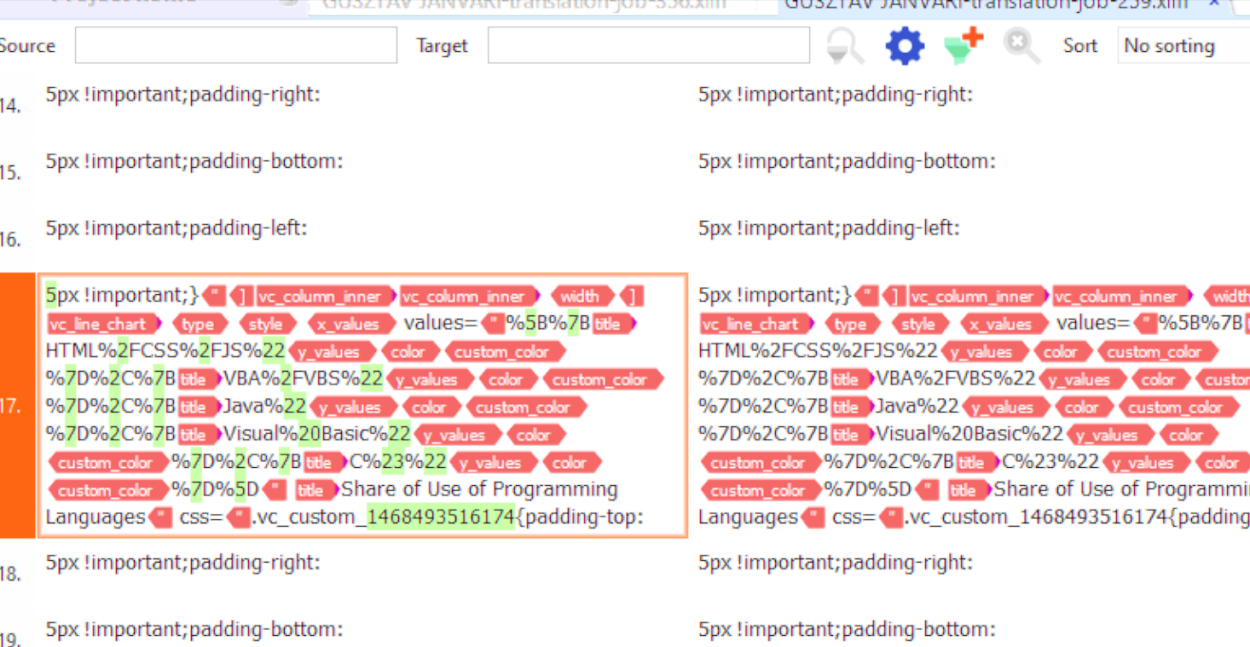
В данном конкретном случае текст внутри тегов <title> необходимо перевести. Однако Вам нужно выполнить URL-кодирование переведенного текста, чтобы убедиться, что в заголовках не осталось пробелов и специальных символов. Другие плагины могут работать совершенно иначе, поэтому для подобных сценариев нет универсального правила. Если Вы не уверены, лучше обратиться за помощью к клиенту или в службу поддержки WPML.
7. Экспорт переведенного документа
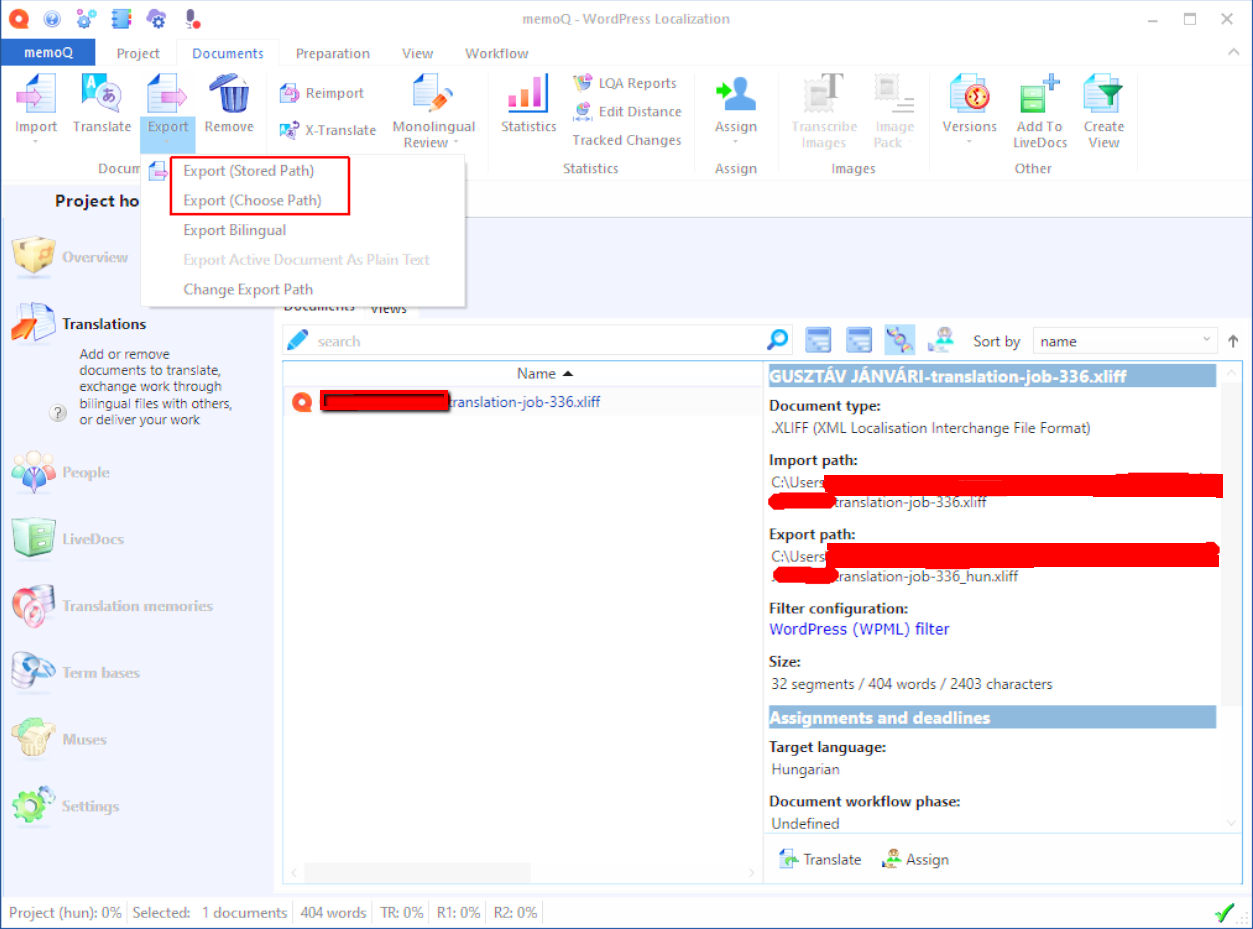
Когда Вы закончите, просто нажмите Экспорт (сохраненный путь) или Экспорт (выбрать путь) на ленте Документы.
8. Завершение перевода
В админ-панели сайта перейдите в WPMLПереводыЗадачи перевода и используйте раздел Импорт / Экспорт XLIFF в нижней части вкладки, чтобы загрузить переведенный файл.
Вот и все, Вы успешно завершили перевод с использованием memoQ.
