使用 WPML 轻松将 Formidable Forms 翻译成任何语言。翻译标签、确认消息、电子邮件通知等内容。
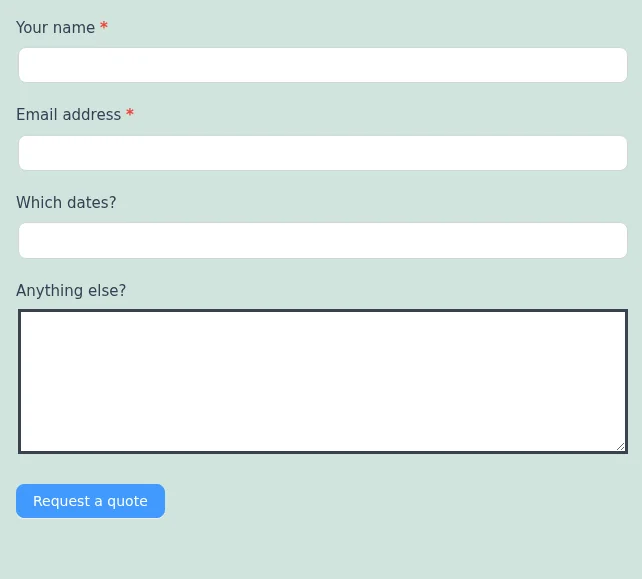
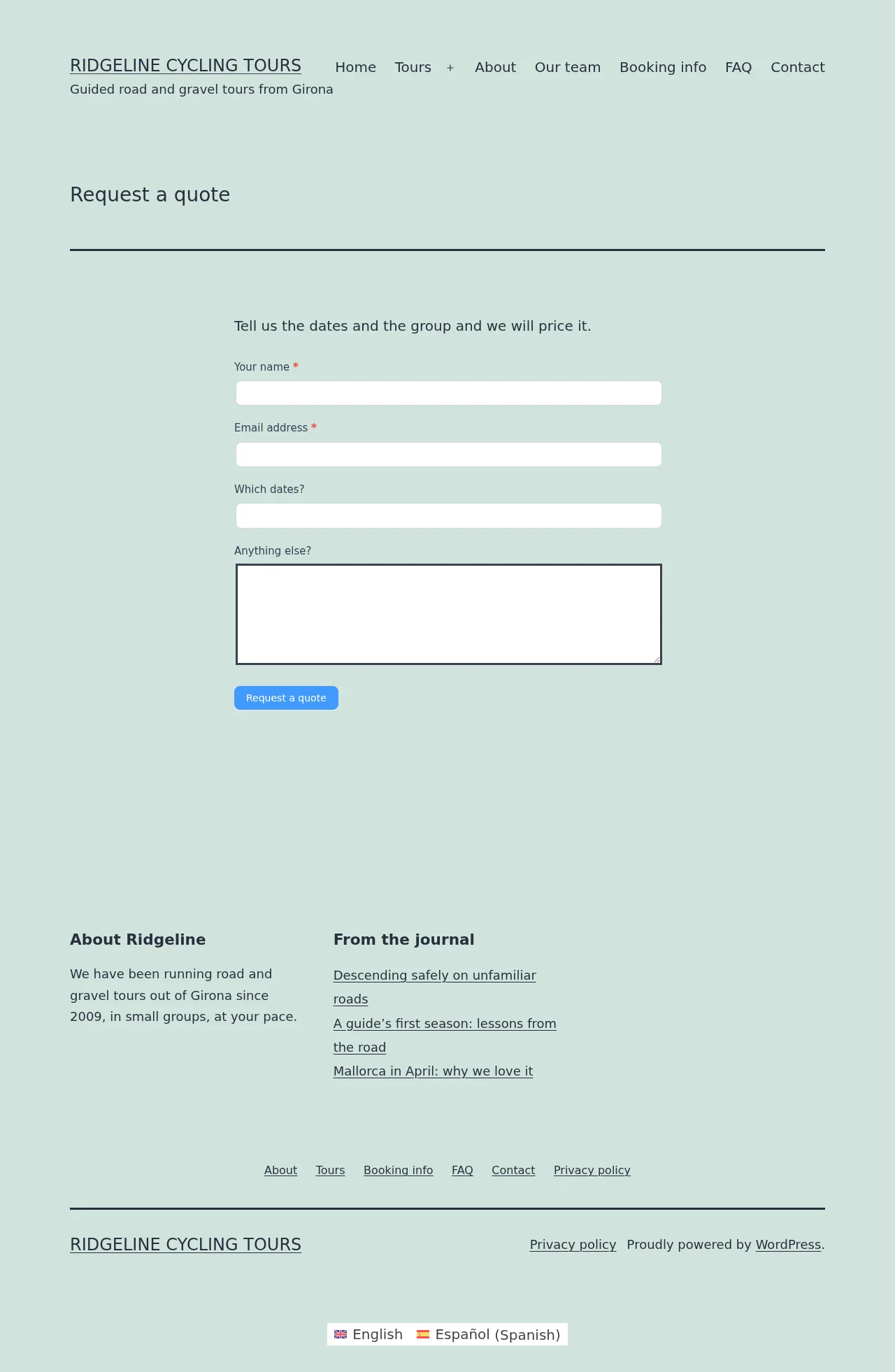
英文版的 Formidable Forms 表单
快速上手
要使用 WPML 翻译 Formidable Forms,请安装并激活以下插件:
要使用 WPML 翻译 Formidable Forms 表单:
- 前往 Formidable → Forms,编辑您想要翻译的表单。
- 切换到 Settings 选项卡,在 Form Settings 下,单击 Translate Form。
- 添加您的翻译并单击更新。
要在前端查看翻译后的表单,请记得翻译插入该表单的页面。
翻译默认消息
默认消息(Message Defaults)是 Formidable Forms 在 Global Settings 中默认提供的文本。
要翻译默认消息:
- 前往 WPML → 翻译。
- 向下滚动到其他文本(字符串)部分,选择您的默认消息文本。
- 选择一种翻译方式并进行翻译。
发送次要语言版本的电子邮件通知
默认情况下,当用户提交表单时,Formidable Forms 会发送相同的电子邮件通知。
要发送不同语言的电子邮件通知,您需要为每种语言创建一封单独的电子邮件:
- 编辑您的表单并前往 Actions & Notifications 区域。
- 为每种语言创建一封电子邮件。请记住还要包含文本翻译。
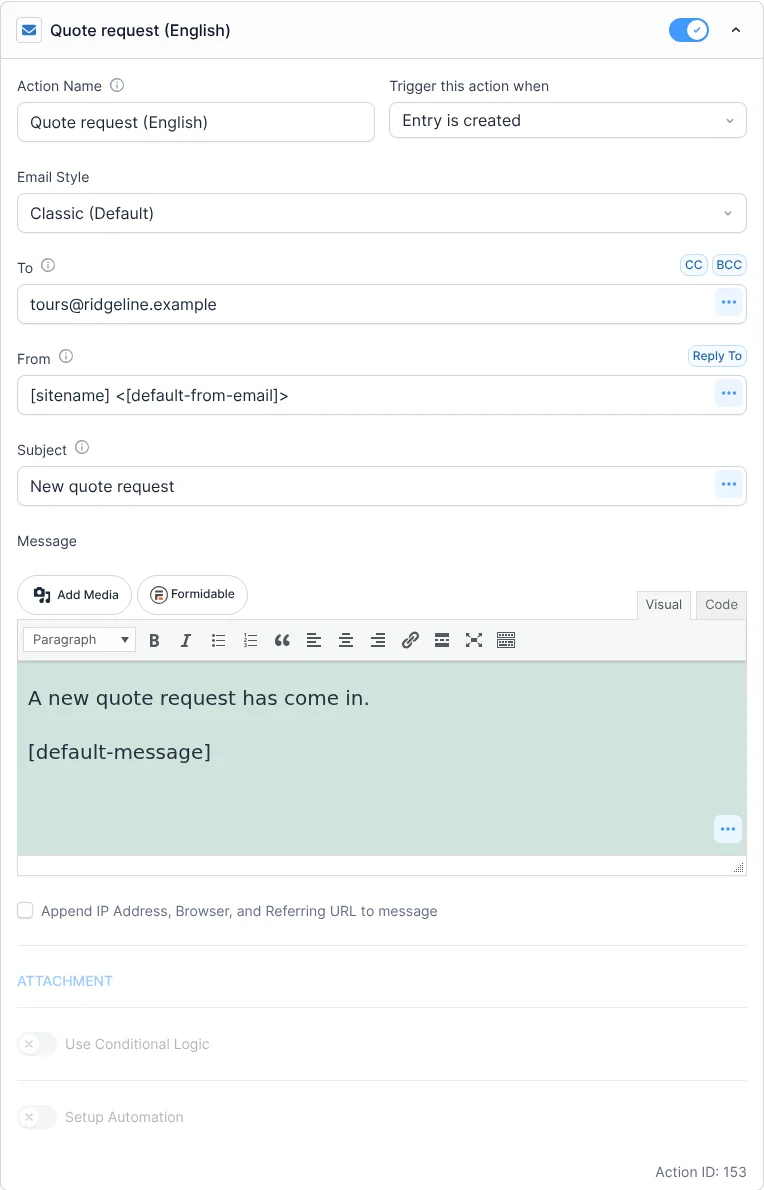
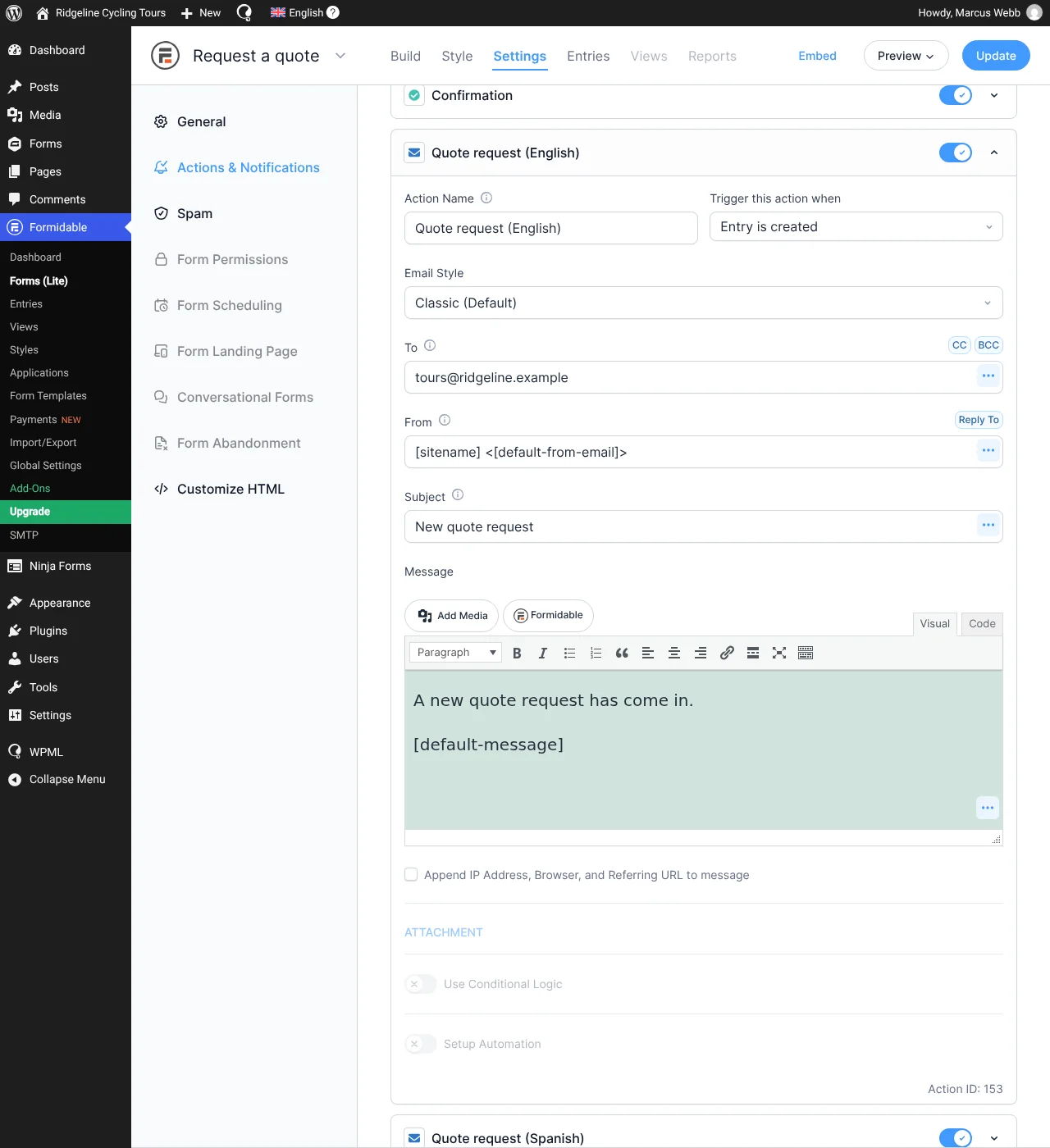
配置英文电子邮件的设置
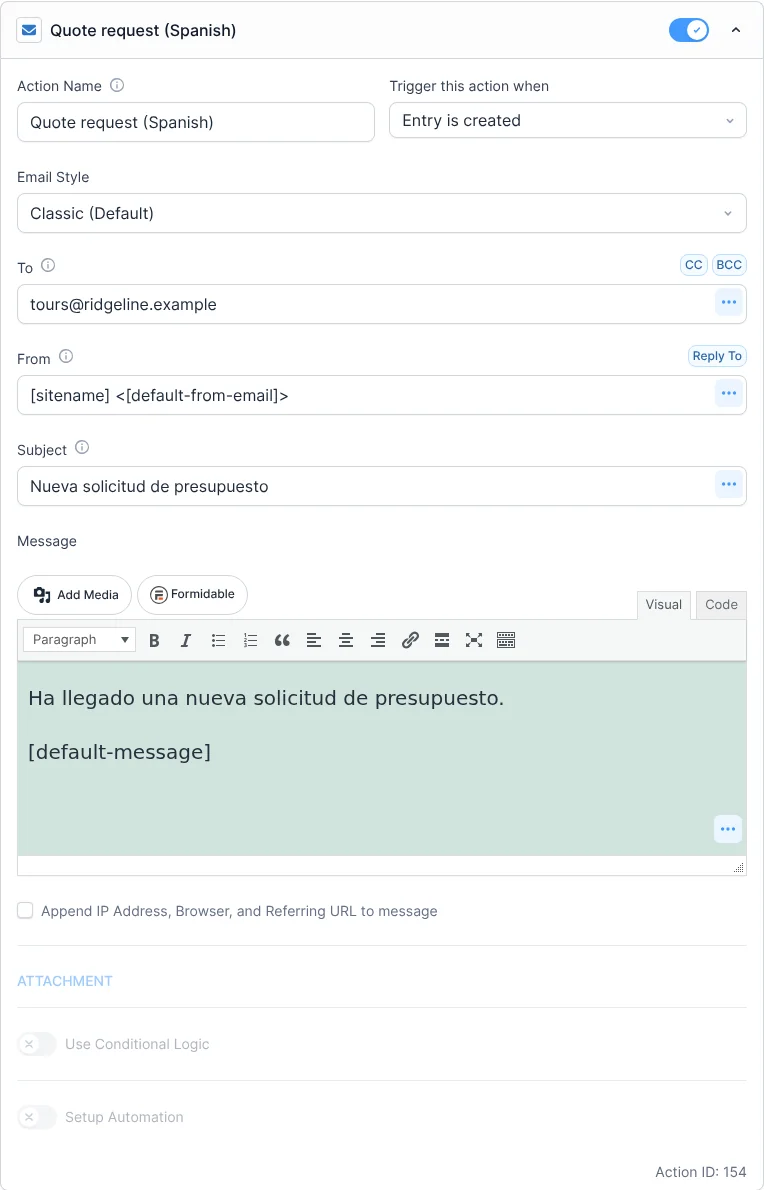
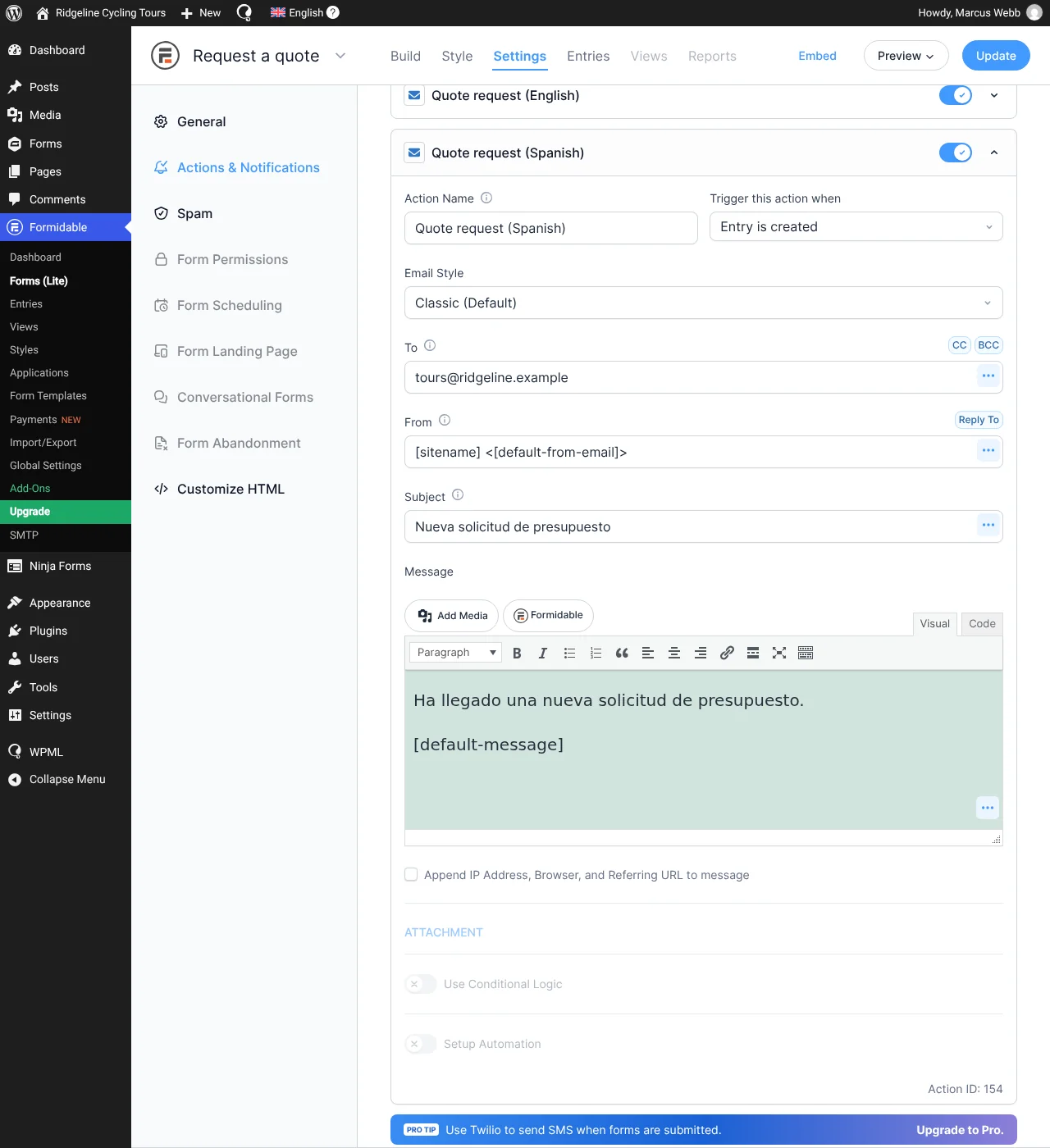
配置西班牙文电子邮件的设置
接下来,为了确定何时发送每封电子邮件,我们将添加条件逻辑:
- 切换到 Build 选项卡,并向表单添加一个 Hidden 字段。
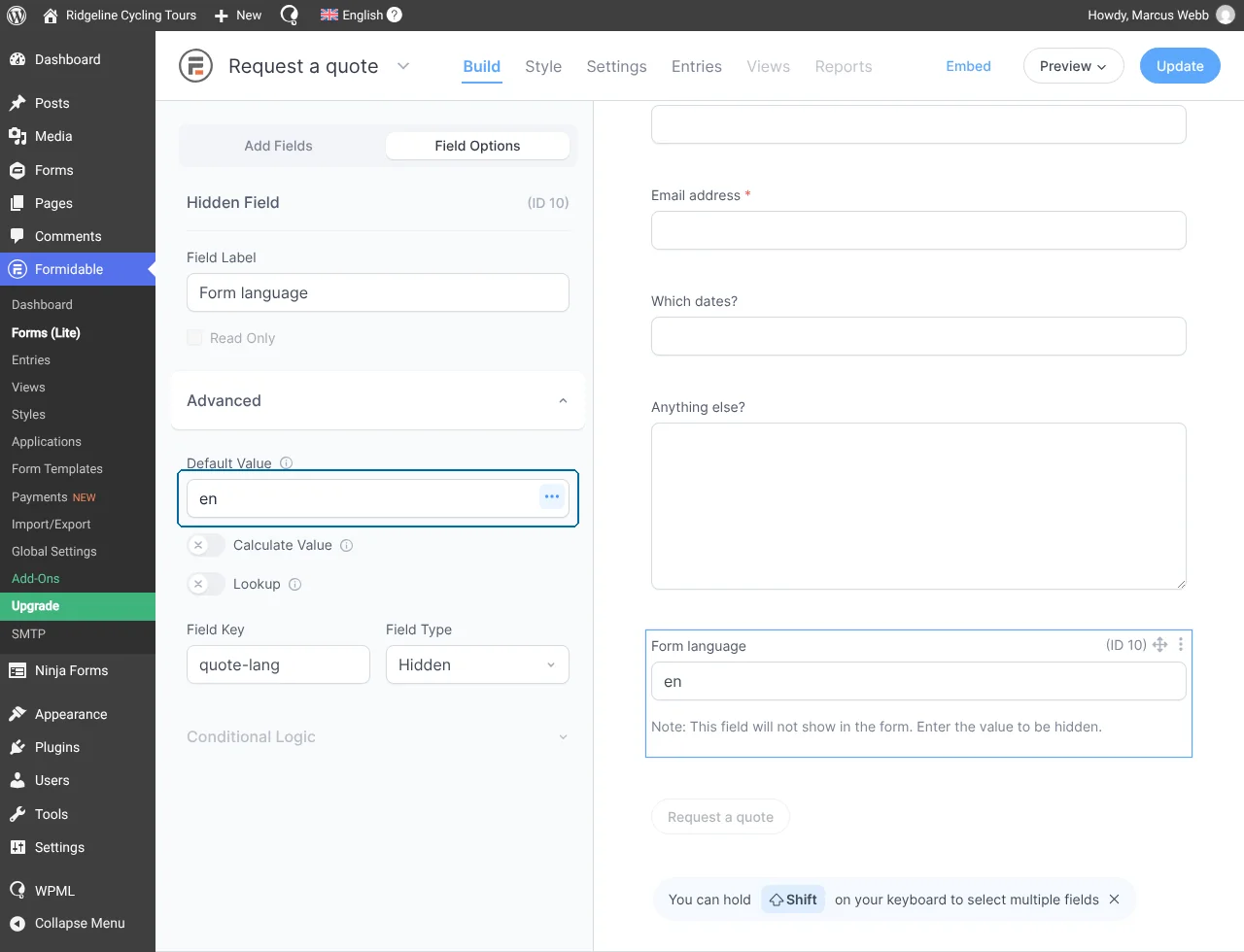
- 单击该字段。其设置将在表单旁边的 Field Options 面板中打开。展开其中的 Advanced 部分,并在 Default Value 字段中输入表单的语言代码。例如,我们的表单是英文的,因此我们输入 en。
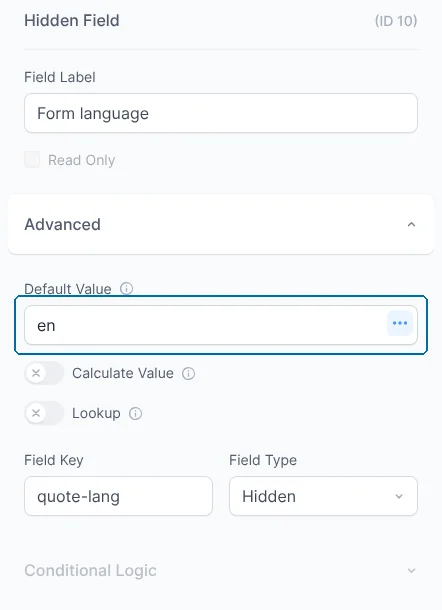
在 Hidden 字段中输入默认语言代码
- 接下来,切换到 Settings 选项卡并单击 Translate Form。找到您的默认语言代码,并将其翻译为次要语言代码。我们要翻译成西班牙语,因此我们的代码是 es。
- 最后,返回 Actions & Notifications 区域,向您的电子邮件添加条件逻辑 —— Do this action if any of the following match: Hidden equals “language code of email”
现在,当表单语言与您的电子邮件语言匹配时,就会发送相应的电子邮件。
开始使用 WPML
要使用 WPML 翻译 Formidable Forms,您需要 WPML 的 Multilingual CMS 或 Multilingual Agency 计划。
访问我们的定价页面以了解有关我们计划的更多信息。