Übersetzen Sie Ihre Formidable Forms mit WPML ganz einfach in jede beliebige Sprache. Übersetzen Sie Beschriftungen, Bestätigungsnachrichten, E-Mail-Benachrichtigungen und mehr.
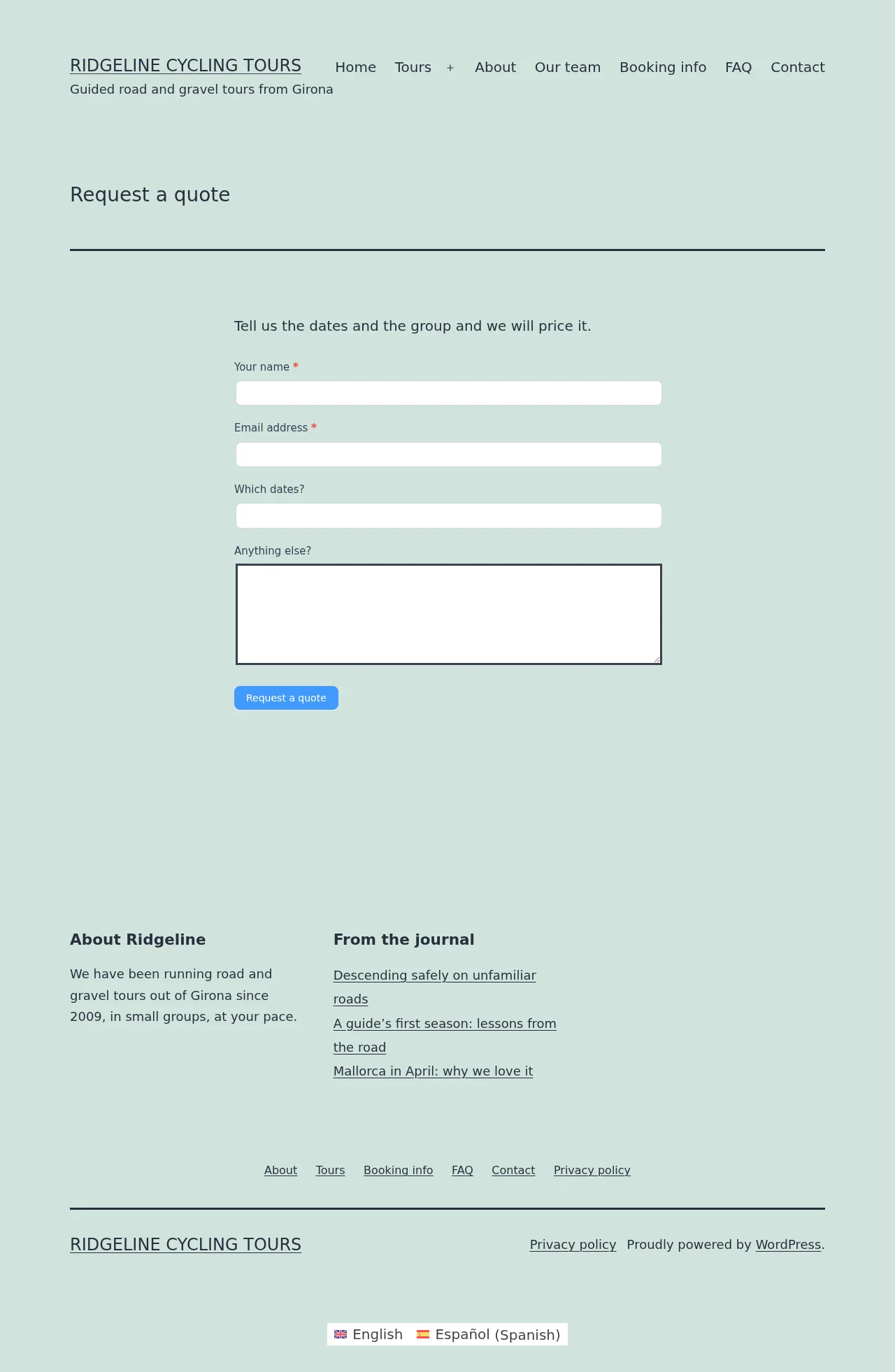
Formidable-Formular auf Englisch
Erste Schritte
Um Formidable Forms mit WPML zu übersetzen, installieren und aktivieren Sie die folgenden Plugins:
So übersetzen Sie ein Formidable-Formular mit WPML:
Gehen Sie zu Formidable → Forms und bearbeiten Sie das Formular, das Sie übersetzen möchten.
Wechseln Sie zum Tab Einstellungen und klicken Sie unter Form Settings auf Translate Form.
Fügen Sie Ihre Übersetzungen hinzu und klicken Sie auf Aktualisieren.
Um Ihr übersetztes Formular im Frontend anzuzeigen, denken Sie daran, die Seite zu übersetzen, auf der Sie es einfügen.
Message Defaults übersetzen
Message Defaults sind Texte, die Formidable Forms standardmäßig in den Global Settings bereitstellt.
So übersetzen Sie Message Defaults:
Gehen Sie zu WPML → Übersetzungen.
Scrollen Sie nach unten zum Abschnitt Andere Texte (Strings) und wählen Sie Ihre Message-Default-Texte aus.
Wählen Sie eine Übersetzungsmethode und übersetzen Sie.
E-Mail-Benachrichtigungen in Sekundärsprachen senden
Standardmäßig sendet Formidable Forms dieselbe E-Mail-Benachrichtigung, wenn ein Benutzer ein Formular absendet.
Um E-Mail-Benachrichtigungen in verschiedenen Sprachen zu senden, müssen Sie für jede Sprache eine separate E-Mail erstellen:
Bearbeiten Sie Ihr Formular und gehen Sie zum Bereich Aktionen & Benachrichtigungen .
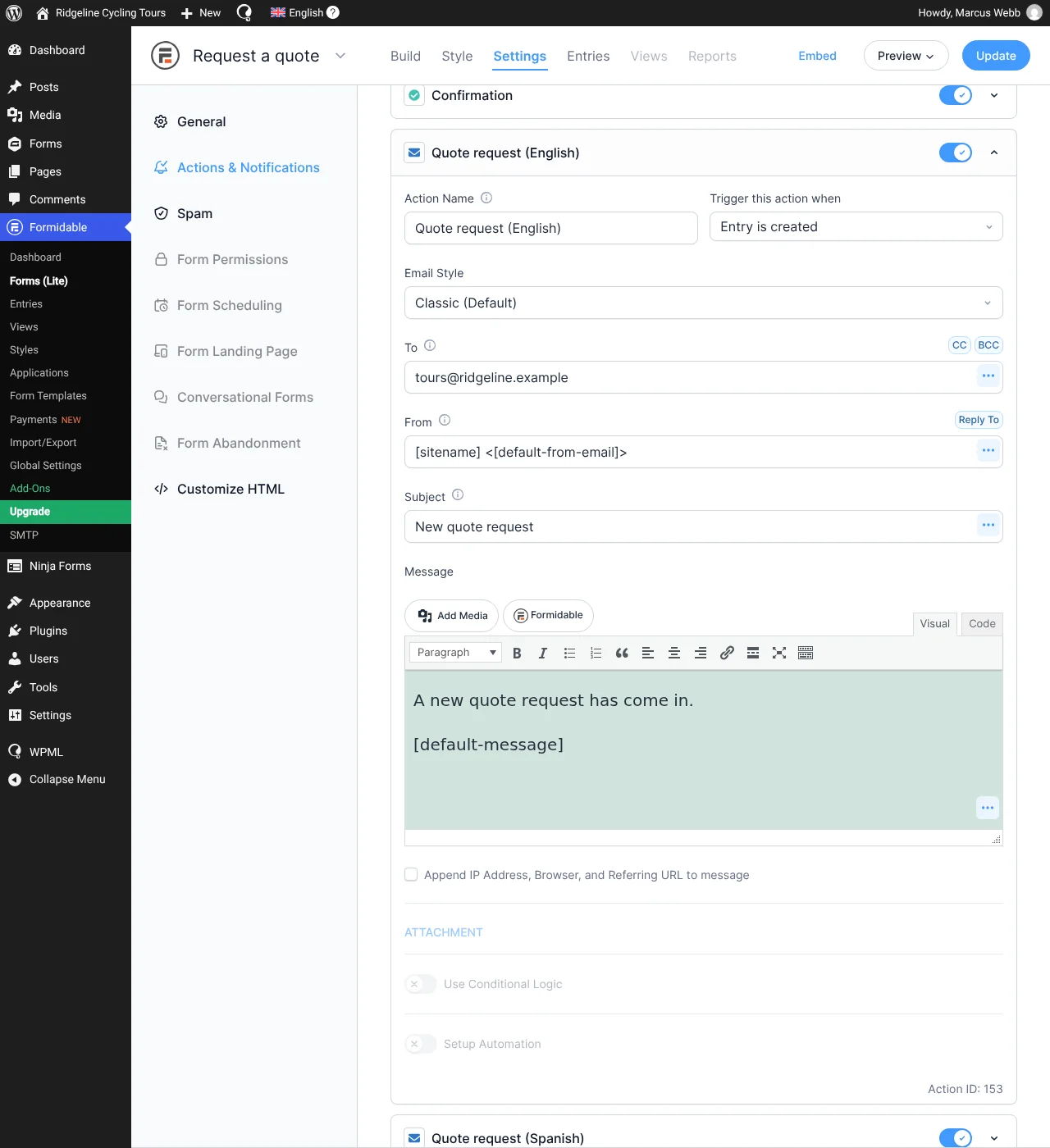
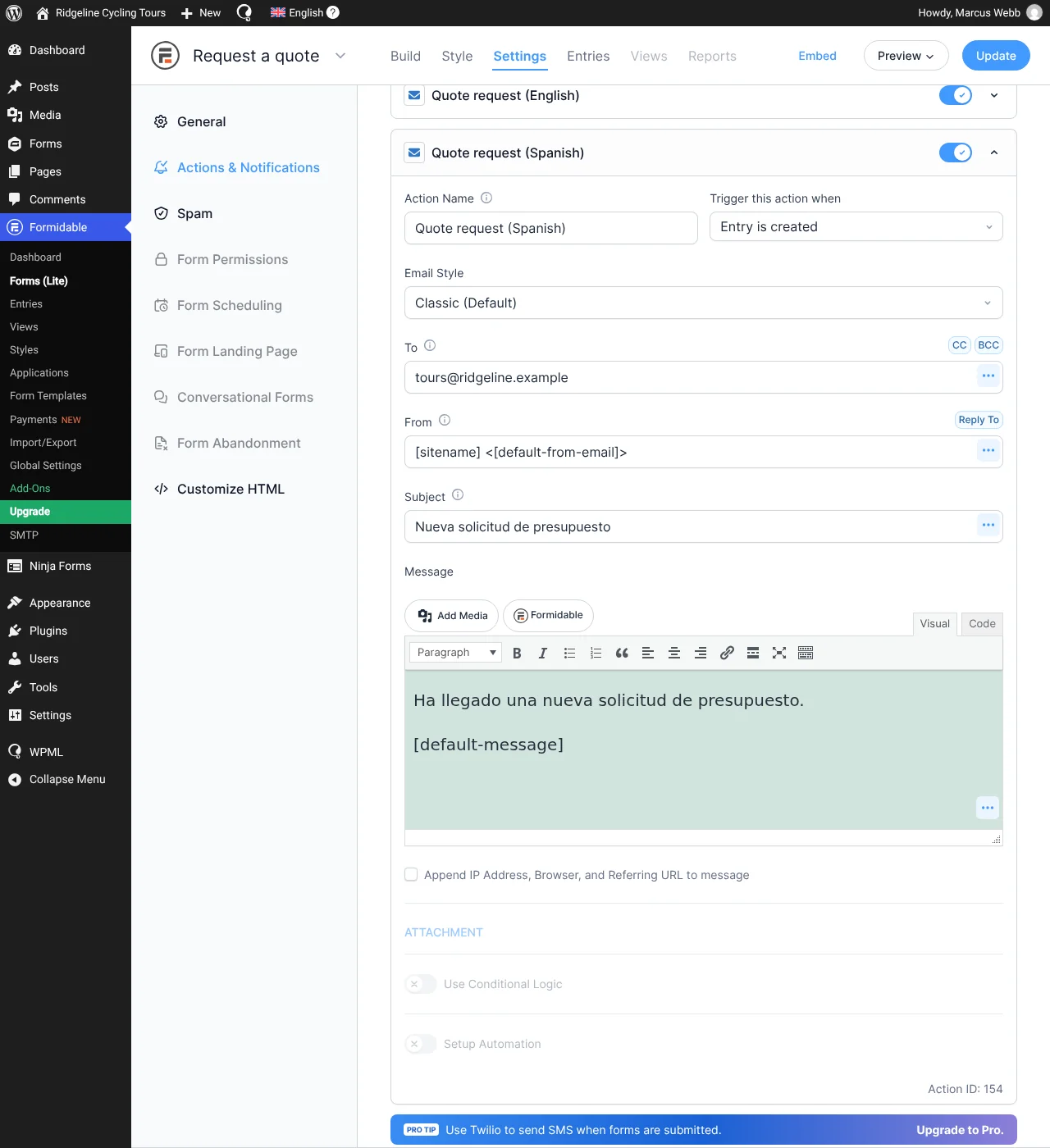
Erstellen Sie eine E-Mail für jede Sprache. Denken Sie daran, auch Textübersetzungen einzuschließen.
Einstellungen für E-Mail auf Englisch konfigurieren
Einstellungen für E-Mail auf Spanisch konfigurieren
Um festzulegen, wann welche E-Mail gesendet werden soll, fügen wir als Nächstes eine bedingte Logik hinzu:
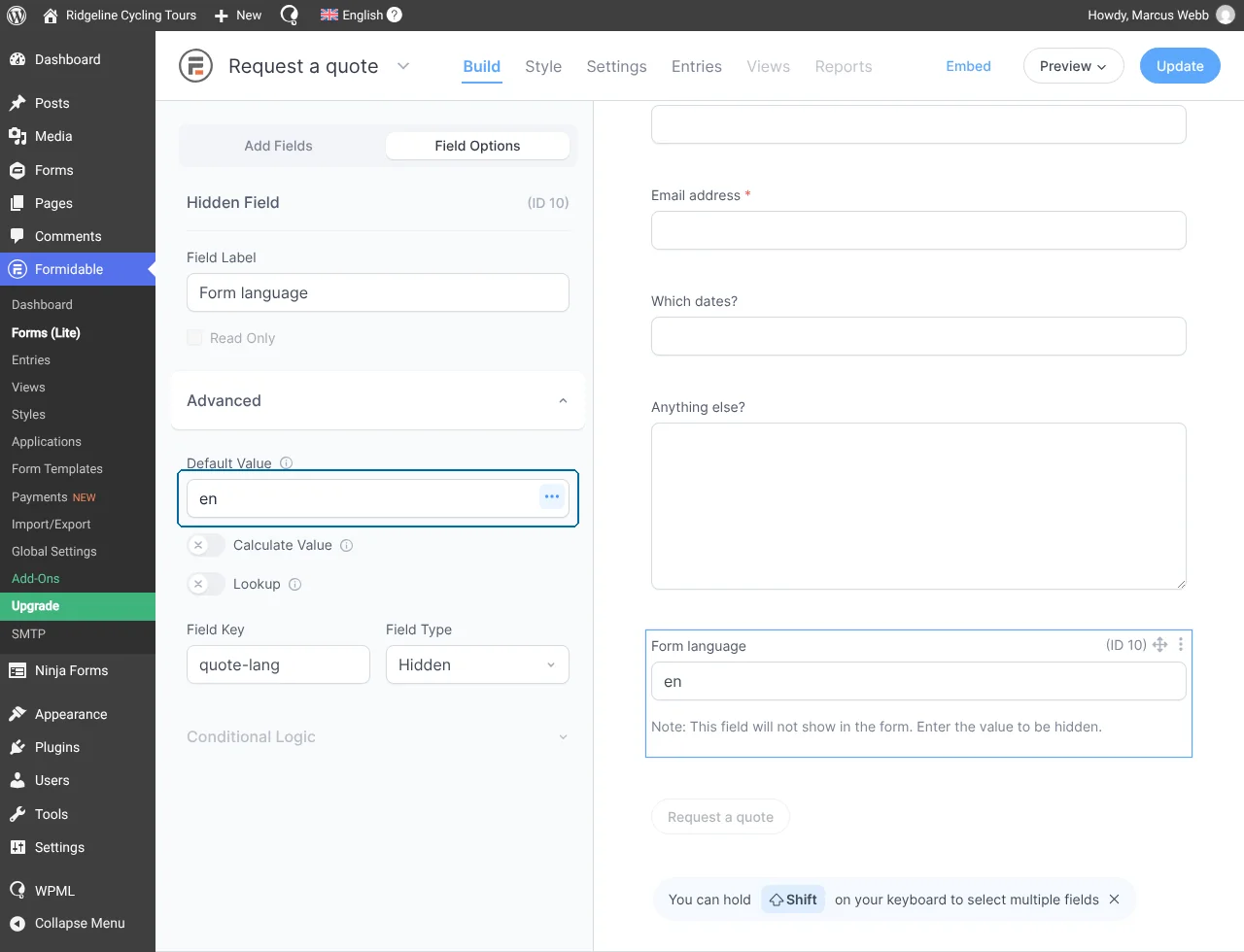
Wechseln Sie zum Tab Build und fügen Sie Ihrem Formular ein Hidden -Feld hinzu.
Klicken Sie auf das Feld. Seine Einstellungen öffnen sich im Bereich Field Options neben dem Formular. Erweitern Sie dort den Abschnitt Erweitert und geben Sie den Sprachcode Ihres Formulars in das Feld Default Value ein. Unser Formular ist zum Beispiel auf Englisch, also geben wir en ein.
Standard-Sprachcode in das Hidden-Feld eingeben
Wechseln Sie als Nächstes zum Tab Einstellungen und klicken Sie auf Translate Form. Suchen Sie Ihren Standard-Sprachcode und übersetzen Sie ihn in den Code Ihrer Sekundärsprache. Wir übersetzen ins Spanische, also lautet unserer es.
Kehren Sie schließlich zum Bereich Aktionen & Benachrichtigungen zurück und fügen Sie Ihren E-Mails eine bedingte Logik hinzu – Do this action if any of the following match: Hidden equals ‚Sprachcode der E-Mail‘
Ihre E-Mails werden nun gesendet, wenn die Formularsprache mit Ihrer E-Mail-Sprache übereinstimmt.
Erste Schritte mit WPML
Um Formidable Forms mit WPML zu übersetzen, benötigen Sie den Plan Multilingual CMS oder Multilingual Agency von WPML.
Besuchen Sie unsere Preisseite, um mehr über unsere Pläne zu erfahren.
Geschrieben vonAmir·
Suchen Sie in der Dokumentation, im Blog, in Hooks und mehr.