


了解如何使用 WPML 和 WPML Multilingual & Multicurrency for WooCommerce 将 WooCommerce Bookings 翻译成多种语言。
快速上手
确保您的网站已完全设置好 WooCommerce 和 WooCommerce Bookings。然后,安装并激活以下翻译插件:
- WPML Multilingual CMS
- WPML 字符串翻译
- WPML Multilingual & Multicurrency for WooCommerce
您可以使用 OTGS Installer 插件轻松安装这些组件。
安装并激活这些插件后,运行 WPML设置。随后,WCML 会在您的仪表板上的通知中提供其专属的简短向导;请一并运行该向导。
要了解有关 WCML 快速上手的更多信息,请参阅我们的翻译 WooCommerce 商店指南。
翻译可预订产品和资源
要翻译可预订产品,请导航至 WPML翻译,并查看产品部分。选择您要翻译的产品并将其发送以进行翻译。
在为这些产品提供预订服务之前,请确保将产品翻译成您网站上的所有可用语言。如果您的客户尝试预订未完全翻译的产品,他们将看不到实际的可用时间段,甚至可能完全无法预订。
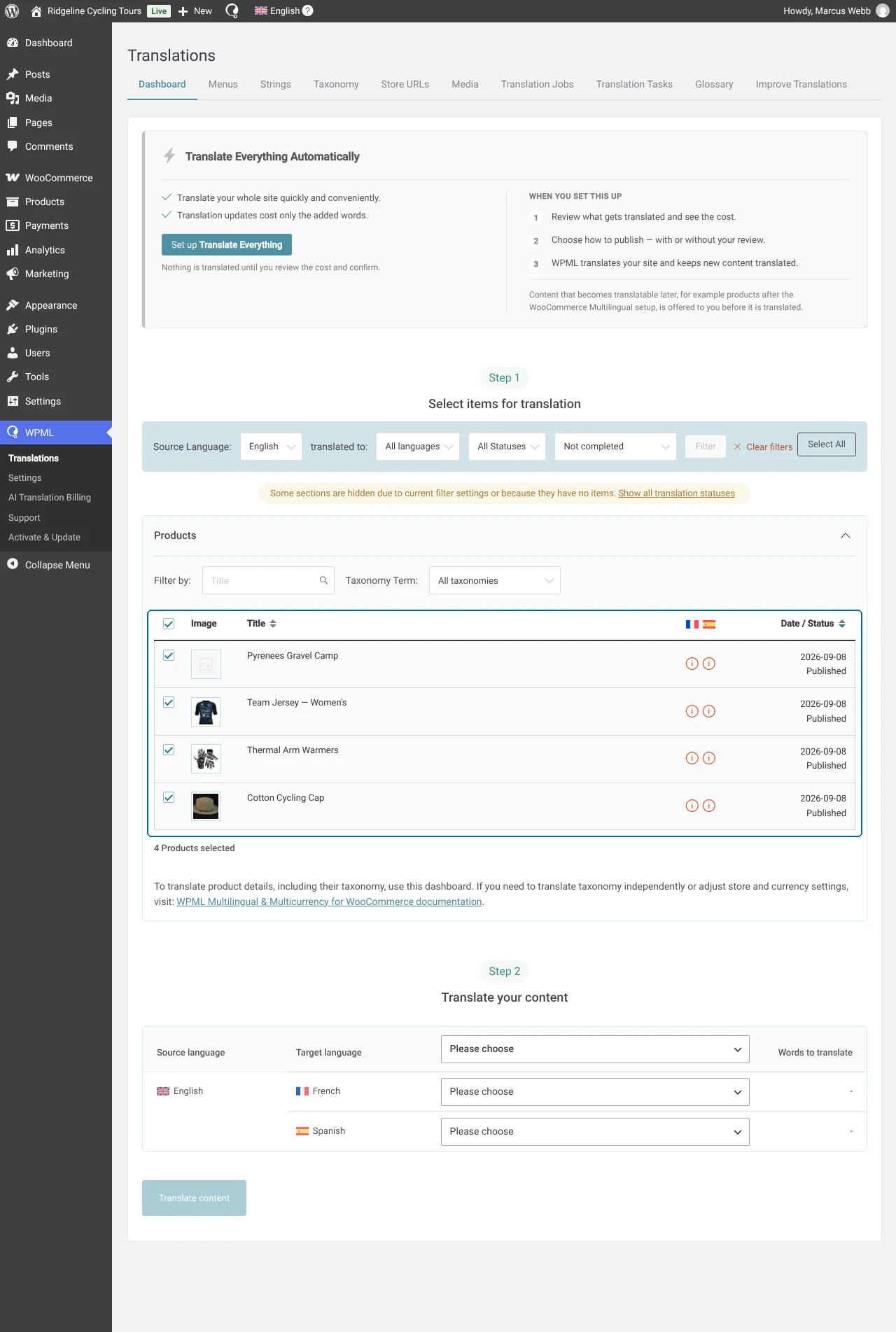
这会翻译页面内容,例如产品名称、说明和产品属性。
WPML 还会自动翻译您附加到该产品的任何资源。您也可以在仪表板选项卡的可预订资源部分单独翻译它们。
您可以从 WPML翻译中审核和编辑翻译。
翻译人员和其他文本
与许多 WordPress 插件一样,WooCommerce Bookings 自带翻译。对于某些语言(如西班牙语),您可能会自动看到按钮文本或人员功能的翻译。如果没有,您需要自行翻译这些元素。
为此,请前往 WPML翻译,并查看其他文本(字符串)部分,以搜索这些特定单词或短语。
然后,您可以选择它们并发送以进行翻译。
启用多货币模式
借助 WPML Multilingual & Multicurrency for WooCommerce,您可以在网站上启用多种货币。您的客户可以根据他们选择的网站语言或其所在位置查看货币。
前往 WPML设置多货币以启用并设置多货币模式。
默认情况下,该插件会自动计算多种货币的费用。
如果需要,您可以手动设置其他货币的费用。编辑产品并打开其产品数据框:对于普通产品,该选项是常规选项卡上的手动设置其他货币的价格;对于可预订产品,它是 WooCommerce Bookings 添加的费用选项卡上的手动设置其他货币的费用。然后在突出显示的字段中添加您想要的金额。
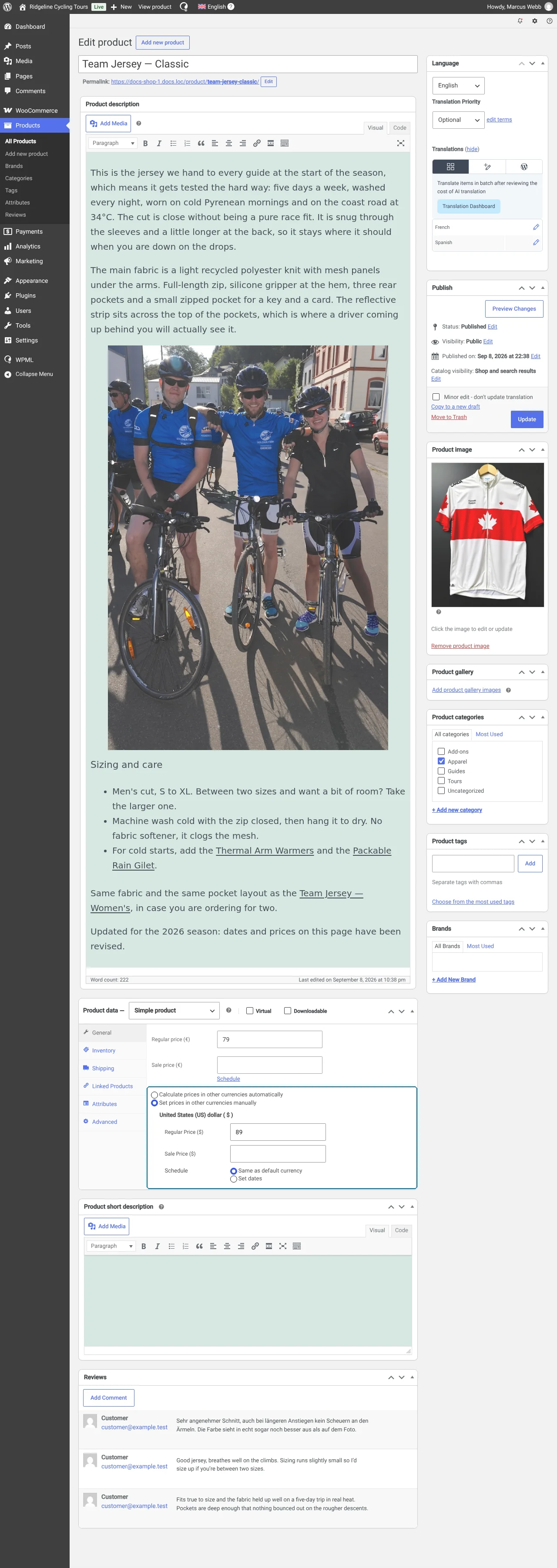
在为资源和人员类型设置费用时,您也会看到类似的突出显示字段。
在我们的使用多种货币 (在新标签页中打开)指南中了解更多信息。
