


Découvrez comment traduire WooCommerce Bookings dans plusieurs langues avec WPML et WPML Multilingual & Multicurrency for WooCommerce.
Premiers pas
Assurez-vous que votre site est entièrement configuré avec WooCommerce et WooCommerce Bookings. Ensuite, installez et activez les extensions de traduction suivantes :
- WPML Multilingual CMS
- WPML Traduction de chaînes
- WPML Multilingual & Multicurrency for WooCommerce
Vous pouvez facilement installer ces composants à l’aide de l’extension OTGS Installer.
Après avoir installé et activé ces extensions, lancez WPMLConfiguration. WCML propose ensuite son propre assistant de configuration court dans une notification sur votre tableau de bord ; lancez-le également.
Pour en savoir plus sur les premiers pas avec WCML, consultez notre guide sur la traduction des boutiques WooCommerce.
Traduire les produits et ressources réservables
Pour traduire vos produits réservables, accédez à WPMLTraductions et consultez la section Produits. Sélectionnez les produits que vous souhaitez traduire et envoyez-les à la traduction.
Assurez-vous de traduire les produits dans toutes les langues disponibles sur votre site avant de rendre les réservations disponibles pour ces produits. Si vos clients essaient de réserver un produit qui n’est pas entièrement traduit, ils ne verront pas les créneaux réellement disponibles et pourraient ne pas pouvoir réserver du tout.
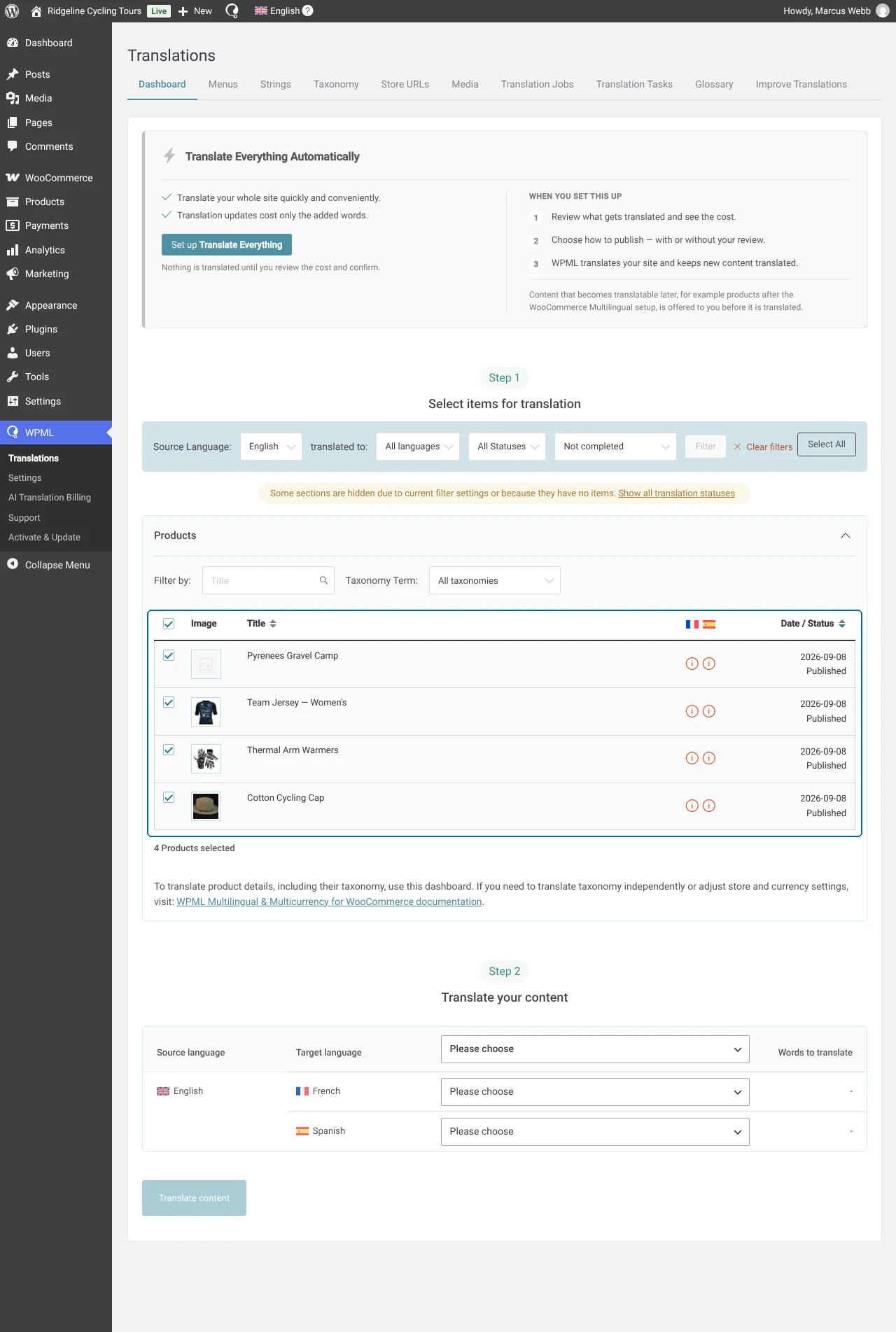
Cela traduira le contenu de la page, tel que le nom du produit, la description et les attributs du produit.
WPML traduira également automatiquement toutes les Ressources que vous avez associées à ce produit. Vous pouvez également les traduire séparément depuis la section Ressources réservables de l’onglet Tableau de bord.
Vous pouvez réviser et modifier les traductions depuis WPMLTraductions.
Traduire les personnes et les textes supplémentaires
WooCommerce Bookings, comme de nombreuses extensions WordPress, est fourni avec ses propres traductions. Pour certaines langues, comme l’espagnol, vous pouvez voir automatiquement les traductions du texte des boutons ou de la fonctionnalité Personnes. Sinon, vous devez traduire ces éléments vous-même.
Pour ce faire, allez dans WPMLTraductions et consultez la section Autres textes (chaînes) pour rechercher ces mots ou phrases spécifiques.
Ensuite, vous pouvez les sélectionner et les envoyer à la traduction.
Activer le mode multidevise
Avec WPML Multilingual & Multicurrency for WooCommerce, vous pouvez activer plusieurs devises sur votre site. Vos clients peuvent voir la devise en fonction de la langue du site qu’ils choisissent ou de leur emplacement.
Allez dans WPMLParamètresMultidevise pour activer et configurer le mode multidevise.
Par défaut, l’extension calcule automatiquement les coûts dans plusieurs devises.
Si vous le souhaitez, vous pouvez définir manuellement les coûts dans d’autres devises. Modifiez le produit et ouvrez sa boîte Données produit : pour un produit ordinaire, l’option est Définir les prix dans d’autres devises manuellement dans l’onglet Général, et pour un produit réservable, il s’agit de Définir les coûts dans d’autres devises manuellement dans l’onglet Coûts ajouté par WooCommerce Bookings. Ajoutez ensuite les montants souhaités dans les champs mis en évidence.
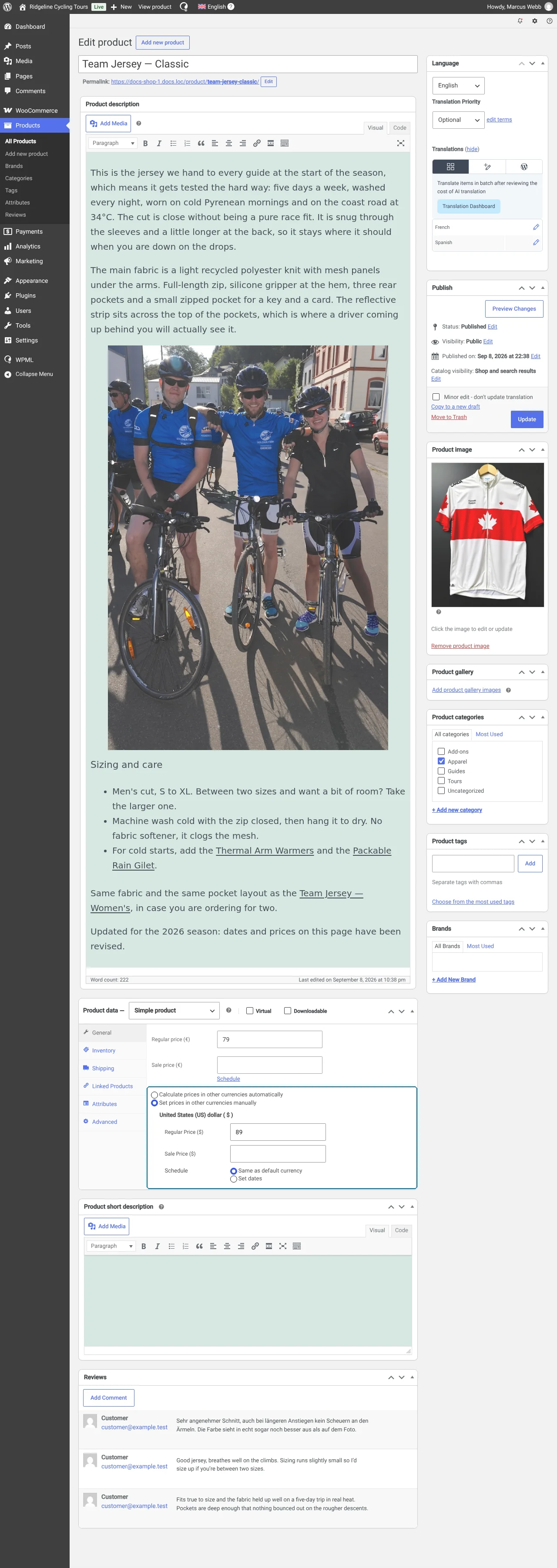
Vous verrez également des champs mis en évidence similaires lors de la définition des coûts pour les Ressources et les Types de personnes.
Pour en savoir plus, consultez notre guide sur l’utilisation de plusieurs devises (s'ouvre dans un nouvel onglet).
