


WPML 및 WPML Multilingual & Multicurrency for WooCommerce를 사용하여 WooCommerce Bookings를 여러 언어로 번역하는 방법을 알아보세요.
시작하기
사이트에 WooCommerce 및 WooCommerce Bookings 설정이 완료되었는지 확인하세요. 그런 다음 아래의 번역 플러그인을 설치하고 활성화하세요.
- WPML Multilingual CMS
- WPML 문자열 번역
- WPML Multilingual & Multicurrency for WooCommerce
OTGS Installer 플러그인을 사용하여 이러한 구성 요소를 쉽게 설치할 수 있습니다.
이러한 플러그인을 설치하고 활성화한 후 WPML설정을 실행하세요. 그러면 WCML이 대시보드의 알림을 통해 자체적인 짧은 마법사를 제공하므로, 해당 마법사도 실행하세요.
WCML 시작하기에 대한 자세한 내용은 WooCommerce 스토어 번역 가이드를 참조하세요.
예약 가능한 상품 및 리소스 번역
예약 가능한 상품을 번역하려면 WPML번역으로 이동하여 상품 섹션을 확인하세요. 번역할 상품을 선택하고 번역에 보냅니다.
이러한 상품의 예약을 활성화하기 전에 사이트에서 사용 가능한 모든 언어로 상품을 번역해야 합니다. 완전히 번역되지 않은 상품을 예약하려고 하면 고객에게 실제 예약 가능한 시간이 표시되지 않으며, 예약 자체가 불가능할 수 있습니다.
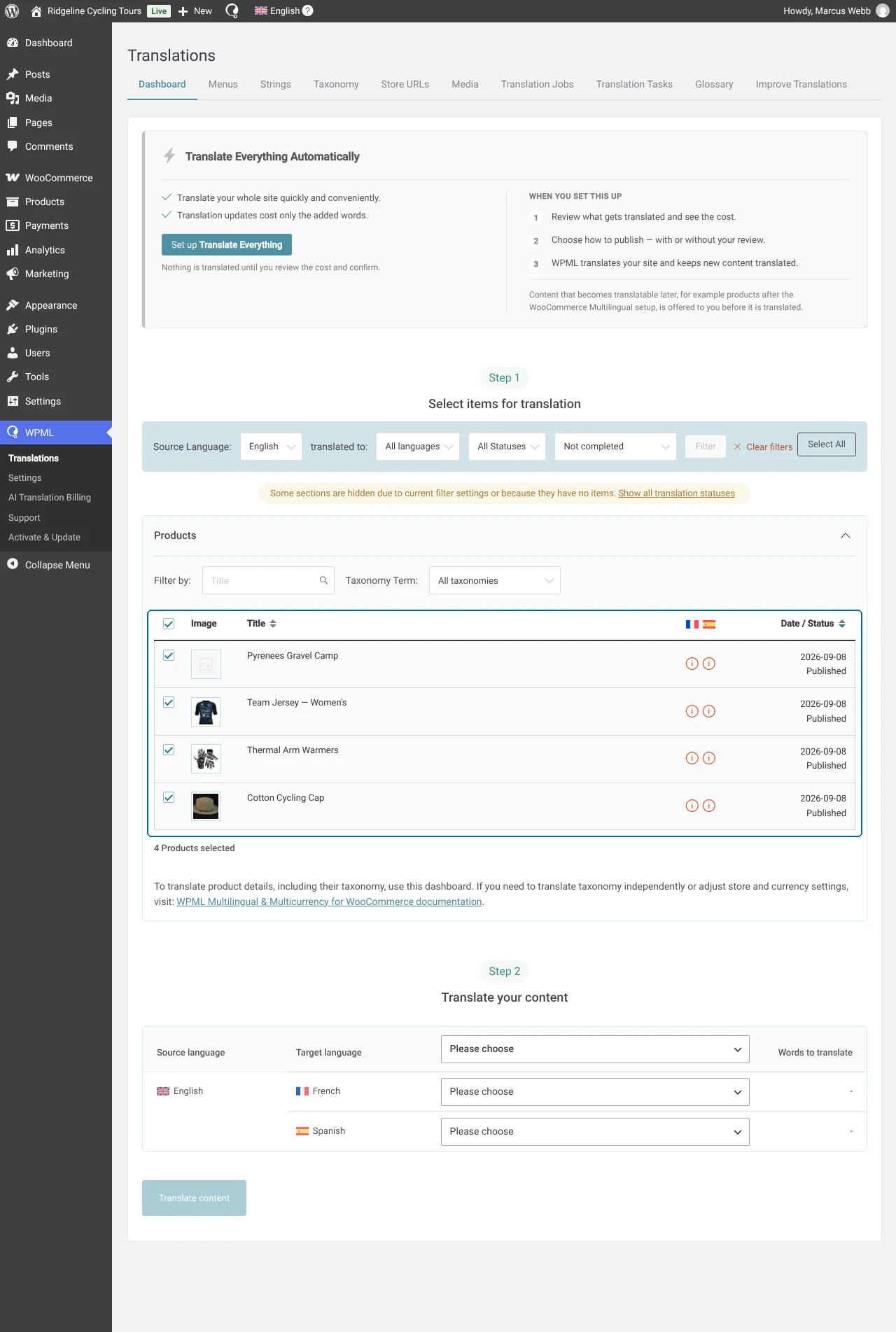
이렇게 하면 상품 이름, 설명, 상품 속성 등 페이지의 콘텐츠가 번역됩니다.
또한 WPML은 해당 상품에 첨부된 모든 리소스를 자동으로 번역합니다. 대시보드 탭의 예약 가능한 리소스 섹션에서 리소스를 개별적으로 번역할 수도 있습니다.
WPML번역에서 번역을 검토하고 편집할 수 있습니다.
인원 및 추가 텍스트 번역
많은 WordPress 플러그인과 마찬가지로 WooCommerce Bookings에는 자체 번역이 포함되어 있습니다. 스페인어와 같은 특정 언어의 경우 버튼 텍스트나 인원 기능의 번역이 자동으로 표시될 수 있습니다. 그렇지 않은 경우 이러한 요소를 직접 번역해야 합니다.
이렇게 하려면 WPML번역으로 이동하여 기타 텍스트 (문구) 섹션에서 이러한 특정 단어나 구문을 검색하세요.
그런 다음 해당 항목을 선택하고 번역에 보낼 수 있습니다.
다중 통화 모드 활성화
WPML Multilingual & Multicurrency for WooCommerce를 사용하면 사이트에서 다중 통화를 활성화할 수 있습니다. 고객은 선택한 사이트 언어나 위치에 따라 통화를 볼 수 있습니다.
WPML설정다중 통화로 이동하여 다중 통화 모드를 활성화하고 설정하세요.
기본적으로 플러그인은 여러 통화의 비용을 자동으로 계산합니다.
원하는 경우 다른 통화로 비용을 수동으로 설정할 수 있습니다. 상품을 편집하고 상품 데이터 상자를 엽니다. 일반 상품의 경우 일반 탭의 다른 통화로 가격을 수동으로 설정 옵션을 사용하고, 예약 가능한 상품의 경우 WooCommerce Bookings가 추가하는 비용 탭의 다른 통화로 비용을 수동으로 설정 옵션을 사용합니다. 그런 다음 강조 표시된 필드에 원하는 금액을 추가하세요.
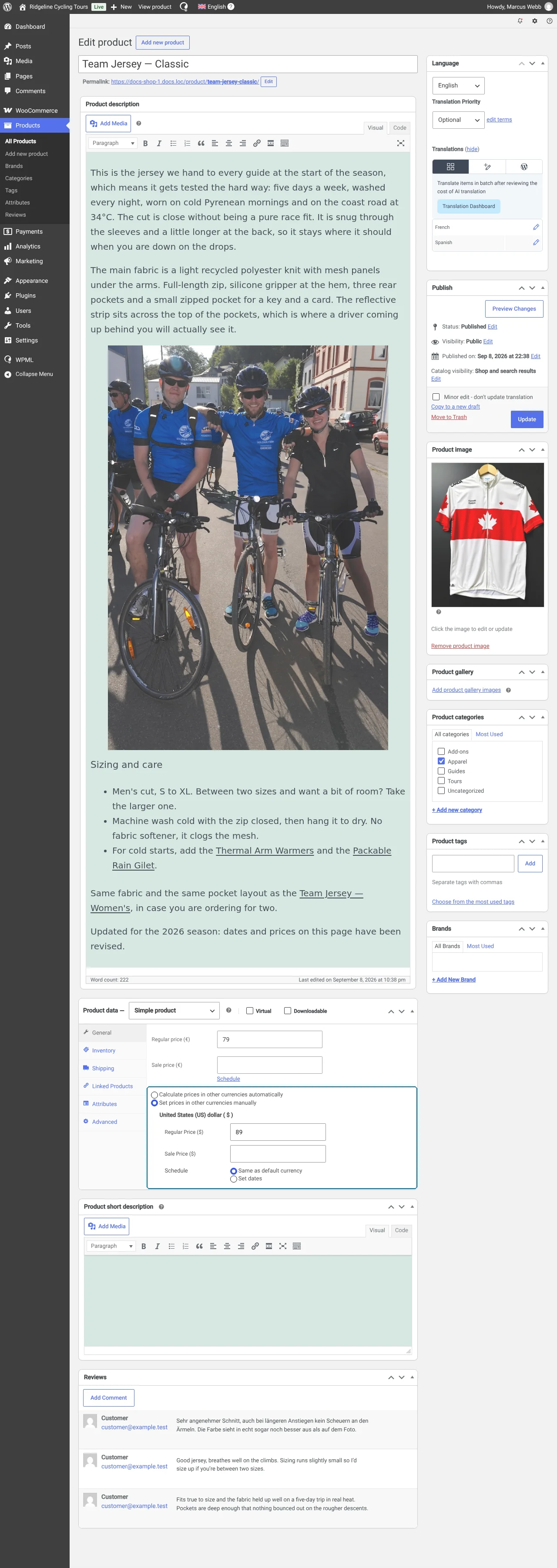
리소스 및 인원 유형에 대한 비용을 설정할 때도 이와 유사하게 강조 표시된 필드가 나타납니다.
자세한 내용은 다중 통화 사용 (새 탭에서 열림) 가이드를 참조하세요.
