


Узнайте, как перевести WooCommerce Bookings на несколько языков с помощью WPML и WPML Multilingual & Multicurrency for WooCommerce.
Начало работы
Убедитесь, что на Вашем сайте полностью настроены WooCommerce и WooCommerce Bookings. Затем установите и активируйте следующие плагины для перевода:
- WPML Multilingual CMS
- WPML Перевод строк
- WPML Multilingual & Multicurrency for WooCommerce
Вы можете легко установить эти компоненты с помощью плагина OTGS Installer.
После установки и активации этих плагинов перейдите в WPMLНастройка. Затем WCML предложит свой собственный краткий мастер настройки в уведомлении в Вашей консоли; запустите и его.
Чтобы узнать больше о начале работы с WCML, ознакомьтесь с нашим руководством по переводу магазинов WooCommerce.
Перевод доступных для бронирования товаров и ресурсов
Чтобы перевести доступные для бронирования товары, перейдите в WPMLПереводы и отметьте раздел Товары. Выберите товары, которые Вы хотите перевести, и отправьте их на перевод.
Обязательно переведите товары на все доступные языки на Вашем сайте, прежде чем открывать бронирование для этих товаров. Если Ваши клиенты попытаются забронировать товар, который переведен не полностью, они не увидят доступные временные интервалы и, возможно, вообще не смогут оформить бронирование.
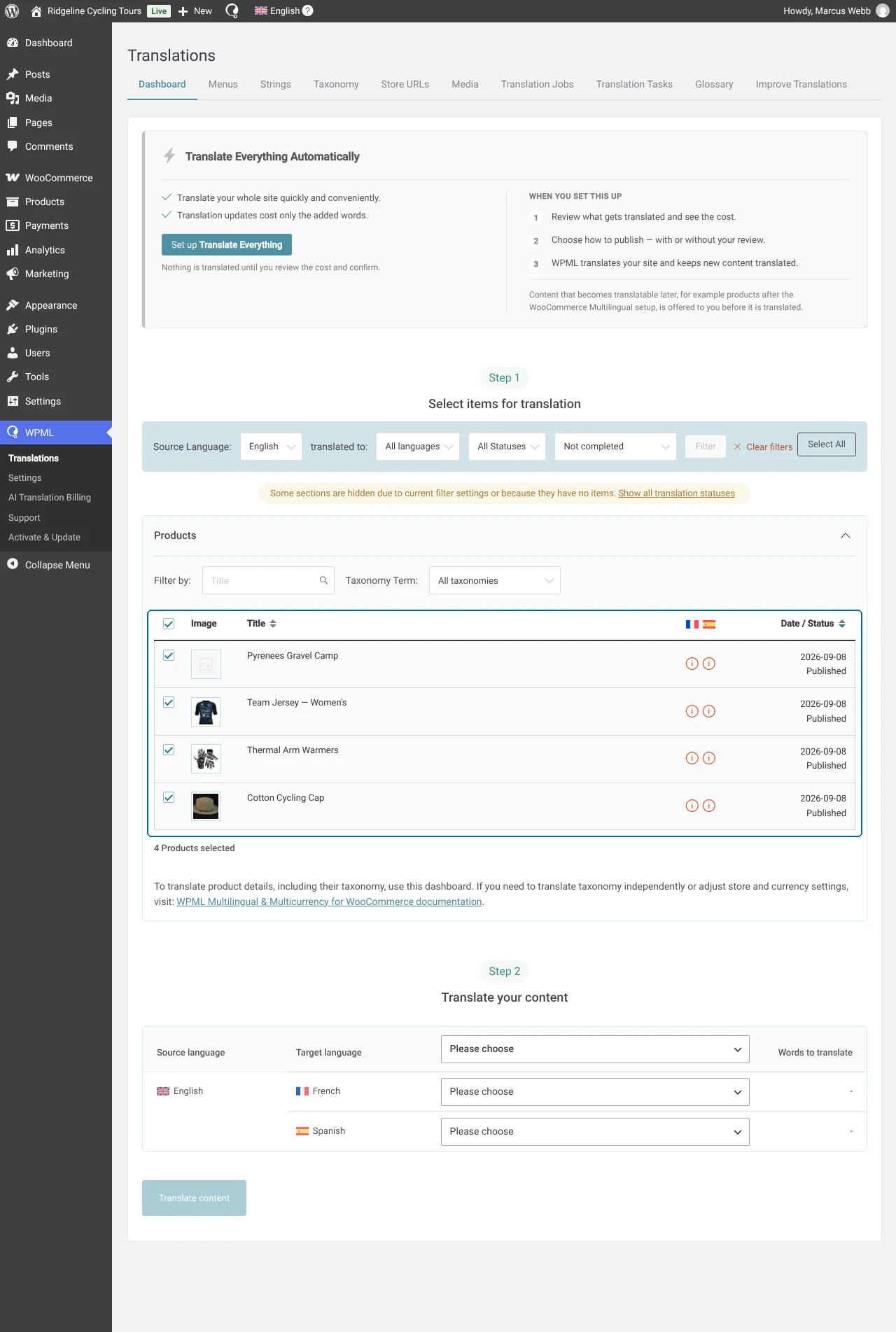
Это позволит перевести контент страницы, такой как название товара, описание и его атрибуты.
WPML также автоматически переведет любые Ресурсы, прикрепленные к этому товару. Вы также можете перевести их отдельно в разделе Ресурсы для бронирования на вкладке Панель управления.
Вы можете проверить и изменить переводы в WPMLПереводы.
Перевод людей и дополнительного текста
WooCommerce Bookings, как и многие плагины WordPress, поставляется с собственными переводами. Для некоторых языков, например испанского, Вы можете автоматически увидеть переводы текста кнопок или функции «Люди». Если нет, Вам нужно будет перевести эти элементы самостоятельно.
Для этого перейдите в WPMLПереводы и загляните в раздел Другие тексты (строки), чтобы найти эти конкретные слова или фразы.
Затем Вы можете выбрать их и отправить на перевод.
Включение мультивалютного режима
С помощью WPML Multilingual & Multicurrency for WooCommerce Вы можете включить несколько валют на Вашем сайте. Ваши клиенты смогут видеть валюту в зависимости от выбранного ими языка сайта или их местоположения.
Перейдите в WPMLНастройкиМультивалютность, чтобы включить и настроить мультивалютный режим.
По умолчанию плагин рассчитывает стоимость в нескольких валютах автоматически.
При желании Вы можете задать стоимость в других валютах вручную. Перейдите к редактированию товара и откройте блок Данные товара: для обычного товара эта опция называется Задавать цены в других валютах вручную на вкладке Основные, а для доступного для бронирования — Задавать стоимость в других валютах вручную на вкладке Стоимость, которую добавляет WooCommerce Bookings. Затем добавьте нужные суммы в выделенные поля.
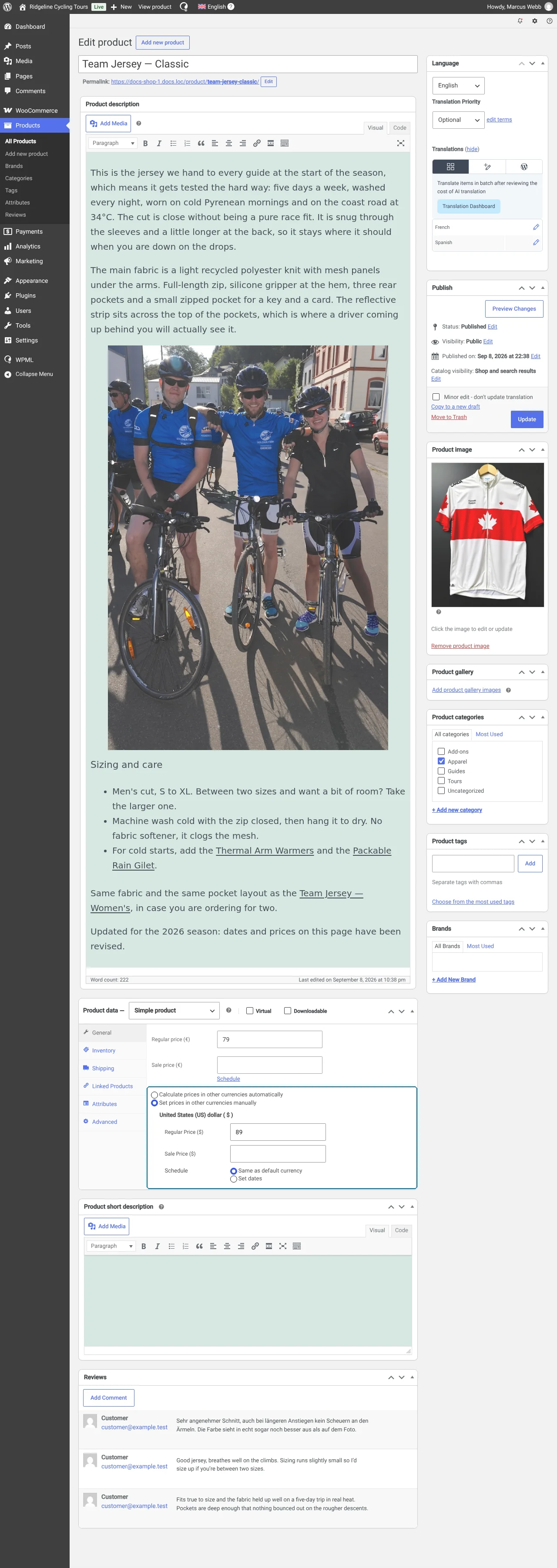
Вы увидите аналогичные выделенные поля и при настройке стоимости для Ресурсов и Типов людей.
Узнайте больше в нашем руководстве по использованию нескольких валют (открывается в новой вкладке).
