


เรียนรู้วิธีแปล WooCommerce Bookings เป็นหลายภาษาด้วย WPML และ WPML Multilingual & Multicurrency for WooCommerce
เริ่มต้นใช้งาน
ตรวจสอบให้แน่ใจว่าเว็บไซต์ของคุณได้รับการตั้งค่ากับ WooCommerce และ WooCommerce Bookings อย่างสมบูรณ์แล้ว จากนั้น ติดตั้งและเปิดใช้งานปลั๊กอินการแปลต่อไปนี้:
- WPML Multilingual CMS
- WPML การแปลสตริง
- WPML Multilingual & Multicurrency for WooCommerce
คุณสามารถติดตั้งส่วนประกอบเหล่านี้ได้อย่างง่ายดายโดยใช้ปลั๊กอิน OTGS Installer
หลังจากติดตั้งและเปิดใช้งานปลั๊กอินเหล่านี้แล้ว ให้ไปที่ WPMLการตั้งค่า จากนั้น WCML จะแสดงวิซาร์ดสั้น ๆ ของตัวเองในประกาศบนแดชบอร์ดของคุณ ให้รันวิซาร์ดนั้นด้วยเช่นกัน
หากต้องการเรียนรู้เพิ่มเติมเกี่ยวกับการเริ่มต้นใช้งาน WCML โปรดดูคู่มือการแปลร้านค้า WooCommerce ของเรา
การแปลสินค้าที่จองได้และทรัพยากร
หากต้องการแปลสินค้าที่จองได้ของคุณ ให้ไปที่ WPMLการแปล และตรวจดูที่ส่วน สินค้า เลือกสินค้าที่คุณต้องการแปลและส่งไปแปล
ตรวจสอบให้แน่ใจว่าได้แปลสินค้าในทุกภาษาที่มีอยู่บนเว็บไซต์ของคุณก่อนที่จะเปิดให้จองสินค้าเหล่านี้ หากลูกค้าของคุณพยายามจองสินค้าที่ยังแปลไม่สมบูรณ์ พวกเขาจะไม่เห็นช่วงเวลาที่ว่างจริง และอาจไม่สามารถจองได้เลย
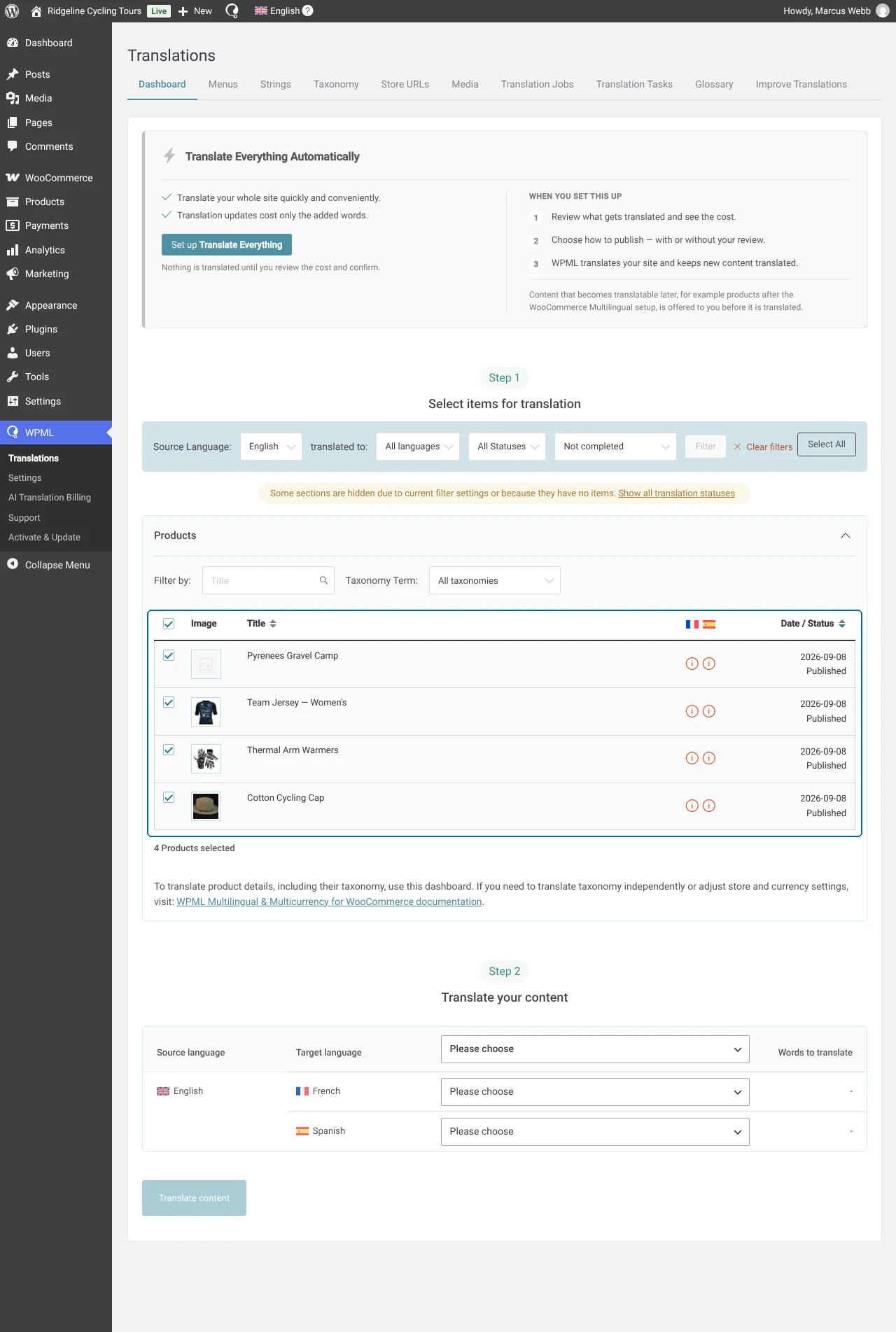
การดำเนินการนี้จะแปลเนื้อหาของหน้า เช่น ชื่อสินค้า คำอธิบาย และคุณลักษณะของสินค้า
WPML จะแปล ทรัพยากร ใด ๆ ที่คุณแนบไว้กับสินค้านั้นโดยอัตโนมัติด้วย คุณยังสามารถแปลแยกต่างหากได้จากส่วน ทรัพยากรที่จองได้ ในแท็บ แดชบอร์ด
คุณสามารถรีวิวและแก้ไขการแปลได้ที่ WPMLการแปล
การแปลบุคคลและข้อความเพิ่มเติม
WooCommerce Bookings มาพร้อมกับคำแปลของตัวเองเช่นเดียวกับปลั๊กอิน WordPress หลาย ๆ ตัว สำหรับบางภาษา เช่น ภาษาสเปน คุณอาจเห็นคำแปลสำหรับข้อความบนปุ่มหรือฟีเจอร์บุคคล (Persons) โดยอัตโนมัติ หากไม่มี คุณจะต้องแปลองค์ประกอบเหล่านี้ด้วยตนเอง
หากต้องการทำสิ่งนี้ ให้ไปที่ WPMLการแปล และดูที่ส่วน ข้อความอื่น ๆ (สตริง) เพื่อค้นหาคำหรือวลีเฉพาะเหล่านี้
จากนั้น คุณสามารถเลือกและส่งไปแปลได้
การเปิดใช้งานโหมดหลายสกุลเงิน
ด้วย WPML Multilingual & Multicurrency for WooCommerce คุณสามารถเปิดใช้งานหลายสกุลเงินบนเว็บไซต์ของคุณได้ ลูกค้าของคุณจะเห็นสกุลเงินตามภาษาของเว็บไซต์ที่พวกเขาเลือกหรือตามตำแหน่งที่ตั้งของพวกเขา
ไปที่ WPMLการตั้งค่าหลายสกุลเงิน เพื่อเปิดใช้งานและตั้งค่าโหมดหลายสกุลเงิน
ตามค่าเริ่มต้น ปลั๊กอินจะคำนวณค่าใช้จ่ายในหลายสกุลเงินโดยอัตโนมัติ
หากต้องการ คุณสามารถกำหนดค่าใช้จ่ายในสกุลเงินอื่นด้วยตนเองได้ แก้ไขสินค้าและเปิดกล่อง ข้อมูลสินค้า: สำหรับสินค้าทั่วไป ตัวเลือกคือ กำหนดราคาสินค้าในสกุลเงินอื่นๆ ด้วยตัวเอง ในแท็บ ทั่วไป และสำหรับสินค้าที่จองได้ ตัวเลือกคือ กำหนดค่าใช้จ่ายในสกุลเงินอื่นๆ ด้วยตัวเอง ในแท็บ ค่าใช้จ่าย ที่ WooCommerce Bookings เพิ่มเข้ามา จากนั้นเพิ่มจำนวนเงินที่คุณต้องการในฟิลด์ที่ไฮไลต์
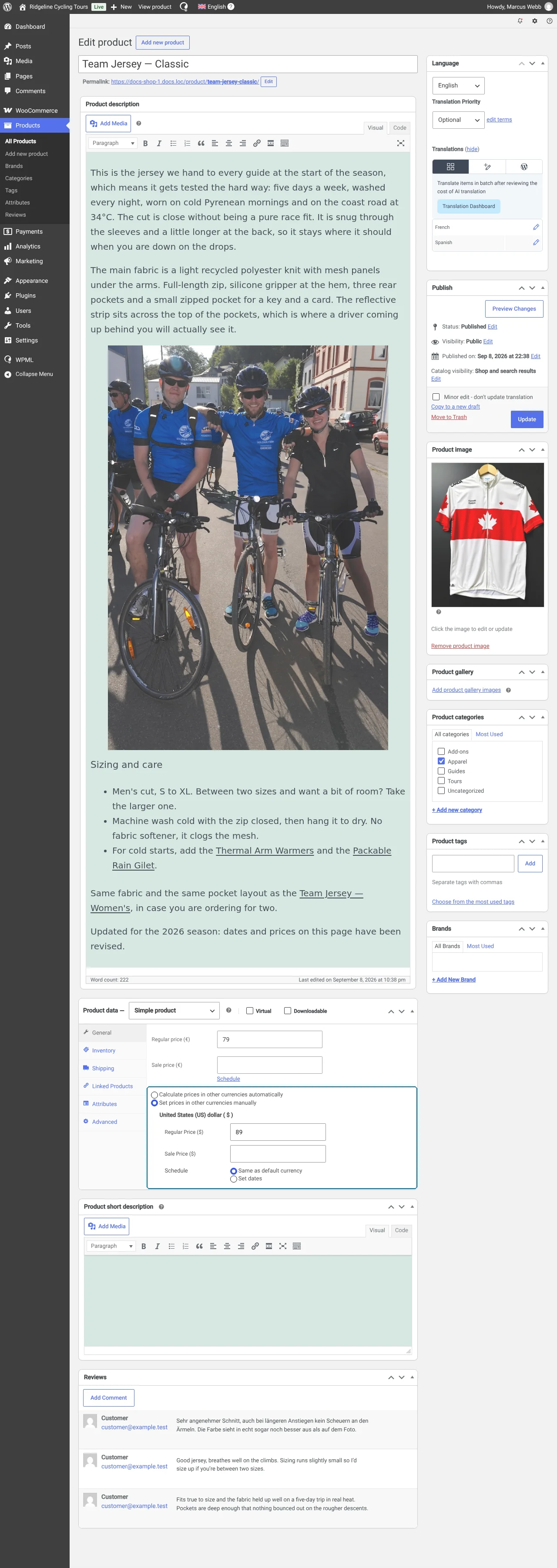
คุณจะเห็นฟิลด์ที่ไฮไลต์ในลักษณะเดียวกันเมื่อคุณตั้งค่าค่าใช้จ่ายสำหรับ ทรัพยากร และ ประเภทบุคคล ด้วยเช่นกัน
เรียนรู้เพิ่มเติมในคู่มือการใช้หลายสกุลเงิน (เปิดในแท็บใหม่)ของเรา
