


Aprenda a traduzir o WooCommerce Bookings para vários idiomas com o WPML e o WPML Multilingual & Multicurrency for WooCommerce.
Primeiros passos
Certifique-se de que o seu site esteja totalmente configurado com o WooCommerce e o WooCommerce Bookings. Em seguida, instale e ative os seguintes plugins de tradução:
- WPML Multilingual CMS
- WPML Tradução de Strings
- WPML Multilingual & Multicurrency for WooCommerce
Você pode instalar esses componentes facilmente usando o plugin OTGS Installer.
Depois de instalar e ativar esses plugins, vá para WPMLConfiguração. O WCML oferecerá seu próprio assistente curto em um aviso no seu painel; execute-o também.
Para saber mais sobre os primeiros passos com o WCML, consulte nosso guia de tradução de lojas WooCommerce.
Tradução de produtos e recursos reserváveis
Para traduzir seus produtos reserváveis, acesse WPMLTraduções e marque a seção Produtos. Selecione os produtos que você quer traduzir e envie-os para tradução.
Certifique-se de traduzir os produtos em todos os idiomas disponíveis no seu site antes de disponibilizar as reservas para esses produtos. Se os seus clientes tentarem reservar um produto que não esteja totalmente traduzido, eles não verão as vagas reais disponíveis e talvez não consigam fazer a reserva.
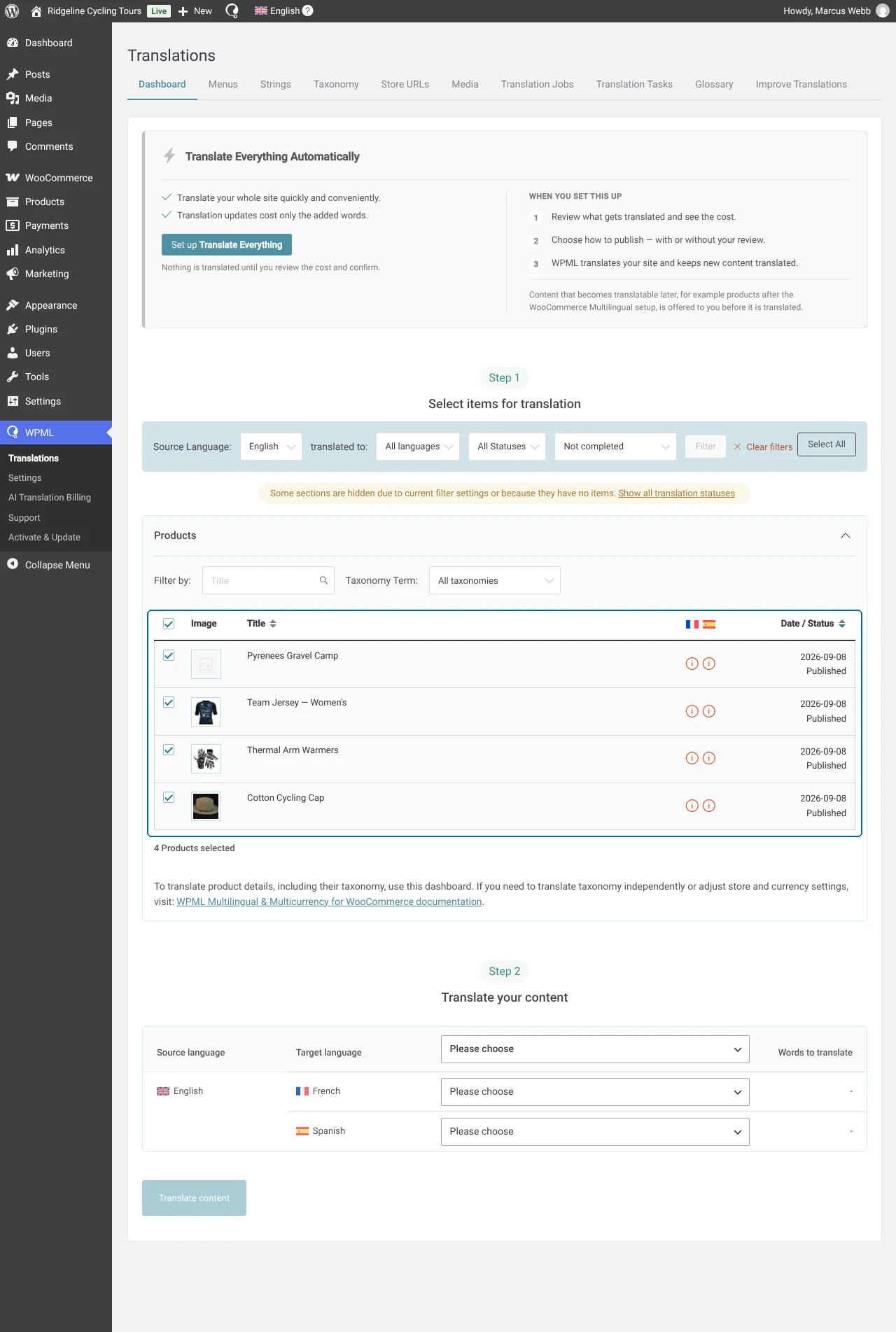
Isso traduzirá o conteúdo da página, como nome do produto, descrição e atributos do produto.
O WPML também traduzirá automaticamente quaisquer Recursos que você tenha anexado a esse produto. Você também pode traduzi-los separadamente a partir da seção Recursos reserváveis da aba Painel.
Você pode revisar e editar as traduções em WPMLTraduções.
Tradução de pessoas e textos adicionais
O WooCommerce Bookings, como muitos plugins do WordPress, vem com suas próprias traduções. Para certos idiomas, como o espanhol, você pode ver automaticamente as traduções para o texto do botão ou para o recurso Pessoas. Caso contrário, você mesmo precisará traduzir esses elementos.
Para fazer isso, vá para WPMLTraduções e veja a seção Outros textos (Strings) para pesquisar por essas palavras ou frases específicas.
Em seguida, você pode selecioná-las e enviá-las para tradução.
Ativação do modo multimoeda
Com o WPML Multilingual & Multicurrency for WooCommerce, você pode ativar várias moedas no seu site. Seus clientes podem ver a moeda com base no idioma do site que escolherem ou em sua localização.
Vá para WPMLConfiguraçõesMultimoeda para ativar e configurar o modo multimoeda.
Por padrão, o plugin calcula os custos em várias moedas automaticamente.
Se você quiser, pode definir os custos manualmente em outras moedas. Edite o produto e abra a caixa Dados do produto: para um produto comum, a opção é Definir preços em outras moedas manualmente na aba Geral, e para um produto reservável, é Definir custos em outras moedas manualmente na aba Custos que o WooCommerce Bookings adiciona. Em seguida, adicione os valores que você quer nos campos destacados.
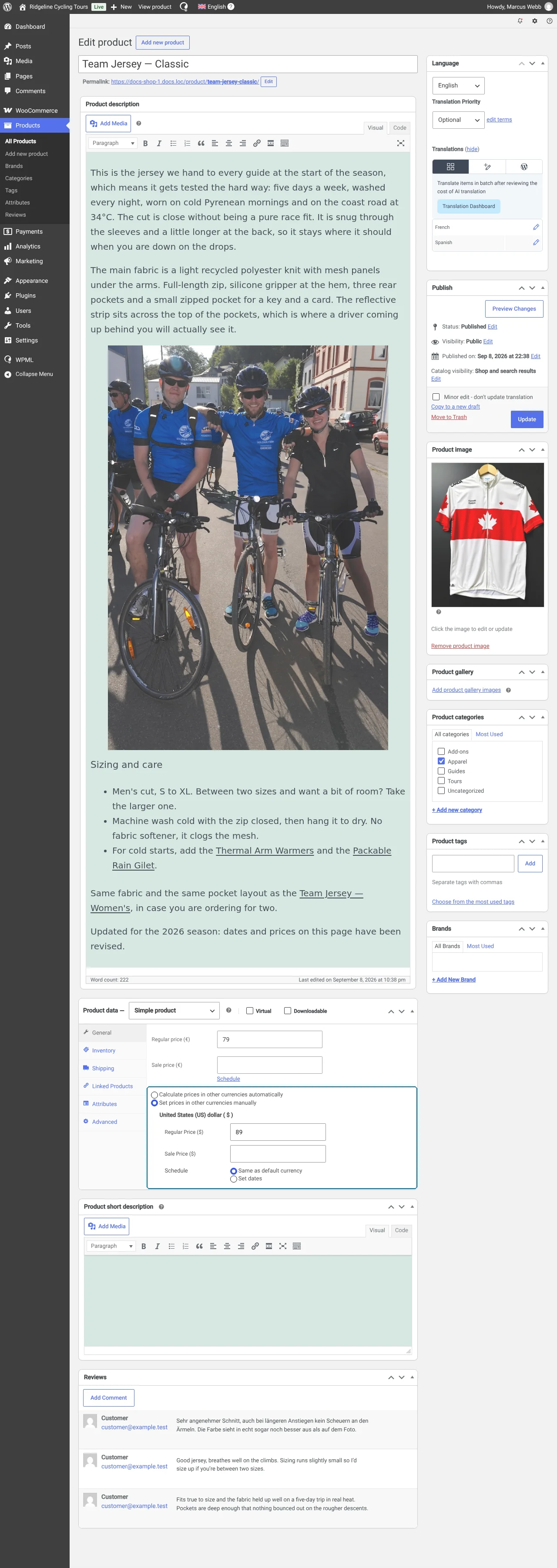
Você também verá campos destacados semelhantes ao definir custos para Recursos e Tipos de pessoas.
Saiba mais em nosso guia sobre como usar várias moedas (abre em uma nova aba).
