


تعرّف على كيفية ترجمة WooCommerce Bookings إلى لغات متعددة باستخدام WPML وWPML Multilingual & Multicurrency for WooCommerce.
البدء
تأكد من إعداد موقعك بالكامل باستخدام WooCommerce وWooCommerce Bookings. بعد ذلك، ثبّت إضافات الترجمة التالية وفعّلها:
- WPML Multilingual CMS
- WPML ترجمة النصوص
- WPML Multilingual & Multicurrency for WooCommerce
يمكنك تثبيت هذه المكونات بسهولة باستخدام إضافة OTGS Installer.
بعد تثبيت هذه الإضافات وتفعيلها، شغّل WPMLإعداد. بعد ذلك، يعرض WCML معالج الإعداد القصير الخاص به في إشعار على لوحة التحكم؛ شغّل هذا المعالج أيضاً.
لمعرفة المزيد حول البدء في استخدام WCML، راجع دليلنا لترجمة متاجر WooCommerce.
ترجمة المنتجات والموارد القابلة للحجز
لترجمة منتجاتك القابلة للحجز، انتقل إلى WPMLالترجمات وتحقق من قسم المنتجات. اختر المنتجات التي تريد ترجمتها وأرسلها للترجمة.
تأكد من ترجمة المنتجات بجميع اللغات المتاحة على موقعك قبل إتاحة الحجوزات لهذه المنتجات. إذا حاول عملاؤك حجز منتج غير مترجم بالكامل، فلن يروا الفترات الزمنية الفعلية المتاحة، وقد لا يتمكنون من الحجز على الإطلاق.
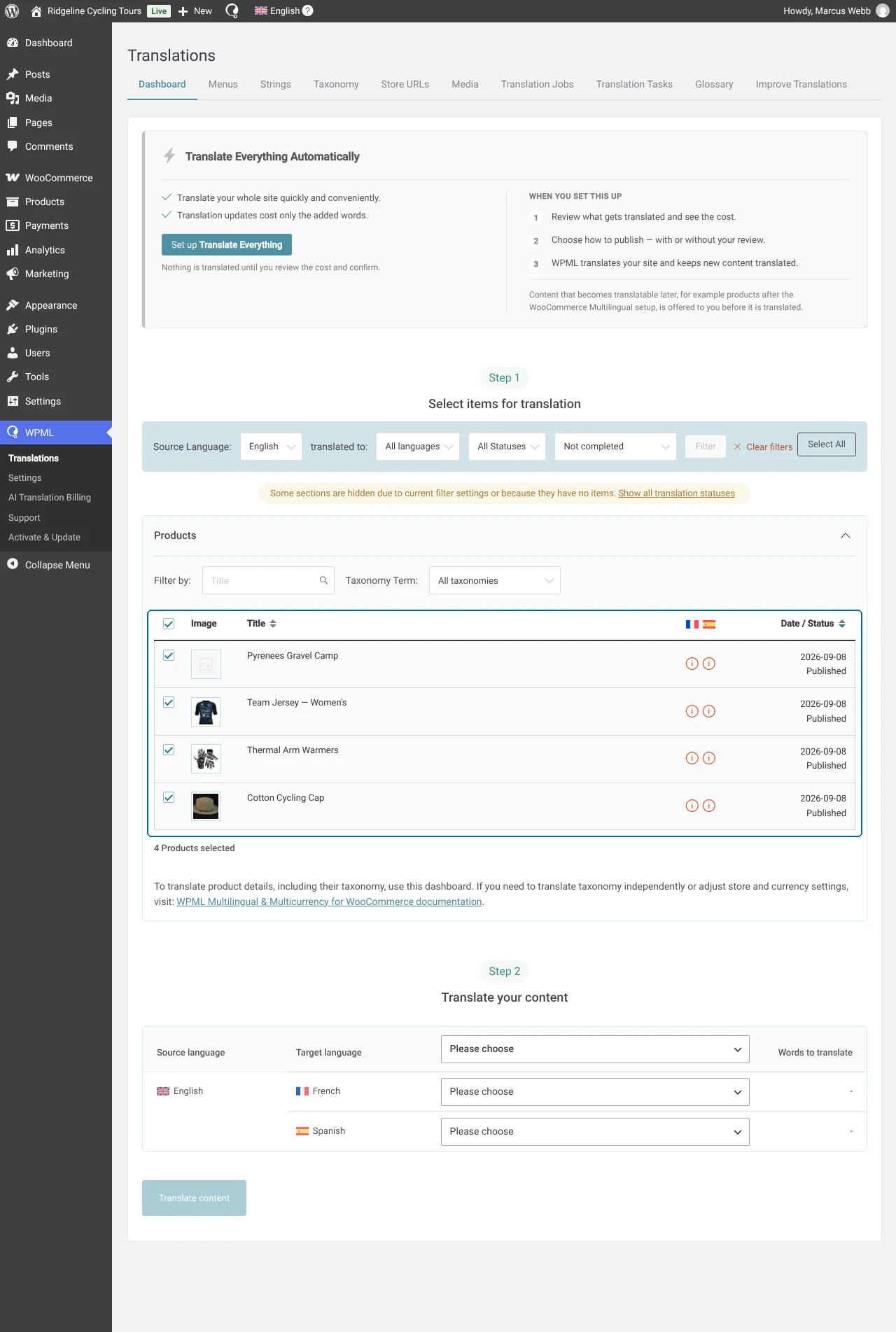
سيؤدي هذا إلى ترجمة محتوى الصفحة، مثل اسم المنتج، والوصف، وسمات المنتج.
سيقوم WPML أيضاً تلقائياً بترجمة أي موارد أرفقتها بهذا المنتج. يمكنك أيضاً ترجمتها بمفردها من قسم الموارد القابلة للحجز في علامة التبويب لوحة التحكم.
يمكنك مراجعة الترجمات وتعديلها من WPMLالترجمات.
ترجمة الأشخاص والنصوص الإضافية
تأتي إضافة WooCommerce Bookings، مثل العديد من إضافات WordPress، مع ترجماتها الخاصة. بالنسبة لبعض اللغات، مثل الإسبانية، قد ترى تلقائياً ترجمات لنص الزر أو ميزة الأشخاص. إذا لم يكن الأمر كذلك، فستحتاج إلى ترجمة هذه العناصر بنفسك.
للقيام بذلك، اذهب إلى WPMLالترجمات وراجع قسم نصوص أخرى (سلاسل) للبحث عن هذه الكلمات أو العبارات المحددة.
بعد ذلك، يمكنك تحديدها وإرسالها للترجمة.
تمكين وضع تعدد العملات
باستخدام إضافة WPML Multilingual & Multicurrency for WooCommerce، يمكنك تمكين عملات متعددة على موقعك. يمكن لعملائك رؤية العملة بناءً على لغة الموقع التي يختارونها أو موقعهم الجغرافي.
اذهب إلى WPMLإعداداتتعدد العملات لتمكين وضع تعدد العملات وإعداده.
بشكل افتراضي، تحسب الإضافة التكاليف بعملات متعددة تلقائياً.
إذا أردت، يمكنك تعيين التكاليف يدوياً بعملات أخرى. حرر المنتج وافتح مربع بيانات المنتج الخاص به: بالنسبة للمنتج العادي، يكون الخيار هو تعيين الأسعار بعملات أخرى يدوياً في علامة التبويب عام، وبالنسبة للمنتج القابل للحجز، يكون الخيار هو تعيين التكاليف بعملات أخرى يدوياً في علامة التبويب التكاليف التي تضيفها إضافة WooCommerce Bookings. بعد ذلك، أضف المبالغ التي تريدها في الحقول المميزة.
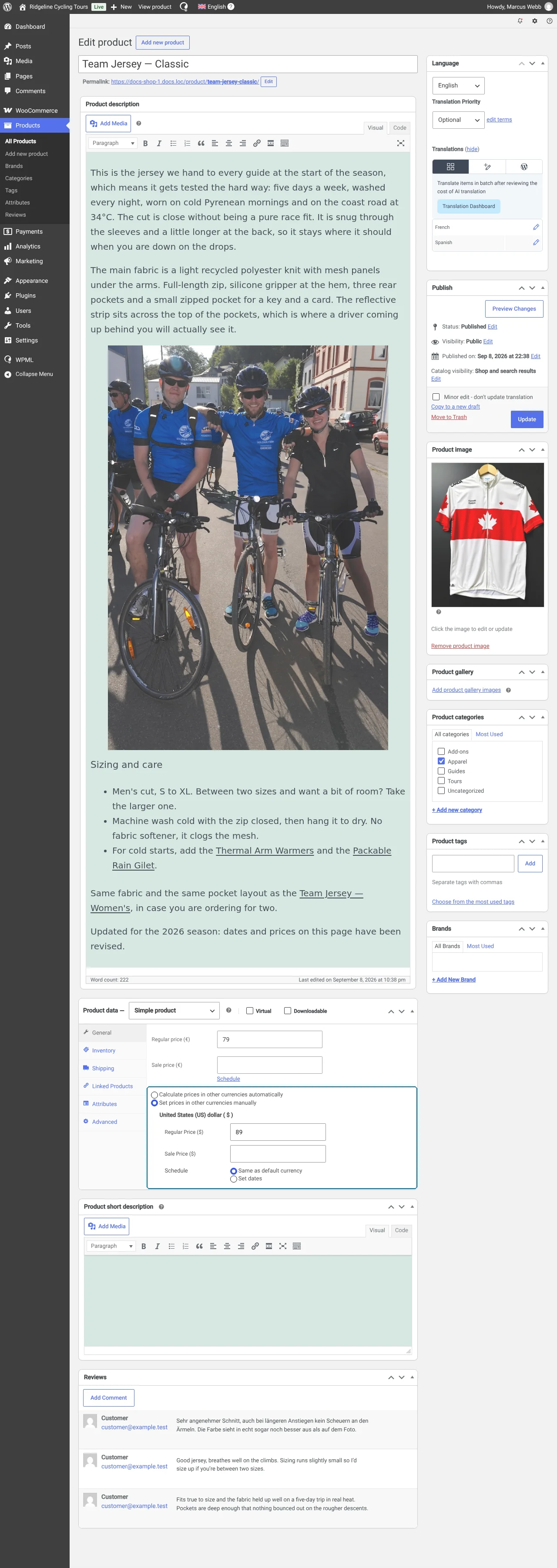
سترى حقولاً مميزة مشابهة عند تعيين التكاليف للموارد وأنواع الأشخاص أيضاً.
تعرّف على المزيد في دليلنا حول استخدام عملات متعددة (يفتح في علامة تبويب جديدة).
