


了解 WPML 如何与 WooCommerce Subscriptions 9 中的订阅计划配合使用,包括其他货币的计划价格和翻译。
多语言和多货币商店中的订阅
借助 WPML 和 WPML Multilingual & Multicurrency for WooCommerce (WCML),您可以在商店中以各种语言和货币销售 WooCommerce Subscriptions 的订阅:
- 订阅计划适用于所有语言的产品。
- 计划价格、注册费和折扣以各种货币显示。WCML 会自动转换它们,或者由您手动设置。
- 您可以像翻译任何其他 WooCommerce 产品一样翻译订阅产品。
销售订阅的两种方式
WooCommerce Subscriptions 有两种销售订阅的方式:
- 订阅产品类型(WooCommerce Subscriptions 9 之前)。订阅是独立的产品类型:简单订阅或可变订阅。WooCommerce Subscriptions 9 默认关闭这些类型,并将其标记为已弃用。要继续使用它们,请在设置中重新开启。请参见旧版订阅产品。
- 订阅计划(从 WooCommerce Subscriptions 9 开始)。您可以向任何简单或可变产品添加订阅计划。此功能来自以前的 All Products for WooCommerce Subscriptions 扩展。一个产品可以有多个计划,例如包月计划和包年计划。如果您允许,客户也可以一次性购买该产品,而无需订阅。
WCML 5.7.0 及更高版本支持这两种方式。本页主要介绍订阅计划。
快速上手
安装并激活以下插件:
- WooCommerce
- WooCommerce Subscriptions 9 或更高版本
- WPML
- WPML Multilingual & Multicurrency for WooCommerce 附加组件 5.7.0 或更高版本
需要有关设置 WPML 和 WooCommerce 的帮助?请参阅我们的 WooCommerce 翻译指南。
要以多种货币进行销售,请在 WCML 中开启多货币功能并添加您的货币。阅读如何向 WooCommerce 商店添加多种货币。
本页的示例使用具有以下设置的商店:
- 默认货币为美元(USD)。
- 第二种货币为欧元(EUR),汇率为 0.90(1 USD = 0.90 EUR)。
- 名为 Coffee Box 的产品一次性购买价格为 $50。
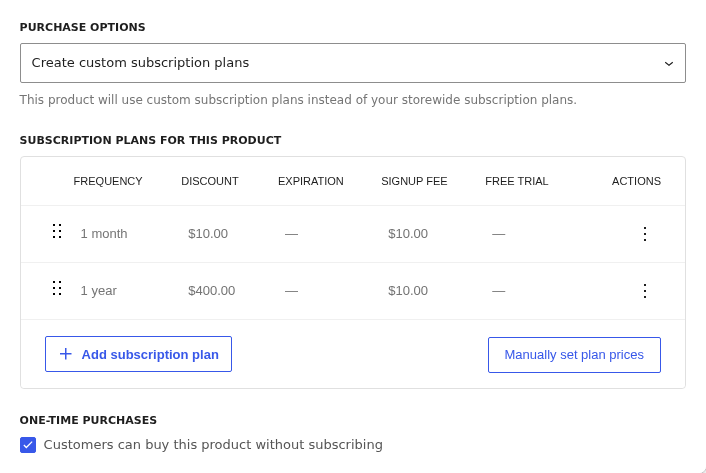
- Coffee Box 有两个计划。包月计划有 $10 的折扣,因此价格为 $40。包年计划的单独价格为 $400。每个计划都有 $10 的注册费。
在哪里创建订阅计划
WooCommerce Subscriptions 允许您在两个位置创建计划:
- 单个产品的计划。编辑产品,前往产品数据部分,然后单击订阅选项卡。
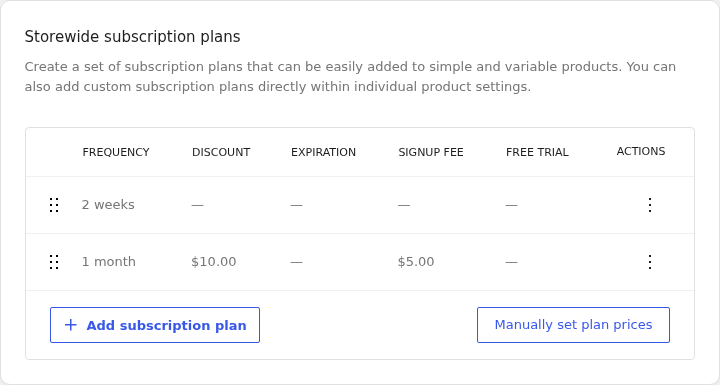
- 许多产品都可以使用的全店计划。前往 WooCommerce设置,然后单击订阅选项卡。计划位于全店订阅计划部分。
计划可以使用产品的价格,并可选择提供折扣。计划也可以有自己的自定义价格和注册费。
其他货币的计划价格
自动价格
默认情况下,WCML 会按汇率将计划价格从您的默认货币进行转换。注册费和固定的计划折扣以相同方式转换。例如,$10 的折扣变为 €9.00。
在我们的示例中,使用 EUR 购物的客户会看到以下价格:
- 一次性购买:$50 变为 €45.00。
- 包月计划:$40 变为 €36.00。
- 包年计划:$400 变为 €360.00。
- 注册费:$10 变为 €9.00。
对于自动价格,您无需执行任何操作。当您更改汇率时,计划价格会随之更新。
每个计划的手动价格
您可以为计划设置每种货币的固定价格。手动价格优先于自动价格。如果产品在某种货币中有自己的手动价格,它也会优先于为全店计划设置的手动价格。客户会在产品页面、购物车和结账时看到它。
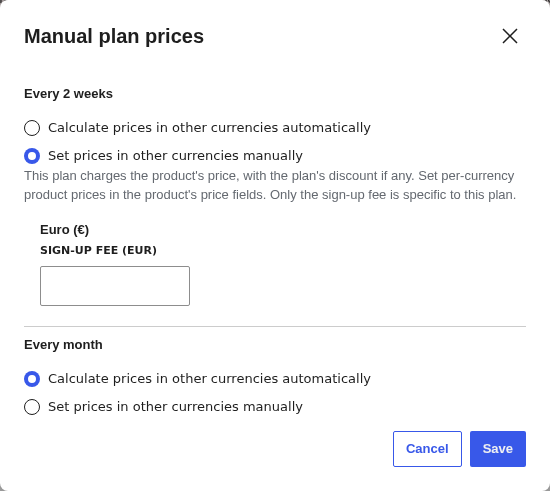
您可以在手动计划价格弹出窗口中设置手动价格。要打开它:
- 前往您创建计划的位置。这是产品的订阅选项卡或全店订阅计划部分。
- 单击手动设置计划价格按钮。它位于计划表格下方,与添加订阅计划按钮在同一行。
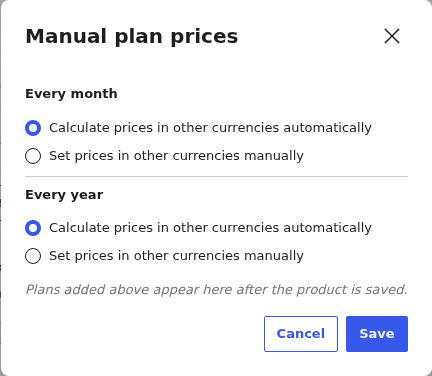
该弹出窗口按计费周期(例如每月)列出每个已保存的计划。每个计划有两个选项:
- 自动计算其他货币的价格 – WCML 使用汇率。这是默认设置。
- 手动设置其他货币的价格 – 您可以输入每种货币的价格。
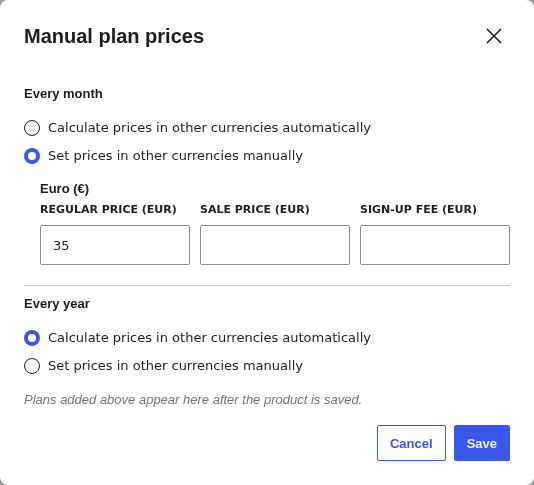
当您选择手动选项时,弹出窗口会显示每种次要货币的字段:
- 常规价格
- 促销价格
- 注册费
填写价格并单击保存。要不保存更改而关闭弹出窗口,请单击取消。
在我们的示例中,我们将 Coffee Box 包月计划的 EUR 价格设置为 €35。包年计划保持自动。
现在,EUR 产品页面显示的包月计划价格为 €35.00,而不是自动计算的 €36.00。包年计划的价格仍为 €360.00。
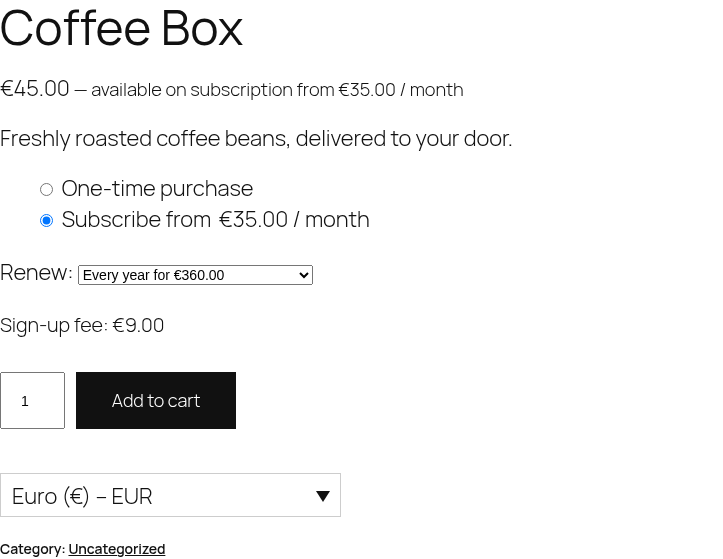
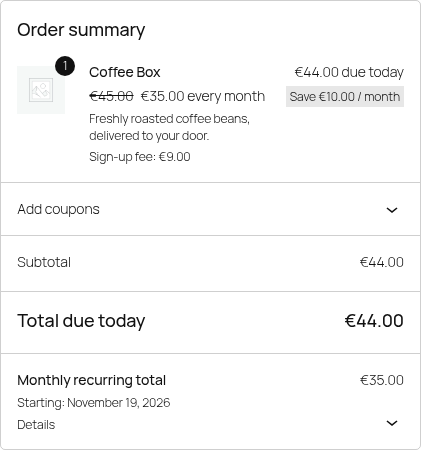
购物车和结账使用相同的手动价格。
弹出窗口在特殊情况下的显示内容
- 使用产品价格并带有百分比折扣或无折扣的计划。这些计划收取产品价格减去折扣后的费用。对于这些计划,手动选项仅显示注册费字段和简短提示。要设置其他货币的价格,请使用产品自己的价格字段。具有固定折扣的计划会显示所有三个字段,并且其中的手动价格就是该计划的最终价格。
- 新计划。您在计划表格中刚刚添加的计划会在保存产品后出现在弹出窗口中。
- 使用全店计划的产品。产品编辑器仅在产品拥有自己的已保存计划且购买选项设置为创建自定义订阅计划时才显示该按钮。要设置全店计划的价格,请使用全店订阅计划部分中的按钮。
全店订阅计划部分中的弹出窗口工作方式相同。
翻译带有计划的产品
以与任何其他 WooCommerce 产品相同的方式翻译带有计划的产品。前往 WPML翻译,选择产品并将其发送进行翻译。
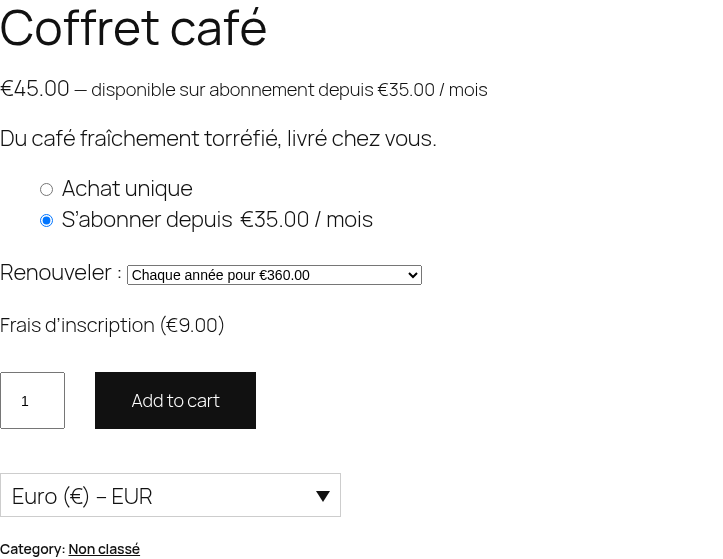
WCML 会将计划和计划设置复制到每个翻译中。您无需在每种语言中重新创建计划。WCML 还会将产品的订阅提示发送进行翻译。这是显示在购买选项上方的文本。
在我们的示例中,Coffee Box 的法语翻译显示与原始产品相同的计划和相同的 EUR 价格。
“我的帐户”中的订阅
WCML 会像以前一样翻译客户我的帐户区域中的订阅页面。客户会以他们自己的语言看到其订阅。
隐藏订阅产品通知
您的网站可能仍有使用旧的简单订阅或可变订阅类型的产品。当这些产品类型关闭时,WooCommerce Subscriptions 9 会从您的商店中隐藏这些产品。
在这种情况下,WCML 会在 WordPress 管理后台中显示您的订阅产品已从商店中隐藏通知。产品、其数据及其翻译都是安全的。

您无法关闭此通知。当满足以下条件之一时,它会消失:
- 您重新开启了旧版产品类型。
- 您的网站不再有具有旧版类型的产品。
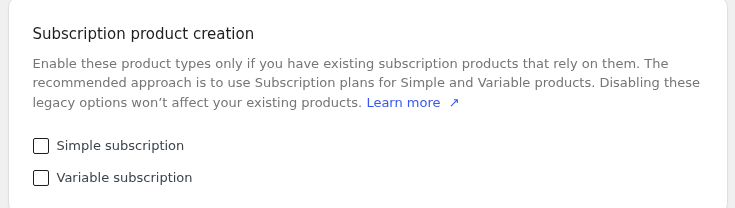
要重新开启旧版产品类型:
- 单击通知中的打开订阅设置链接。您也可以前往 WooCommerce设置,然后单击订阅选项卡。
- 在订阅产品创建部分,选择简单订阅、可变订阅或两者。
- 保存设置。
旧版订阅产品
简单订阅和可变订阅产品(版本 9 之前的 WooCommerce Subscriptions 中的产品类型)仍然可以与 WCML 配合使用。像翻译任何其他产品一样翻译它们:前往 WPML翻译,选择产品并将其发送进行翻译。WCML 会像转换其他 WooCommerce 产品一样,以相同方式转换它们在其他货币中的价格和注册费。
旧版产品的已知问题:WooCommerce Subscriptions – 升级/降级时价格筛选不正确。
