


Scopri come WPML funziona con i piani di abbonamento in WooCommerce Subscriptions 9, inclusi i prezzi dei piani in altre valute e la traduzione.
Abbonamenti in un negozio multilingue e multivaluta
Con WPML e WPML Multilingual & Multicurrency for WooCommerce (WCML), vendi gli abbonamenti di WooCommerce Subscriptions in ogni lingua e valuta del tuo negozio:
- I piani di abbonamento funzionano sui tuoi prodotti in ogni lingua.
- I prezzi dei piani, i costi di iscrizione e gli sconti vengono mostrati in ogni valuta. WCML li converte, oppure puoi impostarli manualmente.
- Traduci i prodotti in abbonamento come qualsiasi altro prodotto WooCommerce.
Due modi per vendere abbonamenti
WooCommerce Subscriptions offre due modi per vendere abbonamenti:
- Tipi di prodotto in abbonamento, prima di WooCommerce Subscriptions 9. Un abbonamento è un tipo di prodotto a sé stante: Abbonamento semplice o Abbonamento variabile. WooCommerce Subscriptions 9 disattiva questi tipi per impostazione predefinita e li contrassegna come deprecati. Per continuare a usarli, riattivali nelle impostazioni. Vedi Prodotti in abbonamento legacy.
- Piani di abbonamento, da WooCommerce Subscriptions 9. Aggiungi piani di abbonamento a qualsiasi prodotto semplice o variabile. Questa funzionalità deriva dalla precedente estensione All Products for WooCommerce Subscriptions. Un prodotto può avere diversi piani, ad esempio un piano mensile e un piano annuale. I clienti possono anche acquistare il prodotto una sola volta, senza abbonamento, se lo consenti.
WCML 5.7.0 e versioni successive supporta entrambi i metodi. La maggior parte di questa pagina spiega i piani di abbonamento.
Primi passi
Installa e attiva questi plugin:
- WooCommerce
- WooCommerce Subscriptions 9 o versioni successive
- WPML
- Il componente aggiuntivo WPML Multilingual & Multicurrency for WooCommerce 5.7.0 o versioni successive
Hai bisogno di aiuto per configurare WPML con WooCommerce? Consulta la nostra guida alla traduzione di WooCommerce.
Per vendere in più di una valuta, attiva la funzionalità multivaluta in WCML e aggiungi le tue valute. Leggi come aggiungere più valute a un negozio WooCommerce.
Gli esempi in questa pagina utilizzano un negozio con queste impostazioni:
- La valuta predefinita è il dollaro statunitense (USD).
- La valuta secondaria è l'euro (EUR), con un tasso di cambio di 0,90 (1 USD = 0,90 EUR).
- Un prodotto chiamato Coffee Box costa 50 $ come acquisto una tantum.
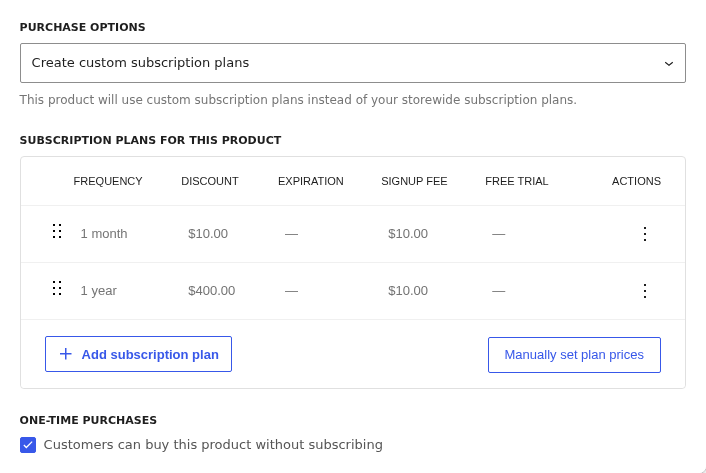
- Coffee Box ha due piani. Il piano mensile ha uno sconto di 10 $, quindi costa 40 $. Il piano annuale ha un prezzo proprio di 400 $. Ogni piano ha un costo di iscrizione di 10 $.
Dove creare i piani di abbonamento
WooCommerce Subscriptions ti permette di creare piani in due posizioni:
- Piani per un singolo prodotto. Modifica il prodotto, vai alla sezione Dati prodotto e fai clic sulla scheda Abbonamenti.
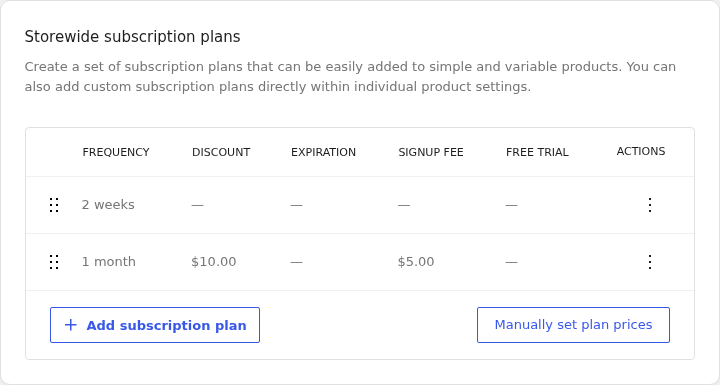
- Piani per l'intero negozio che molti prodotti possono utilizzare. Vai su WooCommerceImpostazioni e fai clic sulla scheda Abbonamenti. I piani si trovano nella sezione Piani di abbonamento per l'intero negozio.
Un piano può utilizzare il prezzo del prodotto, con uno sconto opzionale. Un piano può anche avere un proprio prezzo personalizzato e un costo di iscrizione.
Prezzi dei piani in altre valute
Prezzi automatici
Per impostazione predefinita, WCML converte i prezzi dei piani dalla valuta predefinita in base al tasso di cambio. I costi di iscrizione e gli sconti fissi dei piani vengono convertiti allo stesso modo. Ad esempio, uno sconto di 10 $ diventa 9,00 €.
Nel nostro esempio, un cliente che fa acquisti in EUR vede questi prezzi:
- Acquisto una tantum: 50 $ diventano 45,00 €.
- Piano mensile: 40 $ diventano 36,00 €.
- Piano annuale: 400 $ diventano 360,00 €.
- Costo di iscrizione: 10 $ diventano 9,00 €.
Non devi fare nulla per i prezzi automatici. Quando modifichi il tasso di cambio, i prezzi dei piani si adeguano di conseguenza.
Prezzi manuali per piano
Puoi impostare un prezzo fisso in ogni valuta per un piano. Un prezzo manuale ha la precedenza sul prezzo automatico. Se un prodotto ha un proprio prezzo manuale in una valuta, questo ha la precedenza anche su un prezzo manuale impostato per un piano per l'intero negozio. I clienti lo vedono nella pagina del prodotto, nel carrello e al checkout.
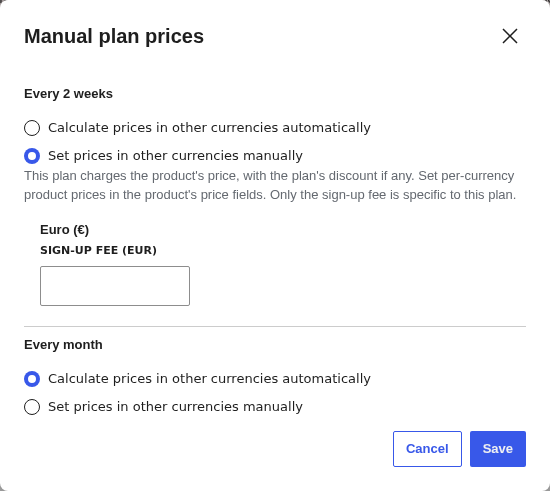
Imposti i prezzi manuali nel pop-up Prezzi manuali del piano. Per aprirlo:
- Vai nel punto in cui hai creato i piani. Si tratta della scheda Abbonamenti del prodotto o della sezione Piani di abbonamento per l'intero negozio.
- Fai clic sul pulsante Imposta manualmente i prezzi dei piani. Si trova sotto la tabella dei piani, sulla stessa riga del pulsante Aggiungi piano di abbonamento.
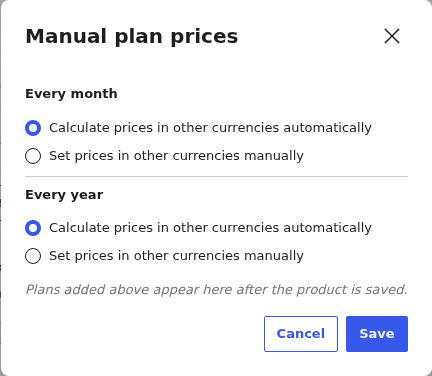
Il pop-up elenca ogni piano salvato in base al suo periodo di fatturazione, ad esempio Ogni mese. Ogni piano ha due opzioni:
- Calcola i prezzi nelle altre valute automaticamente – WCML utilizza il tasso di cambio. Questa è l'impostazione predefinita.
- Imposta i prezzi nelle altre valute manualmente – digiti i prezzi per ogni valuta.
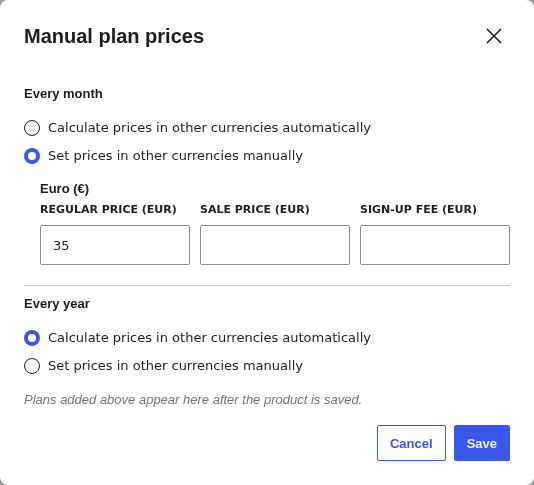
Quando selezioni l'opzione manuale, il pop-up mostra i campi per ogni valuta secondaria:
- Prezzo di listino
- Prezzo in saldo
- Costo di iscrizione
Compila i prezzi e fai clic su Salva. Per chiudere il pop-up senza apportare modifiche, fai clic su Annulla.
Nel nostro esempio, impostiamo il piano mensile di Coffee Box a 35 € in EUR. Il piano annuale rimane automatico.
Ora la pagina del prodotto in EUR mostra il piano mensile a 35,00 € invece dei 36,00 € automatici. Il piano annuale costa ancora 360,00 €.
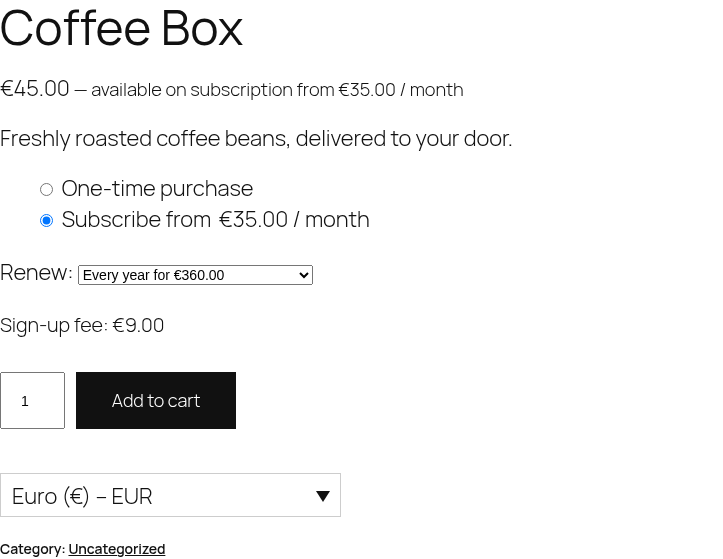
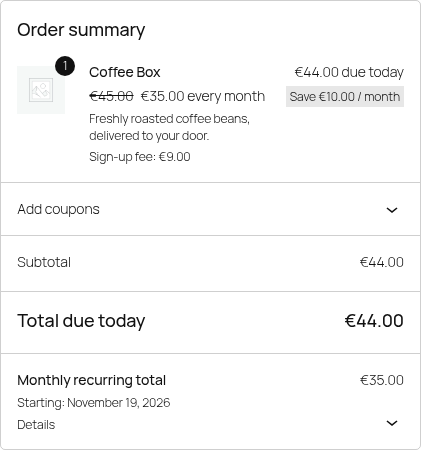
Il carrello e il checkout utilizzano lo stesso prezzo manuale.
Cosa mostra il pop-up in casi speciali
- Piani che utilizzano il prezzo del prodotto con uno sconto percentuale, o senza sconto. Questi piani addebitano il prezzo del prodotto meno lo sconto. Per questi, l'opzione manuale mostra solo il campo Costo di iscrizione e un breve suggerimento. Per impostare il prezzo in altre valute, utilizza i campi del prezzo del prodotto stesso. Un piano con uno sconto fisso mostra tutti e tre i campi, e un prezzo manuale inserito lì rappresenta il prezzo finale del piano.
- Nuovi piani. Un piano appena aggiunto nella tabella dei piani appare nel pop-up dopo aver salvato il prodotto.
- Prodotti che utilizzano piani per l'intero negozio. L'editor del prodotto mostra il pulsante solo per un prodotto con i propri piani salvati, mentre Opzioni di acquisto è impostato su Crea piani di abbonamento personalizzati. Per impostare i prezzi dei piani per l'intero negozio, utilizza il pulsante nella sezione Piani di abbonamento per l'intero negozio.
Il pop-up nella sezione Piani di abbonamento per l'intero negozio funziona allo stesso modo.
Tradurre i prodotti con piani
Traduci i prodotti con piani allo stesso modo di qualsiasi altro prodotto WooCommerce. Vai su WPMLTraduzioni, seleziona il prodotto e invialo per la traduzione.
WCML copia i piani e le impostazioni dei piani in ogni traduzione. Non è necessario creare nuovamente i piani in ogni lingua. WCML invia anche il prompt di abbonamento del prodotto per la traduzione. Questo è il testo che viene mostrato sopra le opzioni di acquisto.
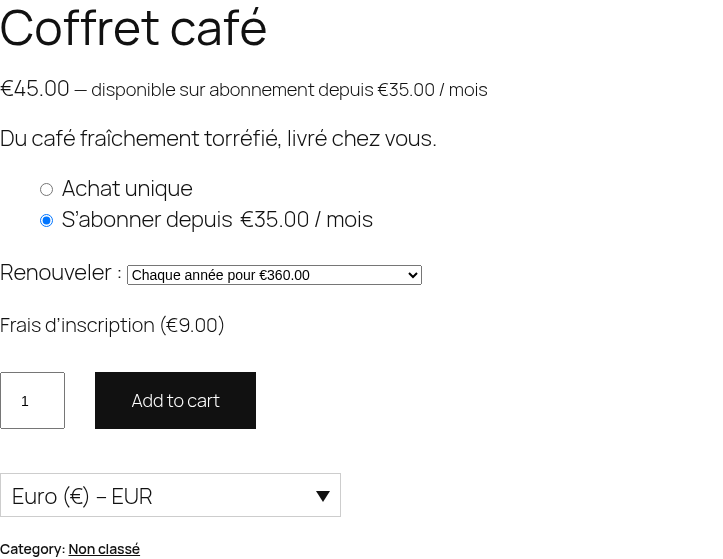
Nel nostro esempio, la traduzione in francese di Coffee Box mostra gli stessi piani e gli stessi prezzi in EUR del prodotto originale.
Abbonamenti in Il mio account
WCML traduce le pagine degli abbonamenti nell'area Il mio account del cliente, come in precedenza. I clienti vedono i propri abbonamenti nella loro lingua.
L'avviso sui prodotti in abbonamento nascosti
Il tuo sito può ancora avere prodotti che utilizzano i vecchi tipi Abbonamento semplice o Abbonamento variabile. Quando questi tipi di prodotto sono disattivati, WooCommerce Subscriptions 9 nasconde questi prodotti dal tuo negozio.
In questo caso, WCML mostra l'avviso I tuoi prodotti in abbonamento sono nascosti dal negozio nell'area di amministrazione di WordPress. I prodotti, i loro dati e le loro traduzioni sono al sicuro.

Non puoi ignorare questo avviso. Scompare quando si verifica una di queste condizioni:
- Riattivi i tipi di prodotto legacy.
- Il tuo sito non ha più prodotti con i tipi legacy.
Per riattivare i tipi di prodotto legacy:
- Fai clic sul link Apri le impostazioni degli abbonamenti nell'avviso. Puoi anche andare su WooCommerceImpostazioni e fare clic sulla scheda Abbonamenti.
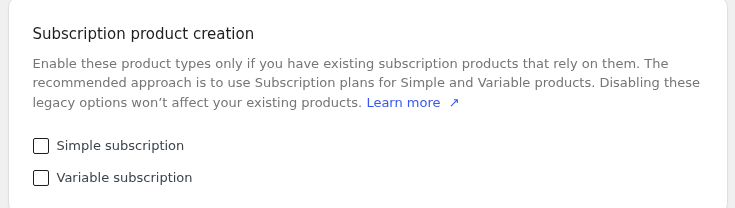
- Nella sezione Creazione del prodotto in abbonamento, seleziona Abbonamento semplice, Abbonamento variabile o entrambi.
- Salva le impostazioni.
Prodotti in abbonamento legacy
I prodotti Abbonamento semplice e Abbonamento variabile, i tipi di prodotto di WooCommerce Subscriptions precedenti alla versione 9, funzionano ancora con WCML. Traducili come qualsiasi altro prodotto: vai su WPMLTraduzioni, seleziona il prodotto e invialo per la traduzione. WCML converte i loro prezzi e i costi di iscrizione in altre valute allo stesso modo degli altri prodotti WooCommerce.
Problema noto con i prodotti legacy: WooCommerce Subscriptions – Filtraggio errato dei prezzi durante l'upgrade/downgrade.
