


Découvrez comment WPML fonctionne avec les plans d’abonnement de WooCommerce Subscriptions 9, y compris les prix des plans dans d’autres devises et la traduction.
Abonnements sur une boutique multilingue et multidevise
Avec WPML et WPML Multilingual & Multicurrency for WooCommerce (WCML), vous vendez des abonnements de WooCommerce Subscriptions dans toutes les langues et devises de votre boutique :
- Les plans d’abonnement fonctionnent sur vos produits dans toutes les langues.
- Les prix des plans, les frais d’inscription et les réductions s’affichent dans chaque devise. WCML les convertit, ou vous les définissez manuellement.
- Vous traduisez les produits d’abonnement comme n’importe quel autre produit WooCommerce.
Deux façons de vendre des abonnements
WooCommerce Subscriptions propose deux façons de vendre des abonnements :
- Les types de produits d’abonnement, avant WooCommerce Subscriptions 9. Un abonnement est un type de produit à part entière : Abonnement simple ou Abonnement variable. WooCommerce Subscriptions 9 désactive ces types par défaut et les marque comme obsolètes. Pour continuer à les utiliser, réactivez-les dans les paramètres. Voir les Produits d’abonnement hérités.
- Les plans d’abonnement, à partir de WooCommerce Subscriptions 9. Vous ajoutez des plans d’abonnement à n’importe quel produit simple ou variable. Cette fonctionnalité provient de l’ancienne extension All Products for WooCommerce Subscriptions. Un produit peut avoir plusieurs plans, par exemple un plan mensuel et un plan annuel. Les clients peuvent également acheter le produit une seule fois, sans abonnement, si vous l’autorisez.
WCML 5.7.0 et les versions ultérieures prennent en charge les deux méthodes. La majeure partie de cette page explique les plans d’abonnement.
Premiers pas
Installez et activez ces extensions :
- WooCommerce
- WooCommerce Subscriptions 9 ou une version ultérieure
- WPML
- Le module complémentaire WPML Multilingual & Multicurrency for WooCommerce 5.7.0 ou une version ultérieure
Besoin d’aide pour configurer WPML avec WooCommerce ? Consultez notre guide de traduction de WooCommerce.
Pour vendre dans plus d’une devise, activez le multidevise dans WCML et ajoutez vos devises. Lisez comment ajouter plusieurs devises à une boutique WooCommerce.
Les exemples sur cette page utilisent une boutique avec ces paramètres :
- La devise par défaut est le dollar américain (USD).
- La deuxième devise est l’euro (EUR), avec un taux de change de 0,90 (1 USD = 0,90 EUR).
- Un produit appelé Coffee Box coûte 50 $ en achat unique.
- Coffee Box propose deux plans. Le plan mensuel bénéficie d’une réduction de 10 $, il coûte donc 40 $. Le plan annuel a son propre prix de 400 $. Chaque plan comporte des frais d’inscription de 10 $.
Où créer des plans d’abonnement
WooCommerce Subscriptions vous permet de créer des plans à deux endroits :
- Plans pour un seul produit. Modifiez le produit, accédez à la section Données produit et cliquez sur l’onglet Abonnements.
- Plans à l’échelle de la boutique que de nombreux produits peuvent utiliser. Accédez à WooCommerceRéglages et cliquez sur l’onglet Abonnements. Les plans se trouvent dans la section Plans d’abonnement à l’échelle de la boutique.
Un plan peut utiliser le prix du produit, avec une réduction facultative. Un plan peut également avoir son propre prix personnalisé et des frais d’inscription.
Prix des plans dans d’autres devises
Prix automatiques
Par défaut, WCML convertit les prix des plans depuis votre devise par défaut selon le taux de change. Les frais d’inscription et les réductions fixes des plans sont convertis de la même manière. Par exemple, une réduction de 10 $ devient 9,00 €.
Dans notre exemple, un client qui fait ses achats en EUR voit ces prix :
- Achat unique : 50 $ devient 45,00 €.
- Plan mensuel : 40 $ devient 36,00 €.
- Plan annuel : 400 $ devient 360,00 €.
- Frais d’inscription : 10 $ devient 9,00 €.
Vous n’avez rien à faire pour les prix automatiques. Lorsque vous modifiez le taux de change, les prix des plans s’ajustent en conséquence.
Prix manuels par plan
Vous pouvez définir un prix fixe dans chaque devise pour un plan. Un prix manuel prévaut sur le prix automatique. Si un produit a son propre prix manuel dans une devise, il prévaut également sur un prix manuel défini pour un plan à l’échelle de la boutique. Les clients le voient sur la page du produit, dans le panier et lors de la validation de commande.
Vous définissez les prix manuels dans la fenêtre contextuelle Prix manuels du plan. Pour l’ouvrir :
- Accédez à l’endroit où vous avez créé les plans. Il s’agit de l’onglet Abonnements du produit ou de la section Plans d’abonnement à l’échelle de la boutique.
- Cliquez sur le bouton Définir manuellement les prix des plans. Il se trouve sous le tableau des plans, sur la même ligne que le bouton Ajouter un plan d’abonnement.
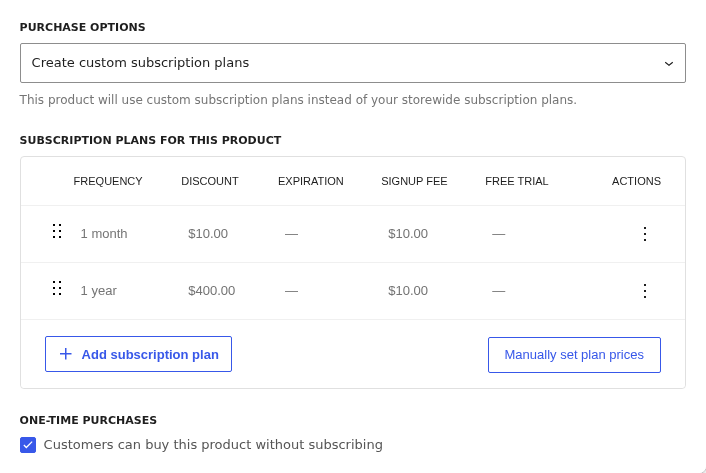
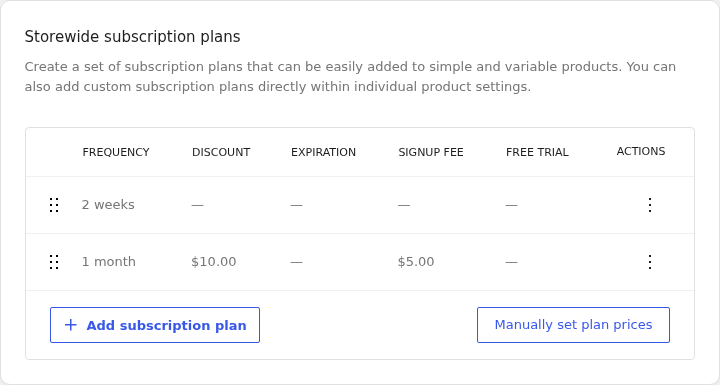
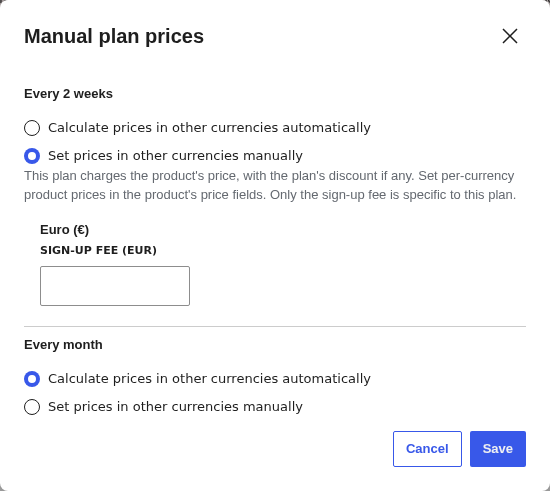
La fenêtre contextuelle répertorie chaque plan enregistré selon sa période de facturation, par exemple Chaque mois. Chaque plan propose deux options :
- Calculer automatiquement les prix dans d’autres devises – WCML utilise le taux de change. C’est l’option par défaut.
- Définir manuellement les prix dans d’autres devises – vous saisissez les prix pour chaque devise.
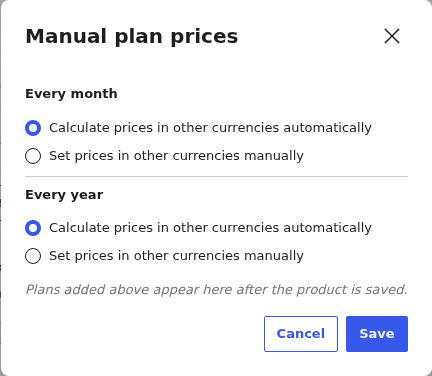
Lorsque vous sélectionnez l’option manuelle, la fenêtre contextuelle affiche des champs pour chaque devise secondaire :
- Tarif régulier
- Tarif promo
- Frais d’inscription
Remplissez les prix et cliquez sur Enregistrer. Pour fermer la fenêtre contextuelle sans apporter de modifications, cliquez sur Annuler.
Dans notre exemple, nous fixons le plan mensuel Coffee Box à 35 € en EUR. Le plan annuel reste automatique.
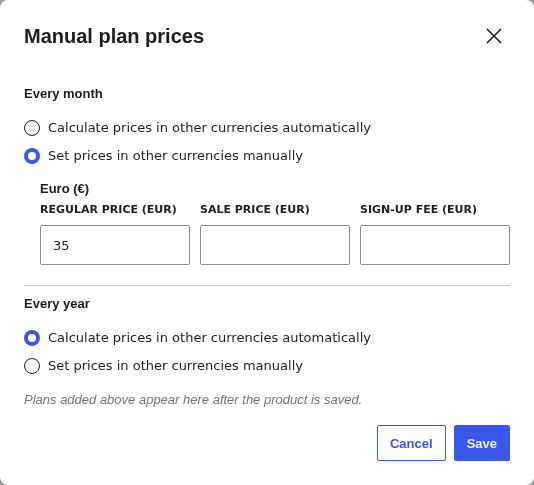
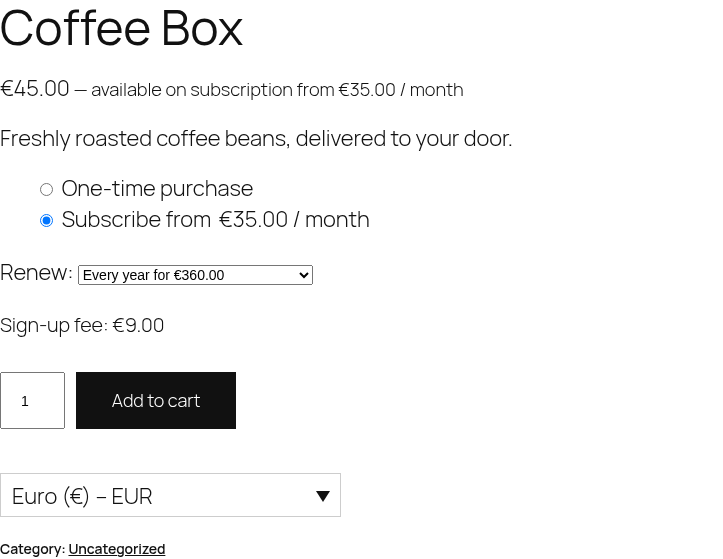
Désormais, la page du produit en EUR affiche le plan mensuel à 35,00 € au lieu des 36,00 € automatiques. Le plan annuel coûte toujours 360,00 €.
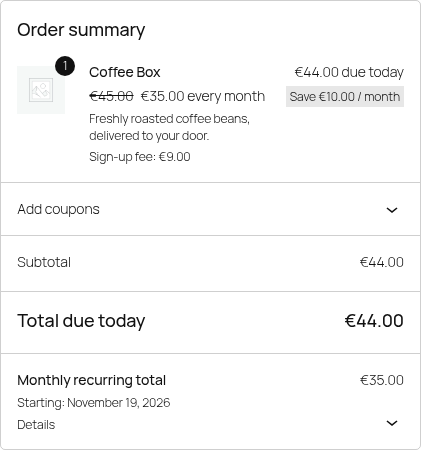
Le panier et la validation de commande utilisent le même prix manuel.
Ce que la fenêtre contextuelle affiche dans des cas particuliers
- Plans qui utilisent le prix du produit avec une réduction en pourcentage, ou sans réduction. Ces plans facturent le prix du produit moins la réduction. Pour eux, l’option manuelle affiche uniquement le champ Frais d’inscription et une courte indication. Pour définir le prix dans d’autres devises, utilisez les propres champs de prix du produit. Un plan avec une réduction fixe affiche les trois champs, et un prix manuel défini à cet endroit correspond au prix final du plan.
- Nouveaux plans. Un plan que vous venez d’ajouter dans le tableau des plans apparaît dans la fenêtre contextuelle après avoir enregistré le produit.
- Produits qui utilisent des plans à l’échelle de la boutique. L’éditeur de produit n’affiche le bouton que pour un produit disposant de ses propres plans enregistrés, tandis que les Options d’achat sont définies sur Créer des plans d’abonnement personnalisés. Pour définir les prix des plans à l’échelle de la boutique, utilisez le bouton dans la section Plans d’abonnement à l’échelle de la boutique.
La fenêtre contextuelle dans la section Plans d’abonnement à l’échelle de la boutique fonctionne de la même manière.
Traduire des produits avec des plans
Traduisez les produits avec des plans de la même manière que n’importe quel autre produit WooCommerce. Accédez à WPMLTraductions, sélectionnez le produit et envoyez-le à la traduction.
WCML copie les plans et les paramètres des plans vers chaque traduction. Vous n’avez pas besoin de créer à nouveau les plans dans chaque langue. WCML envoie également l’invite d’abonnement du produit à la traduction. Il s’agit du texte qui s’affiche au-dessus des options d’achat.
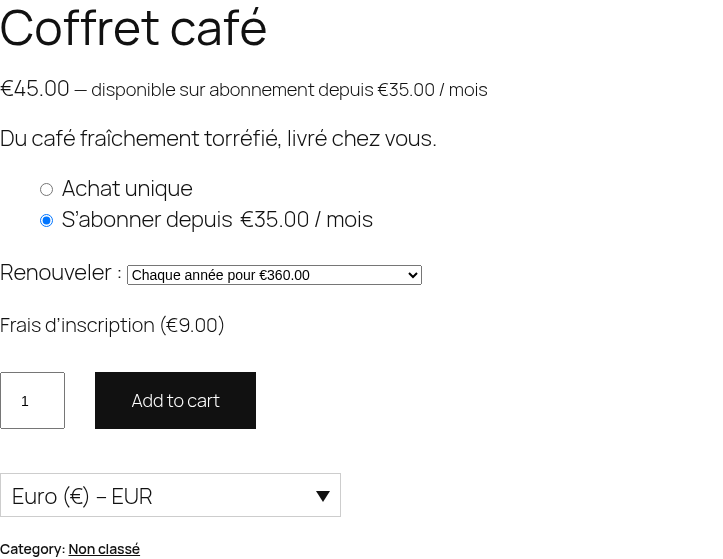
Dans notre exemple, la traduction française de Coffee Box affiche les mêmes plans et les mêmes prix en EUR que le produit d’origine.
Abonnements dans Mon compte
WCML traduit les pages d’abonnement dans l’espace Mon compte du client, comme auparavant. Les clients voient leurs abonnements dans leur propre langue.
L’avis concernant les produits d’abonnement masqués
Votre site peut encore avoir des produits qui utilisent les anciens types Abonnement simple ou Abonnement variable. Lorsque ces types de produits sont désactivés, WooCommerce Subscriptions 9 masque ces produits de votre boutique.
Dans ce cas, WCML affiche l’avis Vos produits d’abonnement sont masqués de la boutique dans l’interface d'administration de WordPress. Les produits, leurs données et leurs traductions sont en sécurité.

Vous ne pouvez pas ignorer cet avis. Il disparaît lorsque l’une de ces conditions est remplie :
- Vous réactivez les types de produits hérités.
- Votre site ne contient plus de produits avec les types hérités.
Pour réactiver les types de produits hérités :
- Cliquez sur le lien Ouvrir les paramètres d’abonnement dans l’avis. Vous pouvez également accéder à WooCommerceRéglages et cliquer sur l’onglet Abonnements.
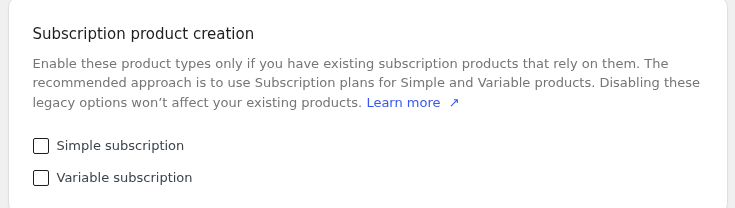
- Dans la section Création de produit d’abonnement, sélectionnez Abonnement simple, Abonnement variable ou les deux.
- Enregistrez les réglages.
Produits d’abonnement hérités
Les produits d’abonnement simple et d’abonnement variable, les types de produits de WooCommerce Subscriptions antérieurs à la version 9, fonctionnent toujours avec WCML. Traduisez-les comme n’importe quel autre produit : accédez à WPMLTraductions, sélectionnez le produit et envoyez-le à la traduction. WCML convertit leurs prix et frais d’inscription dans d’autres devises de la même manière que les autres produits WooCommerce.
Anomalie connue avec les produits hérités : WooCommerce Subscriptions – Incorrect Price Filtering on Upgrade/Downgrade.
