


Aprenda como o WPML funciona com planos de assinatura no WooCommerce Subscriptions 9, incluindo preços de planos em outras moedas e tradução.
Assinaturas em uma loja multilíngue e multimoeda
Com o WPML e o WPML Multilingual & Multicurrency for WooCommerce (WCML), você vende assinaturas do WooCommerce Subscriptions em todos os idiomas e moedas da sua loja:
- Os planos de assinatura funcionam em seus produtos em todos os idiomas.
- Os preços dos planos, taxas de inscrição e descontos são exibidos em cada moeda. O WCML os converte, ou você os define manualmente.
- Você traduz os produtos de assinatura como qualquer outro produto do WooCommerce.
Duas maneiras de vender assinaturas
O WooCommerce Subscriptions tem duas maneiras de vender assinaturas:
- Tipos de produto de assinatura, antes do WooCommerce Subscriptions 9. Uma assinatura é seu próprio tipo de produto: Assinatura simples ou Assinatura variável. O WooCommerce Subscriptions 9 desativa esses tipos por padrão e os marca como obsoletos. Para continuar usando-os, ative-os novamente nas configurações. Veja Produtos de assinatura legados.
- Planos de assinatura, a partir do WooCommerce Subscriptions 9. Você adiciona planos de assinatura a qualquer produto simples ou variável. Esse recurso vem da antiga extensão All Products for WooCommerce Subscriptions. Um produto pode ter vários planos, por exemplo, um plano mensal e um plano anual. Os clientes também podem comprar o produto uma vez, sem uma assinatura, se você permitir.
O WCML 5.7.0 e versões posteriores suportam ambas as maneiras. A maior parte desta página explica os planos de assinatura.
Primeiros passos
Instale e ative estes plugins:
- WooCommerce
- WooCommerce Subscriptions 9 ou posterior
- WPML
- Complemento WPML Multilingual & Multicurrency for WooCommerce 5.7.0 ou posterior
Precisa de ajuda para configurar o WPML com o WooCommerce? Veja nosso guia de tradução do WooCommerce.
Para vender em mais de uma moeda, ative a multimoeda no WCML e adicione suas moedas. Leia como adicionar várias moedas a uma loja WooCommerce.
Os exemplos nesta página usam uma loja com estas configurações:
- A moeda padrão é o dólar americano (USD).
- A segunda moeda é o euro (EUR), com uma taxa de câmbio de 0,90 (1 USD = 0,90 EUR).
- Um produto chamado Coffee Box custa $ 50 como uma compra única.
- O Coffee Box tem dois planos. O plano mensal tem um desconto de $ 10, então custa $ 40. O plano anual tem seu próprio preço de $ 400. Cada plano tem uma taxa de inscrição de $ 10.
Onde você cria os planos de assinatura
O WooCommerce Subscriptions permite que você crie planos em dois lugares:
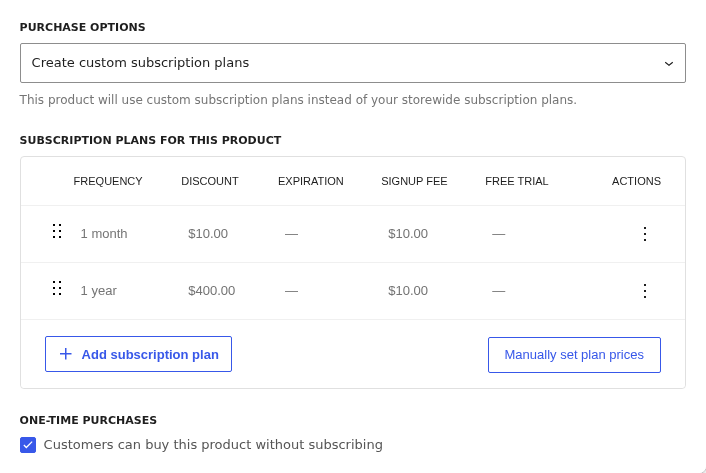
- Planos para um produto. Edite o produto, vá para a seção Dados do produto e clique na aba Assinaturas.
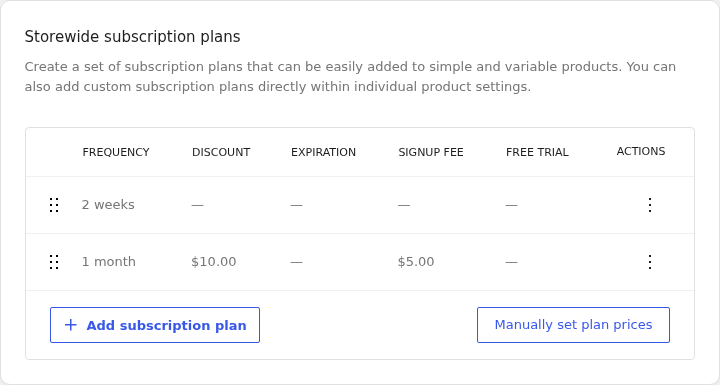
- Planos para toda a loja que muitos produtos podem usar. Vá para WooCommerceConfigurações e clique na aba Assinaturas. Os planos estão na seção Planos de assinatura para toda a loja.
Um plano pode usar o preço do produto, com um desconto opcional. Um plano também pode ter seu próprio preço personalizado e uma taxa de inscrição.
Preços dos planos em outras moedas
Preços automáticos
Por padrão, o WCML converte os preços dos planos da sua moeda padrão pela taxa de câmbio. As taxas de inscrição e os descontos fixos dos planos são convertidos da mesma forma. Por exemplo, um desconto de $ 10 se torna € 9,00.
Em nosso exemplo, um cliente que compra em EUR vê estes preços:
- Compra única: $ 50 se torna € 45,00.
- Plano mensal: $ 40 se torna € 36,00.
- Plano anual: $ 400 se torna € 360,00.
- Taxa de inscrição: $ 10 se torna € 9,00.
Você não precisa fazer nada para os preços automáticos. Quando você altera a taxa de câmbio, os preços dos planos a acompanham.
Preços manuais por plano
Você pode definir um preço fixo em cada moeda para um plano. Um preço manual prevalece sobre o preço automático. Se um produto tiver seu próprio preço manual em uma moeda, ele também prevalece sobre um preço manual definido para um plano de toda a loja. Os clientes o veem na página do produto, no carrinho e no checkout.
Você define preços manuais no pop-up Preços manuais do plano. Para abri-lo:
- Vá para o lugar onde você criou os planos. Pode ser a aba Assinaturas do produto ou a seção Planos de assinatura para toda a loja.
- Clique no botão Definir preços do plano manualmente. Ele fica abaixo da tabela de planos, na mesma linha do botão Adicionar plano de assinatura.
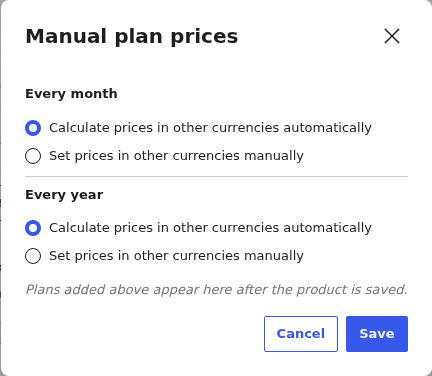
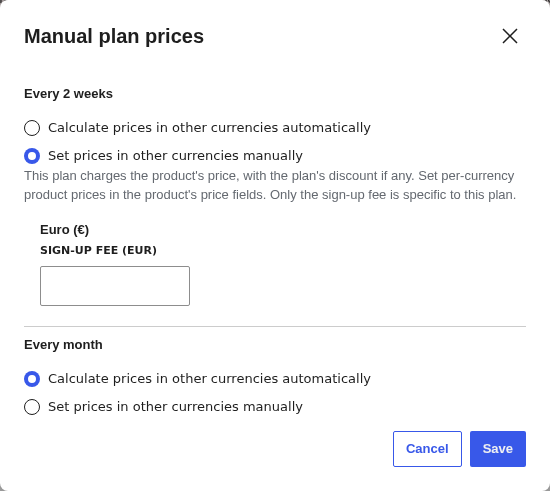
O pop-up lista cada plano salvo pelo seu período de faturamento, por exemplo, Todos os meses. Cada plano tem duas opções:
- Calcular preços em outras moedas automaticamente – O WCML usa a taxa de câmbio. Este é o padrão.
- Definir preços em outras moedas manualmente – Você digita os preços para cada moeda.
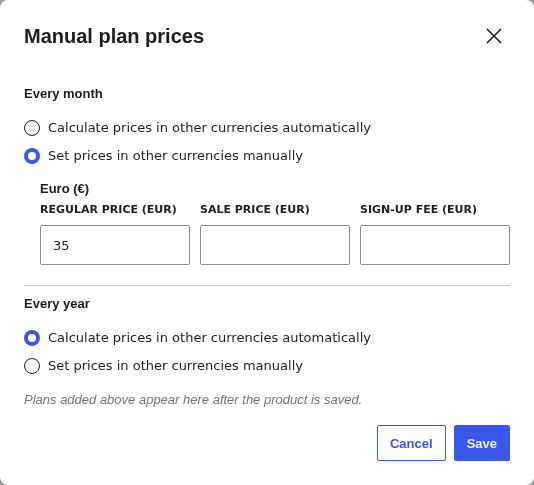
Quando você seleciona a opção manual, o pop-up mostra campos para cada moeda secundária:
- Preço normal
- Preço promocional
- Taxa de inscrição
Preencha os preços e clique em Salvar. Para fechar o pop-up sem fazer alterações, clique em Cancelar.
Em nosso exemplo, definimos o plano mensal do Coffee Box para € 35 em EUR. O plano anual continua automático.
Agora a página do produto em EUR mostra o plano mensal por € 35,00 em vez dos € 36,00 automáticos. O plano anual ainda custa € 360,00.
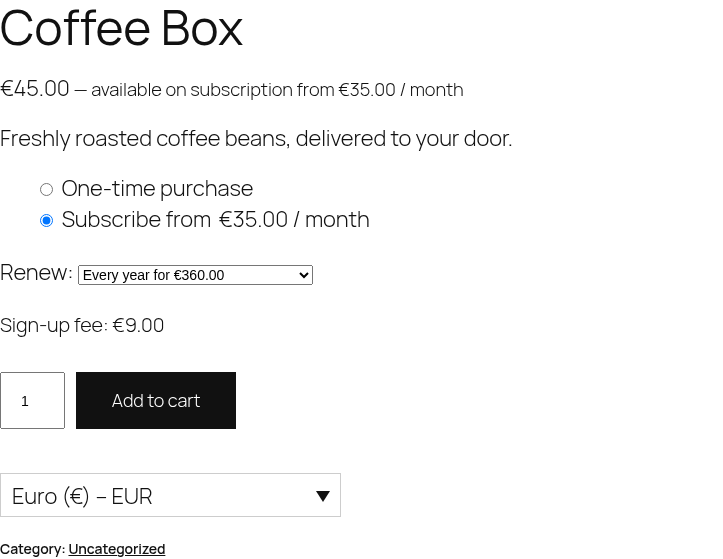
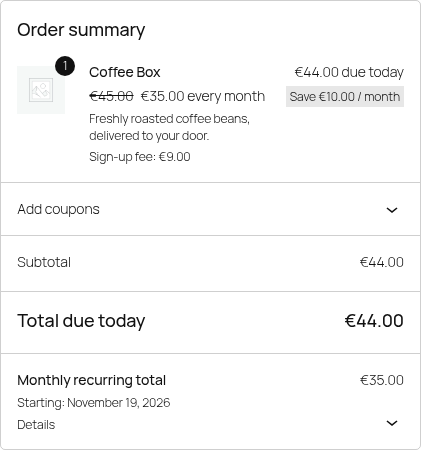
O carrinho e o checkout usam o mesmo preço manual.
O que o pop-up mostra em casos especiais
- Planos que usam o preço do produto com um desconto em porcentagem, ou sem desconto. Esses planos cobram o preço do produto menos o desconto. Para eles, a opção manual mostra apenas o campo Taxa de inscrição e uma breve dica. Para definir o preço em outras moedas, use os próprios campos de preço do produto. Um plano com um desconto fixo mostra todos os três campos, e um preço manual ali é o preço final do plano.
- Novos planos. Um plano que você acabou de adicionar à tabela de planos aparece no pop-up depois que você salva o produto.
- Produtos que usam planos para toda a loja. O editor de produtos mostra o botão apenas para um produto com seus próprios planos salvos, enquanto a opção Opções de compra está definida como Criar planos de assinatura personalizados. Para definir preços para planos para toda a loja, use o botão na seção Planos de assinatura para toda a loja.
O pop-up na seção Planos de assinatura para toda a loja funciona da mesma forma.
Como traduzir produtos com planos
Traduza produtos com planos da mesma forma que qualquer outro produto do WooCommerce. Vá para WPMLTraduções, selecione o produto e envie-o para tradução.
O WCML copia os planos e as configurações do plano para cada tradução. Você não precisa criar os planos novamente em cada idioma. O WCML também envia o aviso de assinatura do produto para tradução. Este é o texto que aparece acima das opções de compra.
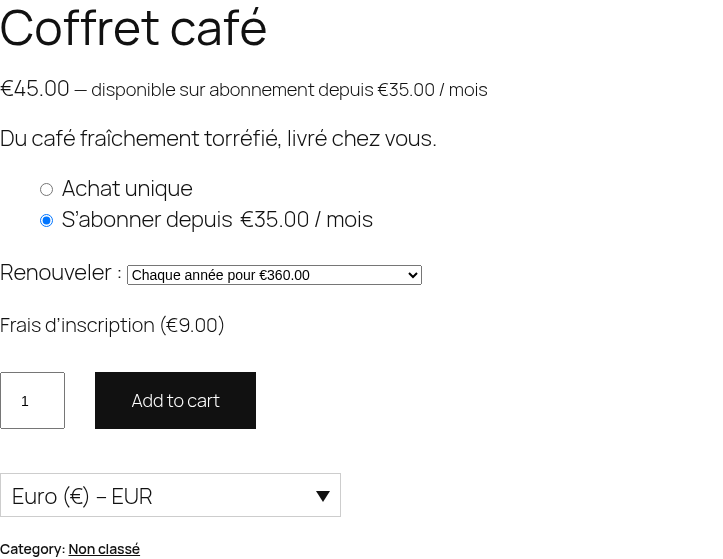
Em nosso exemplo, a tradução em francês do Coffee Box mostra os mesmos planos e os mesmos preços em EUR do produto original.
Assinaturas em Minha conta
O WCML traduz as páginas de assinatura na área Minha conta do cliente, como antes. Os clientes veem suas assinaturas em seu próprio idioma.
O aviso de produtos de assinatura ocultos
Seu site ainda pode ter produtos que usam os antigos tipos Assinatura simples ou Assinatura variável. Quando esses tipos de produto estão desativados, o WooCommerce Subscriptions 9 oculta esses produtos da sua loja.
Nesse caso, o WCML mostra o aviso Seus produtos de assinatura estão ocultos da loja no painel de administração do WordPress. Os produtos, seus dados e suas traduções estão seguros.

Você não pode dispensar este aviso. Ele desaparece quando uma destas condições for verdadeira:
- Você ativa os tipos de produto legados novamente.
- Seu site não tem mais produtos com os tipos legados.
Para ativar os tipos de produto legados novamente:
- Clique no link Abrir configurações de assinatura no aviso. Você também pode ir para WooCommerceConfigurações e clicar na aba Assinaturas.
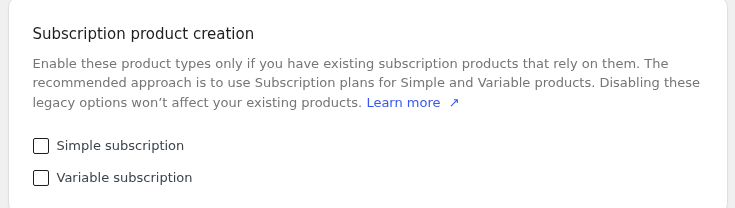
- Na seção Criação de produto de assinatura, selecione Assinatura simples, Assinatura variável ou ambos.
- Salve as configurações.
Produtos de assinatura legados
Os produtos de Assinatura simples e Assinatura variável, os tipos de produto do WooCommerce Subscriptions antes da versão 9, ainda funcionam com o WCML. Traduza-os como qualquer outro produto: vá para WPMLTraduções, selecione o produto e envie-o para tradução. O WCML converte seus preços e taxas de inscrição em outras moedas da mesma forma que outros produtos do WooCommerce.
Problema conhecido com produtos legados: WooCommerce Subscriptions – Filtragem incorreta de preços no upgrade/downgrade.
