


Erfahren Sie, wie WPML mit Abonnementplänen in WooCommerce Subscriptions 9 funktioniert, einschließlich Planpreisen in anderen Währungen und der Übersetzung.
Abonnements in einem mehrsprachigen Shop mit mehreren Währungen
Mit WPML und WPML Multilingual & Multicurrency for WooCommerce (WCML) verkaufen Sie Abonnements von WooCommerce Subscriptions in jeder Sprache und Währung Ihres Shops:
- Abonnementpläne funktionieren für Ihre Produkte in jeder Sprache.
- Planpreise, Anmeldegebühren und Rabatte werden in jeder Währung angezeigt. WCML rechnet sie um, oder Sie legen sie manuell fest.
- Sie übersetzen Abonnement-Produkte wie jedes andere WooCommerce-Produkt.
Zwei Möglichkeiten, Abonnements zu verkaufen
WooCommerce Subscriptions bietet zwei Möglichkeiten, Abonnements zu verkaufen:
- Abonnement-Produkttypen, vor WooCommerce Subscriptions 9. Ein Abonnement ist ein eigener Produkttyp: Einfaches Abonnement oder Variables Abonnement. WooCommerce Subscriptions 9 deaktiviert diese Typen standardmäßig und markiert sie als veraltet. Um sie weiterhin zu verwenden, aktivieren Sie sie in den Einstellungen wieder. Siehe Veraltete Abonnement-Produkte.
- Abonnementpläne, ab WooCommerce Subscriptions 9. Sie fügen jedem einfachen oder variablen Produkt Abonnementpläne hinzu. Diese Funktion stammt aus der früheren Erweiterung All Products for WooCommerce Subscriptions. Ein Produkt kann mehrere Pläne haben, zum Beispiel einen monatlichen und einen jährlichen Plan. Kunden können das Produkt auch einmalig ohne Abonnement kaufen, wenn Sie dies erlauben.
WCML 5.7.0 und neuer unterstützt beide Möglichkeiten. Der Großteil dieser Seite erklärt Abonnementpläne.
Erste Schritte
Installieren und aktivieren Sie diese Plugins:
- WooCommerce
- WooCommerce Subscriptions 9 oder neuer
- WPML
- WPML Multilingual & Multicurrency for WooCommerce Add-on 5.7.0 oder neuer
Benötigen Sie Hilfe bei der Einrichtung von WPML mit WooCommerce? Lesen Sie unseren WooCommerce-Übersetzungsleitfaden.
Um in mehr als einer Währung zu verkaufen, aktivieren Sie Multicurrency in WCML und fügen Sie Ihre Währungen hinzu. Lesen Sie, wie Sie einem WooCommerce-Shop mehrere Währungen hinzufügen.
Die Beispiele auf dieser Seite verwenden einen Shop mit diesen Einstellungen:
- Die Standardwährung ist US-Dollar (USD).
- Die zweite Währung ist Euro (EUR) mit einem Wechselkurs von 0,90 (1 USD = 0,90 EUR).
- Ein Produkt namens Coffee Box kostet als einmaliger Kauf 50 $.
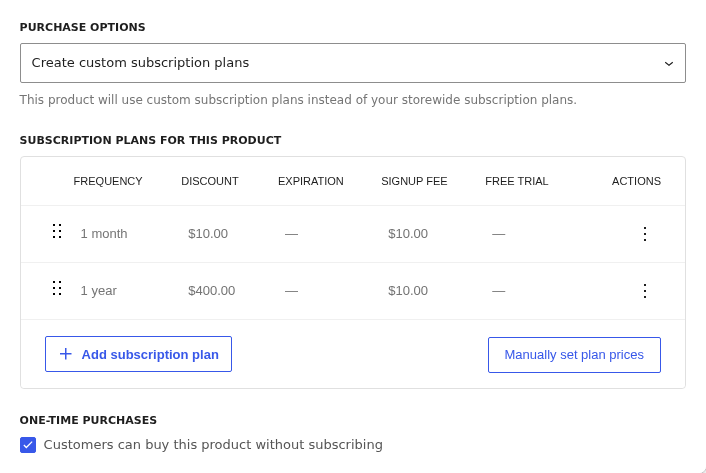
- Coffee Box hat zwei Pläne. Der monatliche Plan hat einen Rabatt von 10 $, kostet also 40 $. Der jährliche Plan hat einen eigenen Preis von 400 $. Jeder Plan hat eine Anmeldegebühr von 10 $.
Wo Sie Abonnementpläne erstellen
Mit WooCommerce Subscriptions können Sie Pläne an zwei Orten erstellen:
- Pläne für ein Produkt. Bearbeiten Sie das Produkt, gehen Sie zum Bereich Produktdaten und klicken Sie auf den Tab Abonnements.
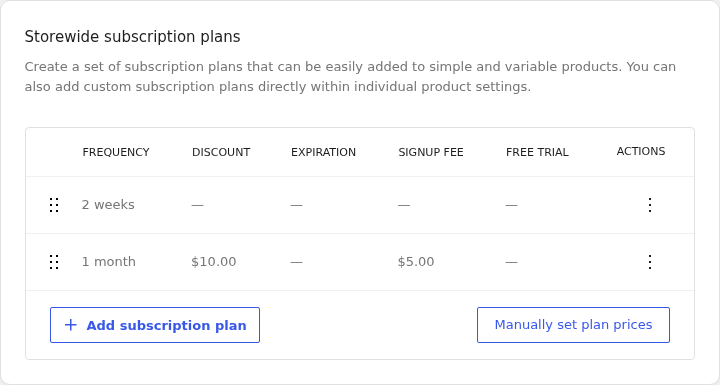
- Shopweite Pläne, die viele Produkte verwenden können. Gehen Sie zu WooCommerceEinstellungen und klicken Sie auf den Tab Abonnements. Die Pläne befinden sich im Bereich Shopweite Abonnementpläne.
Ein Plan kann den Preis des Produkts verwenden, mit einem optionalen Rabatt. Ein Plan kann auch einen eigenen benutzerdefinierten Preis und eine Anmeldegebühr haben.
Planpreise in anderen Währungen
Automatische Preise
Standardmäßig rechnet WCML Planpreise aus Ihrer Standardwährung zum Wechselkurs um. Anmeldegebühren und feste Planrabatte werden auf die gleiche Weise umgerechnet. Zum Beispiel wird ein Rabatt von 10 $ zu 9,00 €.
In unserem Beispiel sieht ein Kunde, der in EUR einkauft, diese Preise:
- Einmaliger Kauf: 50 $ werden zu 45,00 €.
- Monatlicher Plan: 40 $ werden zu 36,00 €.
- Jährlicher Plan: 400 $ werden zu 360,00 €.
- Anmeldegebühr: 10 $ werden zu 9,00 €.
Sie müssen für automatische Preise nichts tun. Wenn Sie den Wechselkurs ändern, passen sich die Planpreise entsprechend an.
Manuelle Preise pro Plan
Sie können für einen Plan einen festen Preis in jeder Währung festlegen. Ein manueller Preis hat Vorrang vor dem automatischen Preis. Wenn ein Produkt einen eigenen manuellen Preis in einer Währung hat, hat dieser ebenfalls Vorrang vor einem manuellen Preis, der für einen shopweiten Plan festgelegt wurde. Kunden sehen ihn auf der Produktseite, im Warenkorb und an der Kasse.
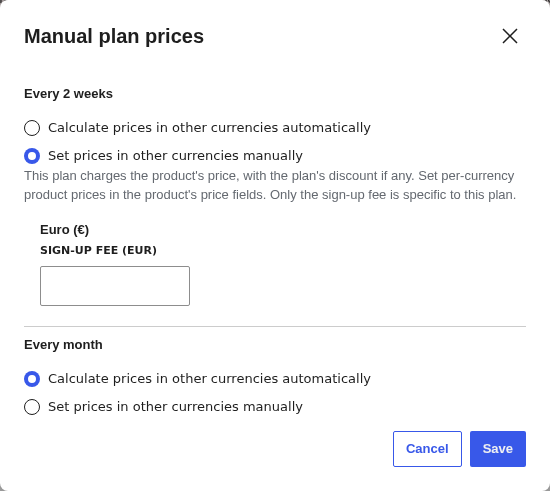
Sie legen manuelle Preise im Pop-up Manuelle Planpreise fest. Um es zu öffnen:
- Gehen Sie an den Ort, an dem Sie die Pläne erstellt haben. Dies ist der Tab Abonnements des Produkts oder der Bereich Shopweite Abonnementpläne.
- Klicken Sie auf die Schaltfläche Planpreise manuell festlegen. Sie befindet sich unter der Plantabelle, in derselben Zeile wie die Schaltfläche Abonnementplan hinzufügen.
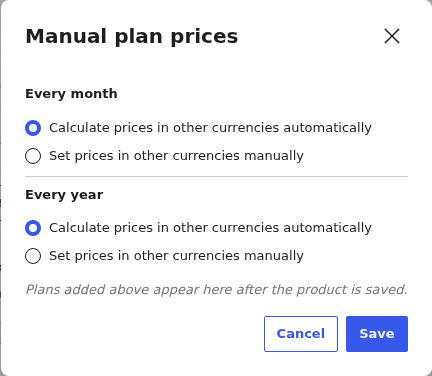
Das Pop-up listet jeden gespeicherten Plan nach seinem Abrechnungszeitraum auf, zum Beispiel Jeden Monat. Jeder Plan hat zwei Optionen:
- Preise in anderen Währungen automatisch berechnen – WCML verwendet den Wechselkurs. Dies ist die Standardeinstellung.
- Preise in anderen Währungen manuell festlegen – Sie geben die Preise für jede Währung ein.
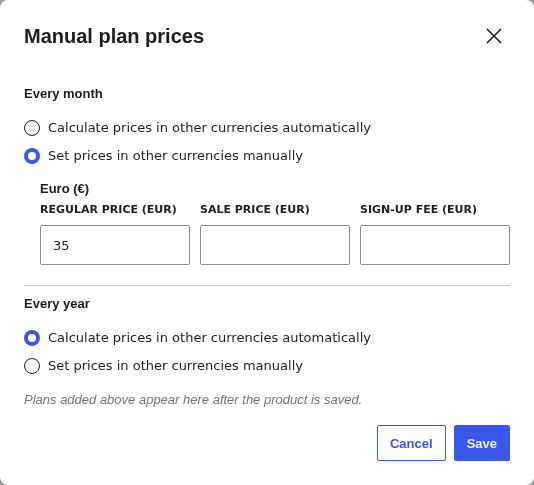
Wenn Sie die manuelle Option auswählen, zeigt das Pop-up Felder für jede Sekundärwährung an:
- Regulärer Preis
- Aktionspreis
- Anmeldegebühr
Geben Sie die Preise ein und klicken Sie auf Speichern. Um das Pop-up ohne Änderungen zu schließen, klicken Sie auf Abbrechen.
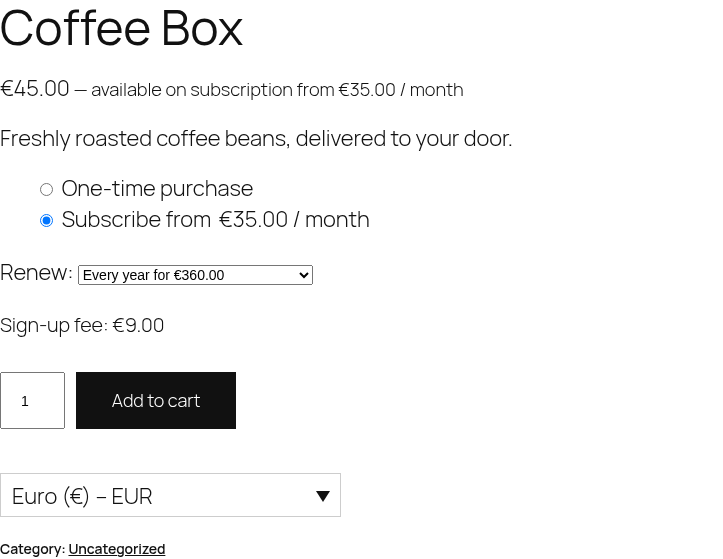
In unserem Beispiel legen wir den monatlichen Coffee Box-Plan auf 35 € in EUR fest. Der jährliche Plan bleibt automatisch.
Nun zeigt die Produktseite in EUR den monatlichen Plan mit 35,00 € anstelle der automatischen 36,00 € an. Der jährliche Plan kostet weiterhin 360,00 €.
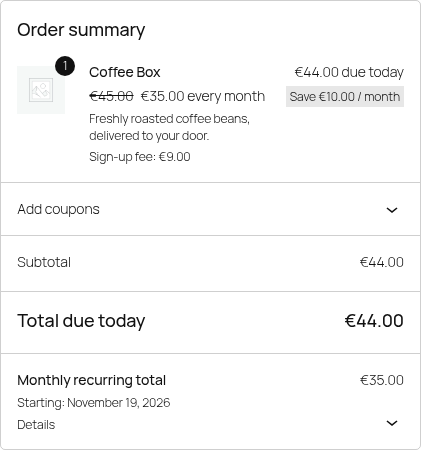
Der Warenkorb und die Kasse verwenden denselben manuellen Preis.
Was das Pop-up in Sonderfällen anzeigt
- Pläne, die den Preis des Produkts mit einem prozentualen Rabatt oder ohne Rabatt verwenden. Diese Pläne berechnen den Preis des Produkts abzüglich des Rabatts. Für sie zeigt die manuelle Option nur das Feld Anmeldegebühr und einen kurzen Hinweis an. Um den Preis in anderen Währungen festzulegen, verwenden Sie die eigenen Preisfelder des Produkts. Ein Plan mit einem festen Rabatt zeigt alle drei Felder an, und ein manueller Preis dort ist der Endpreis des Plans.
- Neue Pläne. Ein Plan, den Sie gerade in der Plantabelle hinzugefügt haben, erscheint im Pop-up, nachdem Sie das Produkt gespeichert haben.
- Produkte, die shopweite Pläne verwenden. Der Produkt-Editor zeigt die Schaltfläche nur für ein Produkt mit eigenen gespeicherten Plänen an, während Kaufoptionen auf Benutzerdefinierte Abonnementpläne erstellen eingestellt ist. Um Preise für shopweite Pläne festzulegen, verwenden Sie die Schaltfläche im Bereich Shopweite Abonnementpläne.
Das Pop-up im Bereich Shopweite Abonnementpläne funktioniert auf die gleiche Weise.
Produkte mit Plänen übersetzen
Übersetzen Sie Produkte mit Plänen auf die gleiche Weise wie jedes andere WooCommerce-Produkt. Gehen Sie zu WPMLÜbersetzungen, wählen Sie das Produkt aus und senden Sie es zur Übersetzung.
WCML kopiert die Pläne und die Planeinstellungen in jede Übersetzung. Sie müssen die Pläne nicht in jeder Sprache erneut erstellen. WCML sendet auch die Abonnement-Aufforderung des Produkts zur Übersetzung. Dies ist der Text, der über den Kaufoptionen angezeigt wird.
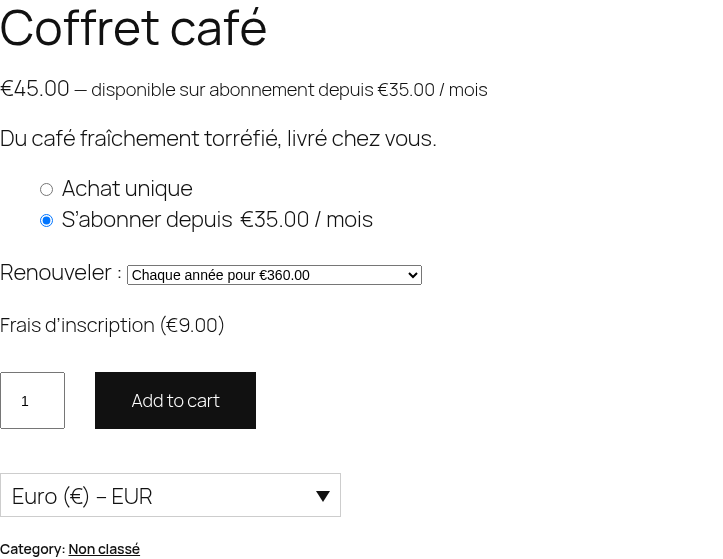
In unserem Beispiel zeigt die französische Übersetzung von Coffee Box dieselben Pläne und dieselben EUR-Preise wie das Originalprodukt.
Abonnements unter Mein Konto
WCML übersetzt die Abonnementseiten im Bereich Mein Konto des Kunden wie bisher. Kunden sehen ihre Abonnements in ihrer eigenen Sprache.
Der Hinweis zu verborgenen Abonnement-Produkten
Ihre Website kann immer noch Produkte haben, die die alten Typen Einfaches Abonnement oder Variables Abonnement verwenden. Wenn diese Produkttypen deaktiviert sind, verbirgt WooCommerce Subscriptions 9 diese Produkte in Ihrem Shop.
In diesem Fall zeigt WCML im WordPress-Adminbereich den Hinweis Ihre Abonnement-Produkte sind im Shop verborgen an. Die Produkte, ihre Daten und ihre Übersetzungen sind sicher.

Sie können diesen Hinweis nicht ausblenden. Er verschwindet, wenn eine dieser Bedingungen erfüllt ist:
- Sie aktivieren die veralteten Produkttypen wieder.
- Ihre Website hat keine Produkte mit den veralteten Typen mehr.
Um die veralteten Produkttypen wieder zu aktivieren:
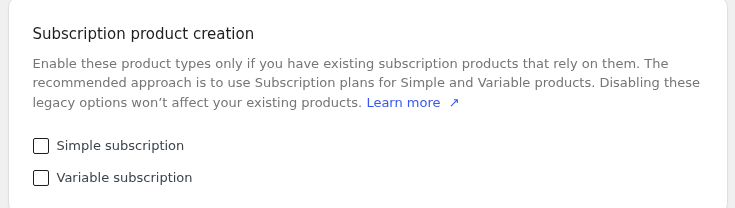
- Klicken Sie im Hinweis auf den Link Abonnementeinstellungen öffnen. Sie können auch zu WooCommerceEinstellungen gehen und auf den Tab Abonnements klicken.
- Wählen Sie im Bereich Erstellung von Abonnement-Produkten die Option Einfaches Abonnement, Variables Abonnement oder beide aus.
- Speichern Sie die Einstellungen.
Veraltete Abonnement-Produkte
Produkte vom Typ Einfaches Abonnement und Variables Abonnement, die Produkttypen von WooCommerce Subscriptions vor Version 9, funktionieren weiterhin mit WCML. Übersetzen Sie sie wie jedes andere Produkt: Gehen Sie zu WPMLÜbersetzungen, wählen Sie das Produkt aus und senden Sie es zur Übersetzung. WCML rechnet ihre Preise und Anmeldegebühren in anderen Währungen auf die gleiche Weise um wie bei anderen WooCommerce-Produkten.
Bekanntes Problem mit veralteten Produkten: WooCommerce Subscriptions – Falsche Preisfilterung bei Upgrade/Downgrade.
