


Tìm hiểu cách WPML hoạt động với các gói đăng ký trong WooCommerce Subscriptions 9, bao gồm giá của gói bằng các loại tiền tệ khác và việc dịch thuật.
Đăng ký trên cửa hàng đa ngôn ngữ, đa tiền tệ
Với WPML và WPML Multilingual & Multicurrency for WooCommerce (WCML), bạn có thể bán các gói đăng ký từ WooCommerce Subscriptions bằng mọi ngôn ngữ và tiền tệ trên cửa hàng của mình:
- Các gói đăng ký hoạt động trên các sản phẩm của bạn bằng mọi ngôn ngữ.
- Giá của gói, phí đăng ký và giảm giá hiển thị bằng từng loại tiền tệ. WCML sẽ chuyển đổi chúng, hoặc bạn có thể thiết lập thủ công.
- Bạn dịch các sản phẩm đăng ký giống như bất kỳ sản phẩm WooCommerce nào khác.
Hai cách để bán gói đăng ký
WooCommerce Subscriptions có hai cách để bán gói đăng ký:
- Các loại sản phẩm đăng ký, trước WooCommerce Subscriptions 9. Đăng ký là một loại sản phẩm riêng: Đăng ký đơn giản (Simple subscription) hoặc Đăng ký có biến thể (Variable subscription). WooCommerce Subscriptions 9 tắt các loại này theo mặc định và đánh dấu chúng là không dùng nữa. Để tiếp tục sử dụng chúng, hãy bật lại trong phần cài đặt. Xem Sản phẩm đăng ký cũ.
- Các gói đăng ký, từ WooCommerce Subscriptions 9. Bạn thêm các gói đăng ký vào bất kỳ sản phẩm đơn giản hoặc có biến thể nào. Tính năng này xuất phát từ tiện ích mở rộng All Products for WooCommerce Subscriptions trước đây. Một sản phẩm có thể có nhiều gói, ví dụ như gói hàng tháng và gói hàng năm. Khách hàng cũng có thể mua sản phẩm một lần, không cần đăng ký, nếu bạn cho phép.
WCML 5.7.0 trở lên hỗ trợ cả hai cách này. Phần lớn trang này giải thích về các gói đăng ký.
Bắt đầu
Cài đặt và kích hoạt các plugin sau:
- WooCommerce
- WooCommerce Subscriptions 9 trở lên
- WPML
- Tiện ích bổ sung WPML Multilingual & Multicurrency for WooCommerce 5.7.0 trở lên
Bạn cần trợ giúp thiết lập WPML với WooCommerce? Xem hướng dẫn dịch WooCommerce của chúng tôi.
Để bán bằng nhiều loại tiền tệ, hãy bật tính năng đa tiền tệ trong WCML và thêm các loại tiền tệ của bạn. Đọc cách thêm nhiều loại tiền tệ vào cửa hàng WooCommerce.
Các ví dụ trên trang này sử dụng một cửa hàng với các cài đặt sau:
- Tiền tệ mặc định là đô la Mỹ (USD).
- Tiền tệ phụ là euro (EUR), với tỷ giá hối đoái là 0,90 (1 USD = 0,90 EUR).
- Một sản phẩm có tên Coffee Box có giá $50 khi mua một lần.
- Coffee Box có hai gói. Gói hàng tháng được giảm giá $10, vì vậy nó có giá $40. Gói hàng năm có mức giá riêng là $400. Mỗi gói có phí đăng ký là $10.
Nơi bạn tạo các gói đăng ký
WooCommerce Subscriptions cho phép bạn tạo các gói ở hai nơi:
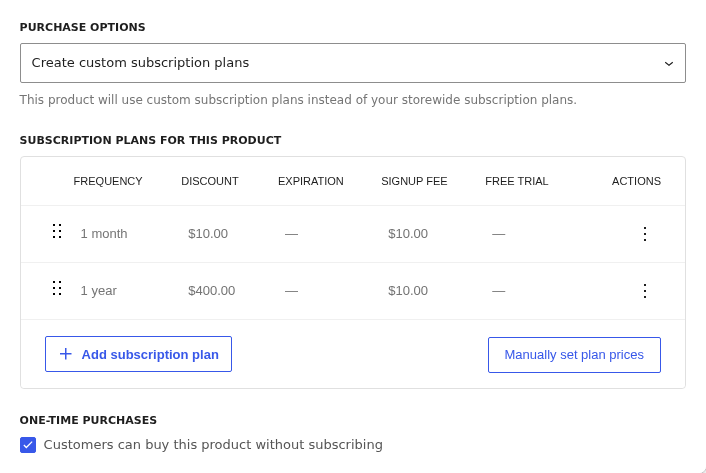
- Gói cho một sản phẩm. Chỉnh sửa sản phẩm, truy cập phần Dữ liệu sản phẩm (Product data) và nhấp vào tab Đăng ký (Subscriptions).
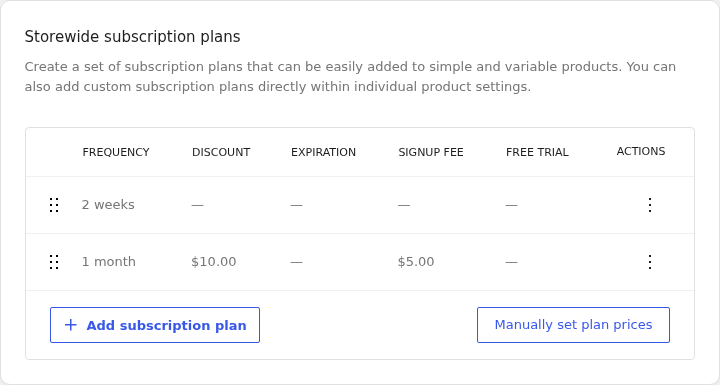
- Gói toàn cửa hàng mà nhiều sản phẩm có thể sử dụng. Truy cập WooCommerceCài đặt và nhấp vào tab Đăng ký. Các gói nằm trong phần Gói đăng ký toàn cửa hàng (Storewide subscription plans).
Một gói có thể sử dụng giá của sản phẩm, với tùy chọn giảm giá. Một gói cũng có thể có giá tùy chỉnh riêng và phí đăng ký.
Giá của gói bằng các loại tiền tệ khác
Giá tự động
Theo mặc định, WCML chuyển đổi giá của gói từ tiền tệ mặc định của bạn theo tỷ giá hối đoái. Phí đăng ký và mức giảm giá cố định của gói cũng được chuyển đổi theo cách tương tự. Ví dụ: khoản giảm giá $10 sẽ trở thành €9,00.
Trong ví dụ của chúng tôi, khách hàng mua sắm bằng EUR sẽ thấy các mức giá sau:
- Mua một lần: $50 trở thành €45,00.
- Gói hàng tháng: $40 trở thành €36,00.
- Gói hàng năm: $400 trở thành €360,00.
- Phí đăng ký: $10 trở thành €9,00.
Bạn không cần làm gì đối với giá tự động. Khi bạn thay đổi tỷ giá hối đoái, giá của gói sẽ thay đổi theo.
Giá thủ công cho từng gói
Bạn có thể thiết lập một mức giá cố định bằng từng loại tiền tệ cho một gói. Giá thủ công sẽ được ưu tiên hơn giá tự động. Nếu một sản phẩm có giá thủ công riêng bằng một loại tiền tệ, giá đó cũng sẽ được ưu tiên hơn giá thủ công được thiết lập cho gói toàn cửa hàng. Khách hàng sẽ thấy mức giá này trên trang sản phẩm, trong giỏ hàng và lúc thanh toán.
Bạn thiết lập giá thủ công trong cửa sổ bật lên Giá gói thủ công (Manual plan prices). Để mở nó:
- Truy cập nơi bạn đã tạo các gói. Đó là tab Đăng ký của sản phẩm hoặc phần Gói đăng ký toàn cửa hàng.
- Nhấp vào nút Thiết lập giá gói thủ công (Manually set plan prices). Nút này nằm dưới bảng các gói, trên cùng một hàng với nút Thêm gói đăng ký (Add subscription plan).
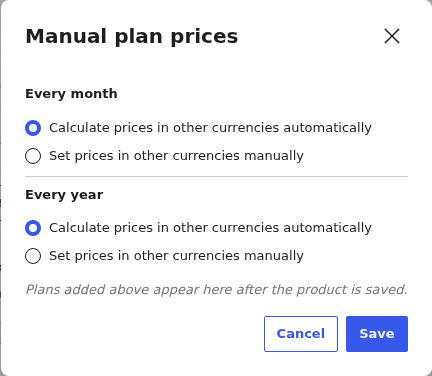
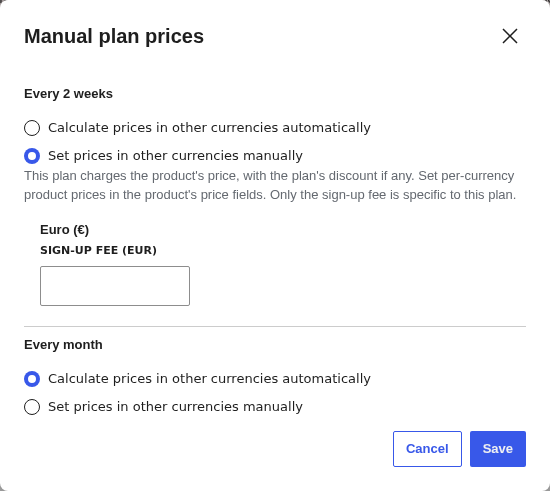
Cửa sổ bật lên liệt kê từng gói đã lưu theo chu kỳ thanh toán của nó, ví dụ: Mỗi tháng (Every month). Mỗi gói có hai tùy chọn:
- Tự động tính giá bằng các loại tiền tệ khác (Calculate prices in other currencies automatically) – WCML sử dụng tỷ giá hối đoái. Đây là tùy chọn mặc định.
- Thiết lập giá bằng các loại tiền tệ khác theo cách thủ công (Set prices in other currencies manually) – bạn nhập giá cho từng loại tiền tệ.
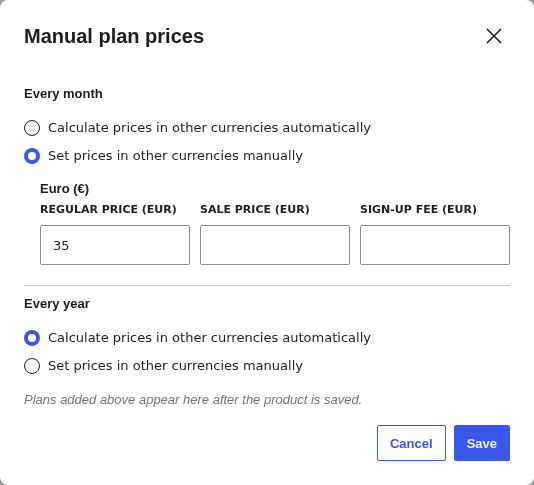
Khi bạn chọn tùy chọn thủ công, cửa sổ bật lên sẽ hiển thị các trường cho từng loại tiền tệ phụ:
- Giá bán thường (Regular price)
- Giá khuyến mãi (Sale price)
- Phí đăng ký (Sign-up fee)
Điền giá và nhấp vào Lưu. Để đóng cửa sổ bật lên mà không lưu thay đổi, hãy nhấp vào Hủy.
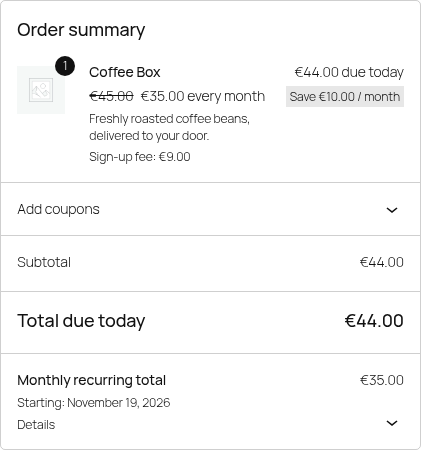
Trong ví dụ của chúng tôi, chúng tôi thiết lập gói Coffee Box hàng tháng thành €35 bằng EUR. Gói hàng năm vẫn giữ ở mức tự động.
Bây giờ, trang sản phẩm bằng EUR hiển thị gói hàng tháng ở mức €35,00 thay vì mức tự động €36,00. Gói hàng năm vẫn có giá €360,00.
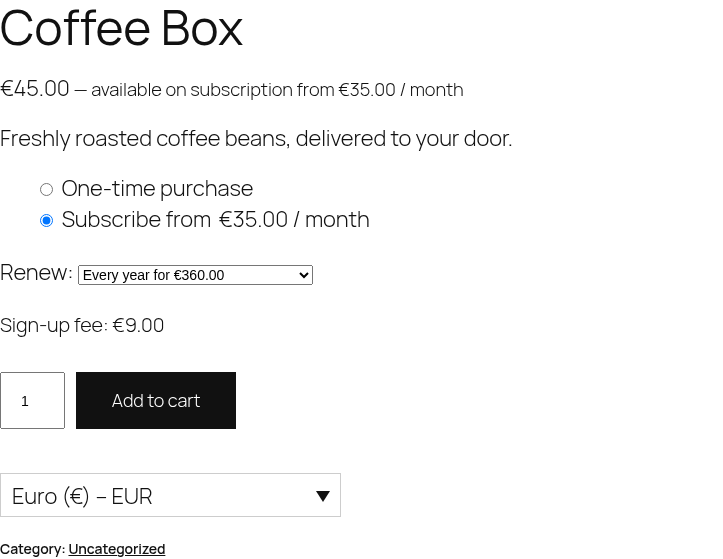
Giỏ hàng và trang thanh toán sử dụng cùng mức giá thủ công này.
Cửa sổ bật lên hiển thị gì trong các trường hợp đặc biệt
- Các gói sử dụng giá của sản phẩm với mức giảm giá theo tỷ lệ phần trăm hoặc không giảm giá. Các gói này tính phí bằng giá của sản phẩm trừ đi mức giảm giá. Đối với các gói này, tùy chọn thủ công chỉ hiển thị trường Phí đăng ký và một gợi ý ngắn. Để thiết lập giá bằng các loại tiền tệ khác, hãy sử dụng các trường giá riêng của sản phẩm. Một gói có mức giảm giá cố định sẽ hiển thị cả ba trường, và giá thủ công ở đó là giá cuối cùng của gói.
- Các gói mới. Một gói mà bạn vừa thêm vào bảng các gói sẽ xuất hiện trong cửa sổ bật lên sau khi bạn lưu sản phẩm.
- Các sản phẩm sử dụng gói toàn cửa hàng. Trình chỉnh sửa sản phẩm chỉ hiển thị nút này cho một sản phẩm có các gói đã lưu của riêng nó, trong khi Tùy chọn mua hàng (Purchase options) được thiết lập thành Tạo gói đăng ký tùy chỉnh (Create custom subscription plans). Để thiết lập giá cho các gói toàn cửa hàng, hãy sử dụng nút trong phần Gói đăng ký toàn cửa hàng.
Cửa sổ bật lên trong phần Gói đăng ký toàn cửa hàng hoạt động theo cách tương tự.
Dịch các sản phẩm có gói đăng ký
Dịch các sản phẩm có gói đăng ký giống như bất kỳ sản phẩm WooCommerce nào khác. Truy cập WPMLBản dịch, chọn sản phẩm và gửi đi dịch.
WCML sao chép các gói và cài đặt gói sang mọi bản dịch. Bạn không cần tạo lại các gói bằng từng ngôn ngữ. WCML cũng gửi lời nhắc đăng ký của sản phẩm đi dịch. Đây là văn bản hiển thị phía trên các tùy chọn mua hàng.
Trong ví dụ của chúng tôi, bản dịch tiếng Pháp của Coffee Box hiển thị các gói và mức giá bằng EUR giống như sản phẩm gốc.
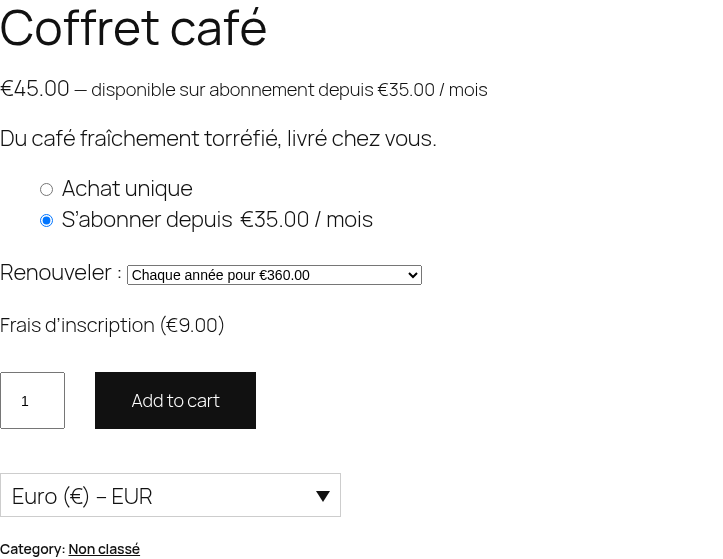
Đăng ký trong Tài khoản của tôi
WCML dịch các trang đăng ký trong khu vực Tài khoản của tôi của khách hàng, giống như trước đây. Khách hàng sẽ thấy các gói đăng ký của họ bằng ngôn ngữ của chính họ.
Thông báo về các sản phẩm đăng ký bị ẩn
Trang web của bạn vẫn có thể có các sản phẩm sử dụng các loại Đăng ký đơn giản hoặc Đăng ký có biến thể cũ. Khi các loại sản phẩm này bị tắt, WooCommerce Subscriptions 9 sẽ ẩn các sản phẩm này khỏi cửa hàng của bạn.
Trong trường hợp này, WCML hiển thị thông báo Sản phẩm đăng ký của bạn bị ẩn khỏi cửa hàng (Your subscription products are hidden from the shop) trong trang quản trị WordPress. Các sản phẩm, dữ liệu của chúng và các bản dịch của chúng vẫn an toàn.

Bạn không thể bỏ qua thông báo này. Nó sẽ biến mất khi một trong các điều sau xảy ra:
- Bạn bật lại các loại sản phẩm cũ.
- Trang web của bạn không còn sản phẩm nào thuộc các loại cũ.
Để bật lại các loại sản phẩm cũ:
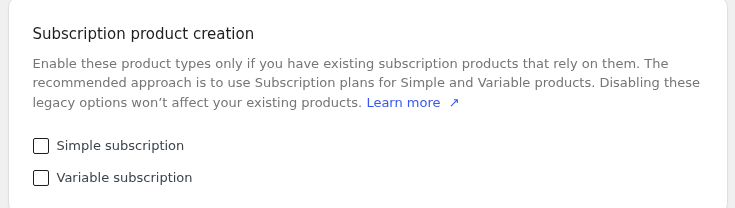
- Nhấp vào liên kết Mở cài đặt đăng ký (Open subscription settings) trong thông báo. Bạn cũng có thể truy cập WooCommerceCài đặt và nhấp vào tab Đăng ký.
- Trong phần Tạo sản phẩm đăng ký (Subscription product creation), hãy chọn Đăng ký đơn giản, Đăng ký có biến thể hoặc cả hai.
- Lưu các cài đặt.
Các sản phẩm đăng ký cũ
Các sản phẩm Đăng ký đơn giản và Đăng ký có biến thể, những loại sản phẩm từ WooCommerce Subscriptions trước phiên bản 9, vẫn hoạt động với WCML. Dịch chúng giống như bất kỳ sản phẩm nào khác: truy cập WPMLBản dịch, chọn sản phẩm và gửi đi dịch. WCML chuyển đổi giá và phí đăng ký của chúng bằng các loại tiền tệ khác theo cùng cách với các sản phẩm WooCommerce khác.
Lỗi đã ghi nhận với các sản phẩm cũ: WooCommerce Subscriptions – Lọc giá không chính xác khi nâng cấp/hạ cấp.
