


Aprenda cómo funciona WPML con los planes de suscripción en WooCommerce Subscriptions 9, incluidos los precios de los planes en otras monedas y la traducción.
Suscripciones en una tienda multilingüe y multimoneda
Con WPML y WPML Multilingual & Multicurrency for WooCommerce (WCML), puede vender suscripciones de WooCommerce Subscriptions en todos los idiomas y monedas de su tienda:
- Los planes de suscripción funcionan en sus productos en todos los idiomas.
- Los precios de los planes, las cuotas de inscripción y los descuentos se muestran en cada moneda. WCML los convierte, o bien puede establecerlos manualmente.
- Puede traducir los productos de suscripción como cualquier otro producto de WooCommerce.
Dos formas de vender suscripciones
WooCommerce Subscriptions ofrece dos formas de vender suscripciones:
- Tipos de productos de suscripción, antes de WooCommerce Subscriptions 9. Una suscripción es su propio tipo de producto: Suscripción simple o Suscripción variable. WooCommerce Subscriptions 9 desactiva estos tipos de forma predeterminada y los marca como obsoletos. Para seguir usándolos, vuelva a activarlos en la configuración. Consulte Productos de suscripción heredados.
- Planes de suscripción, a partir de WooCommerce Subscriptions 9. Puede añadir planes de suscripción a cualquier producto simple o variable. Esta característica proviene de la antigua extensión All Products for WooCommerce Subscriptions. Un producto puede tener varios planes, por ejemplo, un plan mensual y un plan anual. Los clientes también pueden comprar el producto una sola vez, sin suscripción, si usted lo permite.
WCML 5.7.0 y versiones posteriores admiten ambas formas. La mayor parte de esta página explica los planes de suscripción.
Primeros pasos
Instale y active estos plugins:
- WooCommerce
- WooCommerce Subscriptions 9 o posterior
- WPML
- El complemento WPML Multilingual & Multicurrency for WooCommerce 5.7.0 o posterior
¿Necesita ayuda para configurar WPML con WooCommerce? Consulte nuestra guía de traducción de WooCommerce.
Para vender en más de una moneda, active la opción multimoneda en WCML y añada sus monedas. Lea cómo añadir varias monedas a una tienda de WooCommerce.
Los ejemplos de esta página utilizan una tienda con la siguiente configuración:
- La moneda predeterminada es el dólar estadounidense (USD).
- La segunda moneda es el euro (EUR), con un tipo de cambio de 0,90 (1 USD = 0,90 EUR).
- Un producto llamado Coffee Box cuesta 50 $ como compra única.
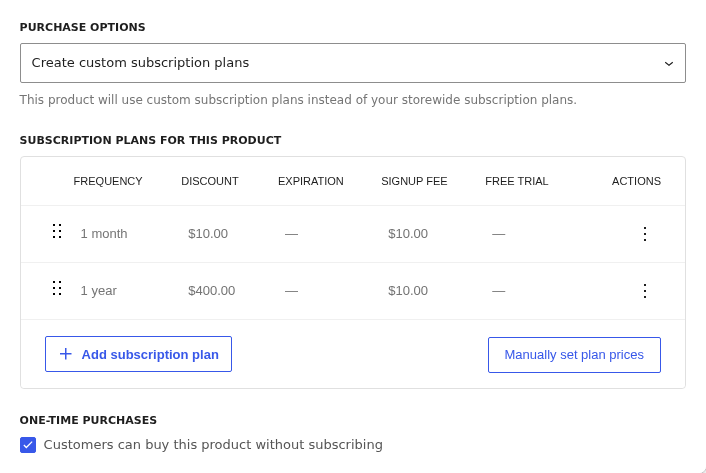
- Coffee Box tiene dos planes. El plan mensual tiene un descuento de 10 $, por lo que cuesta 40 $. El plan anual tiene su propio precio de 400 $. Cada plan tiene una cuota de inscripción de 10 $.
Dónde crear los planes de suscripción
WooCommerce Subscriptions le permite crear planes en dos lugares:
- Planes para un solo producto. Edite el producto, vaya a la sección Datos del producto y haga clic en la pestaña Suscripciones.
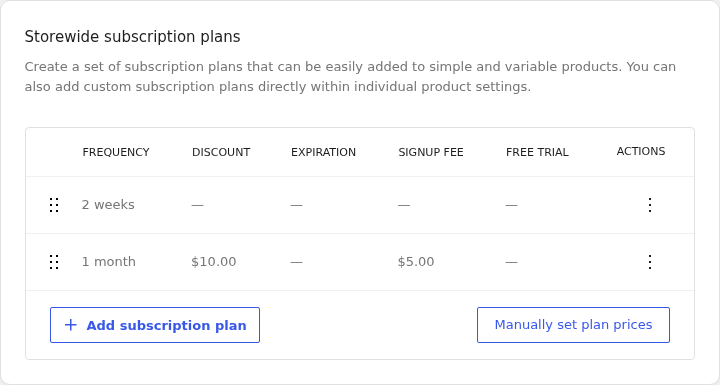
- Planes para toda la tienda que pueden utilizar muchos productos. Vaya a WooCommerceAjustes y haga clic en la pestaña Suscripciones. Los planes se encuentran en la sección Planes de suscripción para toda la tienda.
Un plan puede utilizar el precio del producto, con un descuento opcional. Un plan también puede tener su propio precio personalizado y una cuota de inscripción.
Precios de los planes en otras monedas
Precios automáticos
De forma predeterminada, WCML convierte los precios de los planes desde su moneda predeterminada según el tipo de cambio. Las cuotas de inscripción y los descuentos fijos de los planes se convierten de la misma manera. Por ejemplo, un descuento de 10 $ se convierte en 9,00 €.
En nuestro ejemplo, un cliente que compra en EUR ve estos precios:
- Compra única: 50 $ se convierten en 45,00 €.
- Plan mensual: 40 $ se convierten en 36,00 €.
- Plan anual: 400 $ se convierten en 360,00 €.
- Cuota de inscripción: 10 $ se convierten en 9,00 €.
No es necesario que haga nada para los precios automáticos. Al cambiar el tipo de cambio, los precios de los planes se ajustan en consecuencia.
Precios manuales por plan
Puede establecer un precio fijo en cada moneda para un plan. Un precio manual prevalece sobre el precio automático. Si un producto tiene su propio precio manual en una moneda, también prevalece sobre un precio manual establecido para un plan para toda la tienda. Los clientes lo ven en la página del producto, en el carrito y al finalizar compra.
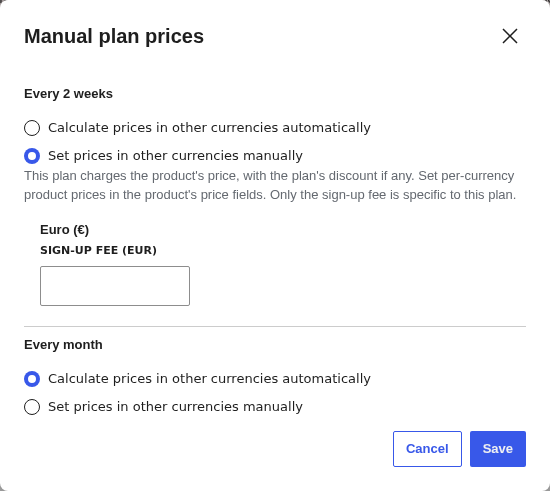
Puede establecer precios manuales en la ventana emergente Precios manuales del plan. Para abrirla:
- Vaya al lugar donde creó los planes. Esta es la pestaña Suscripciones del producto o la sección Planes de suscripción para toda la tienda.
- Haga clic en el botón Establecer precios del plan manualmente. Se encuentra debajo de la tabla de planes, en la misma fila que el botón Añadir plan de suscripción.
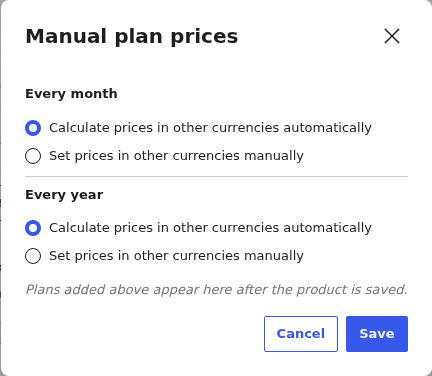
La ventana emergente enumera cada plan guardado por su período de facturación, por ejemplo, Cada mes. Cada plan tiene dos opciones:
- Calcular precios en otras monedas automáticamente: WCML utiliza el tipo de cambio. Esta es la opción predeterminada.
- Establecer precios en otras monedas manualmente: usted introduce los precios para cada moneda.
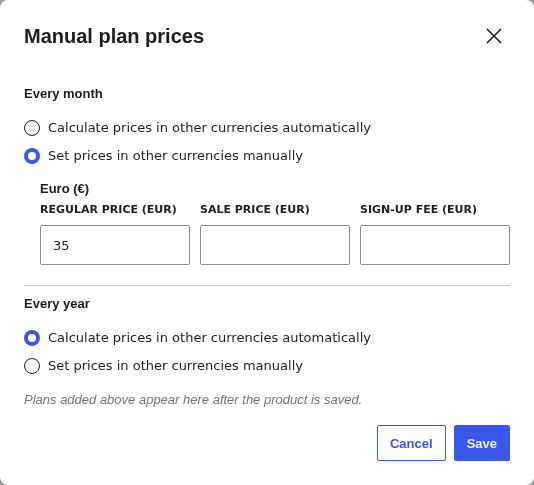
Al seleccionar la opción manual, la ventana emergente muestra campos para cada moneda secundaria:
- Precio normal
- Precio rebajado
- Cuota de inscripción
Rellene los precios y haga clic en Guardar. Para cerrar la ventana emergente sin realizar cambios, haga clic en Cancelar.
En nuestro ejemplo, establecemos el plan mensual de Coffee Box en 35 € en EUR. El plan anual sigue siendo automático.
Ahora, la página del producto en EUR muestra el plan mensual a 35,00 € en lugar de los 36,00 € automáticos. El plan anual sigue costando 360,00 €.
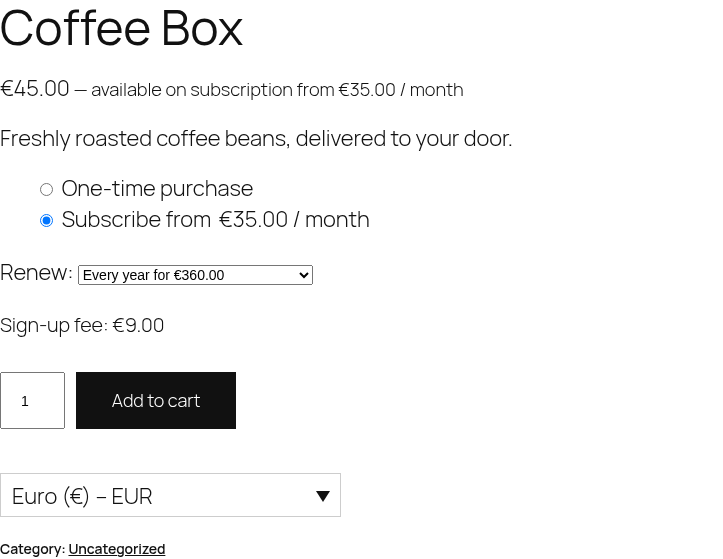
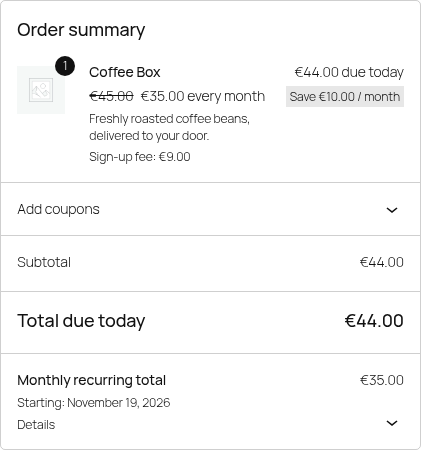
El carrito y la página de finalizar compra utilizan el mismo precio manual.
Qué muestra la ventana emergente en casos especiales
- Planes que utilizan el precio del producto con un descuento porcentual, o sin descuento. Estos planes cobran el precio del producto menos el descuento. Para ellos, la opción manual muestra solo el campo Cuota de inscripción y una breve sugerencia. Para establecer el precio en otras monedas, utilice los propios campos de precio del producto. Un plan con un descuento fijo muestra los tres campos, y un precio manual allí es el precio final del plan.
- Planes nuevos. Un plan que acaba de añadir a la tabla de planes aparece en la ventana emergente después de guardar el producto.
- Productos que utilizan planes para toda la tienda. El editor del producto muestra el botón solo para un producto con sus propios planes guardados, mientras que Opciones de compra está establecido en Crear planes de suscripción personalizados. Para establecer los precios de los planes para toda la tienda, utilice el botón de la sección Planes de suscripción para toda la tienda.
La ventana emergente de la sección Planes de suscripción para toda la tienda funciona de la misma manera.
Traducir productos con planes
Traduzca los productos con planes de la misma manera que cualquier otro producto de WooCommerce. Vaya a WPMLTraducciones, seleccione el producto y envíelo a traducir.
WCML copia los planes y la configuración de los planes a cada traducción. No es necesario que vuelva a crear los planes en cada idioma. WCML también envía a traducir el aviso de suscripción del producto. Este es el texto que se muestra encima de las opciones de compra.
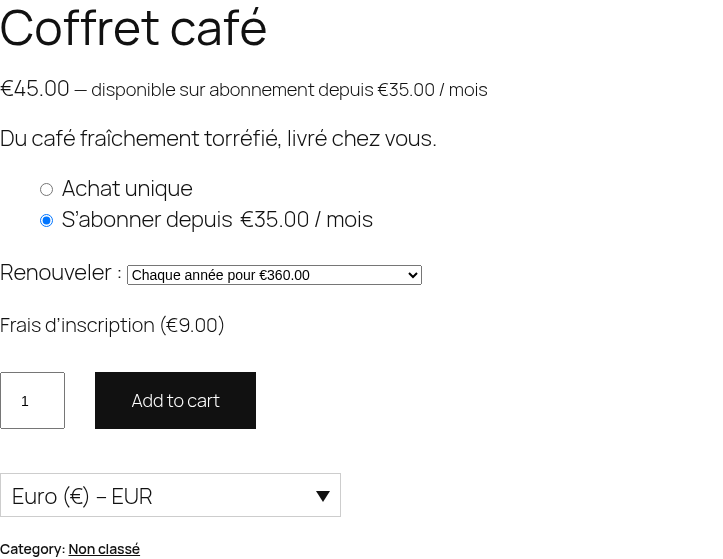
En nuestro ejemplo, la traducción al francés de Coffee Box muestra los mismos planes y los mismos precios en EUR que el producto original.
Suscripciones en Mi cuenta
WCML traduce las páginas de suscripción en el área Mi cuenta del cliente, como antes. Los clientes ven sus suscripciones en su propio idioma.
El aviso de productos de suscripción ocultos
Su sitio aún puede tener productos que utilicen los antiguos tipos Suscripción simple o Suscripción variable. Cuando estos tipos de productos están desactivados, WooCommerce Subscriptions 9 oculta estos productos de su tienda.
En este caso, WCML muestra el aviso Sus productos de suscripción están ocultos de la tienda en el panel de administración de WordPress. Los productos, sus datos y sus traducciones están a salvo.

No puede descartar este aviso. Desaparece cuando se cumple una de estas condiciones:
- Vuelve a activar los tipos de productos heredados.
- Su sitio ya no tiene productos con los tipos heredados.
Para volver a activar los tipos de productos heredados:
- Haga clic en el enlace Abrir la configuración de suscripciones en el aviso. También puede ir a WooCommerceAjustes y hacer clic en la pestaña Suscripciones.
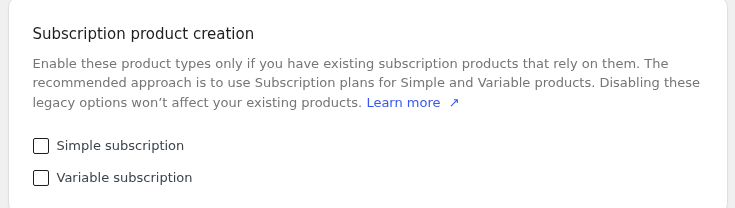
- En la sección Creación de productos de suscripción, seleccione Suscripción simple, Suscripción variable o ambas.
- Guarde la configuración.
Productos de suscripción heredados
Los productos de suscripción simple y suscripción variable, los tipos de productos de WooCommerce Subscriptions anteriores a la versión 9, siguen funcionando con WCML. Tradúzcalos como cualquier otro producto: vaya a WPMLTraducciones, seleccione el producto y envíelo a traducir. WCML convierte sus precios y cuotas de inscripción en otras monedas de la misma manera que otros productos de WooCommerce.
Problema conocido con productos heredados: WooCommerce Subscriptions – Filtrado de precios incorrecto al mejorar/rebajar el plan.
