


WPMLがWooCommerce Subscriptions 9のサブスクリプションプラン(他通貨でのプラン価格や翻訳を含む)でどのように機能するかを説明します。
多言語・マルチ通貨ストアでのサブスクリプション
WPMLおよびWPML Multilingual & Multicurrency for WooCommerce(WCML)を使用すると、ストアのすべての言語と通貨でWooCommerce Subscriptionsのサブスクリプションを販売できます。
- サブスクリプションプランは、すべての言語の商品で機能します。
- プラン価格、登録料、割引は各通貨で表示されます。WCMLがこれらを変換するか、手動で設定できます。
- 他のWooCommerce商品と同様にサブスクリプション商品を翻訳します。
サブスクリプションを販売する2つの方法
WooCommerce Subscriptionsには、サブスクリプションを販売するための2つの方法があります。
- WooCommerce Subscriptions 9より前のサブスクリプション商品タイプ。サブスクリプションは独自の商品タイプ(「Simple subscription」または「Variable subscription」)です。WooCommerce Subscriptions 9では、これらのタイプはデフォルトでオフになり、非推奨としてマークされます。引き続き使用するには、設定で再度オンにします。レガシーサブスクリプション商品を参照してください。
- WooCommerce Subscriptions 9からのサブスクリプションプラン。シンプル商品またはバリエーション商品にサブスクリプションプランを追加します。この機能は、以前のAll Products for WooCommerce Subscriptions拡張機能から来ています。1つの商品に複数のプラン(月額プランや年額プランなど)を設定できます。許可されている場合、顧客はサブスクリプションなしで商品を1回だけ購入することもできます。
WCML 5.7.0以降は両方の方法をサポートしています。このページの大部分ではサブスクリプションプランについて説明します。
はじめに
以下のプラグインをインストールして有効化します。
- WooCommerce
- WooCommerce Subscriptions 9以降
- WPML
- WPML Multilingual & Multicurrency for WooCommerceアドオン5.7.0以降
WPMLとWooCommerceのセットアップについてサポートが必要な場合は、WooCommerce翻訳ガイドをご覧ください。
複数の通貨で販売するには、WCMLでマルチ通貨をオンにし、通貨を追加します。WooCommerceストアに複数の通貨を追加する方法をお読みください。
このページの例では、以下の設定のストアを使用します。
- デフォルト通貨は米ドル(USD)です。
- セカンダリ通貨はユーロ(EUR)で、為替レートは0.90(1 USD = 0.90 EUR)です。
- 「Coffee Box」という商品は1回限りの購入で$50です。
- Coffee Boxには2つのプランがあります。月額プランには$10の割引があるため、$40になります。年額プランには$400の独自の価格が設定されています。各プランには$10の登録料がかかります。
サブスクリプションプランの作成場所
WooCommerce Subscriptionsでは、2つの場所でプランを作成できます。
- 1つの商品のプラン。商品を編集し、「商品データ」セクションに移動して「サブスクリプション」タブをクリックします。
- 多くの商品で使用できるストア全体のプラン。WooCommerce設定に移動し、「サブスクリプション」タブをクリックします。プランは「Storewide subscription plans」セクションにあります。
プランでは、オプションの割引を適用して商品の価格を使用できます。プランに独自のカスタム価格や登録料を設定することもできます。
他通貨でのプラン価格
自動価格
デフォルトでは、WCMLは為替レートを使用してデフォルト通貨からプラン価格を変換します。登録料と固定プラン割引も同じように変換されます。たとえば、$10の割引は€9.00になります。
この例では、EURで買い物をする顧客には以下の価格が表示されます。
- 1回限りの購入: $50は€45.00になります。
- 月額プラン: $40は€36.00になります。
- 年額プラン: $400は€360.00になります。
- 登録料: $10は€9.00になります。
自動価格の場合、何もする必要はありません。為替レートを変更すると、プラン価格もそれに従います。
プランごとの手動価格
プランに対して各通貨で固定価格を設定できます。手動価格は自動価格よりも優先されます。商品に特定の通貨での独自の手動価格が設定されている場合、それもストア全体のプランに設定された手動価格より優先されます。顧客には、商品ページ、カート、およびチェックアウトでその価格が表示されます。
「Manual plan prices」ポップアップで手動価格を設定します。これを開くには、次の手順に従います。
- プランを作成した場所に移動します。これは商品の「サブスクリプション」タブまたは「Storewide subscription plans」セクションです。
- 「Manually set plan prices」ボタンをクリックします。これはプランの表の下、「Add subscription plan」ボタンと同じ行にあります。
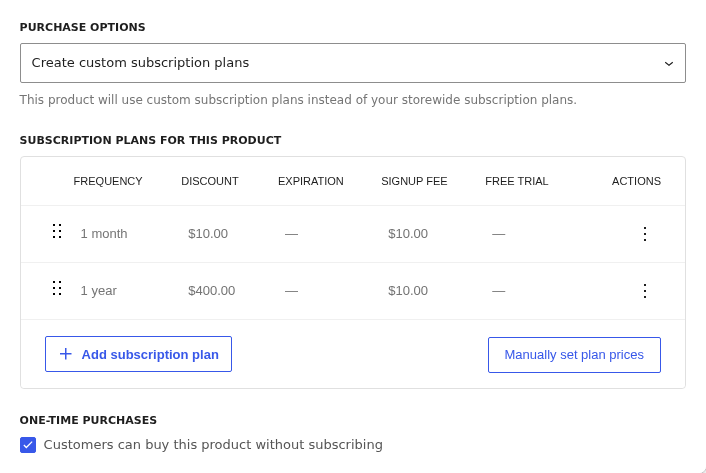
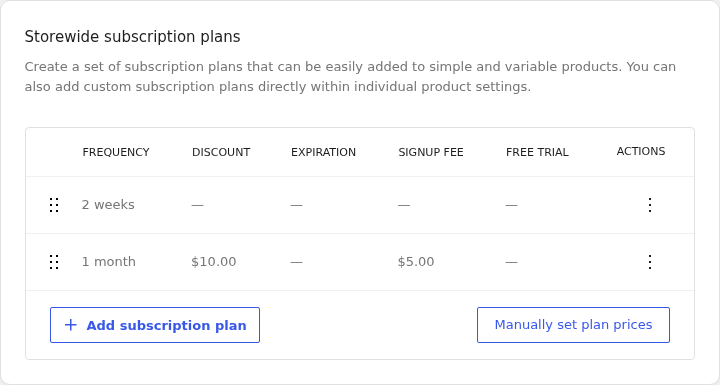
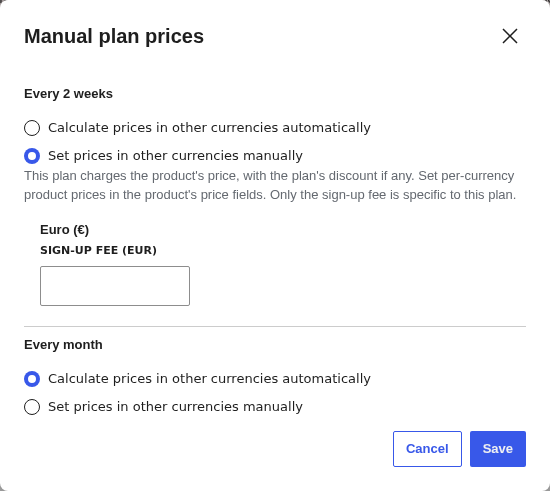
ポップアップには、保存された各プランが請求期間(「Every month」など)ごとにリスト表示されます。各プランには2つのオプションがあります。
- Calculate prices in other currencies automatically – WCMLが為替レートを使用します。これがデフォルトです。
- Set prices in other currencies manually – 各通貨の価格を入力します。
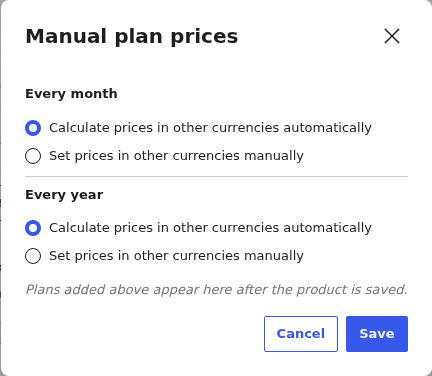
手動オプションを選択すると、ポップアップに各セカンダリ通貨のフィールドが表示されます。
- Regular price
- Sale price
- Sign-up fee
価格を入力し、「Save」をクリックします。変更せずにポップアップを閉じるには、「Cancel」をクリックします。
この例では、EURでの月額Coffee Boxプランを€35に設定します。年額プランは自動のままになります。
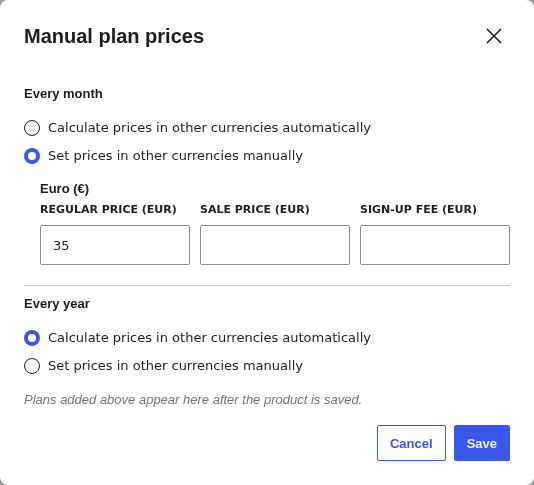
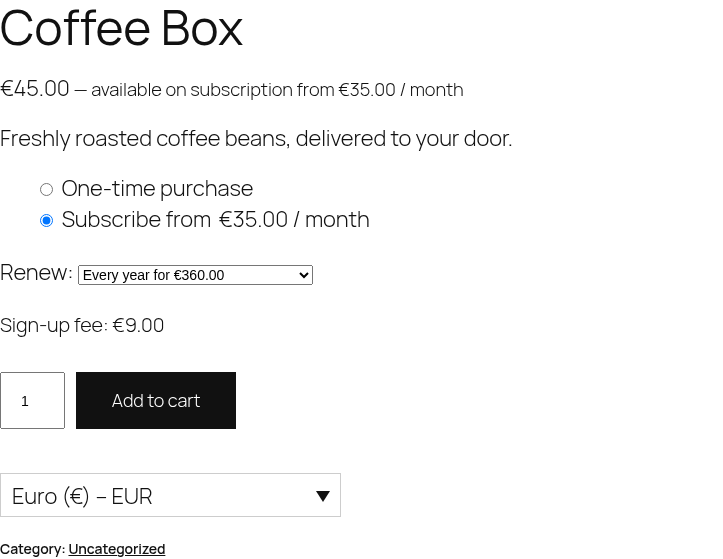
これにより、EURの商品ページでは、自動価格の€36.00ではなく、月額プランが€35.00で表示されます。年額プランは引き続き€360.00です。
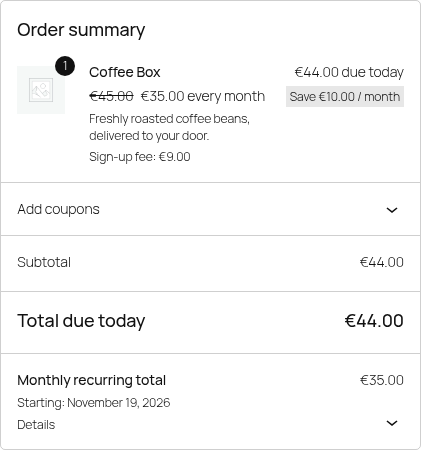
カートとチェックアウトでも同じ手動価格が使用されます。
特別なケースでポップアップに表示される内容
- 商品の価格をパーセンテージ割引で使用するプラン、または割引なしのプラン。これらのプランでは、商品の価格から割引を引いた金額が請求されます。これらについて、手動オプションでは「Sign-up fee」フィールドと短いヒントのみが表示されます。他の通貨で価格を設定するには、商品自体の価格フィールドを使用します。固定割引のあるプランでは3つのフィールドすべてが表示され、そこに手動価格を入力すると、それがプランの最終価格になります。
- 新しいプラン。プランの表に追加したばかりのプランは、商品を保存した後にポップアップに表示されます。
- ストア全体のプランを使用する商品。商品エディタにボタンが表示されるのは、独自に保存されたプランがあり、「Purchase options」が「Create custom subscription plans」に設定されている商品のみです。ストア全体のプランの価格を設定するには、「Storewide subscription plans」セクションのボタンを使用します。
「Storewide subscription plans」セクションのポップアップも同じように機能します。
プラン付き商品の翻訳
他のWooCommerce商品と同じように、プラン付きの商品を翻訳します。WPML翻訳に移動し、商品を選択して翻訳に送信します。
WCMLはプランとプラン設定をすべての翻訳にコピーします。各言語でプランを再度作成する必要はありません。WCMLは商品のサブスクリプションプロンプトも翻訳に送信します。これは購入オプションの上に表示されるテキストです。
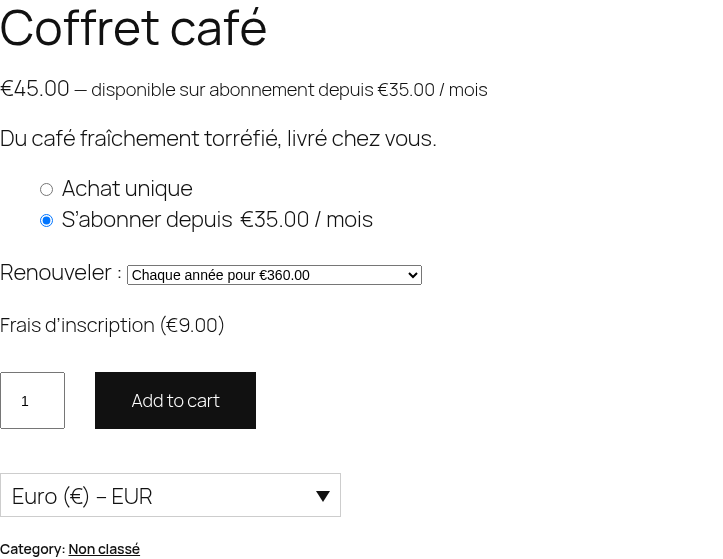
この例では、Coffee Boxのフランス語翻訳に、元の製品と同じプランとEUR価格が表示されます。
マイアカウントでのサブスクリプション
WCMLは、これまで通り顧客の「マイアカウント」エリアにあるサブスクリプションページを翻訳します。顧客は自分の言語でサブスクリプションを確認できます。
非表示のサブスクリプション商品の通知
サイトには、古い「Simple subscription」または「Variable subscription」タイプを使用する商品がまだある場合があります。これらの商品タイプがオフの場合、WooCommerce Subscriptions 9はこれらの商品をショップから非表示にします。
この場合、WCMLはWordPress管理画面に「Your subscription products are hidden from the shop」という通知を表示します。商品、そのデータ、および翻訳は安全です。

この通知を閉じることはできません。以下のいずれかに該当する場合に消えます。
- レガシー商品タイプを再度オンにした場合。
- サイトにレガシータイプの商品がなくなった場合。
レガシー商品タイプを再度オンにするには、次の手順に従います。
- 通知内の「Open subscription settings」リンクをクリックします。または、WooCommerce設定に移動し、「サブスクリプション」タブをクリックすることもできます。
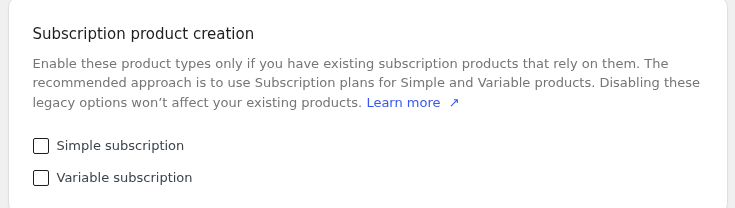
- 「Subscription product creation」セクションで、「Simple subscription」、「Variable subscription」、またはその両方を選択します。
- 設定を保存します。
レガシーサブスクリプション商品
WooCommerce Subscriptionsバージョン9より前の商品タイプである「Simple subscription」および「Variable subscription」商品は、引き続きWCMLで機能します。他の商品と同じように翻訳します。WPML翻訳に移動し、商品を選択して翻訳に送信します。WCMLは、他のWooCommerce商品と同じように、他の通貨での価格と登録料を変換します。
レガシー商品の既知の問題: WooCommerce Subscriptions – アップグレード/ダウングレード時の不適切な価格フィルタリング。
