Gallerie affiancate tradotte in spagnolo
Gallerie affiancate e WPML

Il plugin Jetpack offre decine di funzionalità, dall'incorporamento dei social media alle gallerie e ai moduli di contatto, fino alla visualizzazione di complesse equazioni matematiche e altro ancora. Puoi usare WPML per tradurre i testi relativi alle funzionalità di Jetpack.
La versione più recente di Jetpack è compatibile quasi al 100% con WPML. Questo plugin molto potente ha diversi moduli e stiamo lavorando per renderli tutti compatibili. Contatta il nostro supporto per qualsiasi problema.
In questo tutorial imparerai come rendere Jetpack multilingue con WPML.
Ti spiegheremo come usare e tradurre alcune delle principali funzionalità di Jetpack. Ci sono molte funzionalità nella pagina JetpackImpostazioni. Sono classificate e divise nelle seguenti schede: Scrittura, Condivisione, Discussione, Traffico e Sicurezza.
Per gestire un sito multilingue con WPML e Jetpack, avrai bisogno di:
Se sei uno sviluppatore del sito, questi sono i passaggi principali che devi seguire per iniziare:
Se sei il proprietario del sito e lavori con uno sviluppatore, chiedigli di eseguire i passaggi precedenti per te.
WPML offre due editor di traduzione che puoi usare per tradurre i contenuti del tuo sito:
Oltre a tradurre tu stesso i contenuti del tuo sito, puoi anche:
Dopo aver installato Jetpack, un nuovo pulsante Aggiungi modulo di contatto è disponibile durante la modifica di articoli e pagine. Quando fai clic su di esso e aggiungi un modulo, Jetpack aggiunge tag shortcode che creano i campi effettivi del modulo, i pulsanti e altri elementi.
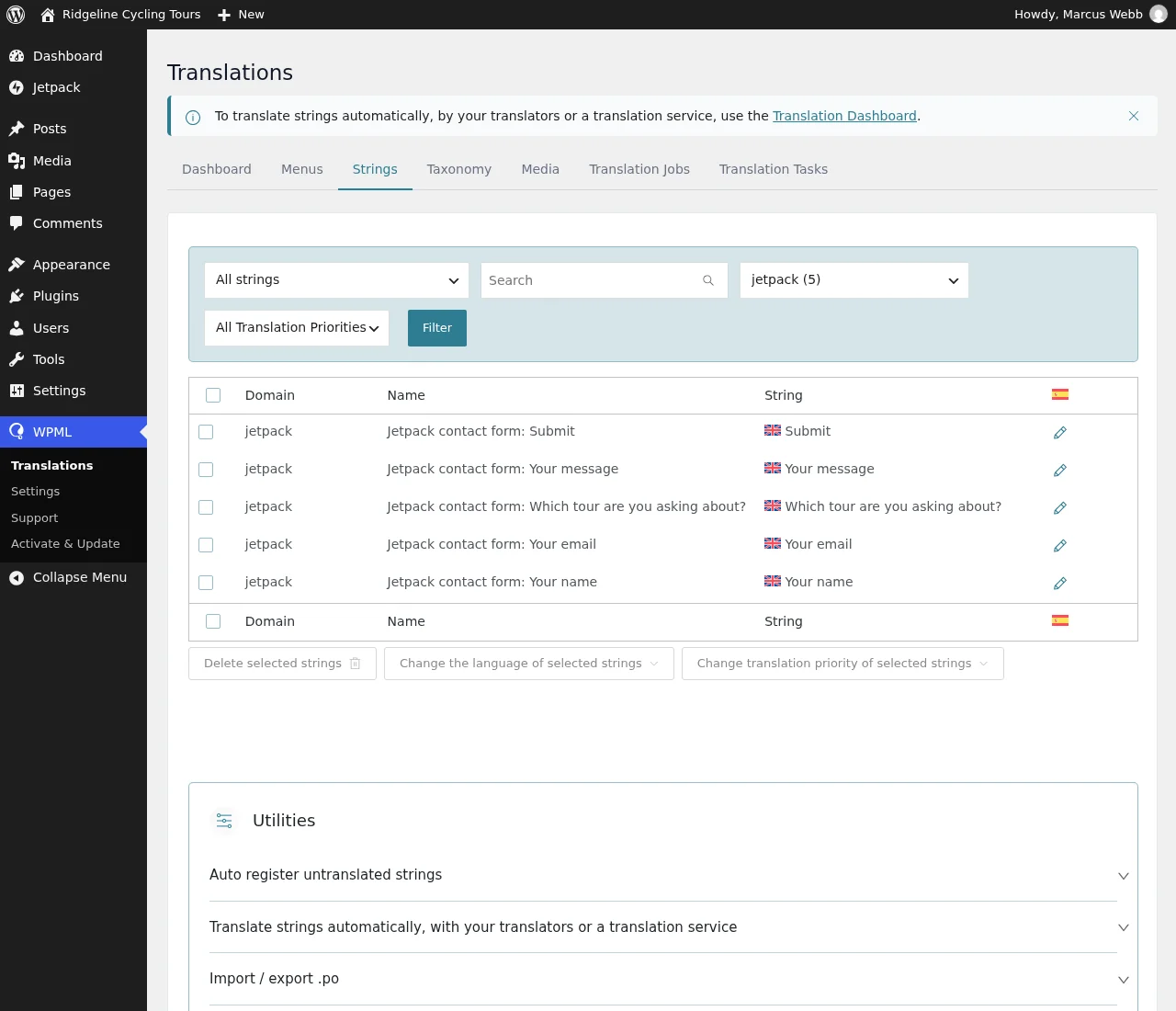
Per tradurre un modulo di contatto, segui questi passaggi:
Ripeti questi passaggi per tutti i testi provenienti da Jetpack.
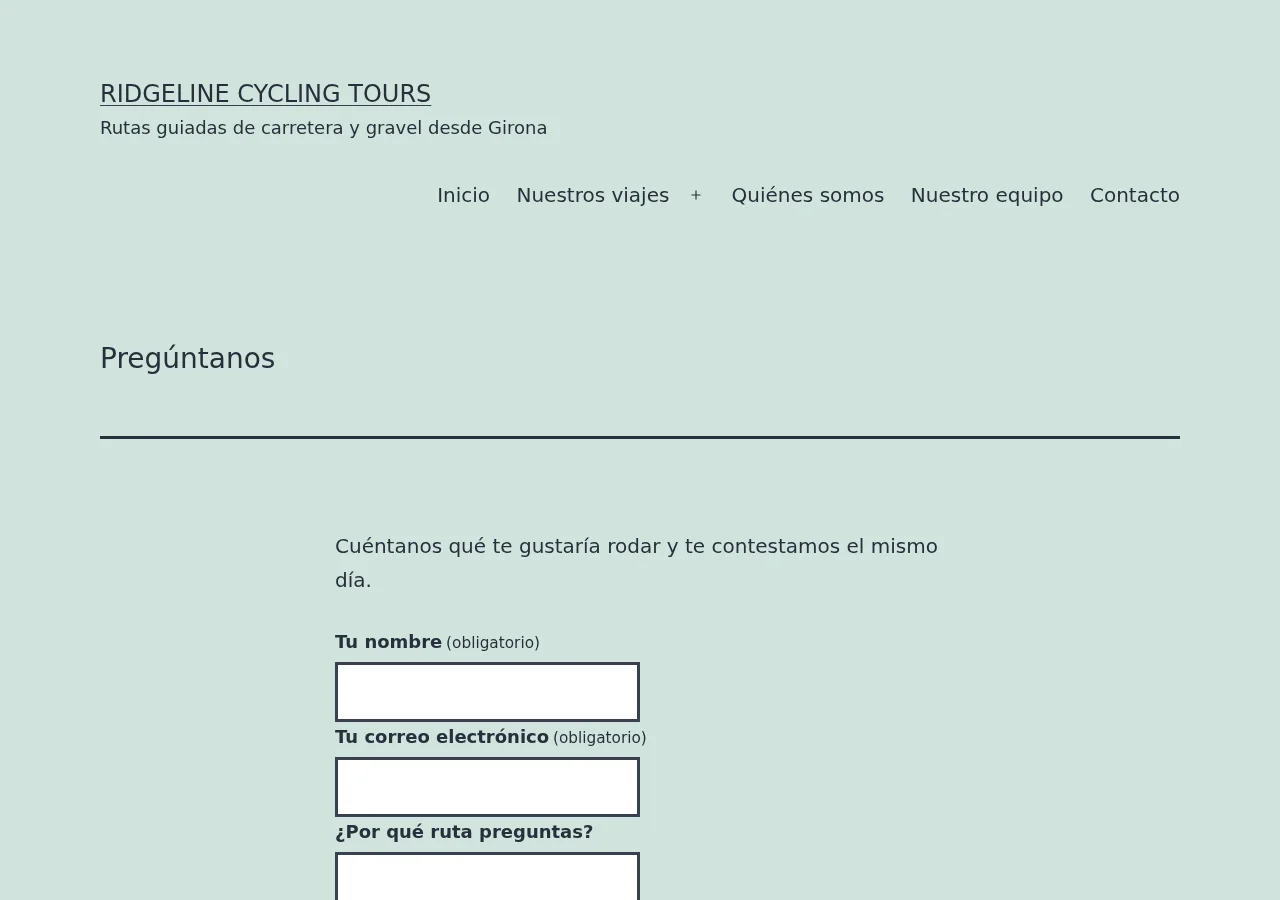
Risultati: nell'immagine seguente puoi vedere il modulo aggiunto a una pagina in spagnolo (chiamata “Pregúntanos”) con tutti i testi tradotti in spagnolo:
Puoi anche tradurre il testo del modello di email inviato ai tuoi visitatori: i tuoi visitatori inglesi leggeranno un'email in inglese, mentre i tuoi visitatori spagnoli ne riceveranno una versione in spagnolo.
Questa è una potente funzionalità per le gallerie che ti permette di creare gallerie di immagini personalizzate all'interno del consueto editor di articoli di WordPress. Con WPML, puoi creare gallerie diverse per lingua e anche tradurre tutti i testi relativi a quelle gallerie.
Vediamo come si fa. Per prima cosa, verifica che il modulo Gallerie affiancate sia abilitato. Ora, quando aggiungi una galleria a una pagina, Jetpack ti offre una scelta di layout.
Fatto questo, tradurremo la galleria. Per farlo, duplica il tuo articolo e fai clic sul pulsante Traduci indipendentemente. Ora puoi modificare le immagini, i titoli delle immagini e i testi alt nella schermata di modifica dell'articolo della lingua secondaria.
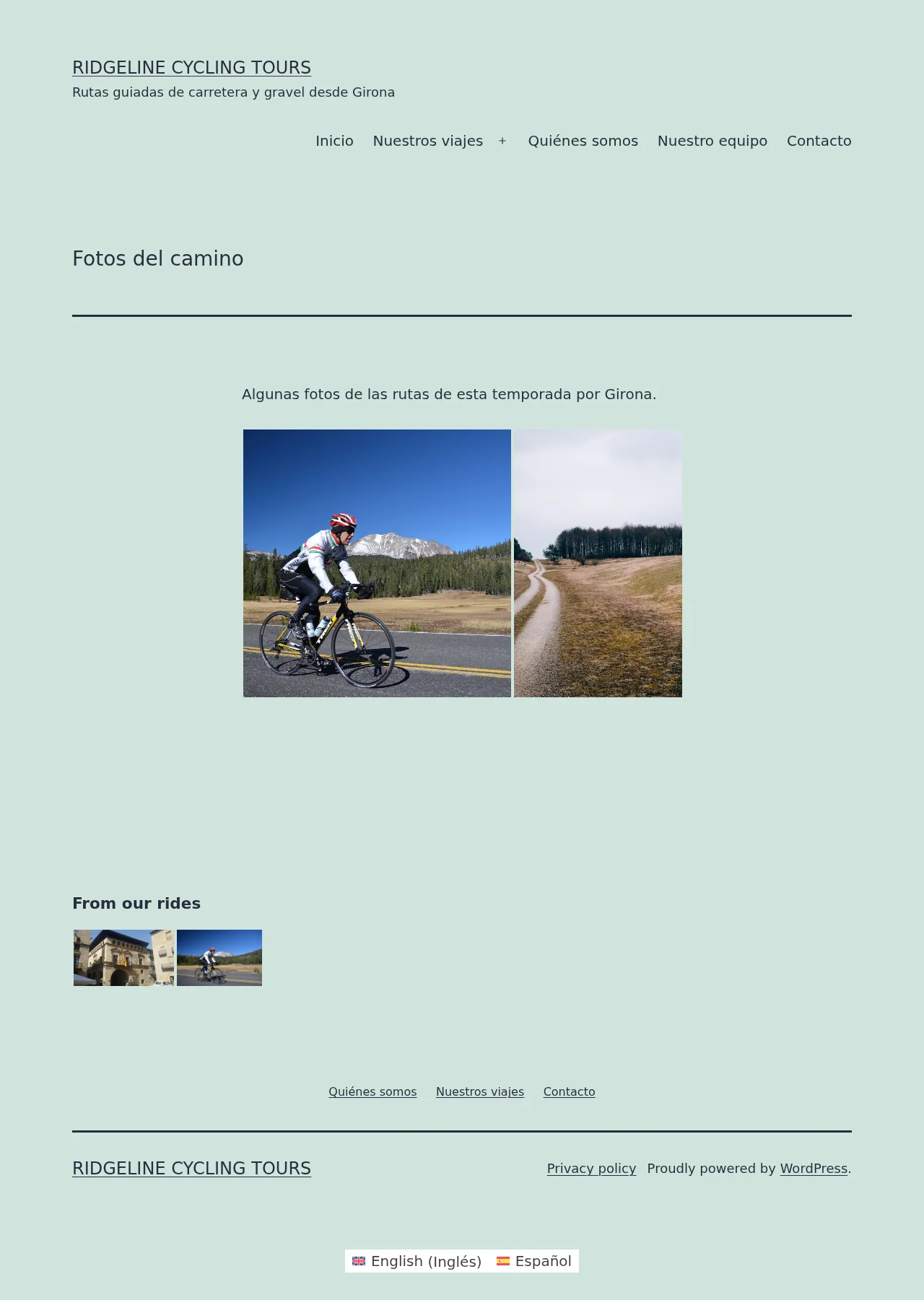
Ai fini di questo tutorial, ho selezionato immagini della galleria arrotondate per l'inglese e quadrate per la versione spagnola. Come puoi vedere nell'immagine seguente, tutto è tradotto, compresi i testi alt e le didascalie prodotte da Jetpack.
Gallerie affiancate tradotte in spagnolo
Gallerie affiancate nella lingua predefinita
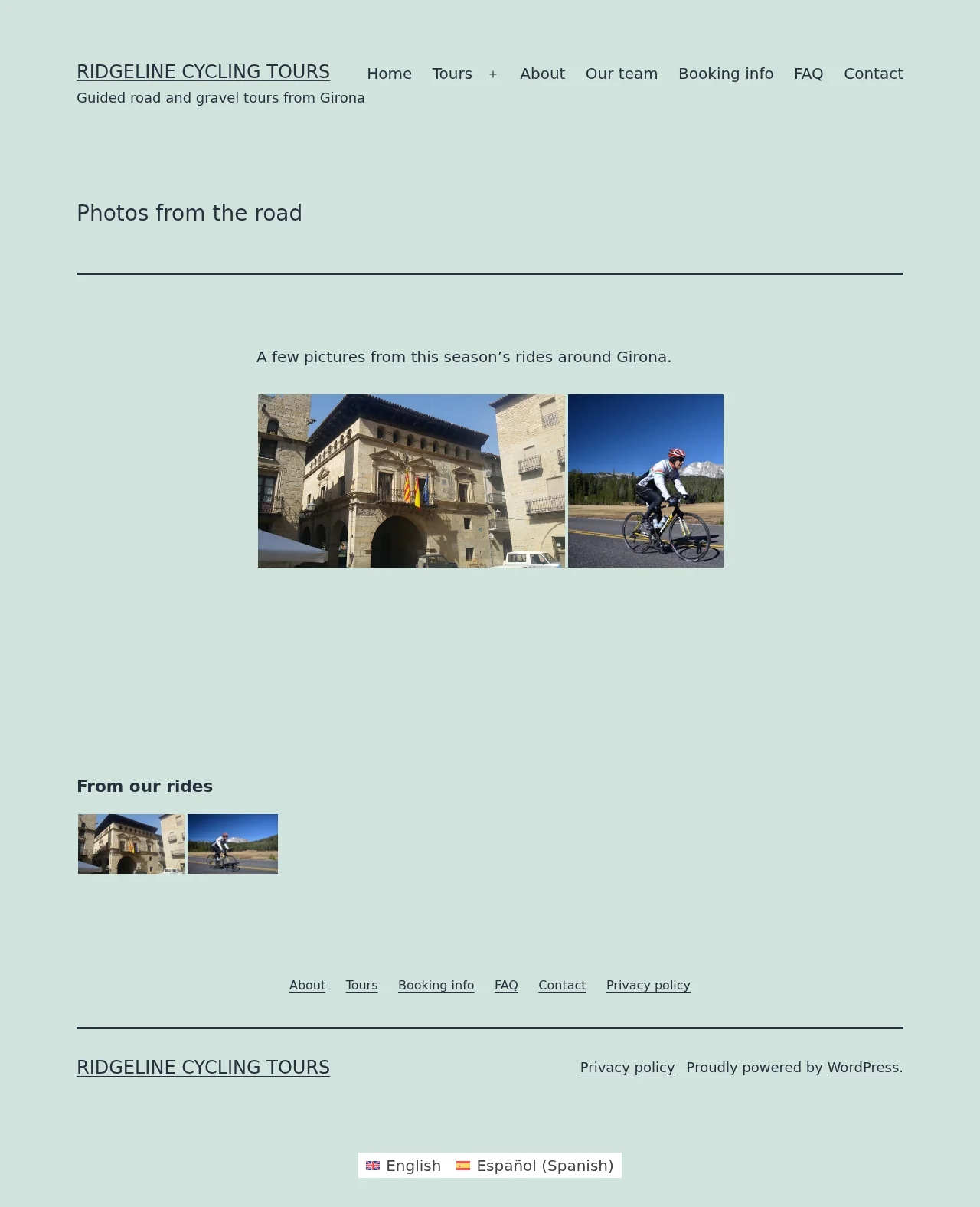
Questo pratico modulo fornisce molti widget utili, come Twitter, Riquadro Mi piace di Facebook, Galleria di immagini personalizzata, Eventi imminenti e altri ancora. Tutti possono essere tradotti usando WPML.
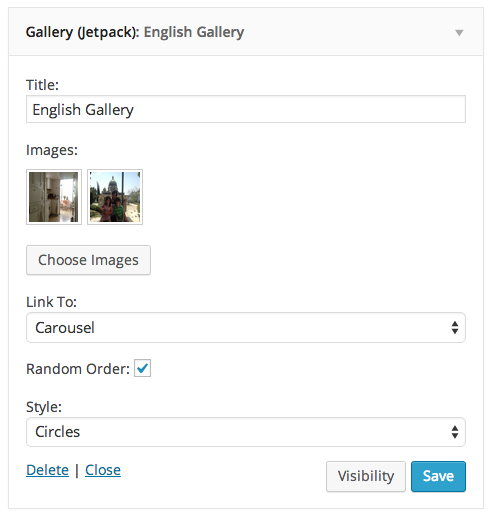
Diamo un'occhiata al widget Galleria affiancata o Galleria (Jetpack) come è intitolato nella pagina AspettoWidget. Questo widget visualizza una galleria fotografica o una presentazione ed è correlato al modulo Gallerie affiancate che abbiamo descritto in precedenza. Per rendere visibile questo widget, trascinalo nell'area dei widget del tuo tema, seleziona le immagini e imposta le altre opzioni correlate.
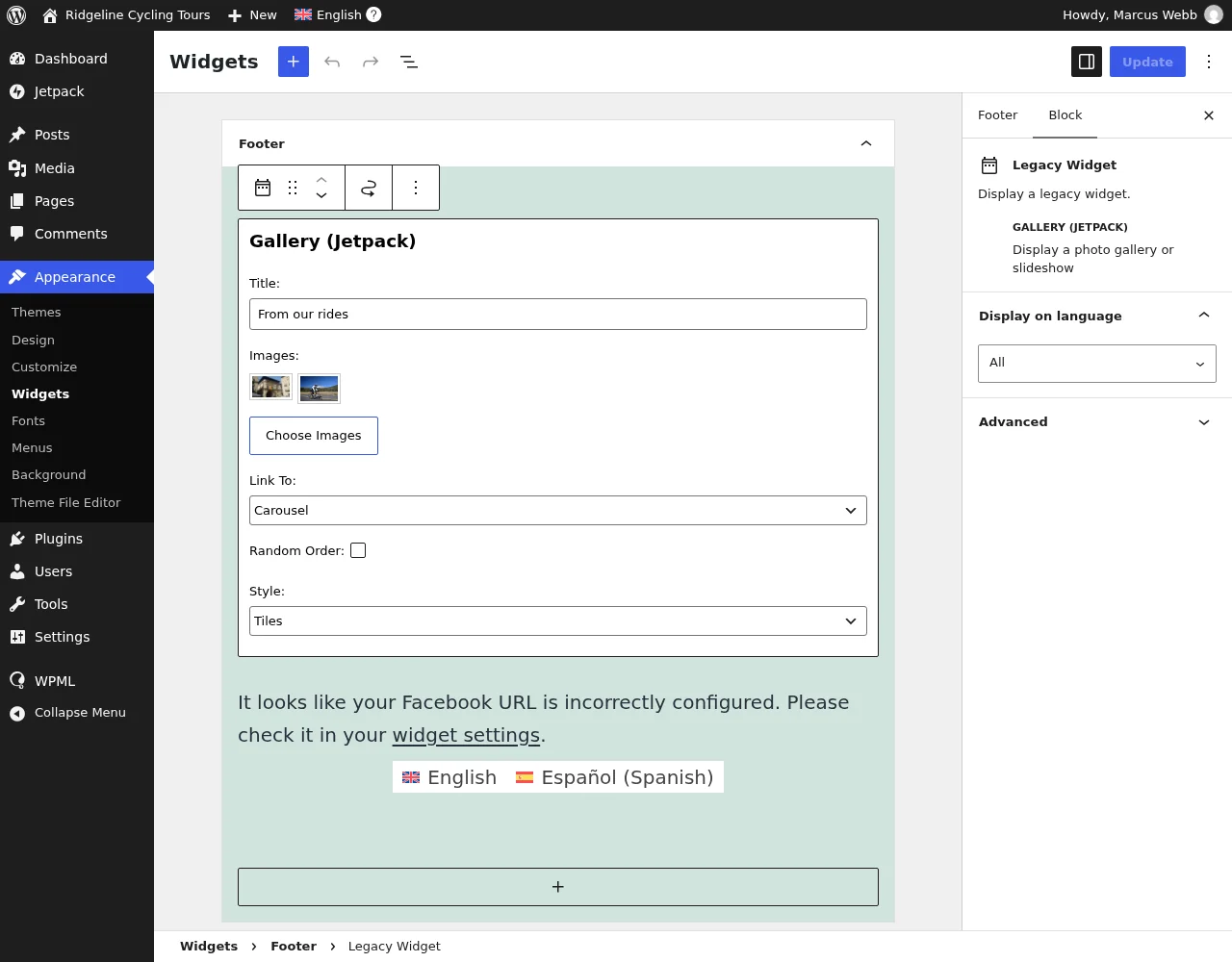
Ora puoi andare alla pagina WPMLTraduzioniStringhe e tradurre tutti i testi collegati a questo widget. Usa gli stessi passaggi descritti nella sezione precedente.
Le immagini seguenti mostrano due versioni in lingue diverse dell'area “predisposta per i widget”:
Galleria widget di Jetpack e WPML
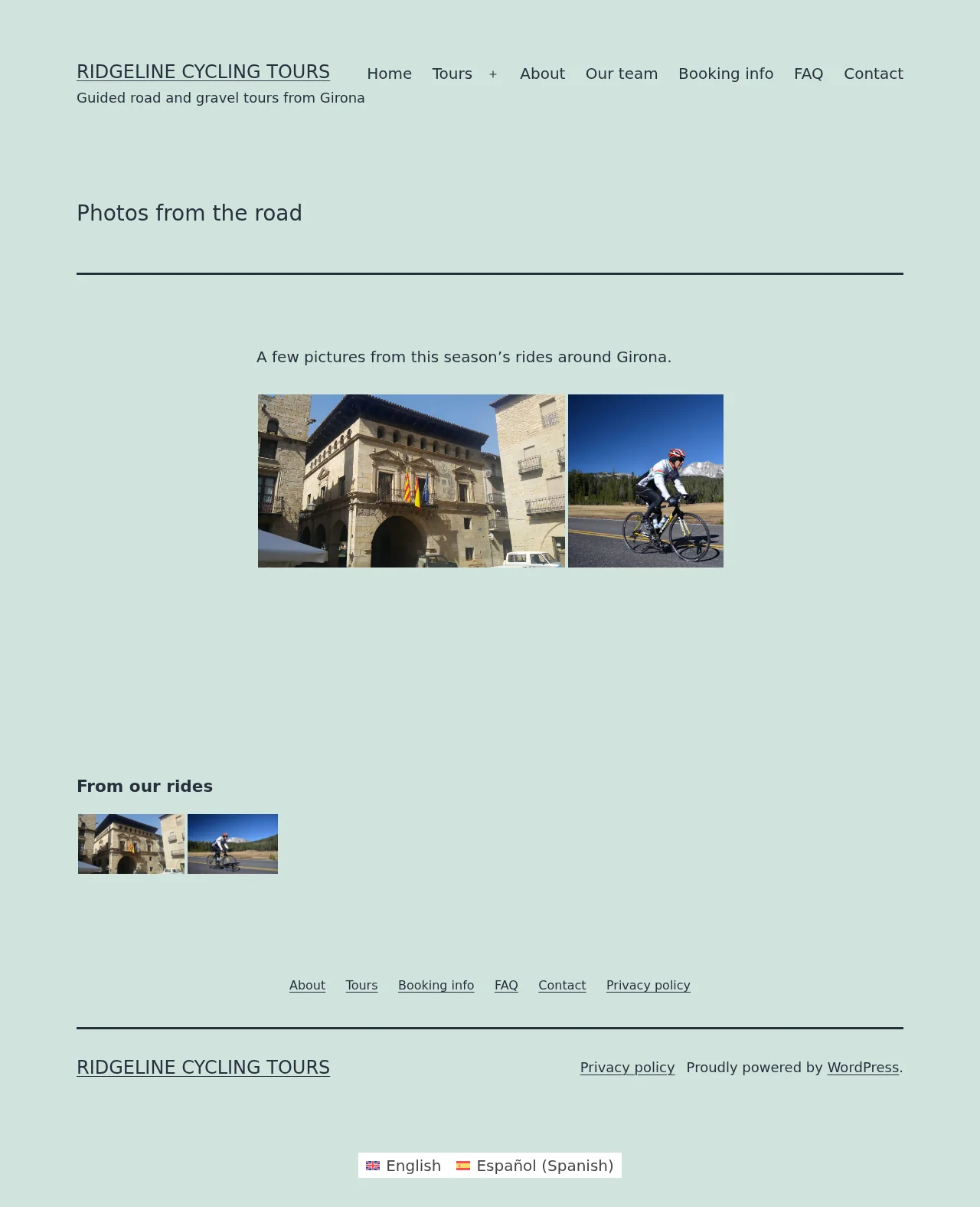
Galleria widget di Jetpack e WPML
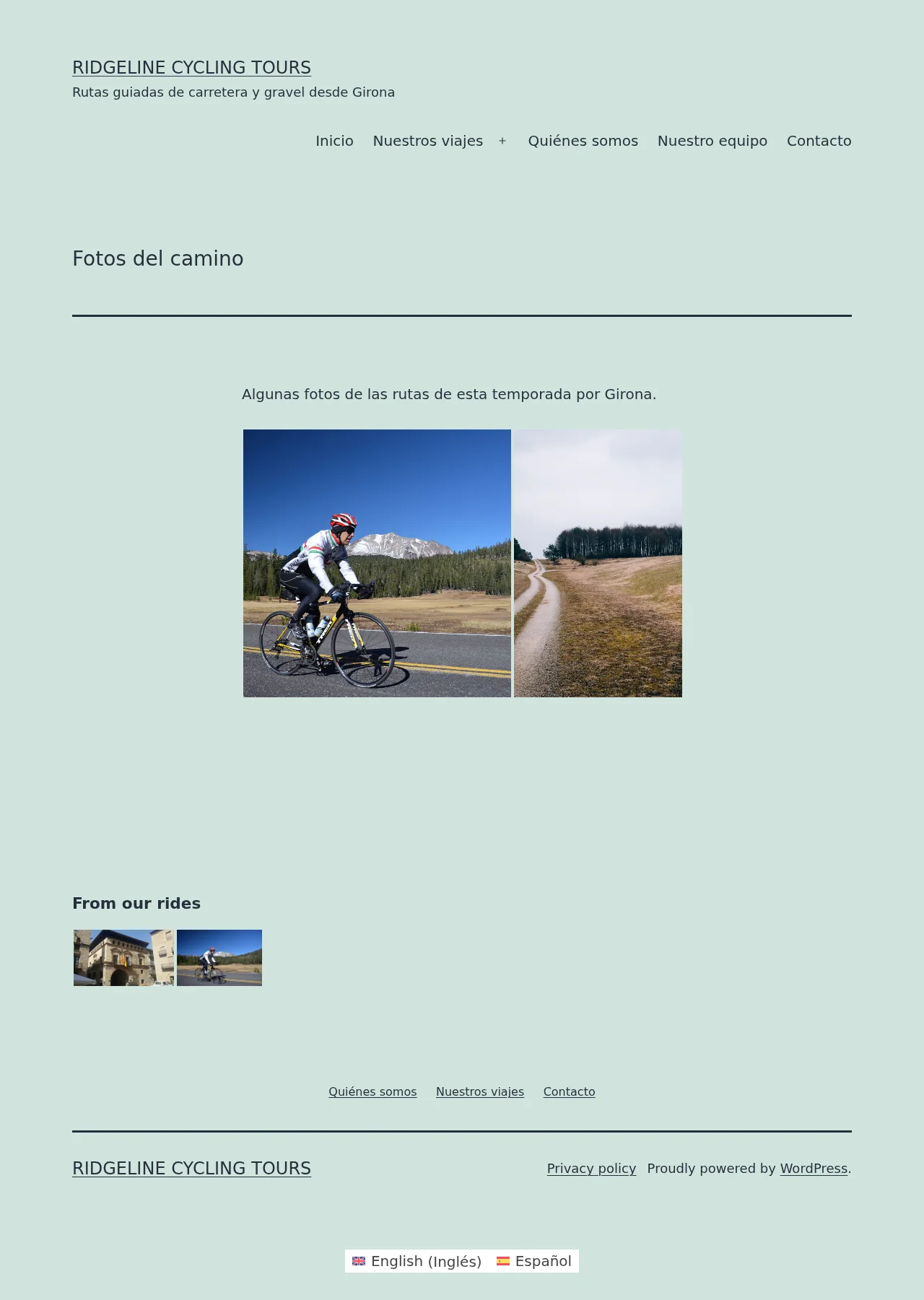
Seguendo lo stesso processo, puoi tradurre tutti gli altri widget extra della barra laterale.
Il pacchetto Jetpack contiene molte altre funzionalità e per tradurle dovresti seguire la stessa procedura descritta sopra.
Scritto da