Ins Spanische übersetzte Kachelgalerien
Kachelgalerien & WPML

Das Jetpack-Plugin bietet dutzende Funktionen, von der Einbettung sozialer Medien über Galerien und Kontaktformulare bis hin zur Anzeige komplexer mathematischer Gleichungen und vielem mehr. Sie können WPML verwenden, um Texte im Zusammenhang mit den Funktionen von Jetpack zu übersetzen.
Die neueste Jetpack-Version ist zu fast 100 % mit WPML kompatibel. Dieses sehr leistungsstarke Plugin verfügt über mehrere Module, und wir arbeiten daran, sie alle kompatibel zu machen. Bitte kontaktieren Sie bei Problemen unseren Support.
In diesem Tutorial erfahren Sie, wie Sie Jetpack mit WPML mehrsprachig machen.
Wir erklären, wie Sie einige der wichtigsten Funktionen von Jetpack verwenden und übersetzen. Auf der Seite JetpackEinstellungen finden Sie viele Funktionen. Sie sind klassifiziert und in die folgenden Tabs unterteilt: Schreiben, Teilen, Diskussion, Traffic und Sicherheit.
Um eine mehrsprachige Website mit WPML und Jetpack zu betreiben, benötigen Sie Folgendes:
Wenn Sie ein Website-Entwickler sind, sind dies die wichtigsten Schritte, die Sie für den Start befolgen müssen:
Wenn Sie ein Website-Betreiber sind und mit einem Entwickler zusammenarbeiten, bitten Sie diesen, die oben genannten Schritte für Sie auszuführen.
WPML bietet zwei Übersetzungs-Editoren, die Sie für die Übersetzung der Inhalte Ihrer Website verwenden können:
Neben der eigenen Übersetzung Ihrer Website-Inhalte können Sie auch Folgendes tun:
Nach der Installation von Jetpack ist beim Bearbeiten von Beiträgen und Seiten ein neuer Button Kontaktformular hinzufügen verfügbar. Wenn Sie darauf klicken und ein Formular hinzufügen, fügt Jetpack Shortcode-Tags hinzu, die die eigentlichen Formularfelder, Buttons und andere Elemente erstellen.
Führen Sie die folgenden Schritte aus, um ein Kontaktformular zu übersetzen:
Wiederholen Sie diese Schritte für alle Texte, die von Jetpack stammen.
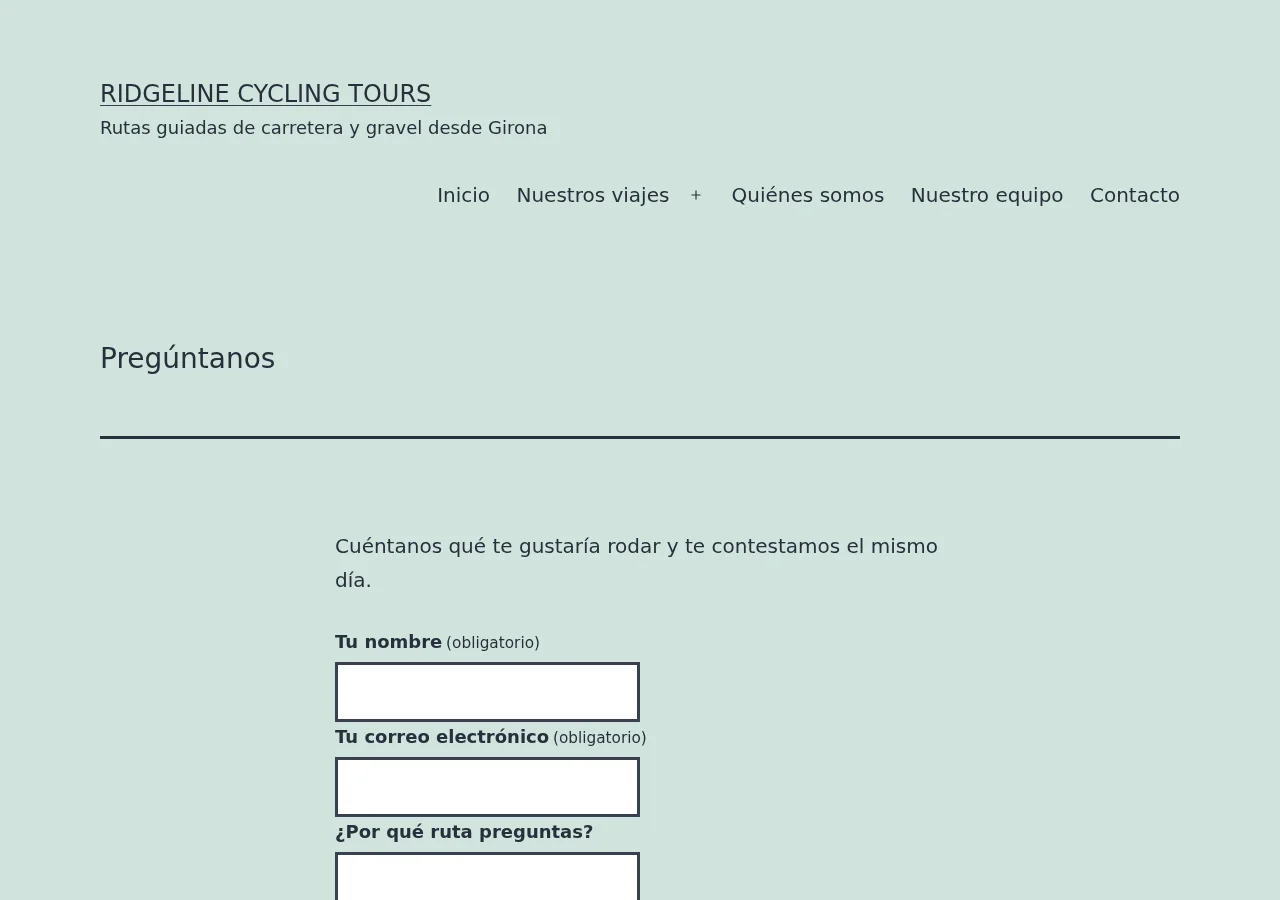
Ergebnisse: Auf dem folgenden Bild sehen Sie das Formular, das zu einer spanischen Seite (namens „Pregúntanos“) hinzugefügt wurde, wobei alle Texte ins Spanische übersetzt wurden:
Sie können auch den Text der E-Mail-Vorlage übersetzen, die an Ihre Besucher gesendet wird – Ihre englischen Besucher lesen eine englische E-Mail, während Ihre spanischen Besucher eine spanische Version erhalten.
Dies ist eine leistungsstarke Galerie-Funktion, mit der Sie benutzerdefinierte Bildergalerien direkt im normalen WordPress-Editor für Beiträge erstellen können. Mit WPML können Sie für jede Sprache unterschiedliche Galerien erstellen und auch alle mit diesen Galerien verbundenen Texte übersetzen.
Sehen wir uns an, wie das gemacht wird. Überprüfen Sie zunächst, ob das Modul für Kachelgalerien aktiviert ist. Wenn Sie nun einer Seite eine Galerie hinzufügen, bietet Ihnen Jetpack eine Auswahl an Layouts dafür.
Danach werden wir die Galerie übersetzen. Duplizieren Sie dazu Ihren Beitrag und klicken Sie auf den Button Unabhängig übersetzen. Sie können nun die Bilder, Bildtitel und alt-Texte auf dem Bearbeitungsbildschirm des Beitrags in der Sekundärsprache ändern.
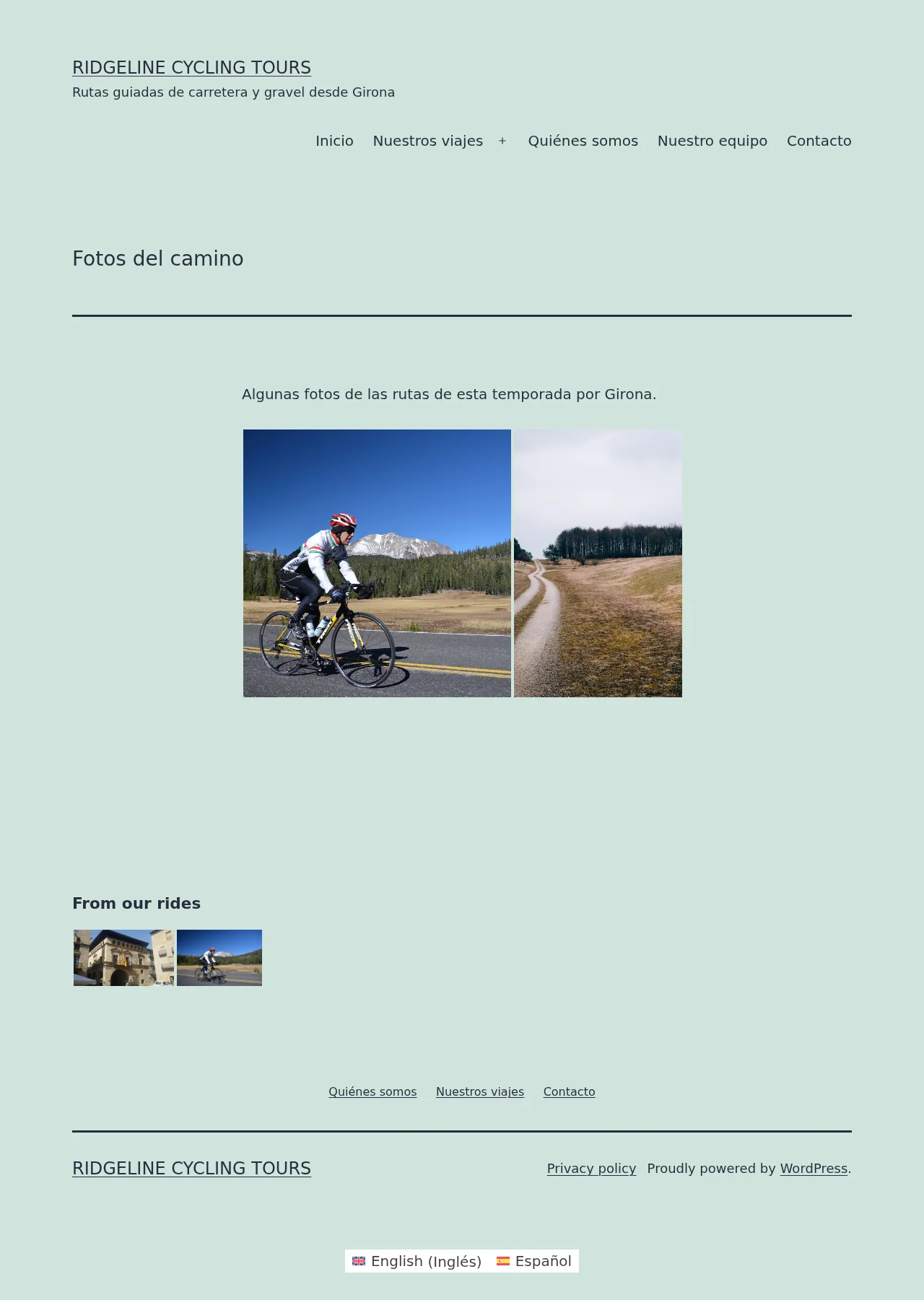
Für dieses Tutorial habe ich runde Galeriebilder für die englische und quadratische für die spanische Version ausgewählt. Wie Sie im folgenden Bild sehen können, ist alles übersetzt, einschließlich der alt-Texte und der von Jetpack erstellten Beschriftungen.
Ins Spanische übersetzte Kachelgalerien
Kachelgalerien in der Standardsprache
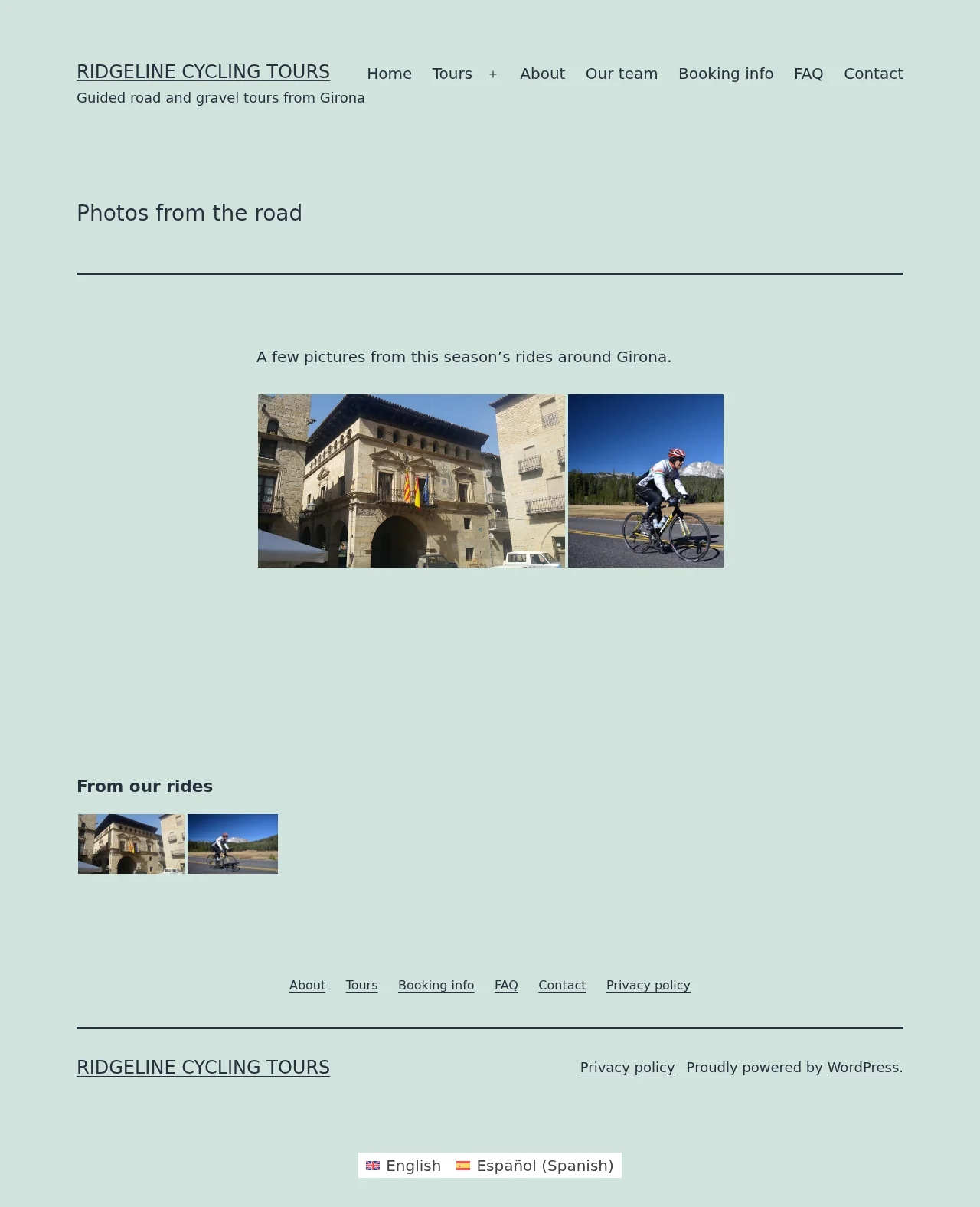
Dieses praktische Modul bietet viele nützliche Widgets, wie Twitter, Facebook Like Box, Custom Image Gallery, Upcoming Events und mehr. Alle davon können mit WPML übersetzt werden.
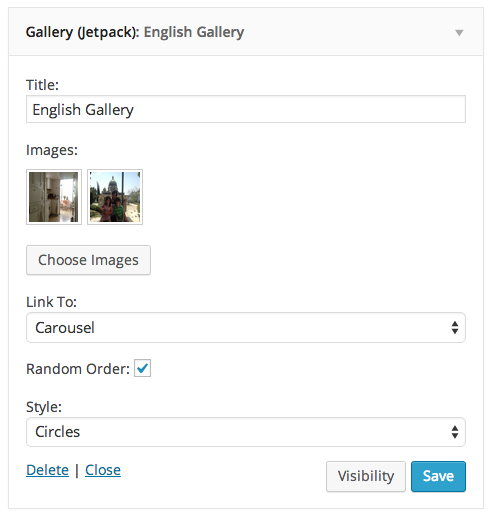
Werfen wir einen Blick auf das Widget Tiled Gallery oder Gallery (Jetpack), wie es auf der Seite DesignWidgets genannt wird. Dieses Widget zeigt eine Fotogalerie oder Diashow an und steht im Zusammenhang mit dem oben beschriebenen Modul für Kachelgalerien. Um dieses Widget sichtbar zu machen, ziehen Sie es in den Widget-Bereich Ihres Themes, wählen Sie Bilder dafür aus und legen Sie die weiteren zugehörigen Optionen fest.
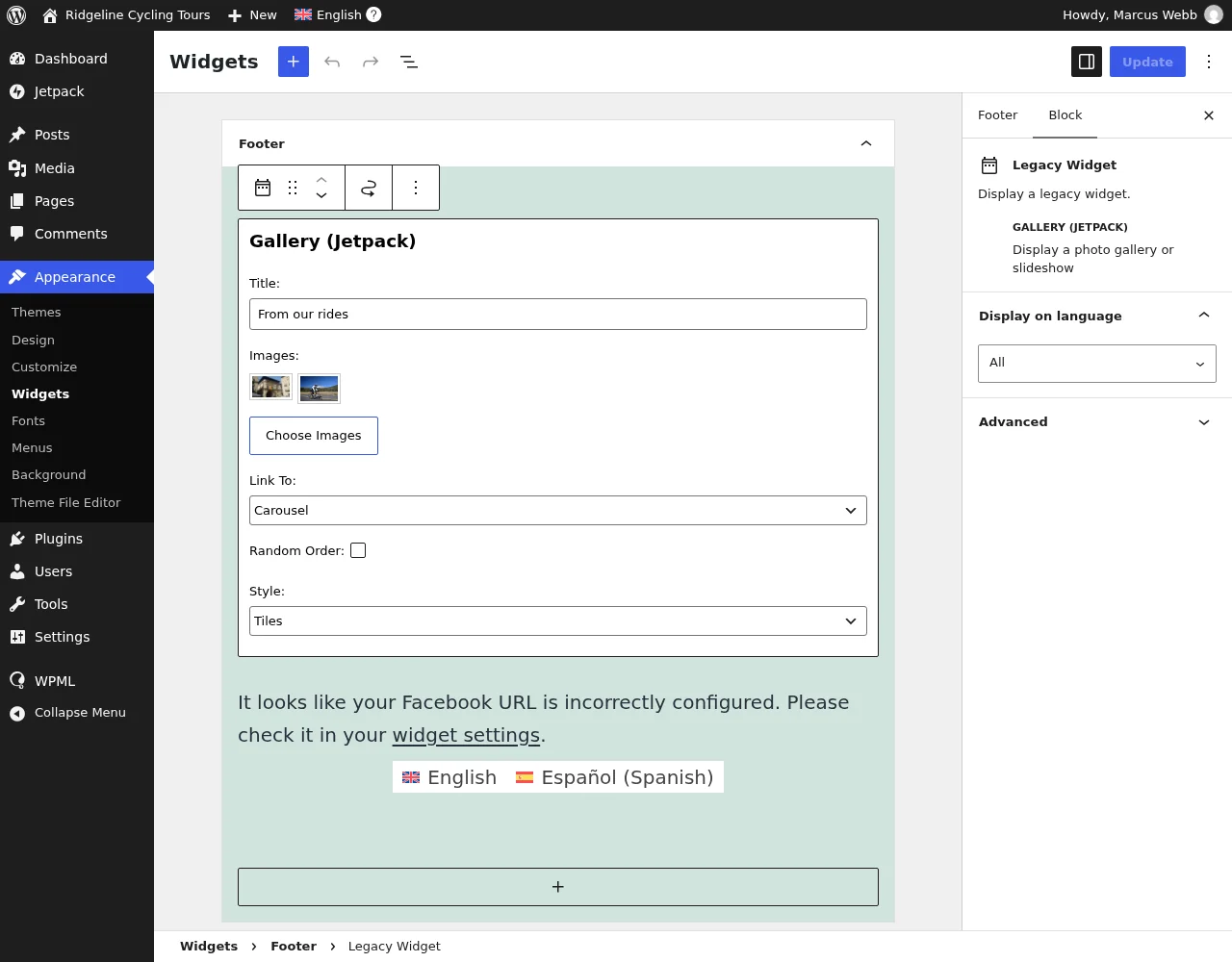
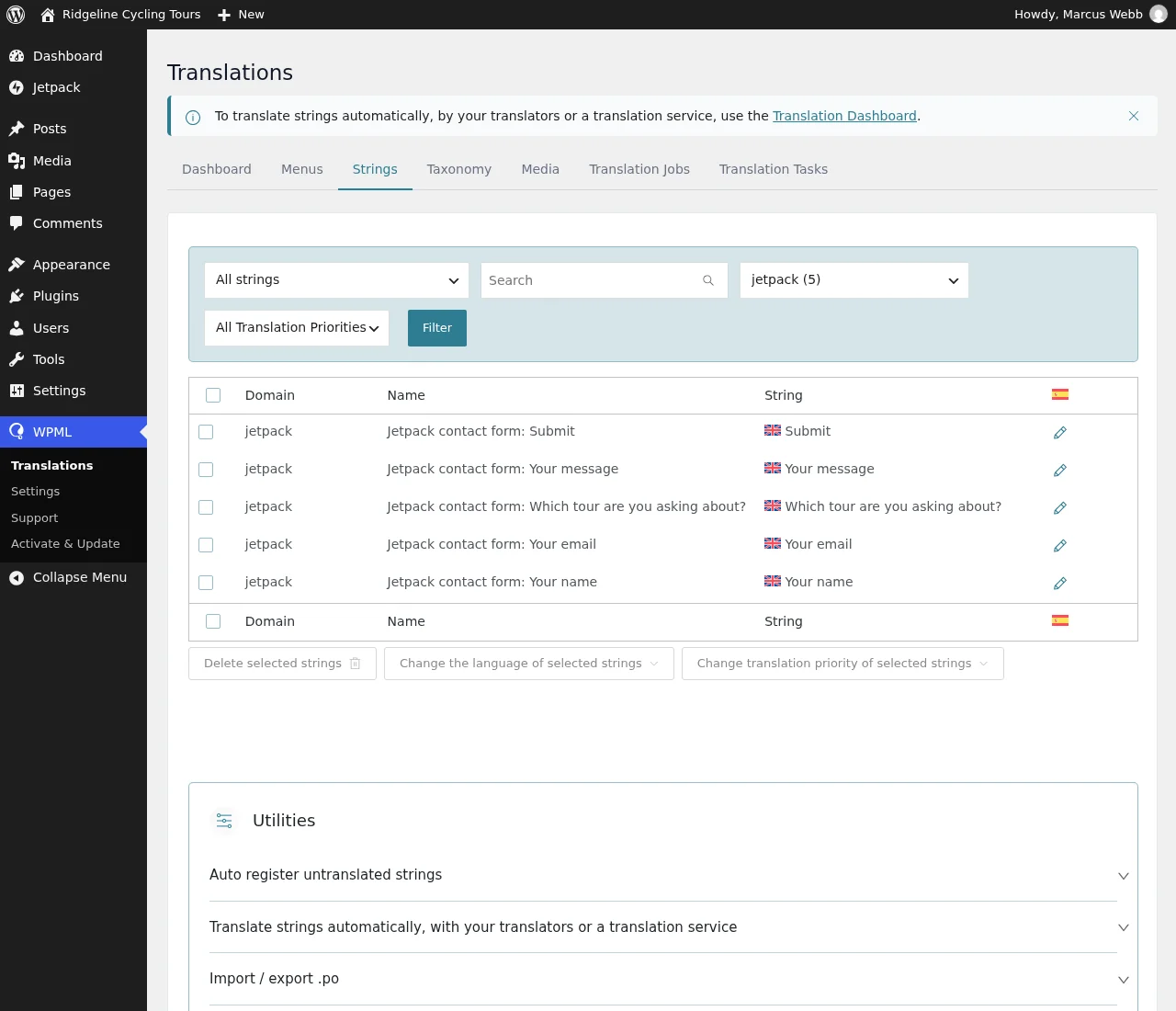
Nun können Sie zur Seite WPMLÜbersetzungenStrings gehen und alle mit diesem Widget verknüpften Texte übersetzen. Führen Sie die gleichen Schritte wie im vorherigen Abschnitt beschrieben aus.
Die folgenden Bilder zeigen zwei verschiedene Sprachversionen des Widget-Bereichs:
Widget-Galerie Jetpack & WPML
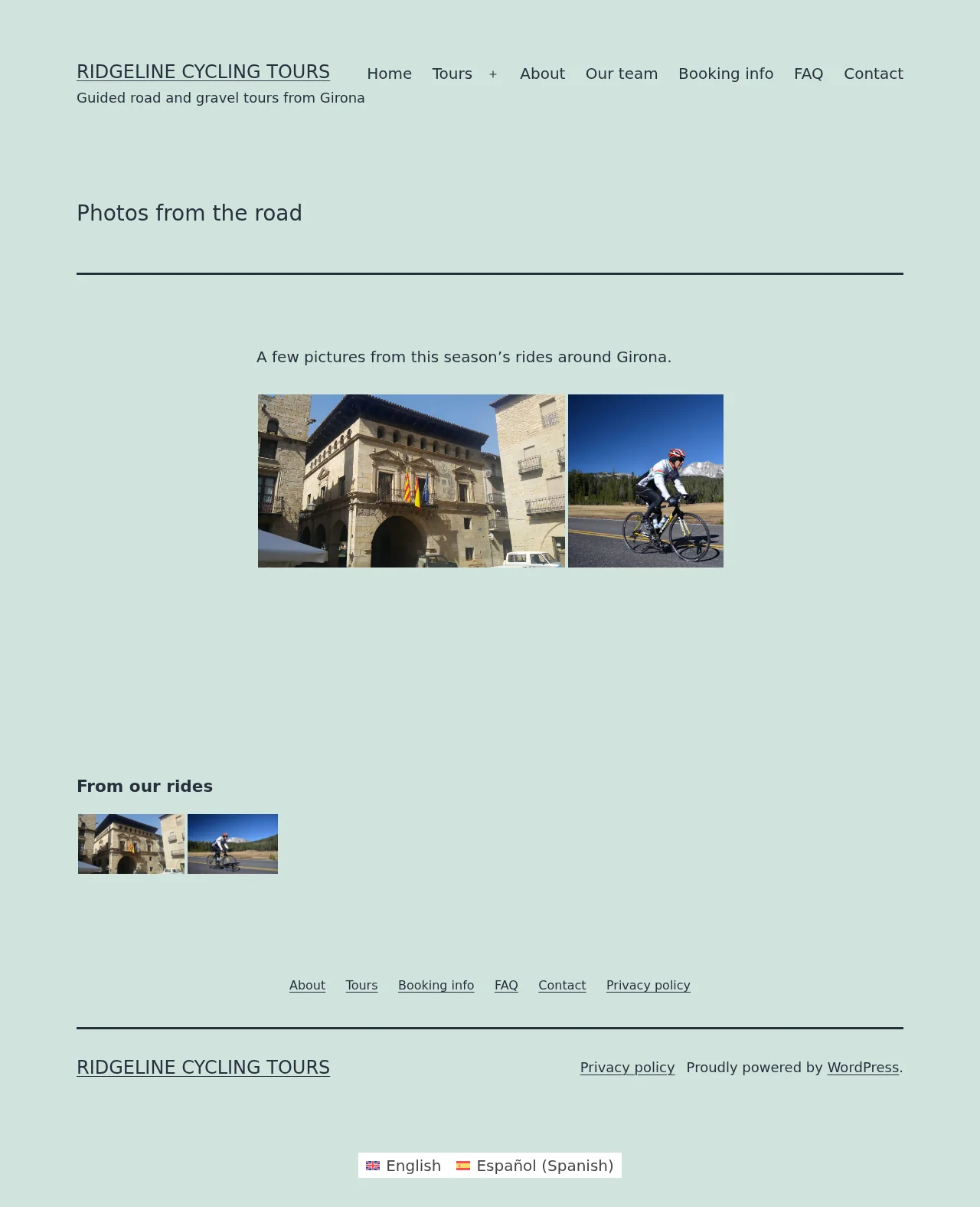
Widget-Galerie Jetpack & WPML
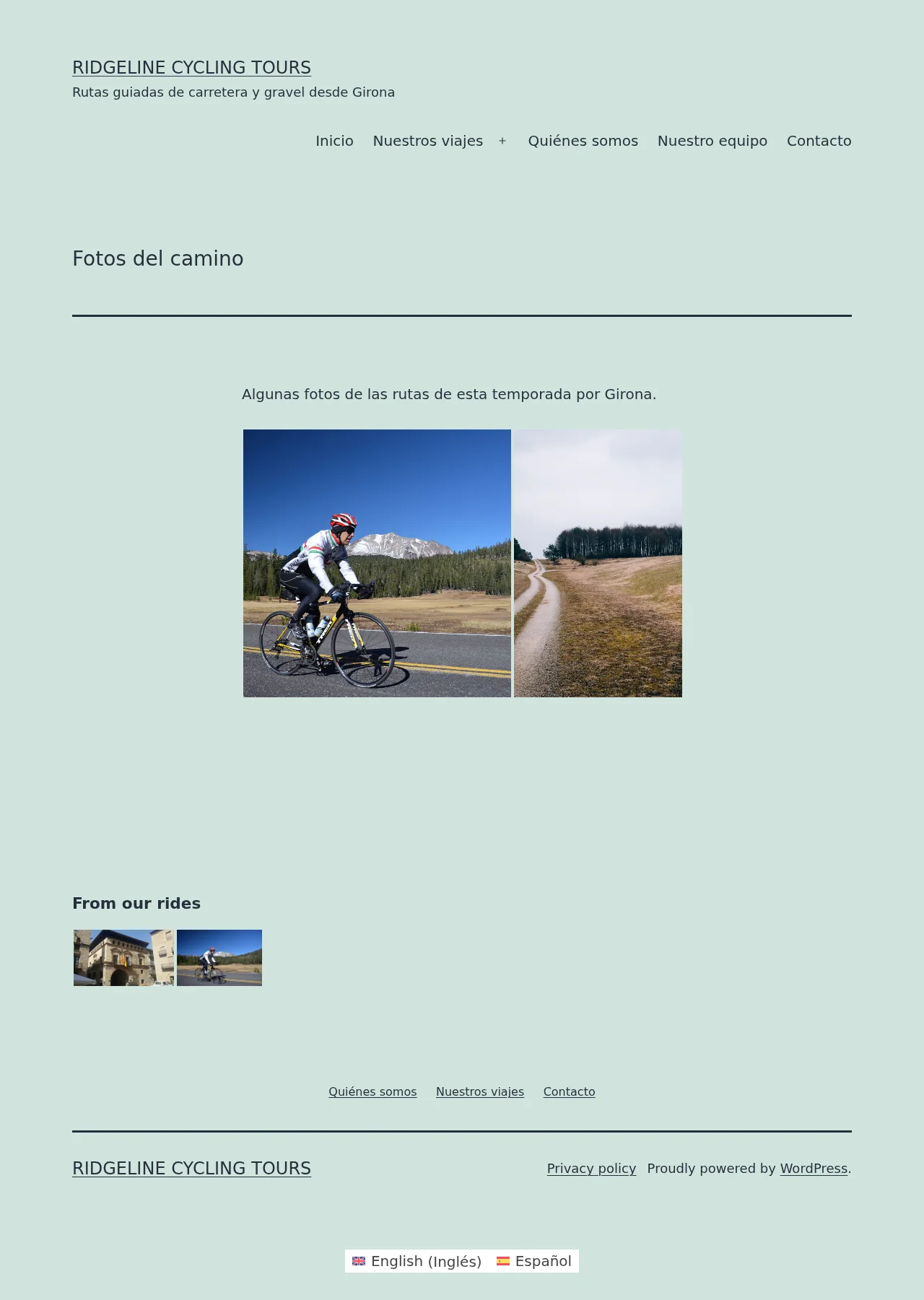
Wenn Sie denselben Prozess befolgen, können Sie alle anderen zusätzlichen Seitenleisten-Widgets übersetzen.
Das Jetpack-Paket enthält viele weitere Funktionen. Um diese zu übersetzen, sollten Sie das gleiche Verfahren wie oben beschrieben anwenden.
Geschrieben von