

Scopri come pianificare l’elaborazione dei contenuti multilingue importati tramite l’addon WPML Export and Import.
WPML Export and Import lavora con i plugin di importazione che hai scelto per aggiungere informazioni sulla lingua ai contenuti importati e collegare le traduzioni. Se hai pianificato le tue importazioni in modo che avvengano automaticamente, non devi avviare manualmente WPML Export and Import: puoi pianificare l’esecuzione del processo ogni volta che un’importazione viene completata.
Questo elimina la necessità di lavoro manuale e consente importazioni completamente automatizzate di contenuti multilingue dall’inizio alla fine.
Plugin richiesti
Installa e attiva tutti i plugin richiesti sia sul sito di esportazione che su quello di importazione:
- Un plugin o strumento di esportazione e importazione di WordPress supportato
- WPML
- WPML String Translation
- WPML Export and Import
- WPML Multilingual & Multicurrency for WooCommerce (solo se stai esportando e importando prodotti WooCommerce)
Sul tuo sito di importazione, assicurati di configurare WPML con le lingue che stai importando.
Scegli la tua API preferita
A seconda della configurazione delle importazioni pianificate, utilizza una di queste API:
- URL Endpoint API: si tratta di un endpoint HTTP per i cron job, utilizzato più spesso quando pianifichi le azioni con il plugin WP All Import. Con questo metodo, ti basta aggiungere un altro URL alla tua configurazione esistente.
- Action Hook API. Se stai usando PHP per pianificare le importazioni (ad esempio con Action Scheduler), aggiungi questo action hook per richiamare il processo di WPML Export and Import dal tuo script.
Entrambi questi processi comportano l’elaborazione automatica e silenziosa dei tuoi contenuti multilingue.
Opzione 1: configura un endpoint URL
Per configurare l’endpoint URL:
1. Crea una chiave di sicurezza efficace e univoca aggiungendola al tuo file wp-config.php.
define( 'WPML_IMPORT_KEY', 'your-strong-secret-key-here' );
2. Aggiungi l’URL di elaborazione alla configurazione esistente per le importazioni pianificate.
Il formato dell’URL dovrebbe essere:
https://yoursite.com/?wpml_import_trigger=your-strong-secret-key-here
Esempio con WP All Import Pro
Supponiamo che tu stia usando la configurazione di pianificazione manuale in WP All Import Pro. La tua configurazione potrebbe apparire così:
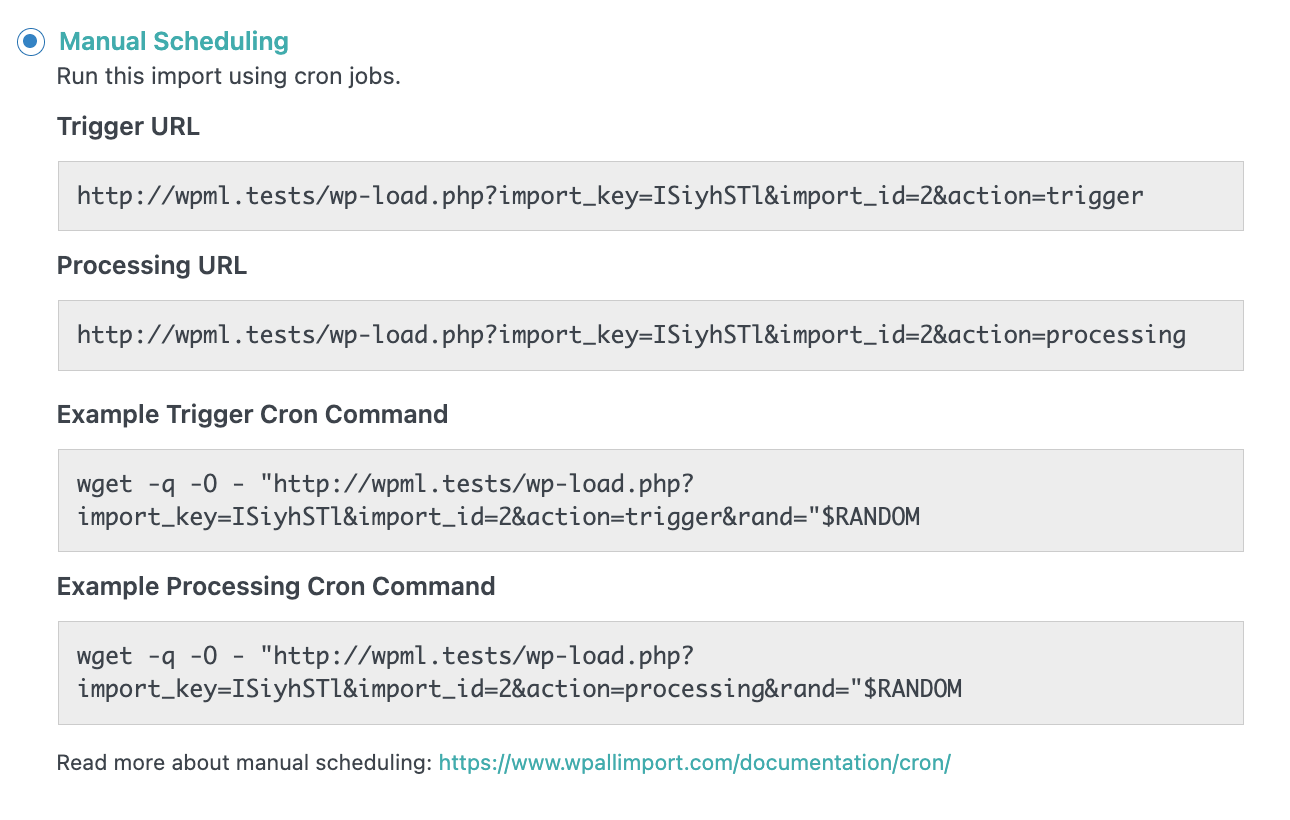
Ora devi solo aggiungere un altro comando cron per attivare l’URL di WPML Export and Import:
wget -q -O - "https://yoursite.com/?wpml_import_trigger=your-strong-secret-key-here"
In sostanza, configuri questo URL aggiuntivo nello stesso modo in cui hai configurato gli altri cron job pianificati.
Debug
Hai bisogno di un modo per controllare gli errori, se si verificano. Per fare ciò, abilita WP_DEBUG_LOG nel tuo PHP.
Questo ti consente di vedere gli errori nelle voci di registro.
Opzione 2: configura un action hook
Per richiamare il processo di WPML Export and Import, aggiungi il seguente hook al tuo codice PHP:
// Attiva l'elaborazione dell'importazione
do_action( 'wpml_import_process' );
Quando pianifichi le azioni di importazione, utilizza la seguente riga per pianificare l’hook come attività in background:
wp_schedule_single_event( time(), 'wpml_import_process' );
E sei pronto! Il tuo processo di importazione di contenuti multilingue è ora completamente automatizzato e non richiede alcun intervento manuale.