Saiba como revisar traduções automáticas, fazer edições e publicá-las em seu site usando o Editor de tradução avançado do WPML.
Opções de revisão no WPML
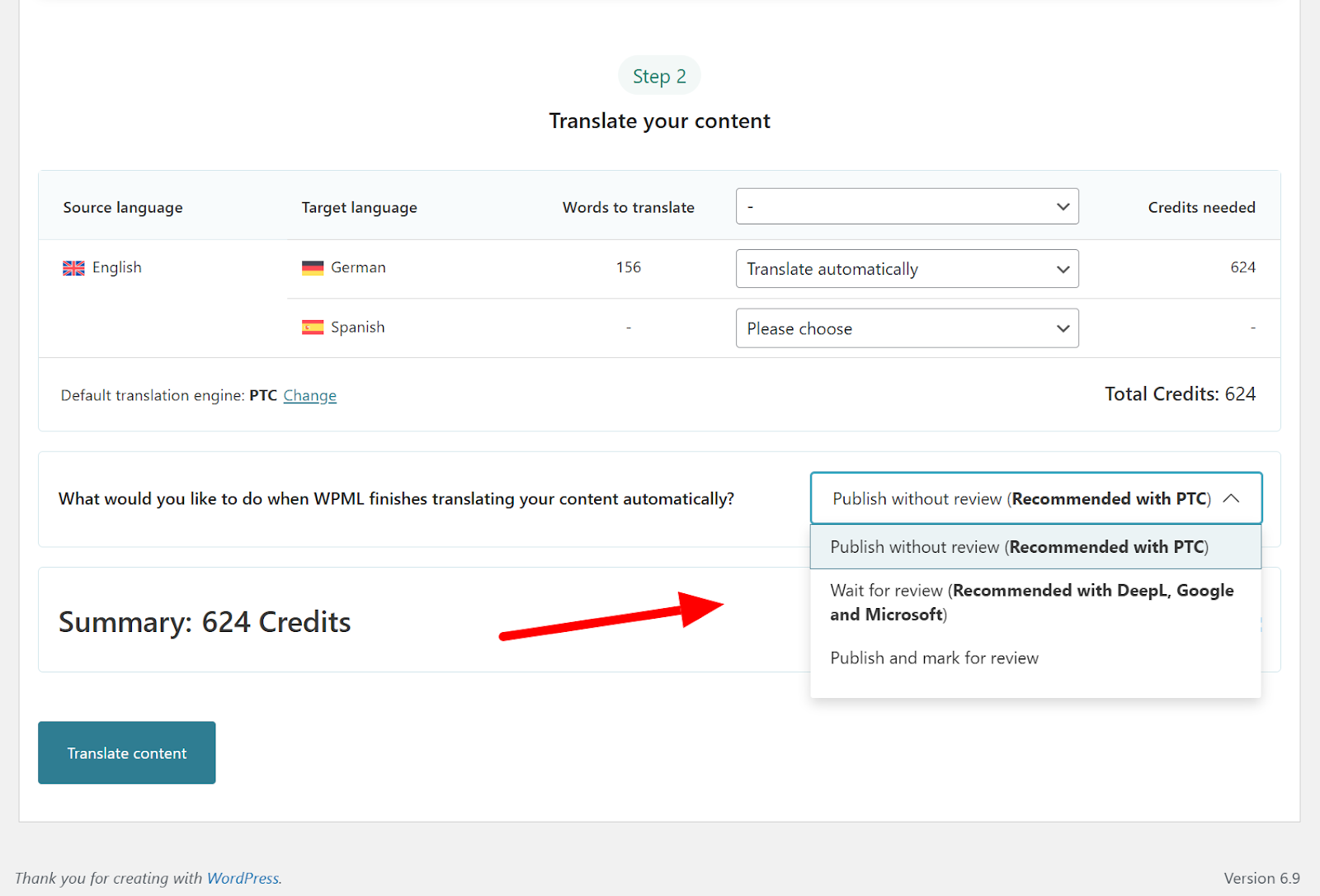
Ao enviar conteúdo para tradução automática no Painel de tradução, o WPML permite que você escolha revisar as traduções quando elas estiverem prontas.
Opções de revisão de tradução
Você tem duas opções de revisão:
Aguardar revisão – o WPML exibirá as traduções concluídas na aba Traduções e só as publicará depois que você terminar de revisá-las.
Publicar e marcar para revisão – o WPML publicará as traduções concluídas em seu site, mas também as exibirá na aba Traduções , permitindo que você as revise quando for mais conveniente.
Quando devo revisar as traduções?
Você só precisa revisar as traduções ao usar DeepL, Google ou Microsoft. O motivo de você não precisar revisar as traduções ao usar o PTC é que o PTC cria traduções melhores do que as humanas.
Ao contrário de outros mecanismos de tradução, o PTC entende o tema do seu site e o público-alvo, criando traduções altamente precisas, personalizadas para o seu site e com aparência de texto nativo.
Como revisar traduções automáticas
Depois de enviar conteúdo para tradução automática e escolher uma opção de revisão, siga as etapas abaixo para revisar suas traduções.
1. Escolha a tradução para revisão
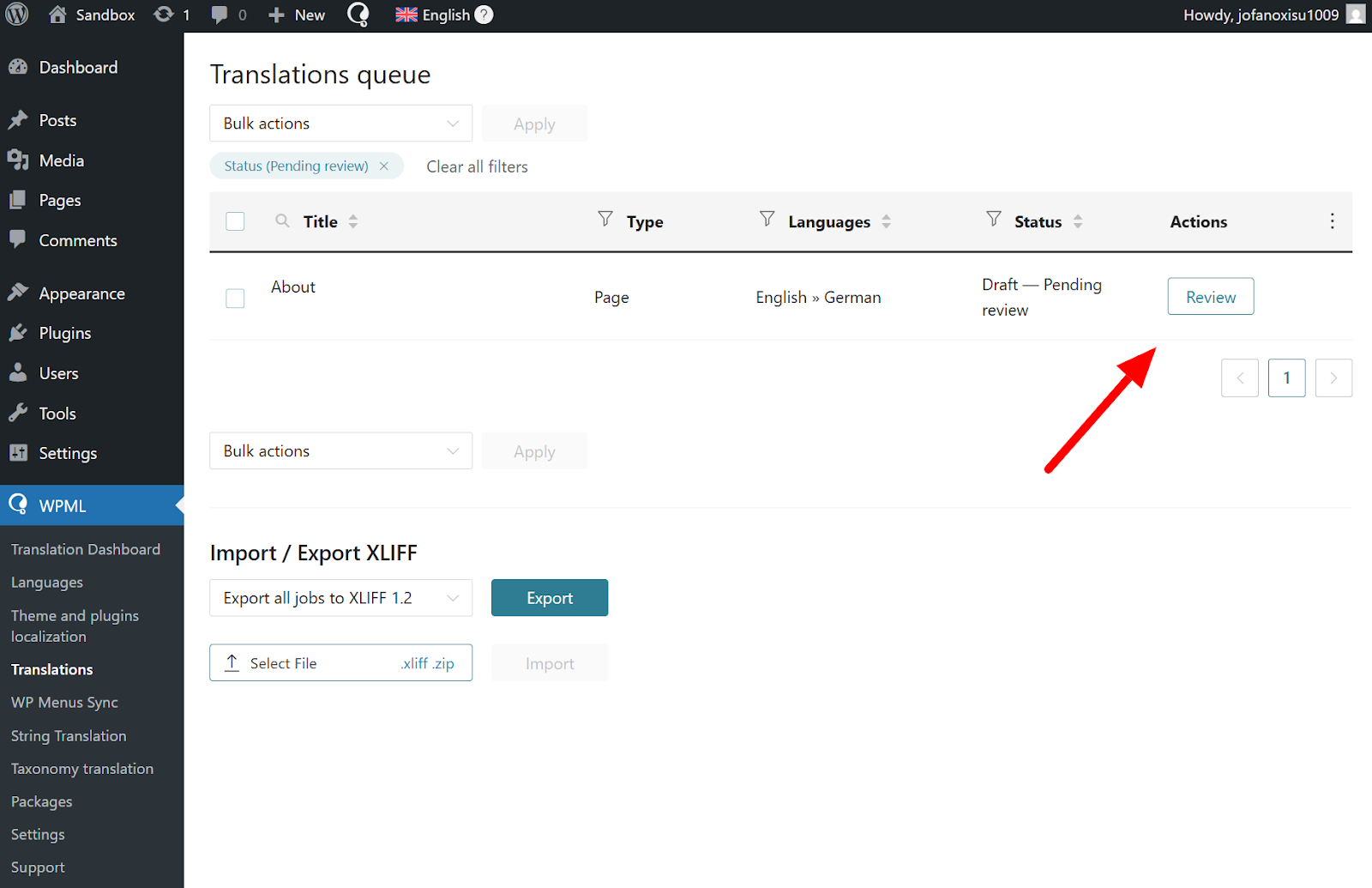
Acesse WPML → Traduções.
Localize seu trabalho de tradução e clique no botão Revisar à direita.
Se você tiver vários trabalhos de tradução aguardando revisão, use os filtros no cabeçalho para encontrar rapidamente sua página. Você pode pesquisar por:
Título da página
Tipo de conteúdo (por exemplo, página, produto)
Pares de idiomas (por exemplo, do inglês para o espanhol)
Status (por exemplo, revisão pendente, em andamento)
Clicar no botão de revisão na aba Traduções
2. Revisar traduções na tela do front-end
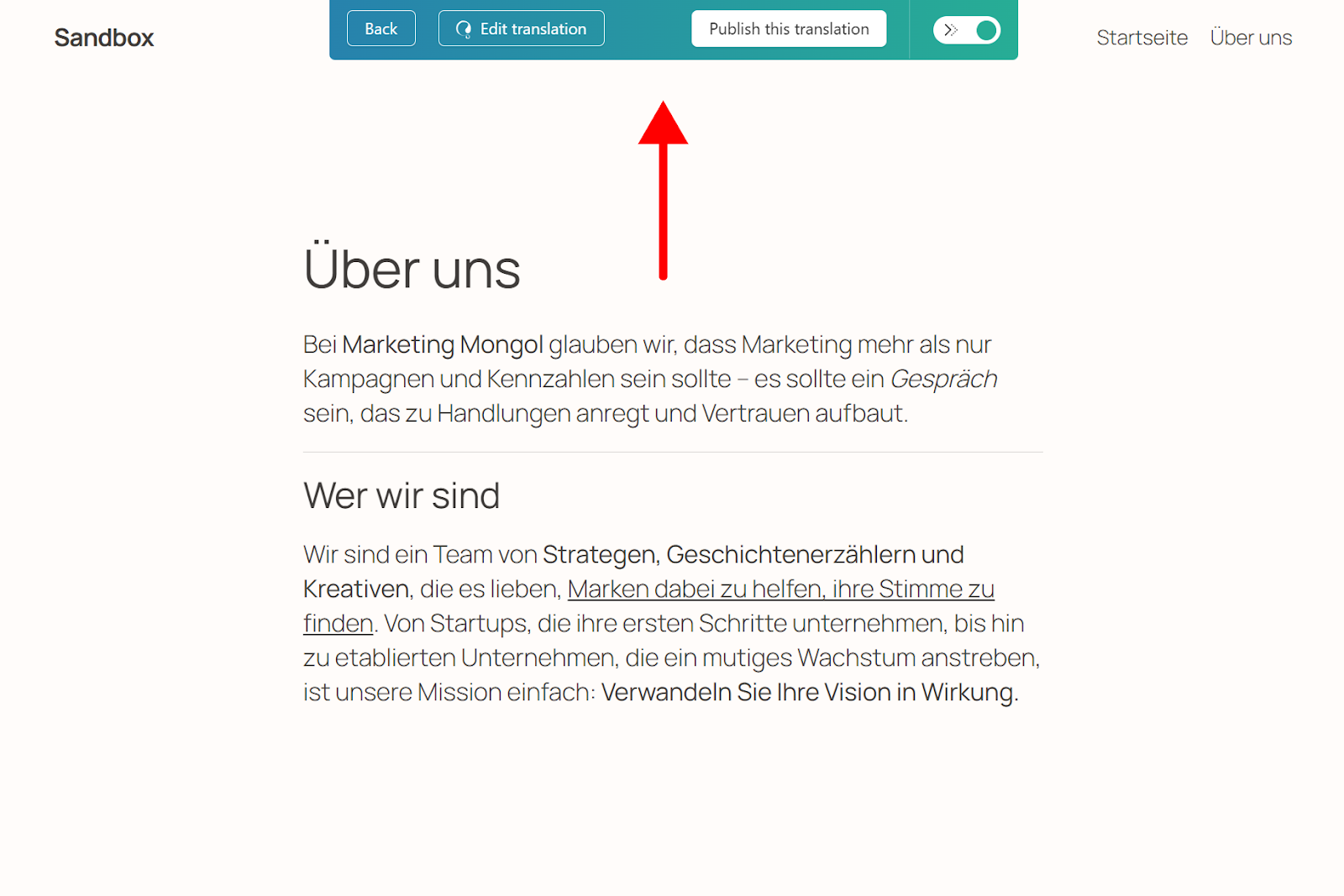
Depois que você selecionar a revisão de uma tradução, a tela de revisão no front-end será aberta, mostrando como as traduções ficarão em seu site.
Se você estiver satisfeito com suas traduções, clique no botão Publicar esta tradução no painel superior. Para fazer alterações nas traduções, clique no botão Editar traduções no painel superior. Isso abrirá o Editor de tradução avançado.
Barra de ferramentas na tela de revisão de tradução no front-end
3. Editar traduções (opcional)
Para editar traduções com o Editor de tradução avançado:
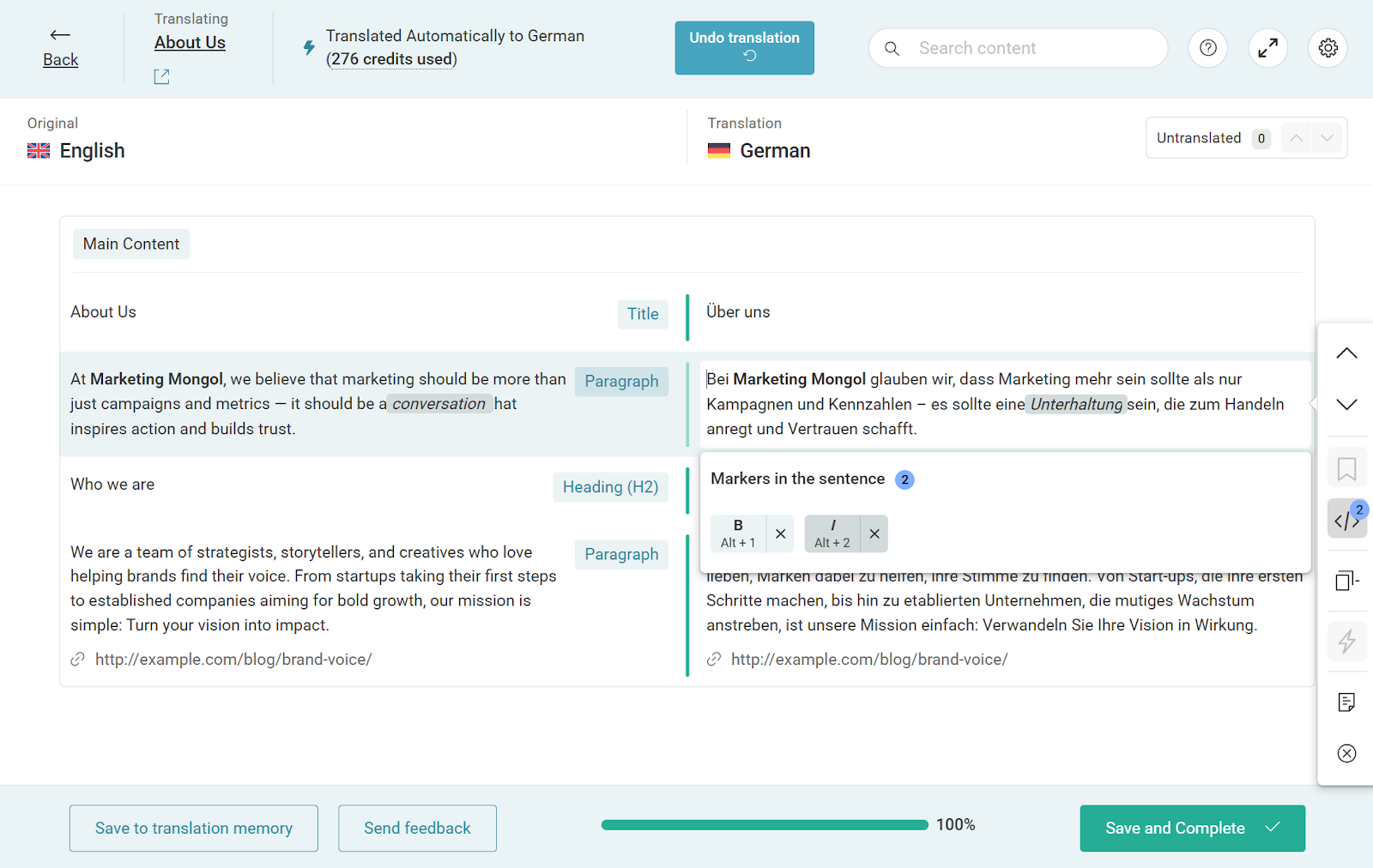
Clique na seção com suas traduções e faça suas alterações.
Se o seu texto incluir formatação HTML (por exemplo, negrito, itálico), certifique-se de aplicar as formatações necessárias; selecione o texto traduzido que precisa de formatação e clique no botão de marcador apropriado no contêiner Marcadores nesta frase .
Adicionando formatação HTML no Editor de tradução avançado
Quando terminar de editar as traduções em uma seção, clique no ícone X na barra de ferramentas à direita para fechá-la.
Para concluir o processo de edição, clique no botão Salvar e concluir no canto inferior direito. Isso levará você de volta à tela de revisão no front-end.
Para publicar as traduções, clique no botão Publicar traduções no painel superior.
Suas traduções revisadas agora aparecerão em seu site ao alternar os idiomas.