Se você configurou o seu site para usar domínios diferentes por idioma, certifique-se de ter o recurso de login e logout automático ativado. Isso permite que você alterne entre domínios para editar o conteúdo sem ser desconectado.
Como traduzir páginas do Elementor com o WPML Multilingual Blog
Depois de criar um post ou página no seu idioma padrão, siga estes passos:
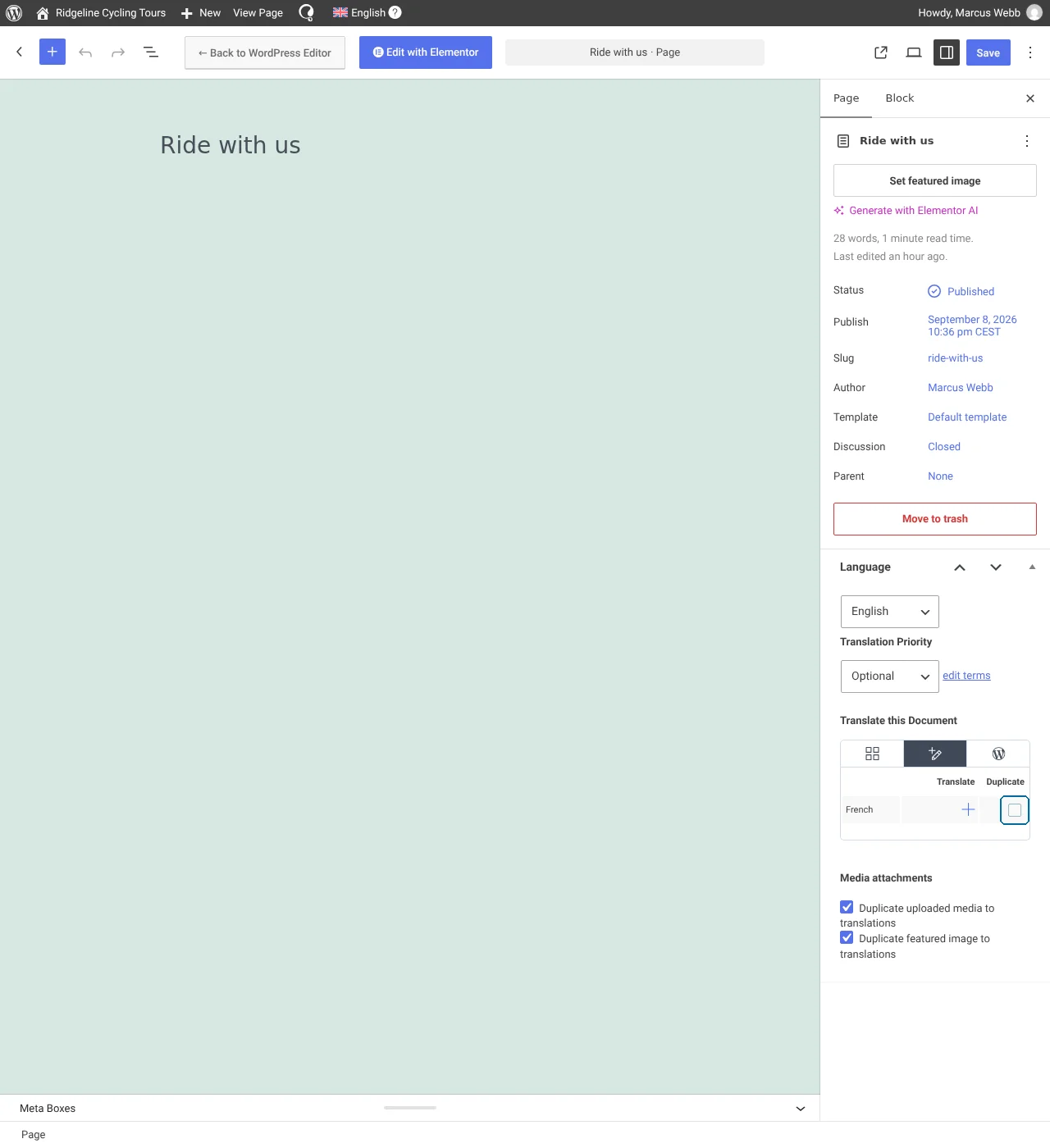
Edite a página no seu idioma padrão. Na caixa Idioma, marque a caixa de seleção Duplicar e clique em Duplicar. Isso duplicará a página no idioma secundário selecionado.
Duplicando a página
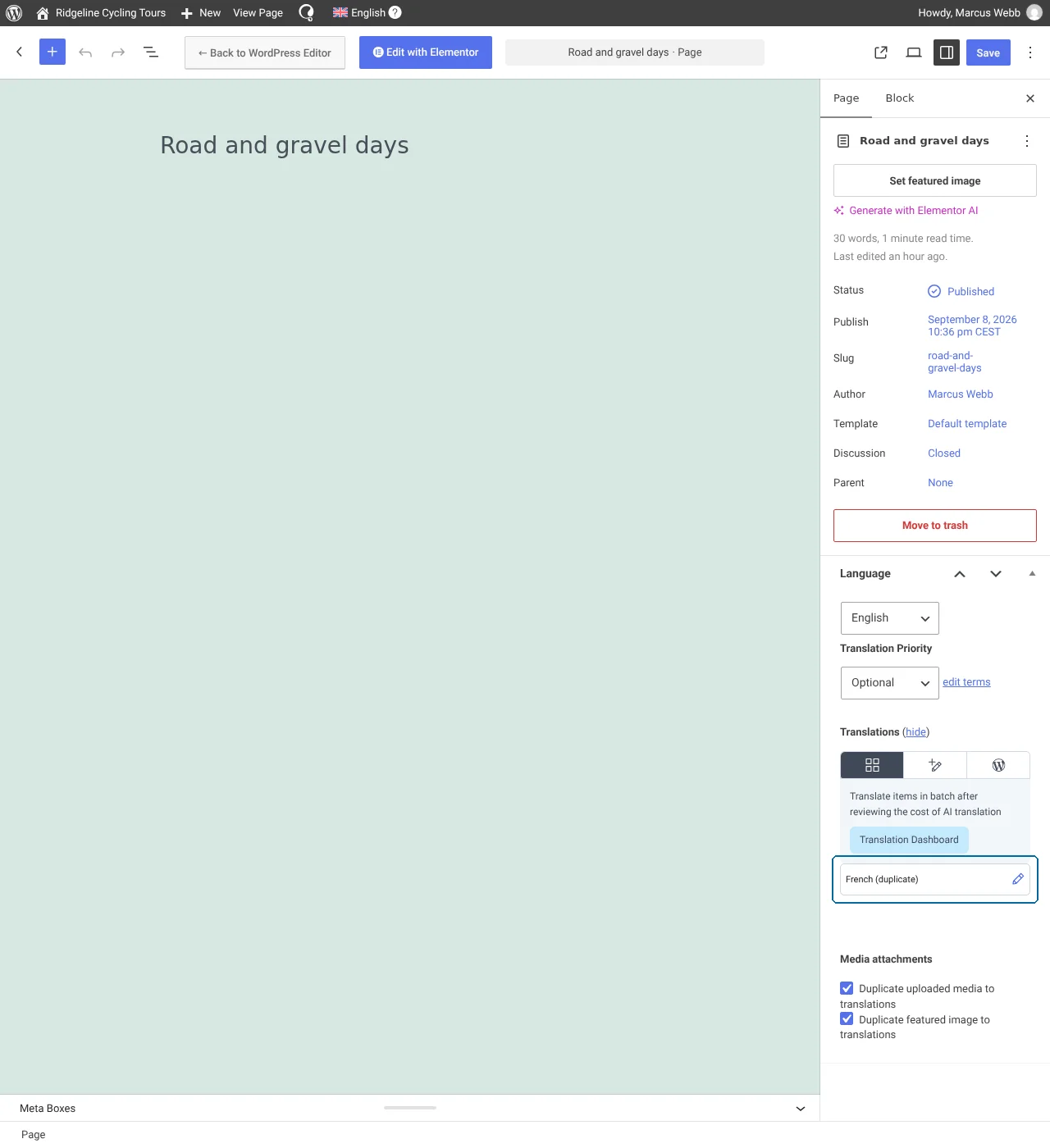
Na caixa Idioma, clique no ícone de lápis ao lado do idioma para o qual você duplicou a página. Se você não conseguir ver as páginas no idioma secundário, pode ser necessário clicar em mostrar ao lado de Traduções.
Clicando no ícone de lápis
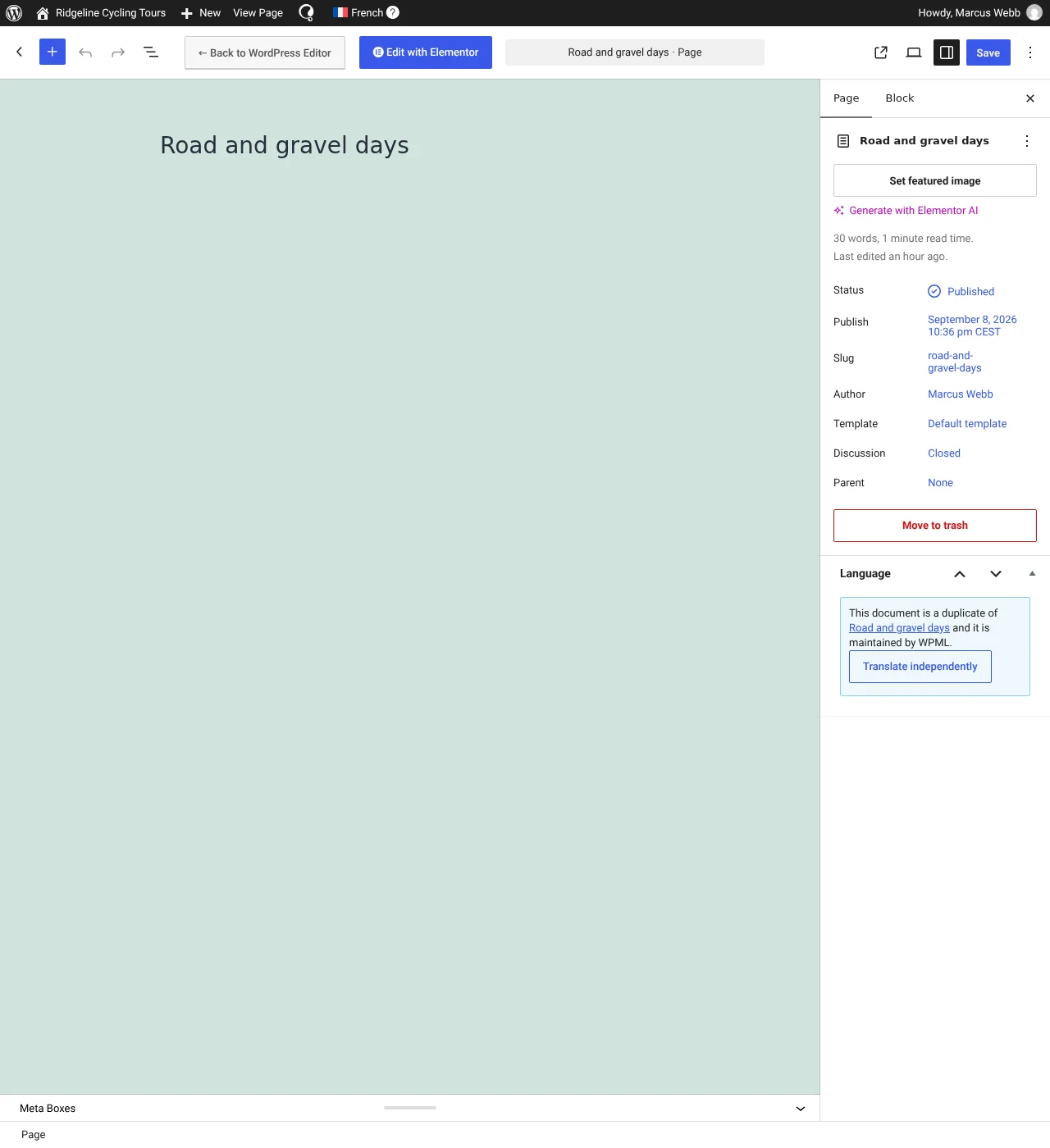
Na mesma caixa Idioma, clique em Traduzir independentemente. Isso desativa o recurso de sincronização da página no idioma secundário para que as suas traduções não sejam substituídas quando você atualizar a página no idioma padrão.
Selecionando a opção Traduzir independentemente
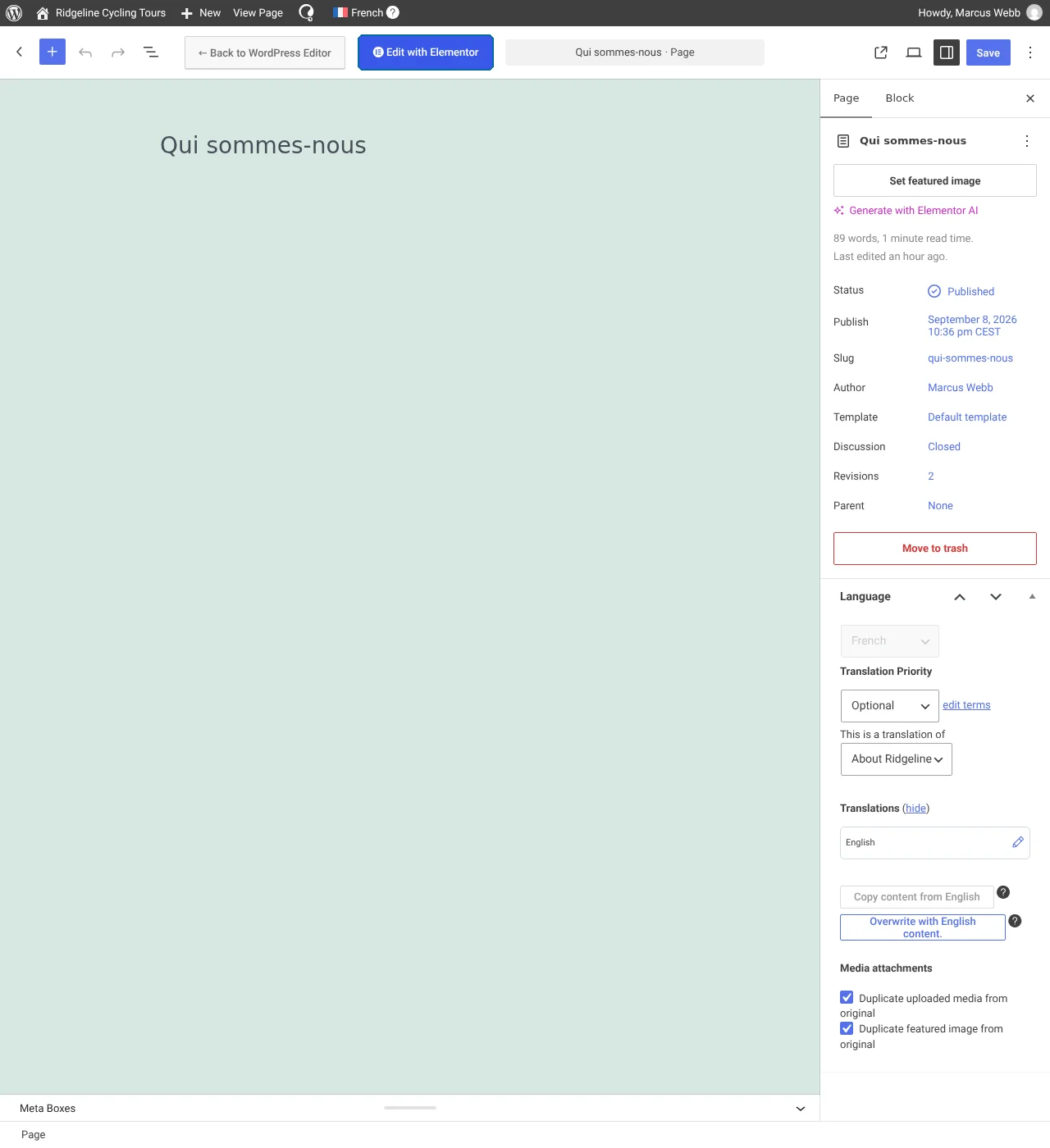
Digite a sua tradução para o título da página e clique no botão Atualizar. Em seguida, clique em Editar com Elementor.
Publicando a página no idioma secundário e editando-a com o Elementor
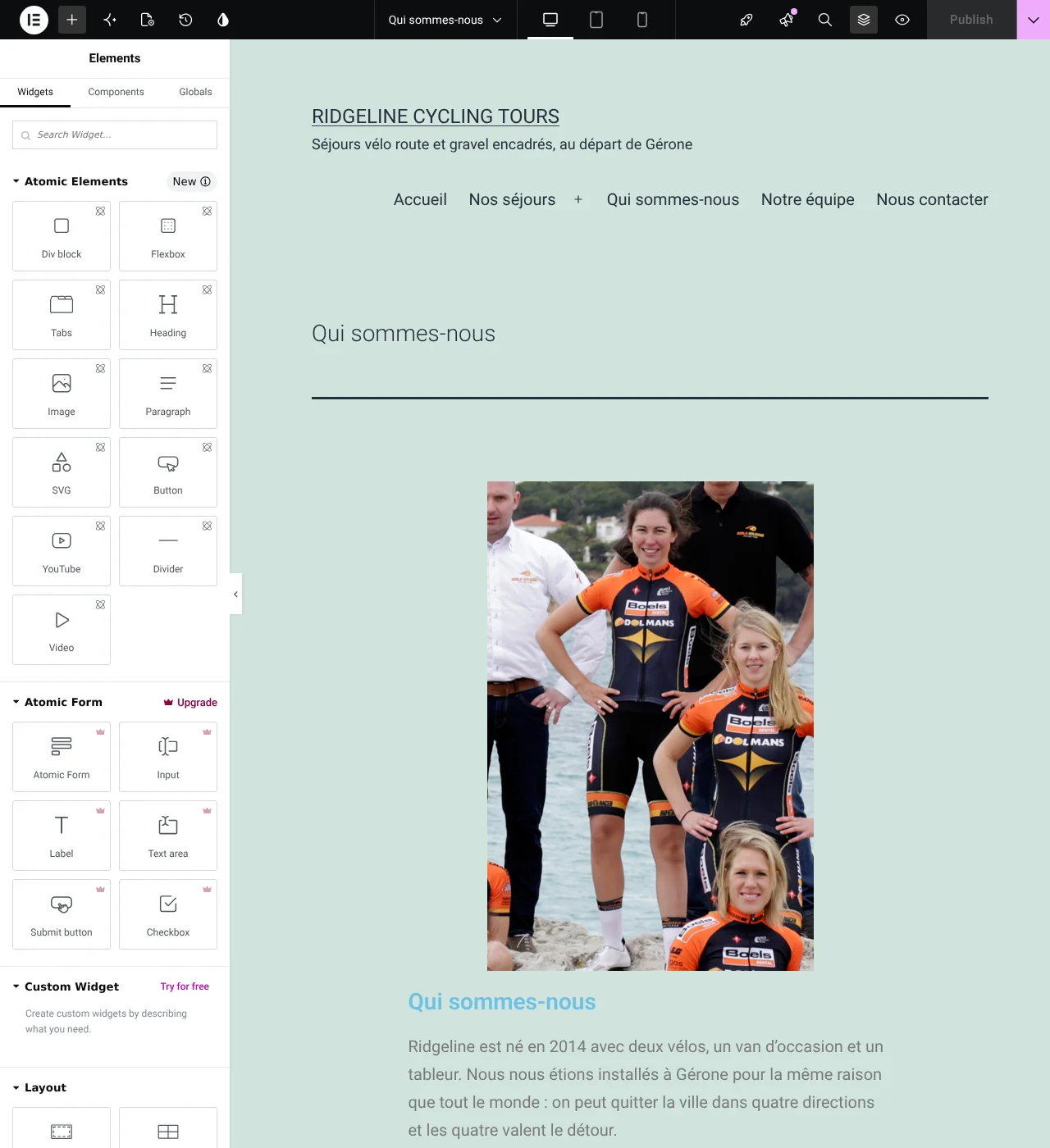
Você será levado a uma cópia da sua página do Elementor no idioma padrão. Edite cada seção e traduza manualmente os textos dentro dos widgets.
Traduzindo manualmente os textos dentro dos widgets
Quando terminar de traduzir, clique no botão Atualizar. No front-end, você pode usar o seletor de idiomas para visualizar a página no seu idioma padrão e secundário.
Página do Elementor no idioma padrão
Uma página do Elementor no idioma padrão
Página do Elementor traduzida
A mesma página do Elementor traduzida, com um design próprio